> ## Documentation Index
> Fetch the complete documentation index at: https://help.cloudtalk.io/llms.txt
> Use this file to discover all available pages before exploring further.
# Envoyer des SMS CloudTalk depuis Pipedrive via une automatisation
> Déclenchez automatiquement des SMS depuis CloudTalk en fonction des mises à jour d'affaires dans Pipedrive
Dans ce guide, vous apprendrez à envoyer automatiquement des SMS depuis CloudTalk lorsqu'une affaire est mise à jour dans Pipedrive, à l'aide des automatisations et des webhooks.
**Niveau d'utilisateur** : Admin
***
Prérequis
Avant de commencer, assurez-vous de disposer des éléments suivants :
* Un accès aux **Automatisations Pipedrive**
* Un **compte CloudTalk**
* Une **clé API** générée dans CloudTalk :
* Accédez à **Dashboard > Compte > Paramètres > Clés API**
* Copiez les deux éléments :
* **ID** de la clé API (utilisé comme nom d'utilisateur)
* **Clé** de la clé API (utilisée comme mot de passe)
* Au moins un **numéro compatible SMS** dans CloudTalk
Étape 1 : Créer un webhook dans Pipedrive
1. Dans Pipedrive, accédez à **Plus > Automatisations > Webhooks**
2. Cliquez sur **Ajouter un webhook automatisé**
3. Renseignez les informations suivantes :
* **Nom** : choisissez le nom de votre choix (par exemple, *Envoyer un SMS*)
* **URL** :
```
https://my.cloudtalk.io/api/sms/send.json?
```
* **HTTP Auth Username** : votre **ID de clé API** CloudTalk
* **HTTP Auth Password** : votre **clé API** CloudTalk
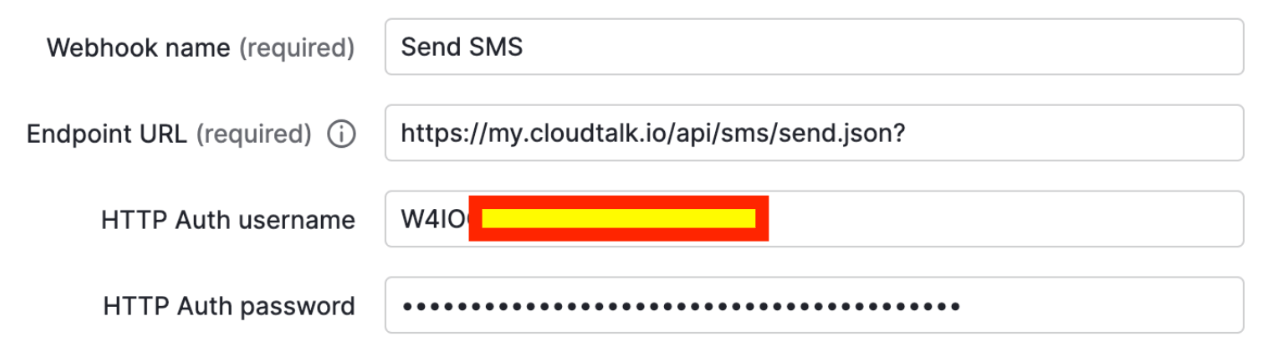 Ce webhook servira à envoyer les demandes d'envoi de SMS à CloudTalk.
Étape 2 : Créer une automatisation
1. Accédez à :\
**Automatisations > Automatisations > + Automatisation**
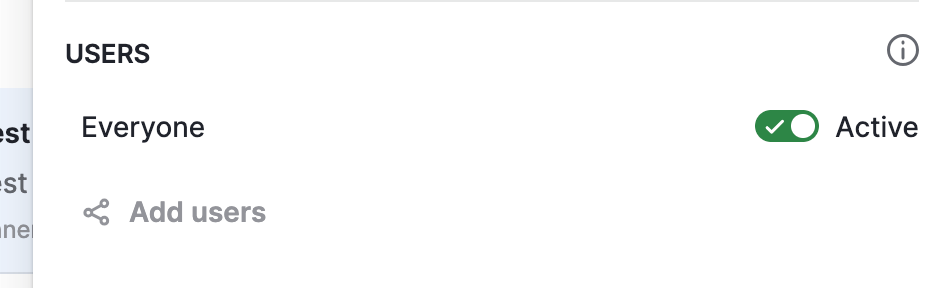
2. Choisissez les utilisateurs qui peuvent déclencher l'automatisation
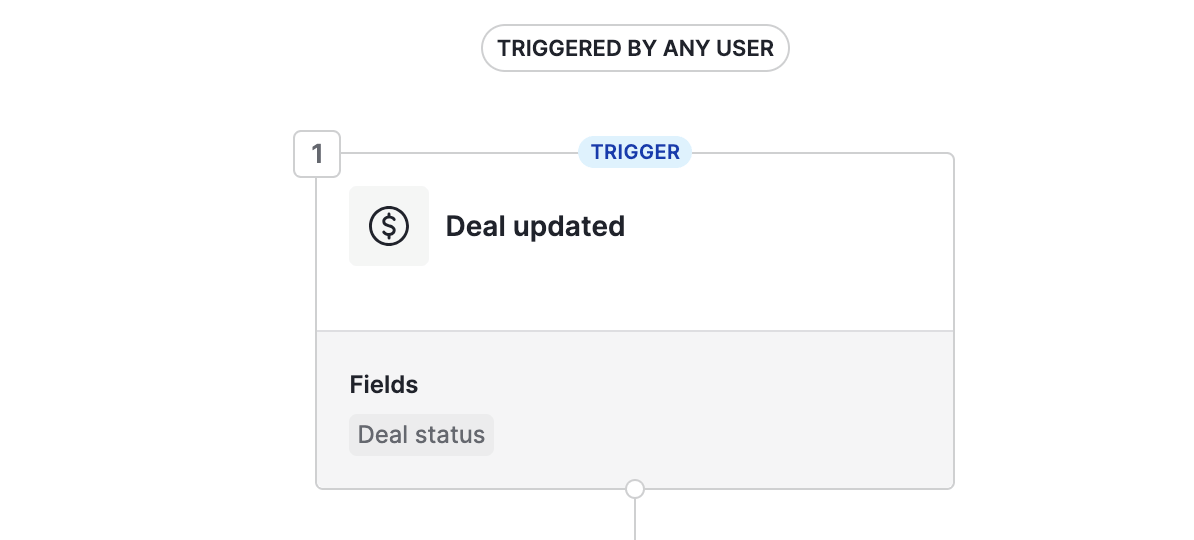
 3. Configurez le déclencheur :
* **Déclencheur** : *Deal Updated*
* **Champ** : *Deal Status*
3. Configurez le déclencheur :
* **Déclencheur** : *Deal Updated*
* **Champ** : *Deal Status*
Étape 3 : Définir la condition
Ajoutez une **condition instantanée** pour contrôler le moment où le SMS est envoyé.
*Exemple* :
* **Deal status is « won »**
 Ainsi, le SMS n'est déclenché que lorsque l'affaire atteint une étape précise.
Étape 4 : Configurer l'action du webhook
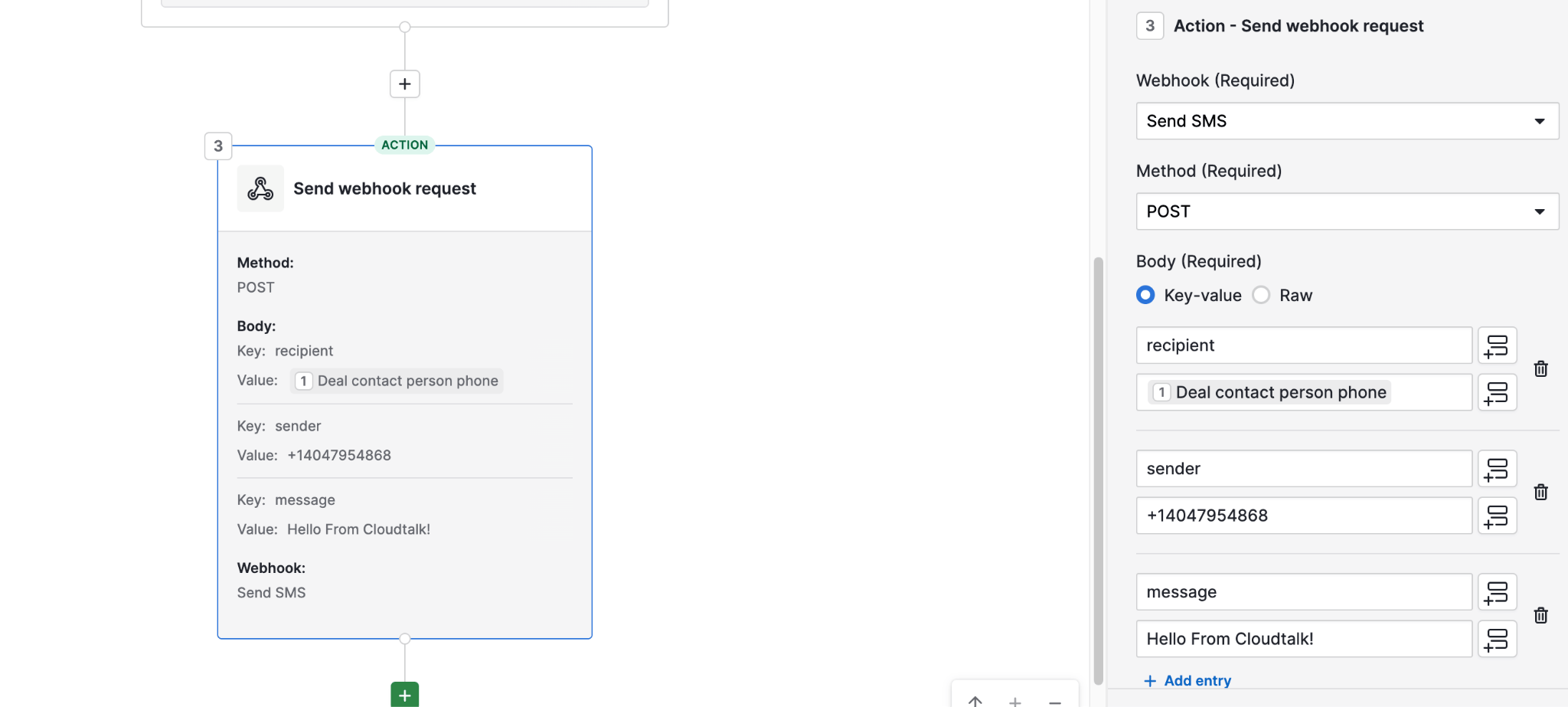
1. Ajoutez une **Action > Envoyer une requête webhook**
2. Configurez la requête :
* **Méthode** : `POST`
* **Webhook** : sélectionnez le webhook que vous avez créé précédemment
Paramètres du corps de la requête :
* **recipient**\
Utilisez la valeur dynamique : *Deal contact person phone*
* **sender**\
Saisissez votre numéro CloudTalk **compatible SMS**
* **message**\
Saisissez le texte de votre SMS. Vous pouvez y inclure des valeurs dynamiques (par exemple, le nom du contact ou des informations sur l'affaire)
Résultat
Une fois la configuration terminée :
* Lorsqu'une affaire est mise à jour et remplit votre condition (par exemple, marquée comme *won*)
* Pipedrive déclenche le webhook
* CloudTalk envoie automatiquement un SMS au contact
***
*Besoin d'aide ou une question ?* Contactez-nous via notre [Portail Support](https://support.cloudtalk.io/hc/en-us/requests/new?ticket_form_id=26305535257884) — nous sommes là pour vous.
## Related topics
- [Étape de deal Pipedrive : automatisation Zapier](/fr/articles/5724062-pipedrive-deal-stage-zapier-automation.md)
- [Utiliser CloudTalk avec Pipedrive](/fr/articles/5360220-using-cloudtalk-with-pipedrive.md)
- [Impossible d'envoyer ou de recevoir des SMS](/fr/articles/12959333-cannot-send-or-receive-sms.md)
This documentation is built and hosted on [Mintlify](https://mintlify.com), a developer documentation platform.