> ## Documentation Index
> Fetch the complete documentation index at: https://help.cloudtalk.io/llms.txt
> Use this file to discover all available pages before exploring further.
# Configurer MS Teams
> Configurez l'échange de données entre CloudTalk et Microsoft Teams pour que vos données restent à jour.
Ce guide explique comment configurer l'intégration Microsoft Teams avec CloudTalk afin d'accéder aux fonctionnalités d'appel directement depuis votre espace de travail Teams.
**Niveau utilisateur** : Admin
***
Pour savoir comment utiliser les fonctionnalités de l'intégration, consultez [Utiliser CloudTalk avec MS Teams](/fr/articles/9691181-using-cloudtalk-with-ms-teams).
Avant de commencer
Pour intégrer MS Teams à CloudTalk, vous devez :
* Disposer du plan Expert ou supérieur
* Avoir activé [l'authentification unique Azure (SSO)](/fr/articles/5912324-microsoft-azure-sso-setup)
* Laisser l'application de bureau [CloudTalk Phone](https://www.cloudtalk.io/download-app/) ouverte en arrière-plan pendant les appels dans MS Teams
Configurer MS Teams
Depuis votre tableau de bord MS Teams, vous pouvez accéder à notre CTI comme n'importe quelle autre application ajoutée à votre compte Microsoft :
1. Dans la barre latérale gauche, cliquez sur **Applications** (situé en bas de la barre latérale)
2. Recherchez **CloudTalk** dans la marketplace d'applications Microsoft.
3. Repérez l'[application CloudTalk](https://appsource.microsoft.com/en-us/product/office/wa200007800) pour MS Teams et cliquez sur **Obtenir maintenant**.
4. Sélectionnez l'application dans la barre latérale pour accéder aux fonctionnalités de CloudTalk Phone au sein de Teams.
5. Assurez-vous que le SSO Azure est configuré dans le Dashboard pour la connexion.
6. Laissez l'application de bureau CloudTalk ouverte sur le même appareil pendant les appels.
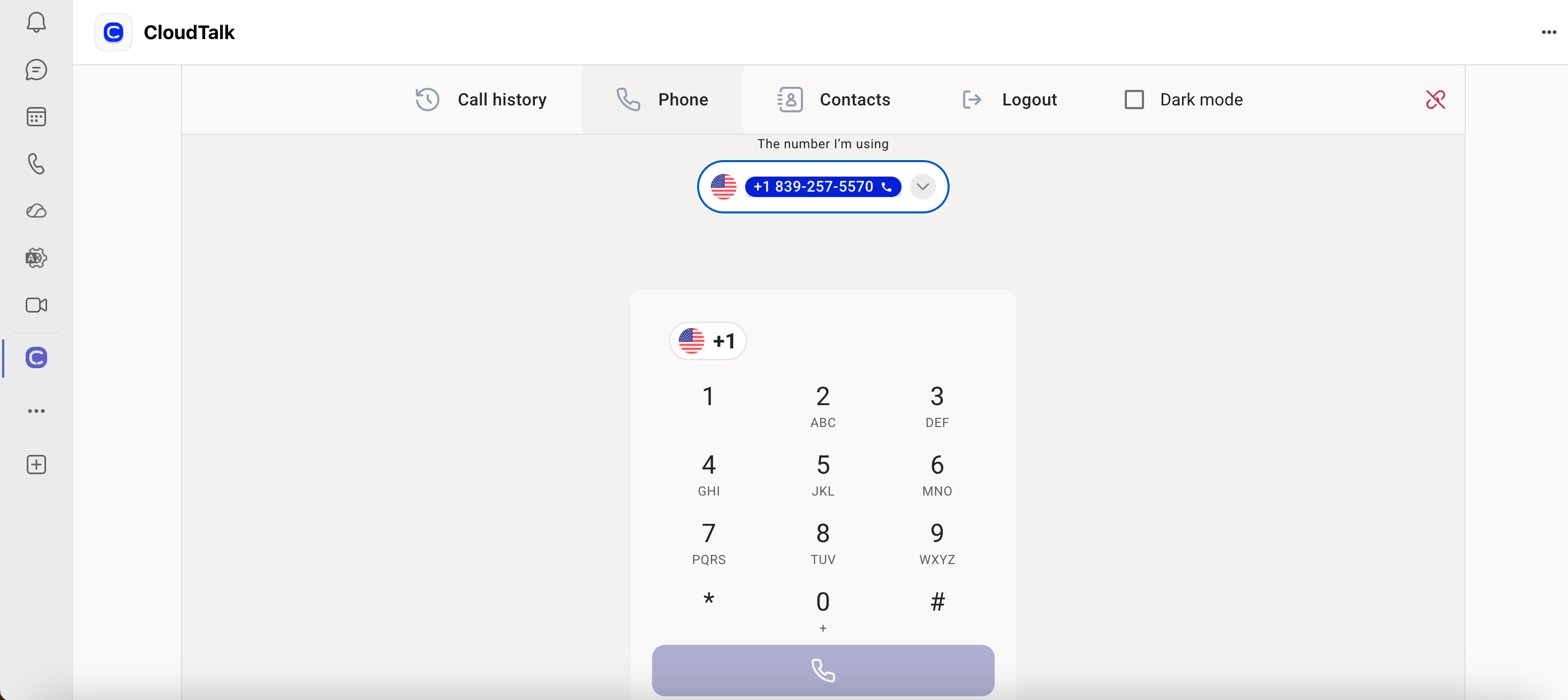
Supprimer CloudTalk de MS Teams
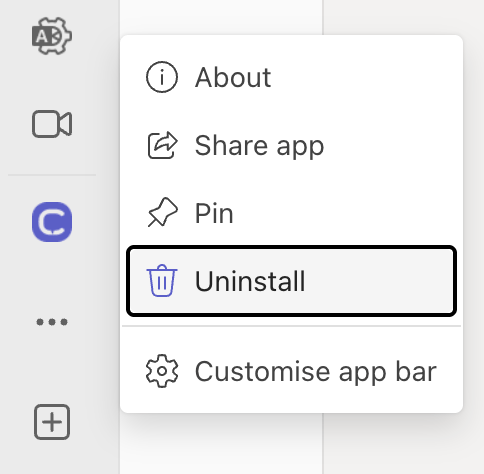
1. Ouvrez **Microsoft Teams**
2. Dans la barre latérale gauche, repérez l'**application CloudTalk**
3. Effectuez un clic droit sur l'**icône CloudTalk**
4. Sélectionnez **Désinstaller**, puis **Supprimer**.
 ***
*Besoin d'aide ou une question ?* Contactez-nous simplement via notre [Portail Support](https://support.cloudtalk.io/hc/en-us/requests/new?ticket_form_id=26305535257884) — nous sommes là pour vous.
## Related topics
- [Utiliser CloudTalk avec MS Teams](/fr/articles/9691181-using-cloudtalk-with-ms-teams.md)
- [Configurer Close](/fr/articles/13004211-configure-close.md)
- [Configurer Playvox](/fr/articles/6382667-configure-playvox.md)
This documentation is built and hosted on [Mintlify](https://mintlify.com), a developer documentation platform.
***
*Besoin d'aide ou une question ?* Contactez-nous simplement via notre [Portail Support](https://support.cloudtalk.io/hc/en-us/requests/new?ticket_form_id=26305535257884) — nous sommes là pour vous.
## Related topics
- [Utiliser CloudTalk avec MS Teams](/fr/articles/9691181-using-cloudtalk-with-ms-teams.md)
- [Configurer Close](/fr/articles/13004211-configure-close.md)
- [Configurer Playvox](/fr/articles/6382667-configure-playvox.md)
This documentation is built and hosted on [Mintlify](https://mintlify.com), a developer documentation platform.