> ## Documentation Index
> Fetch the complete documentation index at: https://help.cloudtalk.io/llms.txt
> Use this file to discover all available pages before exploring further.
# Utiliser CloudTalk avec Freshdesk
> Découvrez comment les appels sont gérés et comment les informations sont synchronisées entre CloudTalk et Freshdesk.
Dans cet article, vous découvrirez comment les appels sont gérés et comment les données sont synchronisées entre CloudTalk et Freshdesk.
**Niveau d'utilisateur** : Admin, Agent, Superviseur
***
**Prêt à configurer l'intégration CloudTalk + Freshdesk ?**\
Suivez les instructions pas à pas de notre guide [Configurer Freshdesk](/fr/articles/2582636-configure-freshdesk).
Passer des appels depuis Freshdesk
Passer des appels sortants
Vous pouvez lancer des appels instantanément grâce à la fonctionnalité **[Cliquer pour appeler](/fr/articles/2964244-the-click-to-call-extension)** qui transforme les numéros de téléphone présents dans Freshdesk en liens cliquables.
 Une fois la fonctionnalité activée, tout numéro de téléphone dans Freshdesk (par exemple sur les fiches de contact ou les tickets) devient cliquable. Vous pouvez ainsi lancer des appels sans ouvrir manuellement le numéroteur.
**Pour utiliser Cliquer pour appeler :**
* Survolez un numéro de téléphone dans Freshdesk
* Cliquez sur le numéro
* CloudTalk Phone s'ouvre et lance automatiquement la composition
Cliquer pour appeler fonctionne dans les différentes zones de Freshdesk où des numéros de téléphone sont affichés, ce qui vous permet d'accélérer vos appels sortants et de réduire les manipulations manuelles.
Assurez-vous que votre navigateur et CloudTalk Phone sont correctement configurés pour prendre en charge la fonctionnalité Cliquer pour appeler.
Une fois la fonctionnalité activée, tout numéro de téléphone dans Freshdesk (par exemple sur les fiches de contact ou les tickets) devient cliquable. Vous pouvez ainsi lancer des appels sans ouvrir manuellement le numéroteur.
**Pour utiliser Cliquer pour appeler :**
* Survolez un numéro de téléphone dans Freshdesk
* Cliquez sur le numéro
* CloudTalk Phone s'ouvre et lance automatiquement la composition
Cliquer pour appeler fonctionne dans les différentes zones de Freshdesk où des numéros de téléphone sont affichés, ce qui vous permet d'accélérer vos appels sortants et de réduire les manipulations manuelles.
Assurez-vous que votre navigateur et CloudTalk Phone sont correctement configurés pour prendre en charge la fonctionnalité Cliquer pour appeler.
Recevoir des appels entrants
Lorsque vous recevez un appel entrant, CloudTalk recherche automatiquement dans Freshdesk un contact correspondant au numéro de téléphone.
Si une correspondance est trouvée :
* Vous pouvez ouvrir le contact ou le ticket associé
* L'historique complet des tickets, y compris les dossiers ouverts, est disponible dans Freshdesk
Si aucune correspondance n'est trouvée :
* Un nouveau contact et un nouveau ticket peuvent être créés
Vous pouvez accéder à la fiche Freshdesk concernée directement depuis CloudTalk Phone ou via le lien du contact enregistré dans CloudTalk.
Journalisation des appels et échange de données
Synchronisation des contacts
CloudTalk synchronise automatiquement les contacts Freshdesk.
**Fonctionnement :**
* Synchronisation bidirectionnelle entre CloudTalk et Freshdesk
* Les mises à jour effectuées dans l'un des systèmes sont répercutées dans l'autre
* Les contacts synchronisés depuis Freshdesk [reçoivent l'étiquette **« freshdesk »**](/fr/articles/2582636-configure-freshdesk#:~:text=Integration%20Customization-,Data%20Import,-Specify%20a%20tag) dans CloudTalk
* Un lien direct vers le profil Freshdesk est enregistré dans le contact CloudTalk
**Remarque :** la fusion des informations de contact n'est pas prise en charge.
Correspondance des champs
**Freshdesk → CloudTalk**
| **Contact CloudTalk** | **Contact Freshdesk** |
| - | - |
| Nom | First name, Middle name, Last name |
| Lien du contact | Lien vers le profil Freshdesk |
| Téléphones | Work phone, Mobile phone |
| E-mails | Email (principal uniquement) |
| Étiquettes | freshdesk (ajoutée automatiquement dans CloudTalk) |
| Entreprise | 🚫 |
| Secteur d'activité | 🚫 |
| Site web | 🚫 |
| Adresse | 🚫 |
| Ville | 🚫 |
| Code postal | 🚫 |
| Région | 🚫 |
| Pays | 🚫 |
| Agent préféré | 🚫 |
**CloudTalk → Freshdesk**
| **Contact CloudTalk** | **Contact Freshdesk** |
| - | - |
| Nom | Full name |
| Téléphones | Work phone, Mobile phone |
| E-mails | Emails |
| Étiquettes | Tags |
| Titre | Title |
| Adresse | Address 1 |
| Lien du contact | 🚫 |
| Entreprise | 🚫 |
| Secteur d'activité | 🚫 |
| Site web | 🚫 |
| Ville | 🚫 |
| Code postal | 🚫 |
| Région | 🚫 |
| Pays | 🚫 |
| Agent préféré | 🚫 |
Journalisation et export des appels
CloudTalk crée automatiquement un **ticket Freshdesk** pour chaque appel.
Correspondance des champs d'appel
| **Appel CloudTalk** | **Ticket Freshdesk** |
| - | - |
| Contact | Correspondance par numéro de téléphone |
| Lien du contact | Lien vers le profil CloudTalk |
| Date et heure de l'appel | Date de l'appel |
| Numéro CloudTalk | Numéro CloudTalk |
| Numéro du client | Numéro de téléphone de l'appelant |
| Direction | Incluse dans l'objet du ticket |
| Statut | Inclus dans l'objet du ticket (p. ex. manqué, terminé) |
| Note d'appel | Note privée |
| Étiquettes | Tags |
| Agent | Agent CloudTalk |
| Durée | Durée de l'appel (conversation + attente + traitement post-appel) |
| URL de l'enregistrement | Lien de l'enregistrement |
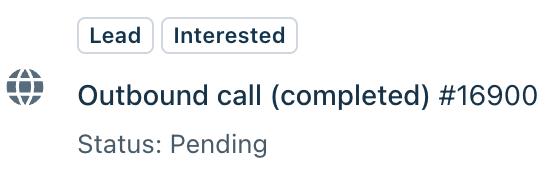
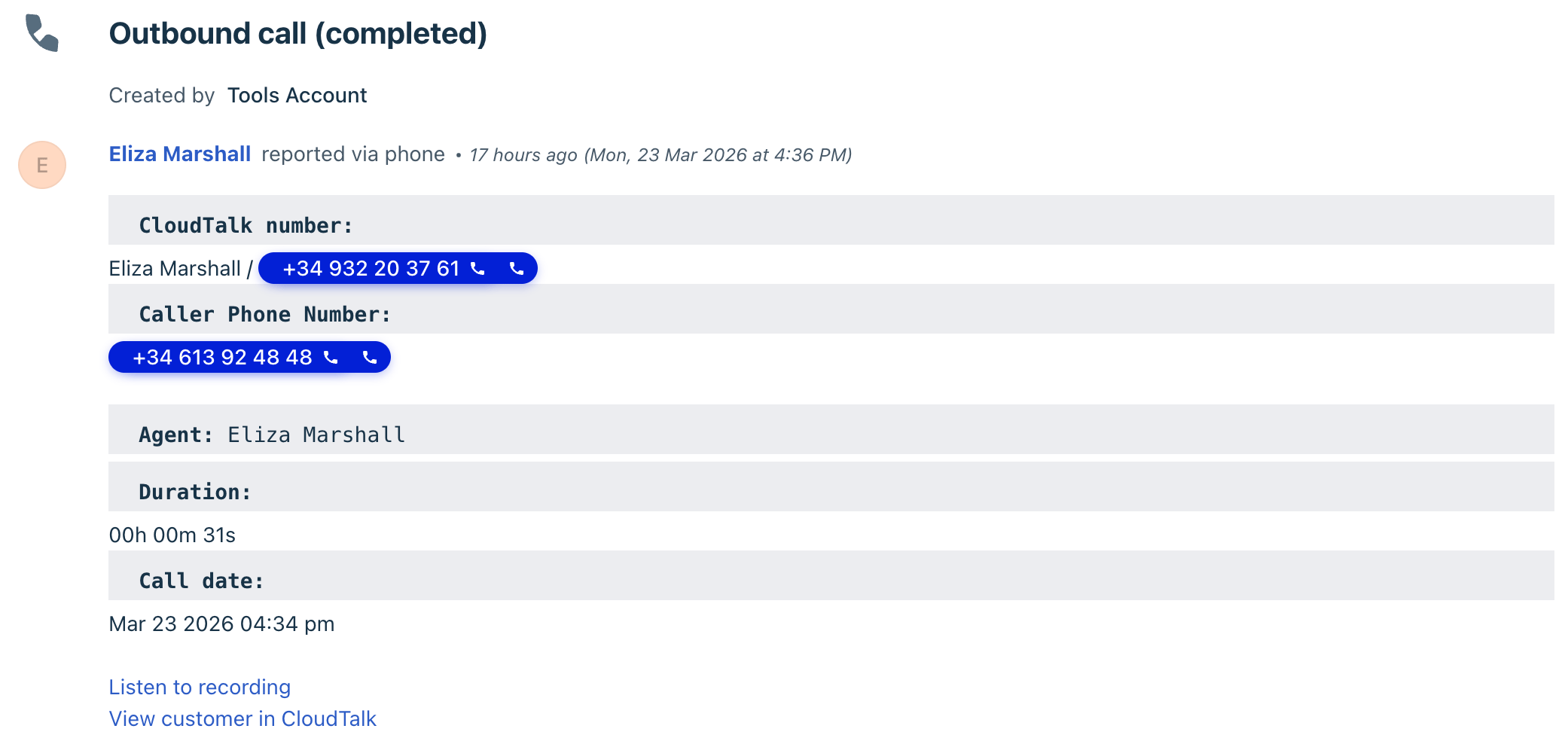 Les **étiquettes d'appel** créées dans CloudTalk sont exportées vers Freshdesk et apparaissent directement sur le ticket.
 **Attribution à un groupe**
Les administrateurs peuvent choisir le groupe Freshdesk auquel les tickets issus de l'export d'appels sont attribués. Lorsqu'un groupe est sélectionné dans le paramètre **Attribuer les tickets d'appel à un groupe**, chaque ticket créé à partir d'un export d'appel arrive dans ce groupe. L'agent qui a répondu est défini comme responsable du ticket s'il appartient au groupe sélectionné.
**Important :** Freshdesk ne conserve l'agent attribué (responsable) sur un ticket que si cet agent est membre du groupe du ticket. Choisissez un groupe qui contient vos agents en charge des appels, sinon le champ agent du ticket restera vide. Il s'agit d'un comportement de Freshdesk, pas d'une limitation de CloudTalk.
Si aucun groupe n'est sélectionné (option par défaut), les tickets suivent le groupe par défaut défini au niveau du compte Freshdesk et rien ne change par rapport au comportement actuel. Pour configurer ce paramètre, consultez [Configurer Freshdesk](/fr/articles/2582636-configure-freshdesk).
**Remarque :** ce paramètre s'applique uniquement aux tickets issus de l'export d'appels. Les appels manqués et les messages vocaux restent régis par le paramètre distinct **Appels manqués attribués à**.
**Attribution à un groupe**
Les administrateurs peuvent choisir le groupe Freshdesk auquel les tickets issus de l'export d'appels sont attribués. Lorsqu'un groupe est sélectionné dans le paramètre **Attribuer les tickets d'appel à un groupe**, chaque ticket créé à partir d'un export d'appel arrive dans ce groupe. L'agent qui a répondu est défini comme responsable du ticket s'il appartient au groupe sélectionné.
**Important :** Freshdesk ne conserve l'agent attribué (responsable) sur un ticket que si cet agent est membre du groupe du ticket. Choisissez un groupe qui contient vos agents en charge des appels, sinon le champ agent du ticket restera vide. Il s'agit d'un comportement de Freshdesk, pas d'une limitation de CloudTalk.
Si aucun groupe n'est sélectionné (option par défaut), les tickets suivent le groupe par défaut défini au niveau du compte Freshdesk et rien ne change par rapport au comportement actuel. Pour configurer ce paramètre, consultez [Configurer Freshdesk](/fr/articles/2582636-configure-freshdesk).
**Remarque :** ce paramètre s'applique uniquement aux tickets issus de l'export d'appels. Les appels manqués et les messages vocaux restent régis par le paramètre distinct **Appels manqués attribués à**.
Appels manqués
* Les **appels sortants manqués** sont attribués à l'agent qui a passé l'appel
* Les **appels entrants manqués et les messages vocaux** sont attribués en fonction du paramètre **[Appels manqués attribués à](/fr/articles/2582636-configure-freshdesk#:~:text=as%20Freshdesk%20tickets.-,Missed%20Call%20Assignment,-For%20the%20Assign)**
Si aucune attribution n'est configurée :
* Les appels ne sont attribués à aucun utilisateur Freshdesk
Contacts non associés
Si aucun contact correspondant n'existe :
* Un nouveau contact Freshdesk est créé automatiquement
* L'appel est enregistré sous ce nouveau contact

Journalisation des SMS et des messages WhatsApp
Les SMS et les messages WhatsApp sont enregistrés sous forme de **tickets ou de mises à jour de tickets** dans Freshdesk.
**Fonctionnement :**
* Les messages sont liés aux contacts existants
* Si aucun contact n'existe, un nouveau est créé
***
*Besoin d'aide ou une question ?* Contactez-nous simplement via notre [Portail Support](https://support.cloudtalk.io/hc/en-us/requests/new?ticket_form_id=26305535257884) — nous sommes là pour vous.
## Related topics
- [Utiliser CloudTalk avec Salesforce](/fr/articles/5370420-using-cloudtalk-with-salesforce.md)
- [Utiliser CloudTalk avec Zoho](/fr/articles/5375783-using-cloudtalk-with-zoho.md)
- [Utiliser Workable avec CloudTalk](/fr/articles/11792909-using-workable-with-cloudtalk.md)
This documentation is built and hosted on [Mintlify](https://mintlify.com), a developer documentation platform.