> ## Documentation Index
> Fetch the complete documentation index at: https://help.cloudtalk.io/llms.txt
> Use this file to discover all available pages before exploring further.

# Utiliser CloudTalk avec HubSpot

> Découvrez comment les appels sont gérés et comment les informations sont synchronisées entre CloudTalk et HubSpot.

<Note>
  Cet article explique comment utiliser HubSpot avec CloudTalk pour lancer facilement des appels et accéder aux informations de vos clients.
</Note>

**Niveau d’utilisateur** : Admin, Agent, Superviseur

***

<Warning>
  **Prêt à configurer l’intégration CloudTalk + HubSpot ?**\
  Suivez les instructions pas à pas de notre guide [Configurer Hubspot](/fr/articles/3206271-configure-hubspot) .
</Warning>

<h2 id="h_15f7641548">
  Regardez comment ça fonctionne
</h2>

Pour voir l’intégration CloudTalk + HubSpot en action, regardez cette courte présentation :

<iframe className="w-full aspect-video rounded-xl" src="https://www.youtube.com/embed/PBTVMSXIwss?rel=0" title="YouTube video player" allowFullScreen />

<h2 id="h_f6ffa64fc2">
  Appeler depuis HubSpot
</h2>

<h3 id="h_5bf5e7b0c2">
  Passer des appels sortants
</h3>


Vous pouvez passer des appels sortants directement depuis HubSpot grâce au [CTI CloudTalk](/fr/articles/5368689-cloudtalk-phone-in-hubspot).

Vous pouvez lancer des appels depuis :

* une fiche de contact

* une fiche de deal

* une fiche d’entreprise

Gardez à l’esprit que si vous appelez un numéro enregistré uniquement sur une fiche d’entreprise, cet appel ne sera pas automatiquement enregistré sur les contacts de cette entreprise, sauf si le même numéro figure aussi sur un contact.

**Pour passer un appel :**

1. Ouvrez un contact, un deal ou une entreprise.

2. Cliquez sur le bouton **Appel**.

3. Sélectionnez le numéro à composer.

4. Le widget CloudTalk s’ouvre et lance l’appel.

5. Terminez votre appel et ajoutez des notes ou des étiquettes lors du traitement post-appel.

<Frame>
  <img src="https://mintcdn.com/cloudtalk/uyJpY-sHvW90NlHP/images/help-center/articles/14136029/80ce1ef50aff-hubspot-1.webp?fit=max&auto=format&n=uyJpY-sHvW90NlHP&q=85&s=20c4964eb2fce3d1d0726f83eb3aece6" alt="" width="2188" height="1083" data-path="images/help-center/articles/14136029/80ce1ef50aff-hubspot-1.webp" />
</Frame>

Une fois l’appel terminé, l’activité est automatiquement enregistrée dans HubSpot.

<h3 id="h_ed3ddf82a2">
  Utiliser Cliquer pour appeler
</h3>

Vous pouvez aussi lancer des appels instantanément avec la fonctionnalité [Cliquer pour appeler](/fr/articles/2964244-the-click-to-call-extension), qui transforme les numéros de téléphone présents dans HubSpot en liens cliquables.

<Frame>
  <img src="https://mintcdn.com/cloudtalk/uyJpY-sHvW90NlHP/images/help-center/articles/14136029/721f9f6d857f-screenshot-2026-03-23-at-12-09-57.png?fit=max&auto=format&n=uyJpY-sHvW90NlHP&q=85&s=4091af3e25eb522d73c96db925766ec1" alt="" width="300" data-path="images/help-center/articles/14136029/721f9f6d857f-screenshot-2026-03-23-at-12-09-57.png" />
</Frame>

Une fois la fonctionnalité activée, tout numéro de téléphone dans HubSpot (par exemple sur les fiches de contact, de deal ou d’entreprise) devient cliquable. Vous pouvez ainsi lancer des appels sans ouvrir manuellement la fenêtre d’appel.

**Pour utiliser Cliquer pour appeler** :

1. Survolez un numéro de téléphone dans HubSpot

2. Cliquez sur le numéro.

3. CloudTalk Phone s’ouvre et compose automatiquement le numéro.

Cliquer pour appeler fonctionne dans les différentes zones de HubSpot où des numéros de téléphone sont affichés, ce qui accélère vos appels sortants et réduit les manipulations manuelles.

Assurez-vous que votre navigateur et CloudTalk Phone sont correctement configurés pour prendre en charge la fonctionnalité Cliquer pour appeler.
<Warning>
  Lorsque l’extension Cliquer pour appeler est activée, cliquer sur l’icône `Appel` n’ouvre pas le CTI et l’extension ne peut copier aucun des numéros de la page.
</Warning>

<h4 id="h_bf99990770">
  Appeler via les tâches et les séquences HubSpot
</h4>

Lorsque vous traitez des tâches d’appel HubSpot ou une file de séquence, CloudTalk lance l’appel suivant à mesure que vous passez d’une tâche à l’autre. Vous pouvez choisir le fonctionnement : laisser CloudTalk composer automatiquement le numéro de chaque contact, ou saisir d’abord le numéro pour consulter la fiche du contact et appeler quand vous êtes prêt.

**Pour choisir le comportement de composition dans les tâches :**

1. Ouvrez le CTI CloudTalk dans HubSpot.

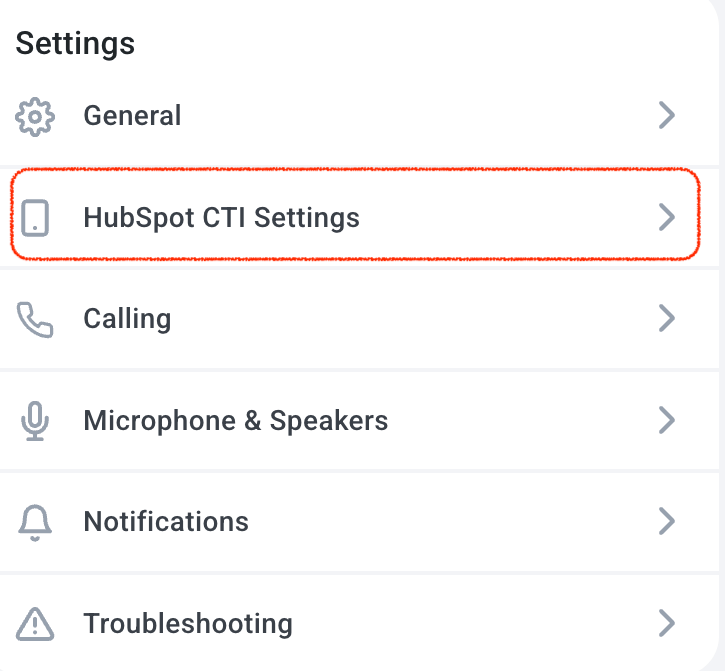
2. Accédez à **Profil** > **Paramètres CTI de HubSpot**

   <Frame>
     <img src="https://mintcdn.com/cloudtalk/uyJpY-sHvW90NlHP/images/help-center/articles/14136029/e33306998c53-screenshot-2026-07-14-at-12-34-29.png?fit=max&auto=format&n=uyJpY-sHvW90NlHP&q=85&s=b6c67d1e3089e19b0d61e5f47c0d6b62" alt="" width="300" data-path="images/help-center/articles/14136029/e33306998c53-screenshot-2026-07-14-at-12-34-29.png" />
   </Frame>

3. Sous **Lorsque vous passez d'une tâche à l'autre**, sélectionnez l’une des options :

   * **Veuillez saisir le numéro** : passer à la tâche suivante insère le numéro du contact dans le clavier de numérotation, formaté et prêt à être composé. Vérifiez la fiche du contact, puis lancez l’appel en un clic.

   * **Appeler automatiquement** : passer à la tâche suivante lance l’appel immédiatement. Il s’agit de l’option par défaut.

Le paramètre s’applique par agent : chaque membre de votre équipe peut donc choisir l’option adaptée à sa façon de travailler.

<Warning>
  Ce paramètre s’applique uniquement aux tâches d’appel et aux séquences HubSpot. Cliquer sur un numéro de téléphone dans HubSpot lance toujours l’appel immédiatement.
</Warning>

<h3 id="h_e9b31bcc13">
  Recevoir des appels entrants
</h3>

Les appels entrants peuvent sonner dans le CTI HubSpot ou dans l’application CloudTalk, selon l’endroit où l’utilisateur est actif à ce moment-là.

Les appels suivent votre configuration de routage CloudTalk habituelle : le bon agent reçoit donc l’appel en fonction des paramètres de vos numéros, de vos groupes d’appel et des disponibilités.

**À quoi vous attendre**

* Les appels entrants sonnent dans la session CTI active

* Vous pouvez répondre à l’appel directement dans le widget

* Après l’appel, vous pouvez effectuer les étapes habituelles de traitement post-appel : notes, étiquettes et évaluation de l’appel

Si votre équipe travaille principalement depuis le CTI, il vaut généralement mieux désactiver **Prendre automatiquement les appels entrants** dans les paramètres de CloudTalk Phone. Sinon, des appels risquent d’être décrochés automatiquement dans un onglet que l’utilisateur ne regarde pas, ce qui peut prêter à confusion.

<h4 id="h_2d0a6199f9">
  Comportement avec plusieurs onglets
</h4>

Si plusieurs onglets HubSpot sont ouverts, un seul d’entre eux peut rester actif pour les appels à la fois.

Concrètement, cela signifie que :

* les appels entrants sonnent dans le dernier onglet compatible CTI qui a été actif

* si vous passez un appel depuis un onglet plus ancien, cet onglet devient l’onglet actif

* si vous passez sur une page qui ne prend pas en charge le CTI, votre statut CloudTalk passe hors ligne et vous n’y recevrez pas d’appels

<h4 id="h_a6bf315ae6">
  Exemple
</h4>

* Si vous ouvrez le **Contact A**, puis le **Contact B**, l’appel entrant suivant sonne dans le **Contact B**.

* Si vous passez ensuite un appel sortant depuis le **Contact A**, l’appel entrant suivant sonne cette fois dans le **Contact A**.

Il s’agit du comportement attendu.

<h2 id="h_9a1b658828">
  Enregistrement des appels et échange de données
</h2>

<h3 id="h_4560433468">
  Synchronisation des contacts
</h3>

* La synchronisation des contacts est limitée à certains champs et à certains sens. Certains champs se synchronisent dans les deux sens, d’autres uniquement de CloudTalk vers HubSpot.

* Les contacts et leurs données (numéros de téléphone, e-mails, etc.) ne sont pas supprimés lors de la synchronisation, même s’ils sont supprimés dans HubSpot ou dans CloudTalk.

<h4 id="h_5fdc2963e8">
  Synchronisation d’un nouveau contact
</h4>

<table>
  <tbody>
    <tr>
      <td>
        Champ de contact CloudTalk
      </td>

      <td>
        Sens de synchronisation
      </td>

      <td>
        Champ de contact HubSpot
      </td>
    </tr>

    <tr>
      <td>
        **Nom complet**

        *\*Le premier mot est utilisé comme prénom*
      </td>

      <td>
        ⬅➡
      </td>

      <td>
        First name and last name
      </td>
    </tr>

    <tr>
      <td>
        **Numéros de téléphone**

        *\*Seuls le premier et le deuxième numéro sont synchronisés*
      </td>

      <td>
        ⬅➡
      </td>

      <td>
        Phone and mobile phone Primary and mobile numbers
      </td>
    </tr>

    <tr>
      <td>
        **E-mail**

        *\*Seul le premier e-mail est synchronisé*
      </td>

      <td>
        ⬅➡
      </td>

      <td>
        Email Primary email only
      </td>
    </tr>

    <tr>
      <td>
        **Entreprise**

        *\*Non liée à la fiche d’entreprise HubSpot*
      </td>

      <td>
        ➡
      </td>

      <td>
        Company name
      </td>
    </tr>

    <tr>
      <td>
        **Adresse**
      </td>

      <td>
        ➡
      </td>

      <td>
        Street address
      </td>
    </tr>

    <tr>
      <td>
        **Ville**
      </td>

      <td>
        ➡
      </td>

      <td>
        City
      </td>
    </tr>

    <tr>
      <td>
        **ZIP / Code postal**
      </td>

      <td>
        ➡
      </td>

      <td>
        Postal code
      </td>
    </tr>

    <tr>
      <td>
        **Région**
      </td>

      <td>
        ➡
      </td>

      <td>
        State / region
      </td>
    </tr>

    <tr>
      <td>
        **Agent favori**

        *\*Fonctionne uniquement si l’e-mail du Contact owner HubSpot correspond à celui de l’agent CloudTalk*
      </td>

      <td>
        ⬅
      </td>

      <td>
        Contact owner
      </td>
    </tr>
  </tbody>
</table>

<h4 id="h_9d063efb20">
  Lorsqu’un contact est mis à jour dans HubSpot
</h4>

Ces modifications sont synchronisées de **HubSpot vers CloudTalk** :

| **Champ de contact CloudTalk** | **Mis à jour depuis HubSpot** |
| - | - |
| Nom complet | ✅ |
| Téléphone | ✅ |
| E-mail | ✅ |
| Agent favori | ✅ |
| Entreprise | ❌ |
| Adresse | ❌ |
| Ville | ❌ |
| ZIP / Code postal | ❌ |
| Région | ❌ |
| Étiquettes | ❌ |
| Champs personnalisés | ❌ |

<h4 id="h_f532c70674">
  Comportement des mises à jour
</h4>

* si un numéro de téléphone est modifié dans HubSpot, CloudTalk ajoute le nouveau numéro et conserve l’ancien

* si un e-mail est modifié dans HubSpot, CloudTalk ajoute le nouvel e-mail et conserve l’ancien

* le Contact owner HubSpot met à jour le champ Agent favori dans CloudTalk

<h3 id="h_63e758a582">
  Lorsqu’un contact est mis à jour dans CloudTalk
</h3>

Ces modifications sont synchronisées de **CloudTalk vers HubSpot** :

| **Champ de contact HubSpot** | **Mis à jour depuis CloudTalk** |
| - | - |
| First name and last name | ✅ |
| Phone and mobile phone | ✅ |
| Email | ✅ |
| Company name | ✅ |
| Street address | ✅ |
| City | ✅ |
| Postal code | ✅ |
| State / region | ✅ |
| Contact owner | ❌ |
| Custom fields | ❌ |

<h4 id="h_81940f0268">
  Comportement des mises à jour
</h4>

* modifier le premier numéro de téléphone dans CloudTalk met à jour le numéro principal dans HubSpot

* modifier le premier e-mail dans CloudTalk met à jour l’e-mail principal dans HubSpot

* modifier l’Agent favori dans CloudTalk ne change pas le Contact owner HubSpot

<h3 id="h_f46d17d1fb">
  Enregistrement et export des appels
</h3>

Les appels sont enregistrés dans HubSpot sous forme d’activités.

<Warning>
  Les appels sont associés aux contacts HubSpot uniquement via les champs **Phone** et **Mobile phone**. Si un numéro est enregistré dans un autre champ, l’appel ne sera pas rattaché à ce contact. Si le même numéro figure sur plusieurs contacts (par exemple une ligne de bureau partagée), l’appel peut être enregistré sur un contact différent de celui attendu.
</Warning>

Selon votre configuration, les appels peuvent être ajoutés :

* au contact

* aux entreprises liées au contact, selon le paramètre **[Stratégie d’enregistrement des appels/SMS sur les entreprises HubSpot](/fr/articles/3206271-configure-hubspot#:~:text=Choose%20how%20call%20and%20SMS%20activities%20are%20associated%20with%20HubSpot%20companies)** (*Ne pas enregistrer sur une entreprise* / *Enregistrer dans l’entreprise principale* / *Enregistrer dans toutes les entreprises*)

* aux deals, selon les paramètres d’intégration CloudTalk

* aux tickets, selon les paramètres d’intégration CloudTalk

<h4 id="h_462d877ce6">
  Ce que contient l’activité d’appel
</h4>

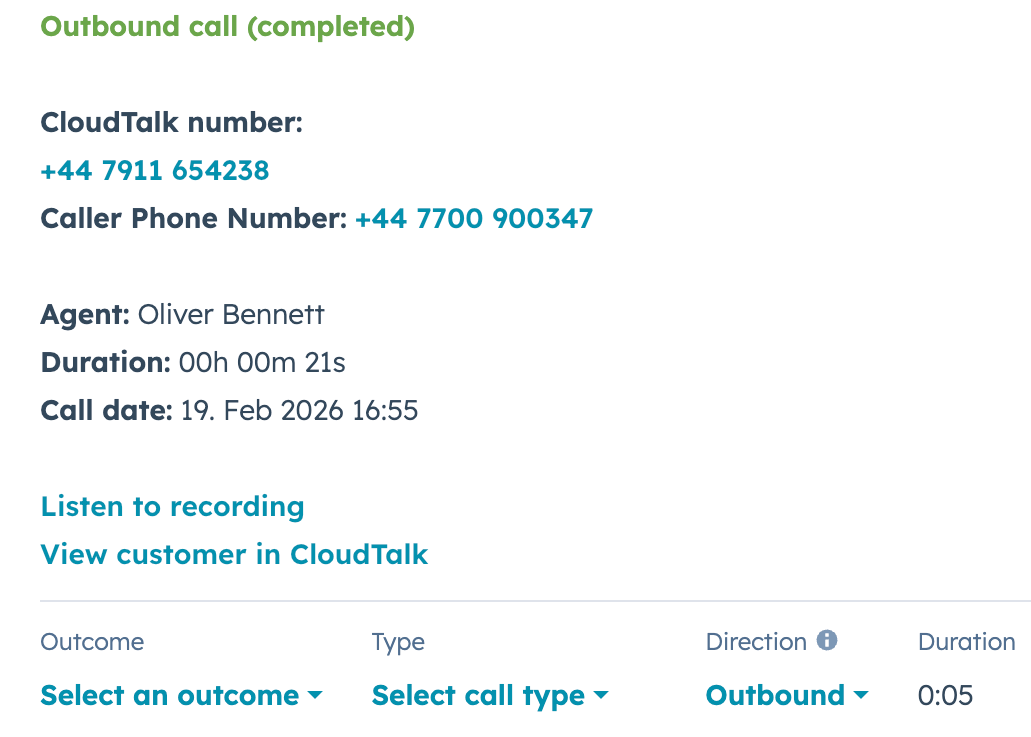
Les activités d’appel peuvent inclure :

* le nom de l’agent

* le numéro du client

* le numéro CloudTalk

* la durée de l’appel

* le temps d’attente

* la date de l’appel

* les notes

* les étiquettes

* le lien vers l’enregistrement

* le lien vers le client dans CloudTalk

Si des notes ou des étiquettes sont ajoutées plus tard, elles apparaissent dans la même entrée d’activité que les notes et étiquettes saisies lors du traitement post-appel.

<Frame>
  <img src="https://mintcdn.com/cloudtalk/uyJpY-sHvW90NlHP/images/help-center/articles/14136029/83651858f455-screenshot-2026-03-23-at-12-01-23.png?fit=max&auto=format&n=uyJpY-sHvW90NlHP&q=85&s=d85b506d263c0d48cd21f7199496e998" alt="" width="500" data-path="images/help-center/articles/14136029/83651858f455-screenshot-2026-03-23-at-12-01-23.png" />
</Frame>

<h4 id="h_8b007386c3">
  Attribution des appels manqués
</h4>

Les appels manqués sont attribués différemment selon le type d’appel.

* **Appels sortants sans réponse**

  Ils sont attribués à l’agent qui a passé l’appel.

* **Messages vocaux entrants et appels entrants manqués**

  Ils sont attribués au propriétaire du contact.

  Pour que cela fonctionne correctement, l’agent CloudTalk doit avoir la même adresse e-mail que son utilisateur HubSpot.

  Si aucun utilisateur correspondant n’est trouvé, l’appel est attribué à l’utilisateur administrateur HubSpot.

  Vous pouvez aussi modifier ce comportement dans CloudTalk en choisissant un utilisateur HubSpot précis dans le paramètre **Appels manqués attribués à...**.

- **Appels non associés**

  Si un appel provient d’un numéro ou est destiné à un numéro qui ne correspond à aucun contact HubSpot, le résultat dépend de vos paramètres d’intégration.

  Si **[Créer de nouveaux contacts dans HubSpot pour les numéros d’appel non associés](/fr/articles/3206271-configure-hubspot#:~:text=with%20workflow%20automations.-,Integration%20Customization,-Choose%20which%20calls)** est activé, HubSpot crée un nouveau contact à partir du numéro de téléphone.

  Si ce paramètre est désactivé, l’appel n’est pas rattaché automatiquement et doit être enregistré manuellement.

<h4 id="h_29fca94953">
  Intelligence de Conversation IA
</h4>

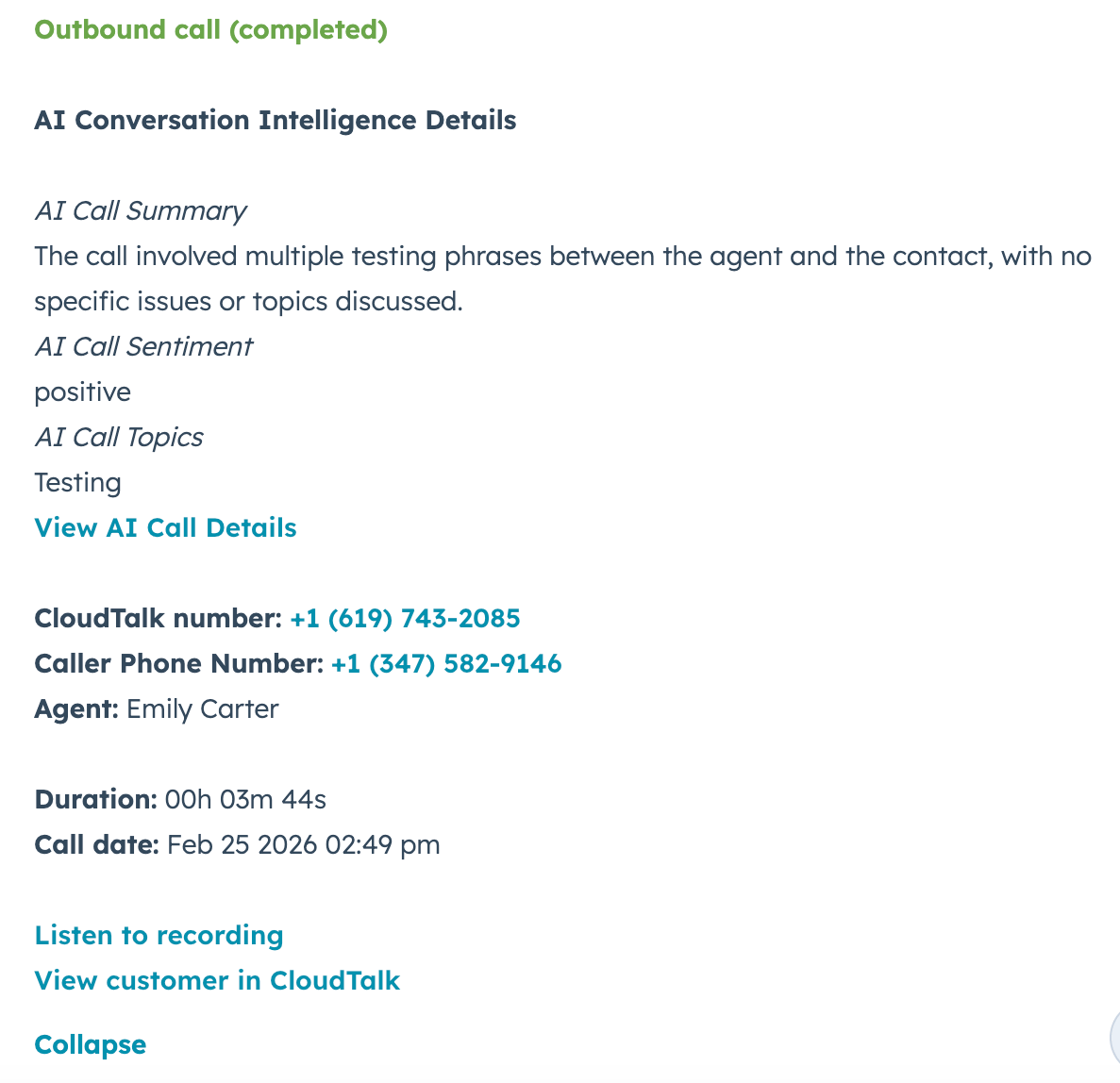
Si [Conversation Intelligence](/fr/articles/9128167-conversation-intelligence) est activé, des informations supplémentaires générées par l’IA sont incluses dans l’activité d’appel dans HubSpot.

Les activités d’appel incluent :

* **Résumé de l’appel par IA**\
  Un bref résumé de ce qui a été abordé pendant l’appel

* **Sentiment de l’appel par IA**\
  Indique si la conversation a été positive, neutre ou négative

* **Sujets de l’appel par IA**\
  Met en évidence les sujets clés détectés pendant l’appel

<Frame>
  <img src="https://mintcdn.com/cloudtalk/uyJpY-sHvW90NlHP/images/help-center/articles/14136029/62c46cf1e043-screenshot-2026-03-23-at-11-53-19.png?fit=max&auto=format&n=uyJpY-sHvW90NlHP&q=85&s=78ccfc77db2de86808a7c65ebe20dcd2" alt="" width="500" data-path="images/help-center/articles/14136029/62c46cf1e043-screenshot-2026-03-23-at-11-53-19.png" />
</Frame>

<h2 id="h_59d59d6154">
  Enregistrement des SMS
</h2>

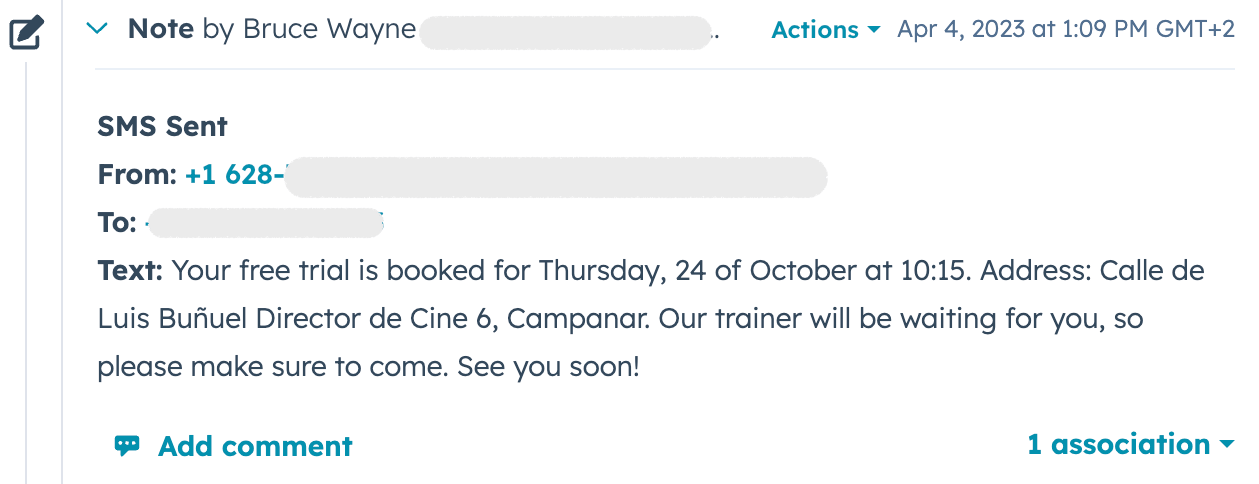
Les SMS sont enregistrés dans HubSpot sous forme de notes.

Selon votre configuration, les enregistrements de SMS peuvent être ajoutés :

* au contact

* aux entreprises liées au contact, selon le paramètre **[Stratégie d’enregistrement des appels/SMS sur les entreprises HubSpot](/fr/articles/3206271-configure-hubspot#:~:text=Choose%20how%20call%20and%20SMS%20activities%20are%20associated%20with%20HubSpot%20companies)** (*Ne pas enregistrer sur une entreprise* / *Enregistrer dans l’entreprise principale* / *Enregistrer dans toutes les entreprises*)

* aux deals, selon les paramètres d’intégration CloudTalk

* aux tickets, selon les paramètres d’intégration CloudTalk

<h3 id="h_1dd8770510">
  Ce que contient l’enregistrement du SMS
</h3>

Les activités SMS incluent :

* le sens du message

* le nom de l’agent

* le numéro de l’expéditeur

* le numéro du destinataire

* le texte du message

<Frame>
  <img src="https://mintcdn.com/cloudtalk/uyJpY-sHvW90NlHP/images/help-center/articles/14136029/3000f93d7154-screenshot-2026-03-23-at-10-39-27.png?fit=max&auto=format&n=uyJpY-sHvW90NlHP&q=85&s=f1d32b3a2a6beb598f262d9640e40643" alt="" width="500" data-path="images/help-center/articles/14136029/3000f93d7154-screenshot-2026-03-23-at-10-39-27.png" />
</Frame>

Les SMS entrants comme les SMS sortants sont pris en charge.

***

*Besoin d’aide ou vous avez une question ?* Contactez-nous via notre [Portail Support](https://support.cloudtalk.io/hc/en-us/requests/new?ticket_form_id=26305535257884) — nous sommes là pour vous.


## Related topics

- [Utiliser HubSpot avec les numéroteurs de campagne](/fr/articles/9562215-using-hubspot-with-campaign-dialers.md)
- [Configurer HubSpot](/fr/articles/3206271-configure-hubspot.md)
- [CloudTalk Phone dans HubSpot](/fr/articles/5368689-cloudtalk-phone-in-hubspot.md)


This documentation is built and hosted on [Mintlify](https://mintlify.com), a developer documentation platform.