> ## Documentation Index
> Fetch the complete documentation index at: https://help.cloudtalk.io/llms.txt
> Use this file to discover all available pages before exploring further.
# Utiliser CloudTalk Go (application mobile)
> Votre espace de travail CloudTalk sur iOS et Android
L'application mobile CloudTalk vous permet de rester en contact avec vos clients où que vous soyez. Vous pouvez passer et recevoir des appels, envoyer des messages, gérer vos contacts et consulter votre historique des appels directement depuis votre appareil iOS ou Android.
Cet article présente les principales fonctionnalités de l'application mobile CloudTalk et explique comment les utiliser.
**Niveau utilisateur :** Admin, Agent, Superviseur
***
Installer l'application mobile CloudTalk
Vous pouvez télécharger et installer l'application sur votre téléphone depuis les boutiques officielles :
* **Pour iPhone (iOS) :**\
Ouvrez l'App Store et recherchez *CloudTalk*, ou rendez-vous [ici](https://apps.apple.com/sk/app/cloudtalk-go/id1459369621).
- **Pour Android :**\
Ouvrez Google Play, recherchez *CloudTalk* et installez l'application. Pour les détails de configuration sous Android, consultez : [CloudTalk Go pour Android : prérequis et configuration.](/fr/articles/5612917-cloudtalk-go-for-android-requirements-and-setup)
Une fois l'application installée, connectez-vous avec votre compte CloudTalk. Votre espace de travail et vos options de téléphonie s'affichent dès l'ouverture de l'application.
**Autorisations de l'application**\
Lors de la première installation de CloudTalk Go, votre appareil vous demande des autorisations telles que le microphone et les notifications. Elles sont nécessaires pour passer et recevoir des appels et des alertes.
Ce que vous pouvez faire dans l'application mobile
Avec l'application mobile CloudTalk, vous pouvez :
* passer et recevoir des appels ;
* envoyer et gérer des SMS ;
* consulter et gérer vos contacts ;
* accéder aux appels et conversations récents ;
* suivre les messages non lus ;
* ajuster les paramètres d'appel et de notification ;
* attribuer ou mettre à jour les informations d'un contact.
Numéroteur

Le **Numéroteur** vous permet de saisir manuellement un numéro de téléphone et de passer un appel sortant.
Dès que vous commencez à saisir un nouveau numéro, deux boutons d'action rapide apparaissent en haut de l'écran :
* **Envoyer un message**
* **Ajouter un contact**
Ces actions sont immédiatement disponibles : vous pouvez décider de la suite sans quitter le numéroteur.
Envoyer un message
Appuyez sur **Envoyer un message** pour commencer un nouveau message vers le numéro saisi.\
Le champ du destinataire est rempli automatiquement, vous pouvez donc commencer à écrire immédiatement.
Ajouter le numéro aux contacts
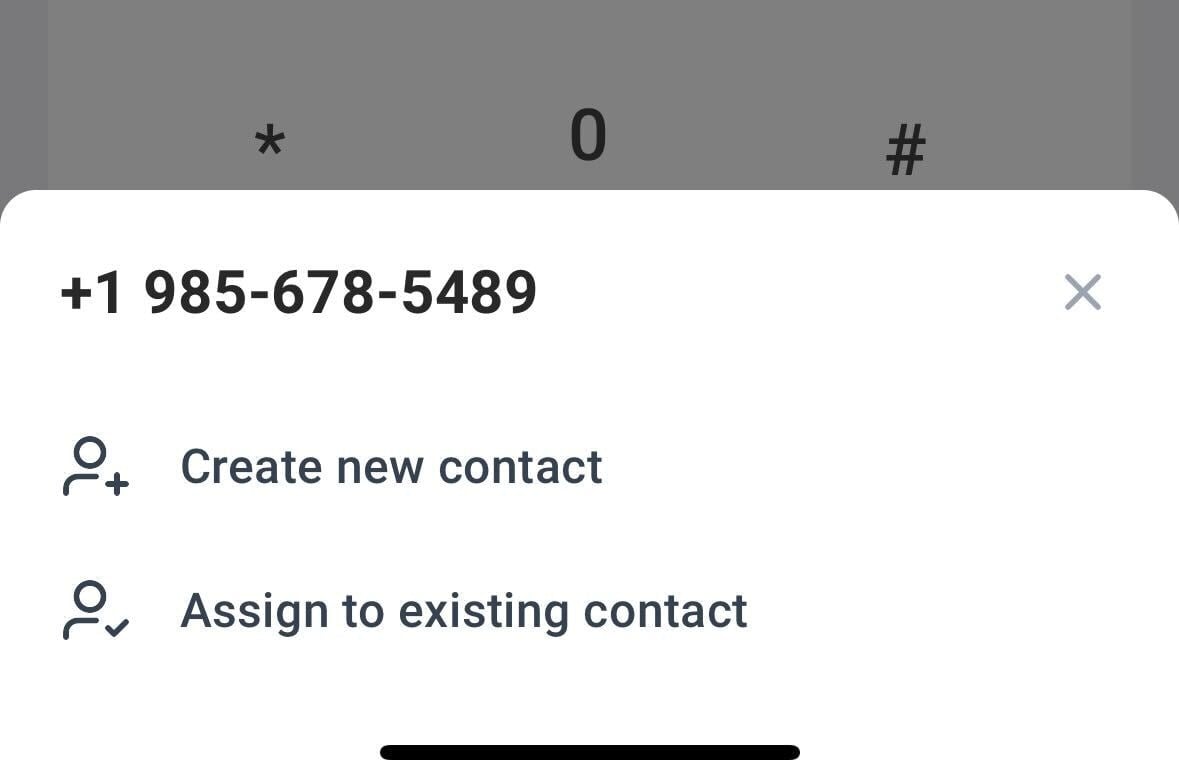
Si le numéro n'est pas encore enregistré, appuyez sur **Ajouter un contact**.
Vous pourrez alors choisir entre :
* **Créer un nouveau contact**
* **Attribuer au contact existant**
Sélectionnez **Créer un nouveau contact** si vous ajoutez une nouvelle personne à votre liste de contacts.
Sélectionnez **Attribuer au contact existant** si le numéro appartient à un contact déjà enregistré dans CloudTalk.
 Pour des instructions détaillées sur l'ajout et la modification de contacts, consultez :\
[Ajouter et modifier des contacts dans CloudTalk Go](/fr/articles/7320811-add-and-edit-contacts-in-cloudtalk-go)
Pour des instructions détaillées sur l'ajout et la modification de contacts, consultez :\
[Ajouter et modifier des contacts dans CloudTalk Go](/fr/articles/7320811-add-and-edit-contacts-in-cloudtalk-go)
Historique des appels
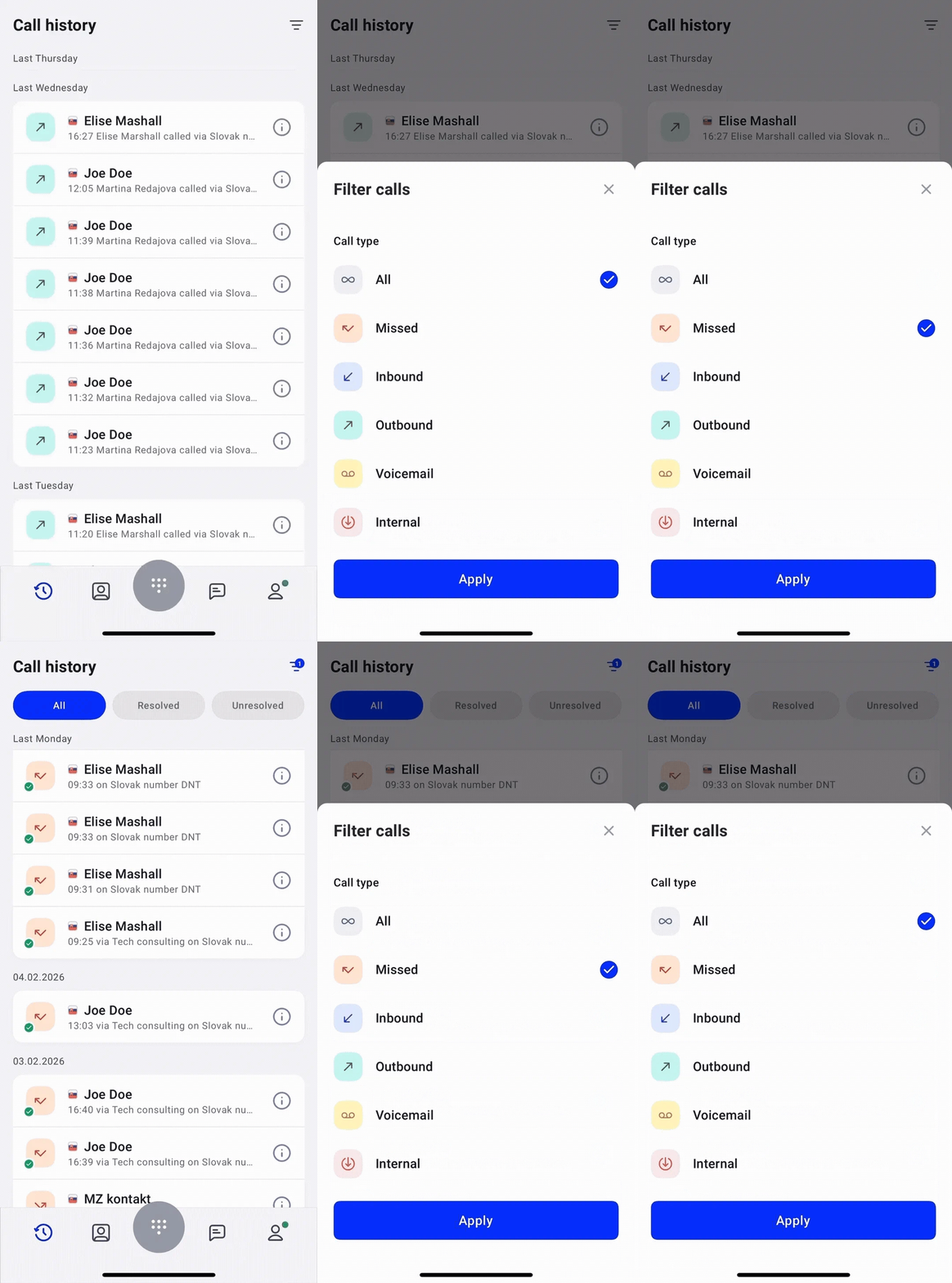
Appuyez sur **Historique** pour consulter vos appels récents.
Chaque entrée indique :
* le nom du contact ou le numéro de téléphone ;
* la direction de l'appel ;
* le type d'appel : entrant, sortant, manqué, messagerie vocale ou interne ;
* l'heure et la date.
Filtrer les appels
Appuyez sur l'icône en forme de triangle en haut à droite pour filtrer les appels :
* Tous
* Manqués
* Entrants
* Sortants
* Messagerie vocale
* Internes
Après avoir sélectionné un filtre, appuyez sur **Appliquer** pour mettre à jour la liste.
Informations de l’appel
Pour en savoir plus sur un appel, appuyez sur l'**icône d'information** à côté de l'entrée correspondante.
 L'écran des informations de l'appel comprend :
* **Enregistrement** – Écoutez et parcourez l'enregistrement de l'appel (s'il est disponible).
* **Étiquettes** – Consultez ou modifiez les étiquettes de l'appel.
* **Évaluation** – Évaluez l'appel.
* **Note** – Ajoutez ou modifiez une note.
* **Agent** – Voyez qui a traité l'appel.
* **ID d’appel** – Consultez le numéro de référence unique de l'appel.
* **Attribuer au contact existant** – Associez le numéro à un contact enregistré.
En bas de l'écran, vous pouvez également :
* **Envoyer un message**
* **Rappeler**
L'écran des informations de l'appel comprend :
* **Enregistrement** – Écoutez et parcourez l'enregistrement de l'appel (s'il est disponible).
* **Étiquettes** – Consultez ou modifiez les étiquettes de l'appel.
* **Évaluation** – Évaluez l'appel.
* **Note** – Ajoutez ou modifiez une note.
* **Agent** – Voyez qui a traité l'appel.
* **ID d’appel** – Consultez le numéro de référence unique de l'appel.
* **Attribuer au contact existant** – Associez le numéro à un contact enregistré.
En bas de l'écran, vous pouvez également :
* **Envoyer un message**
* **Rappeler**
 Depuis cet écran, vous pouvez ajouter ou modifier des notes, des étiquettes et des évaluations pour n'importe quel appel, y compris après la fin de l'appel. Si la fenêtre de note et d'étiquette se ferme à la fin de votre appel, ouvrez l'appel dans **Historique** et ajoutez-les ici.
Contacts
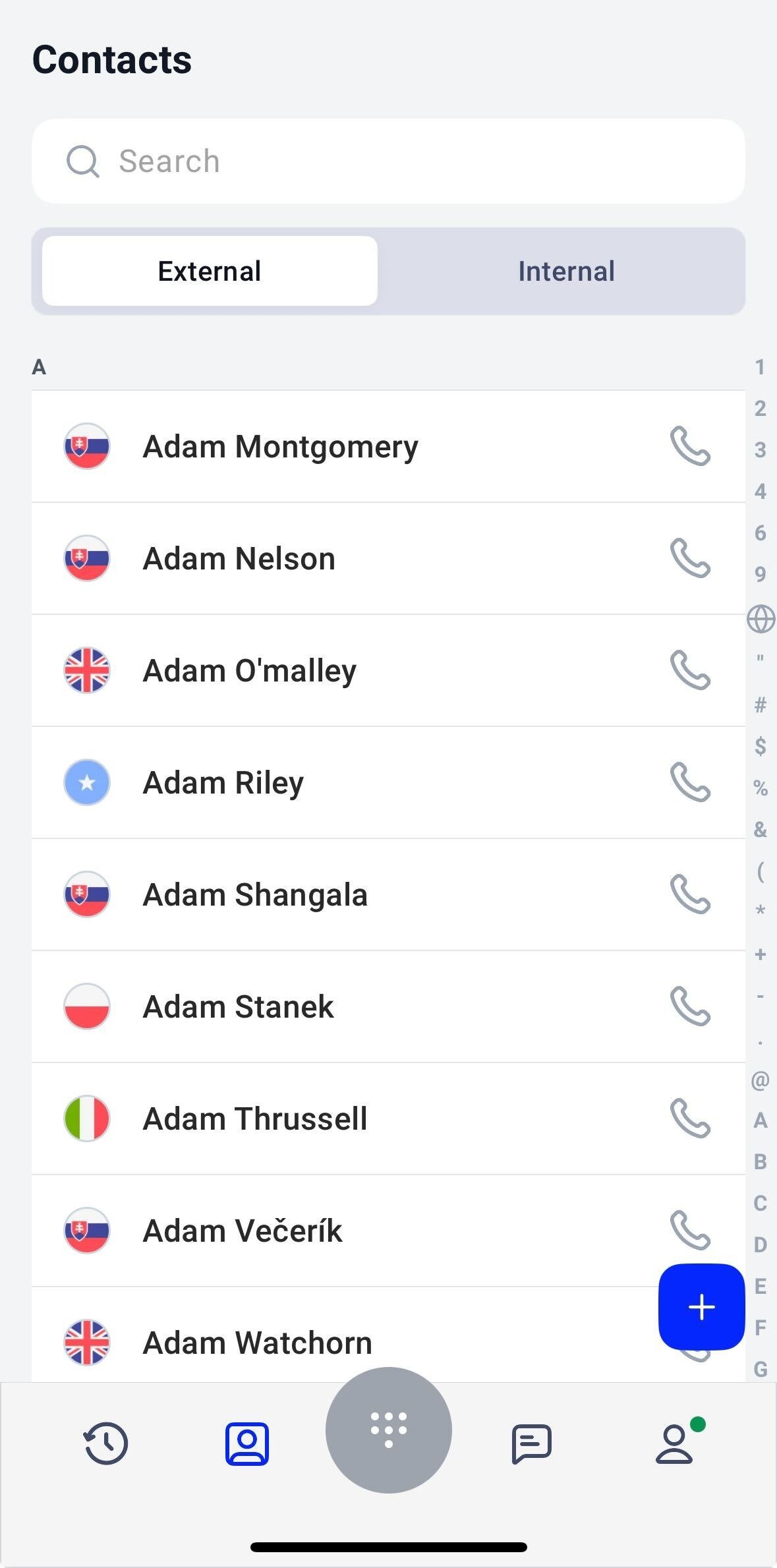
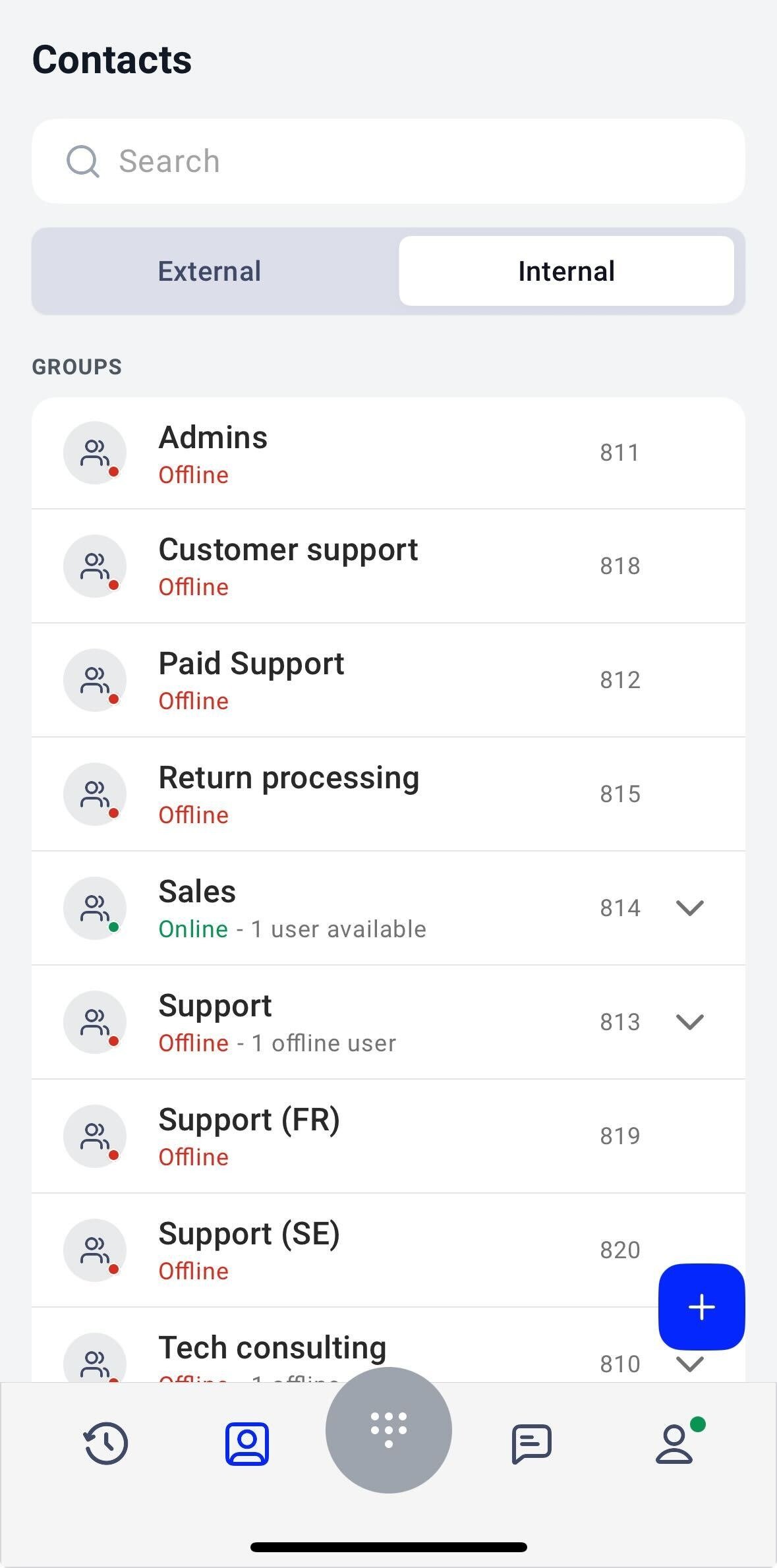
La section **Contacts** vous permet de gérer vos contacts externes et internes.
En haut de l'écran, vous pouvez basculer entre :
* **Externe**
* **Interne**
Contacts externes
Ici, vous pouvez :
* rechercher des contacts ;
* consulter les contacts non catégorisés ;
* appeler directement vos contacts ;
* ajouter un nouveau contact à l'aide du bouton `+`.
Contacts internes
Les contacts internes sont organisés en groupes, par exemple par service ou par équipe.
Vous pouvez voir :
* les noms des groupes ;
* les numéros de poste ;
* le statut de disponibilité.
Messages
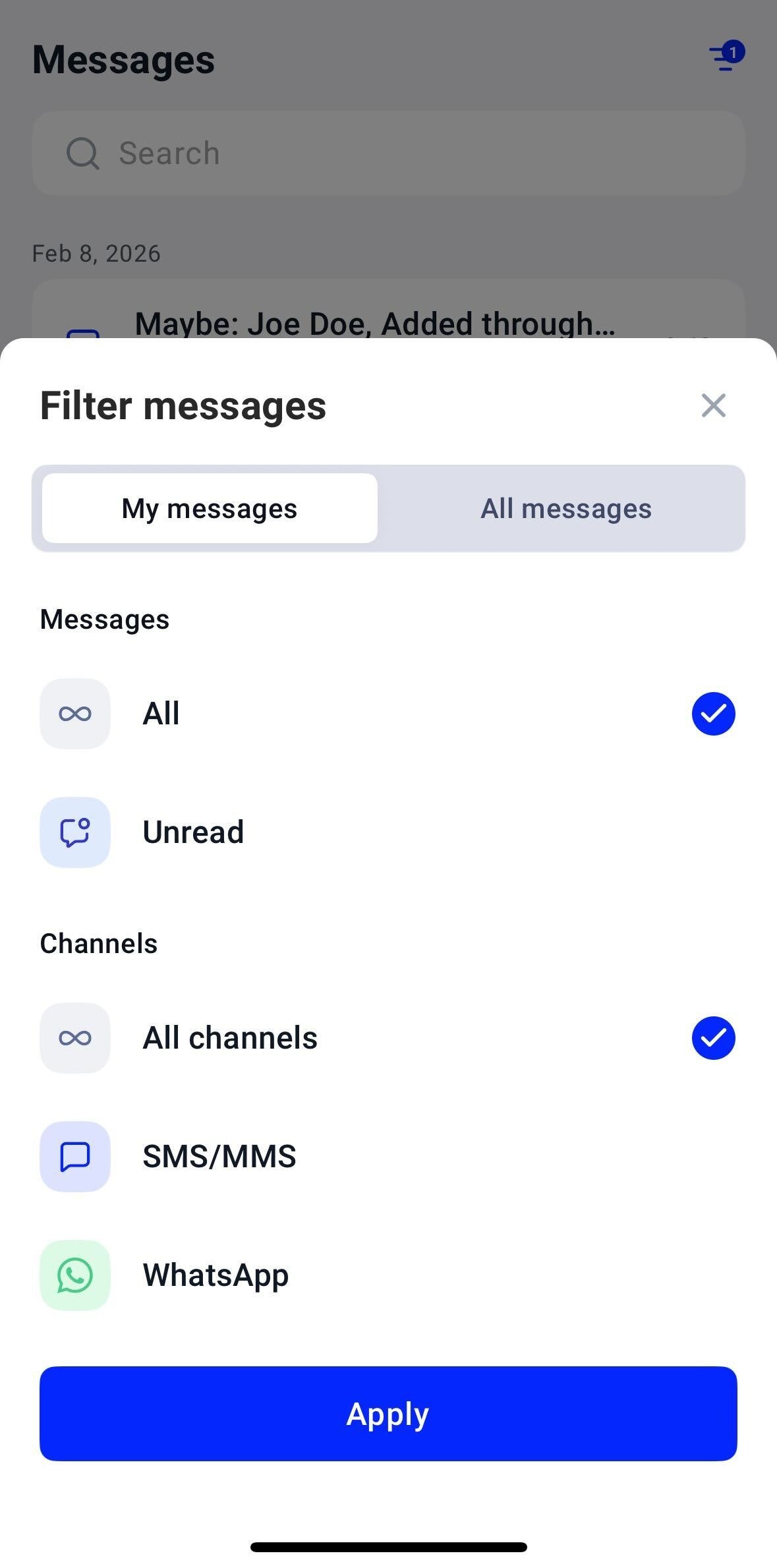
Dans l'onglet **Messages**, vous pouvez consulter et gérer vos conversations SMS, MMS et WhatsApp.
Pour filtrer vos messages :
1. Appuyez sur l'**icône de filtre** en haut à droite.
2. Sélectionnez :
* **Mes messages** ou **Tous les messages**
* le statut du message : **Tous** ou **Non lus**
* le canal : **Tous les canaux**, **SMS/MMS** ou **WhatsApp**
3. Appuyez sur **Appliquer**
 Les **[SMS / messages texte](/fr/articles/3765739-text-messaging)** sont disponibles sur demande. Contactez notre équipe pour activer les SMS sur votre compte.
Paramètres
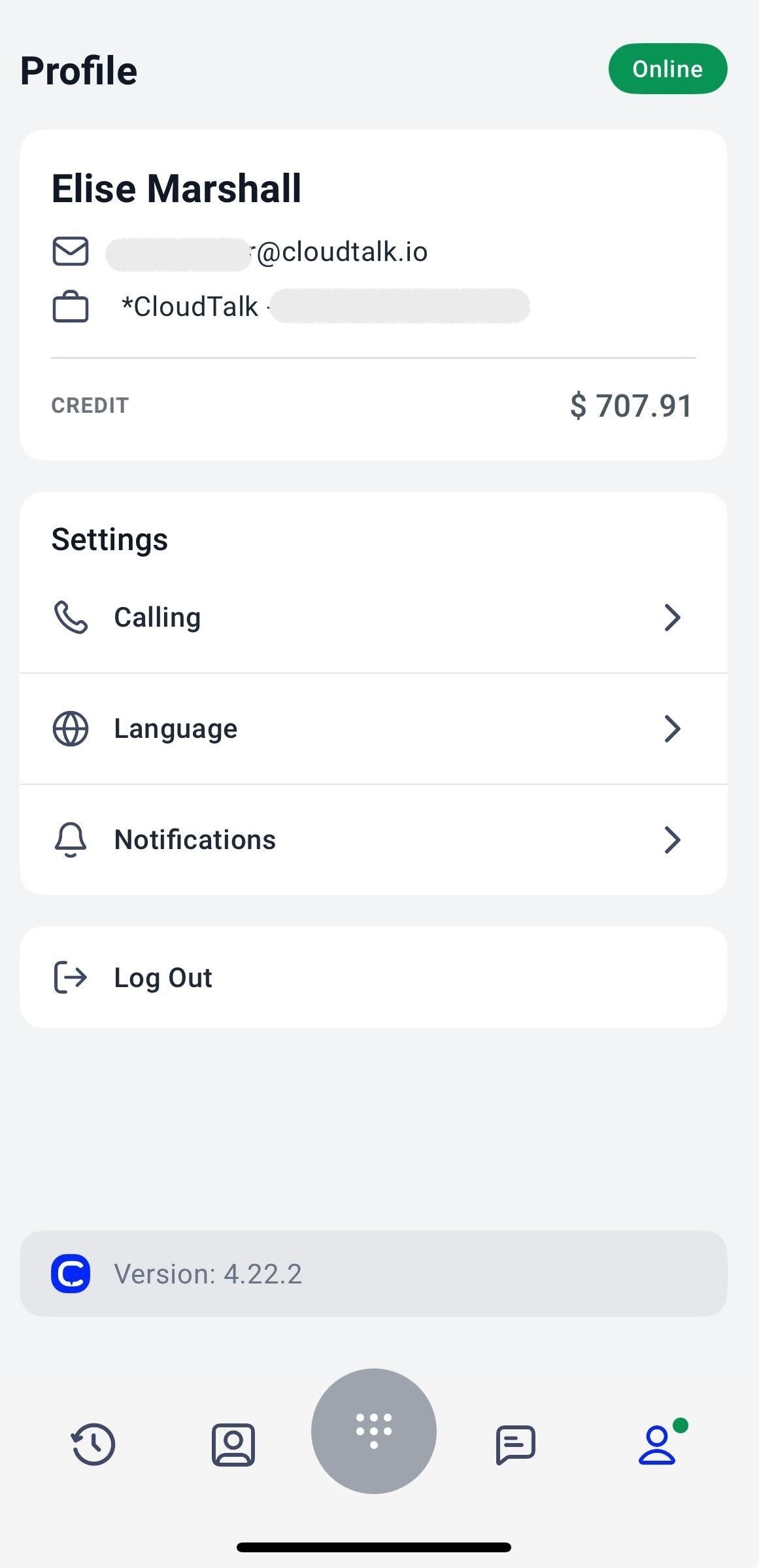
Vous pouvez accéder aux **Paramètres** depuis l'onglet **Profil**.
Vous y gérez la façon dont l'application traite les appels, les notifications et le comportement au niveau de l'appareil.
Appel
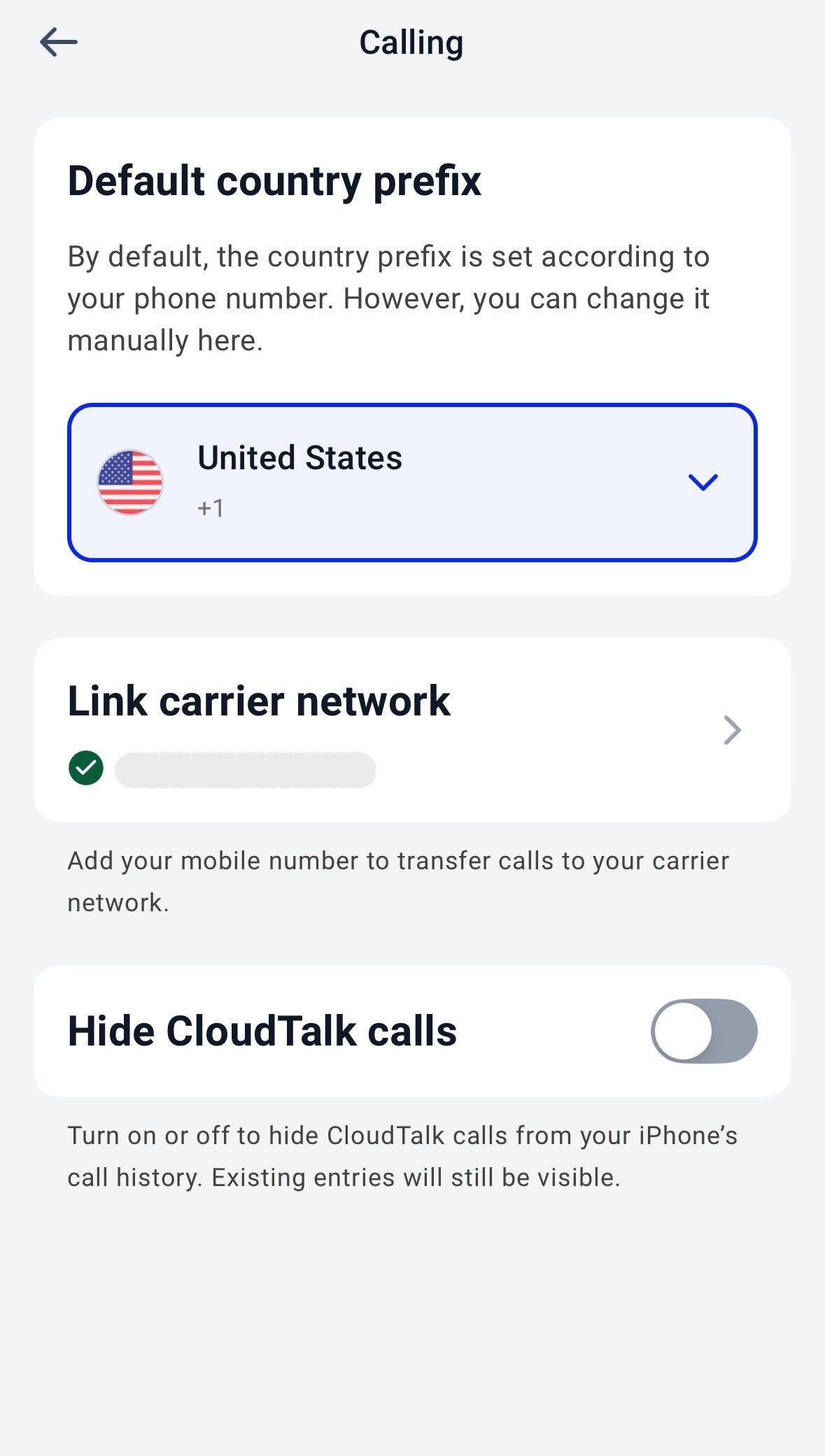
Ces paramètres déterminent la façon dont les appels sont passés et affichés sur votre appareil.
Indicatif de pays par défaut
L'application sélectionne automatiquement un indicatif de pays en fonction du numéro qui vous est attribué. Vous pouvez le modifier manuellement si nécessaire.
Basculer vers le réseau de l'opérateur
Transférez les appels vers votre opérateur mobile au lieu d'utiliser les données Internet. C'est utile si votre connexion de données mobiles est instable ou si vous préférez poursuivre les appels via votre opérateur.
Pour des instructions de configuration détaillées, consultez : [Basculer vers le réseau de l'opérateur dans CloudTalk Go](/fr/articles/12674465-switch-to-carrier-network-in-cloudtalk-go)
Masquer les appels CloudTalk (iOS)
Les utilisateurs d'iPhone peuvent choisir si les appels CloudTalk apparaissent dans l'historique d'appels natif de l'appareil.
Utilisez le commutateur :
* Lorsqu'il est **activé**, les appels CloudTalk n'apparaissent pas dans la liste **Récents** de l'iPhone.
* Lorsqu'il est **désactivé**, les appels CloudTalk apparaissent aux côtés des appels téléphoniques classiques.
Les entrées déjà présentes dans l'historique d'appels de l'iPhone restent visibles.
Ce paramètre n'affecte pas votre historique des appels CloudTalk dans l'application.
Langue
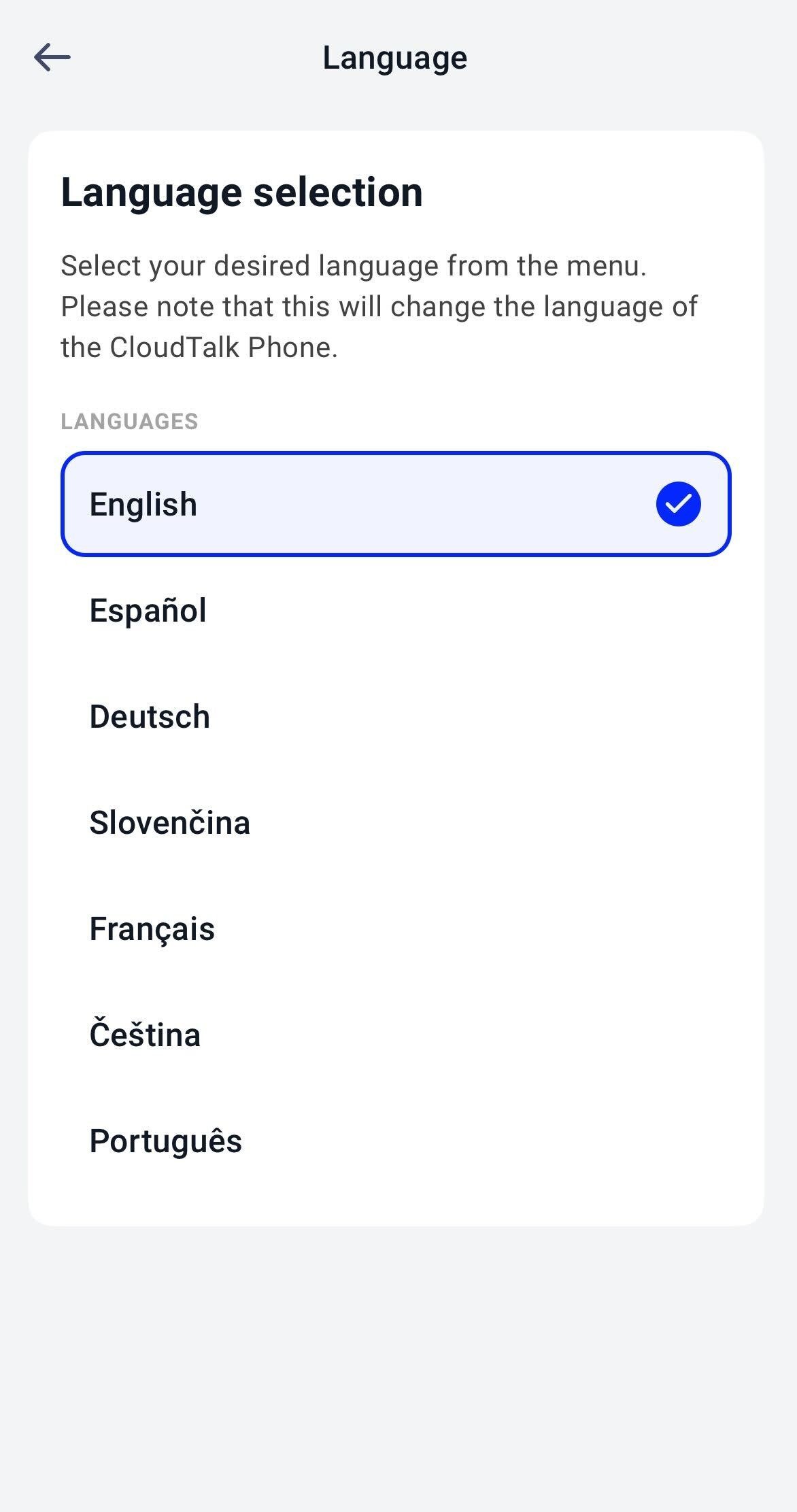
Vous pouvez changer la langue de l'application directement dans la section **Langue**.
Le changement s'applique immédiatement et met à jour la langue de l'application CloudTalk.
Apparence
Choisissez l'apparence de CloudTalk Go. L'application peut suivre le réglage d'affichage clair ou sombre de votre téléphone, ou conserver le thème que vous choisissez.
Pour le modifier :
1. Ouvrez l'onglet **Profil** et appuyez sur **Apparence** sous **Paramètres**.
2. Choisissez **Système**, **Clair** ou **Sombre**.
 Le changement s'applique immédiatement. Il n'y a rien à enregistrer et il n'est pas nécessaire de redémarrer l'application.
* **Système** (par défaut) : suit le réglage d'affichage de votre téléphone, y compris toute programmation automatique jour/nuit.
* **Clair** : garde l'application en mode clair, quel que soit le réglage de votre téléphone.
* **Sombre** : garde l'application en mode sombre, quel que soit le réglage de votre téléphone.
Votre choix est enregistré sur cet appareil. Il ne s'applique pas à CloudTalk sur votre ordinateur ni à un second téléphone, et il reste en place après la fermeture de l'application ou après une déconnexion suivie d'une reconnexion.
Le changement s'applique immédiatement. Il n'y a rien à enregistrer et il n'est pas nécessaire de redémarrer l'application.
* **Système** (par défaut) : suit le réglage d'affichage de votre téléphone, y compris toute programmation automatique jour/nuit.
* **Clair** : garde l'application en mode clair, quel que soit le réglage de votre téléphone.
* **Sombre** : garde l'application en mode sombre, quel que soit le réglage de votre téléphone.
Votre choix est enregistré sur cet appareil. Il ne s'applique pas à CloudTalk sur votre ordinateur ni à un second téléphone, et il reste en place après la fermeture de l'application ou après une déconnexion suivie d'une reconnexion.
Notifications
Gérez la façon dont vous recevez les notifications mobiles.
Si nécessaire, vous pouvez suspendre temporairement les notifications directement depuis l'application.
Pour des instructions pas à pas, consultez : [Suspendre les notifications mobiles](/fr/articles/8456682-pause-mobile-notifications).
Utiliser CloudTalk Go comme application d'appel par défaut (iOS)
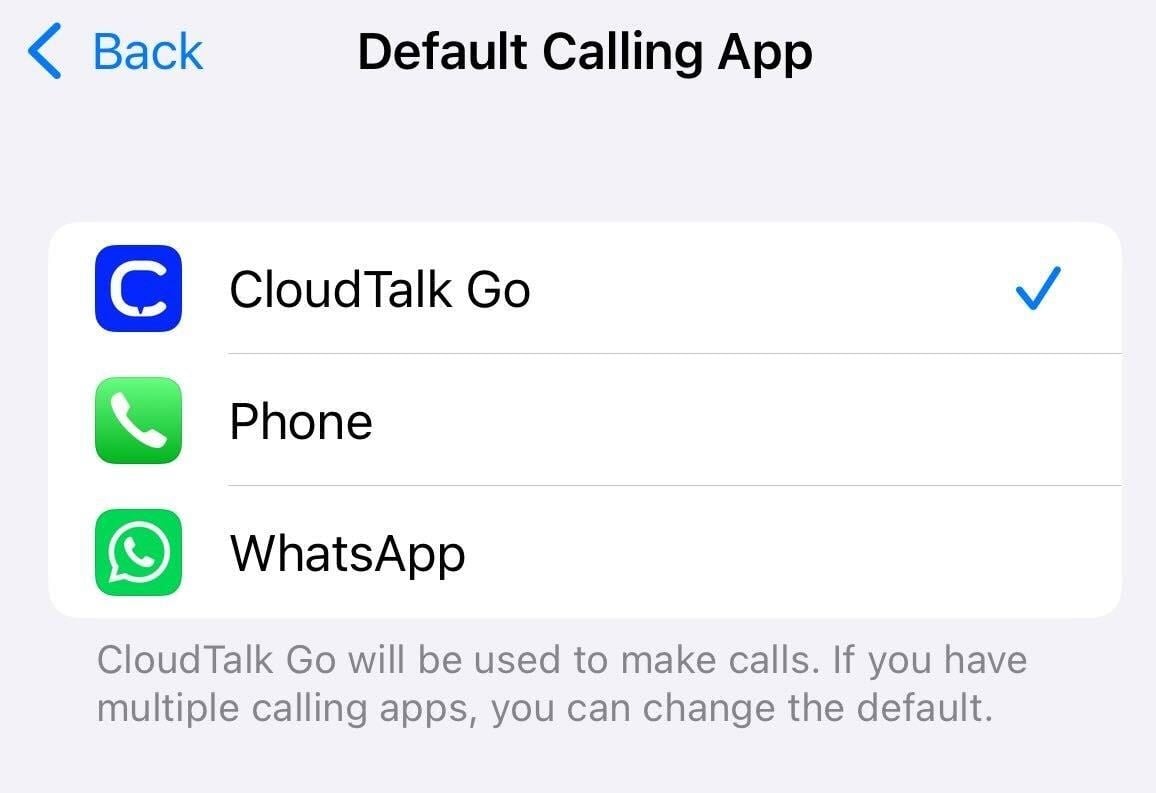
Les utilisateurs d'iPhone peuvent définir CloudTalk comme application d'appel par défaut.
Une fois cette option activée, appuyer sur un numéro de téléphone n'importe où sur votre appareil lance l'appel via CloudTalk plutôt que via l'application Téléphone native. Cela fonctionne dans les applications telles que Contacts, Safari, Messages, etc.
Pour configurer cela :
1. Ouvrez les **Réglages** de votre iPhone
2. Appuyez sur **Apps**
3. Appuyez sur **Apps par défaut**
4. Appuyez sur **Appels**
5. Sélectionnez **CloudTalk Go**
 Ce à quoi vous attendre :
* lorsque vous appuyez sur un numéro de téléphone, CloudTalk s'ouvre automatiquement ;
* iOS peut afficher une confirmation avant de lancer l'appel ;
* si aucune confirmation n'apparaît, le numéro est pré-rempli et prêt à être appelé.
Comportements supplémentaires :
* si vous êtes déconnecté, vous devrez d'abord vous connecter. Le numéro sera prêt après la connexion ;
* si un appel est déjà en cours, l'écran de l'appel actif s'affiche au lieu de démarrer un nouvel appel.
Ce à quoi vous attendre :
* lorsque vous appuyez sur un numéro de téléphone, CloudTalk s'ouvre automatiquement ;
* iOS peut afficher une confirmation avant de lancer l'appel ;
* si aucune confirmation n'apparaît, le numéro est pré-rempli et prêt à être appelé.
Comportements supplémentaires :
* si vous êtes déconnecté, vous devrez d'abord vous connecter. Le numéro sera prêt après la connexion ;
* si un appel est déjà en cours, l'écran de l'appel actif s'affiche au lieu de démarrer un nouvel appel.
Passer et recevoir des appels
Vous pouvez passer des appels directement depuis le **Numéroteur**, les **Contacts** ou l'**Historique des appels**.
* Utilisez le **Numéroteur** pour saisir un numéro manuellement et appuyez sur **Appeler**.
* Appelez un contact enregistré depuis l'onglet **Contacts**.
* Appuyez sur **Rappeler** depuis une entrée précédente dans l'**Historique**.
Lorsqu'une personne appelle le numéro CloudTalk qui vous est attribué, un écran d'appel entrant apparaît sur votre appareil. Vous pouvez accepter ou refuser l'appel.
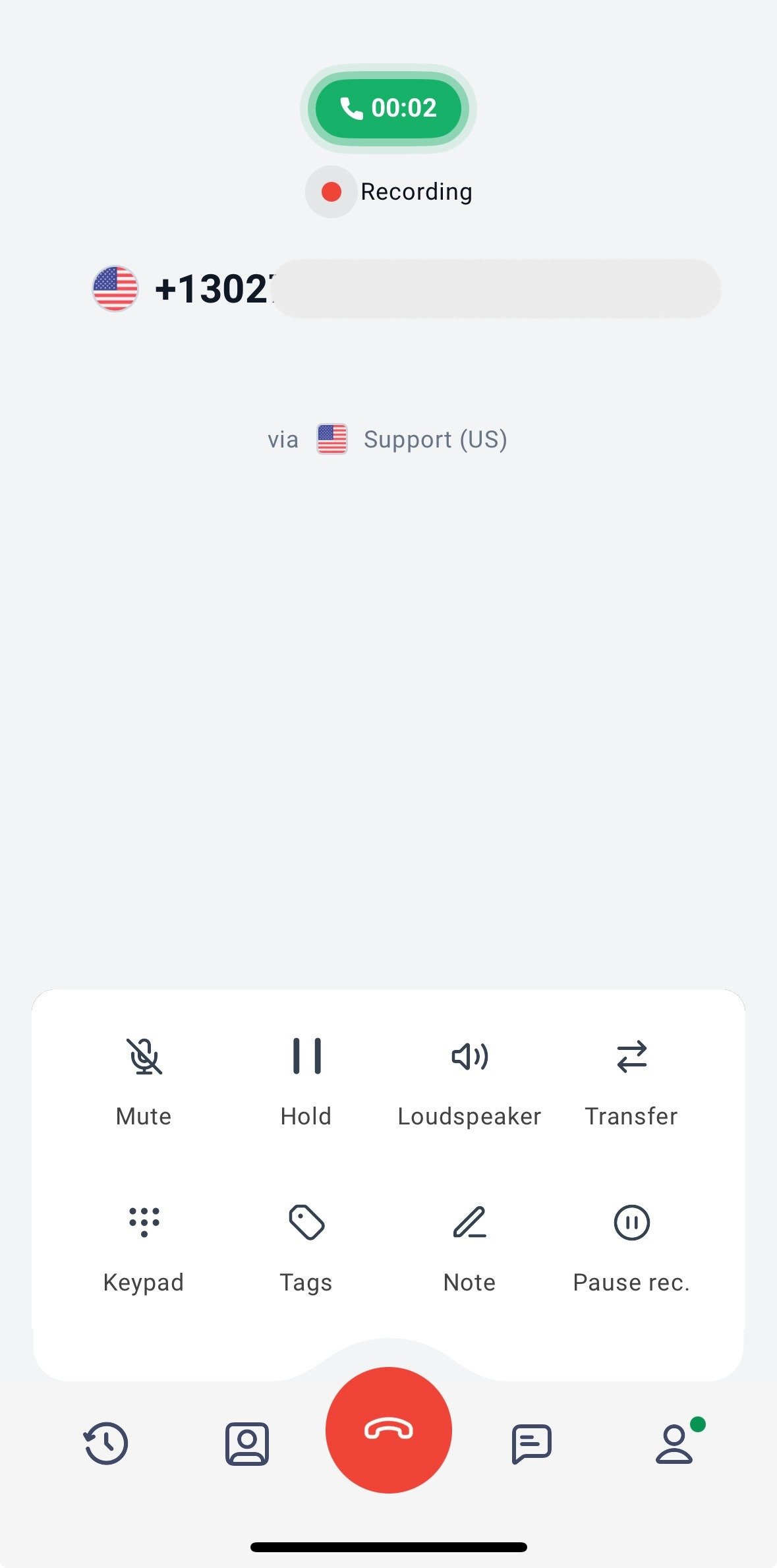
Une fois la communication établie, l'écran d'appel actif affiche la durée de l'appel et le statut de l'enregistrement (s'il est activé).
 **Alertes d'appel entrant**\
Pour savoir comment les notifications d'appel entrant s'affichent sur votre appareil et comment les gérer, consultez [Notifications d'appel entrant dans CloudTalk Go](/fr/articles/11457953-incoming-call-notifications-in-cloudtalk-go)
**Besoin d'aide ?**\
Si vous rencontrez des problèmes avec l'application mobile, consultez nos guides de dépannage :
• [L'application mobile ne reçoit pas les appels](/fr/articles/13130761-mobile-app-not-receiving-calls)
• [Dépannage de CloudTalk Go](/fr/articles/12683268-troubleshooting-cloudtalk-go)
***
*Besoin d'aide ou une question ?* Écrivez-nous simplement via notre [Portail Support](https://support.cloudtalk.io/hc/en-us/requests/new?ticket_form_id=26305535257884) — nous sommes là pour vous.
## Related topics
- [Guide CloudTalk Phone](/fr/articles/10559000-cloudtalk-phone-guide.md)
- [Basculer vers le réseau de l'opérateur dans CloudTalk Go](/fr/articles/12674465-switch-to-carrier-network-in-cloudtalk-go.md)
- [Passer et recevoir des appels](/fr/articles/2143981-making-and-receiving-calls.md)
This documentation is built and hosted on [Mintlify](https://mintlify.com), a developer documentation platform.
**Alertes d'appel entrant**\
Pour savoir comment les notifications d'appel entrant s'affichent sur votre appareil et comment les gérer, consultez [Notifications d'appel entrant dans CloudTalk Go](/fr/articles/11457953-incoming-call-notifications-in-cloudtalk-go)
**Besoin d'aide ?**\
Si vous rencontrez des problèmes avec l'application mobile, consultez nos guides de dépannage :
• [L'application mobile ne reçoit pas les appels](/fr/articles/13130761-mobile-app-not-receiving-calls)
• [Dépannage de CloudTalk Go](/fr/articles/12683268-troubleshooting-cloudtalk-go)
***
*Besoin d'aide ou une question ?* Écrivez-nous simplement via notre [Portail Support](https://support.cloudtalk.io/hc/en-us/requests/new?ticket_form_id=26305535257884) — nous sommes là pour vous.
## Related topics
- [Guide CloudTalk Phone](/fr/articles/10559000-cloudtalk-phone-guide.md)
- [Basculer vers le réseau de l'opérateur dans CloudTalk Go](/fr/articles/12674465-switch-to-carrier-network-in-cloudtalk-go.md)
- [Passer et recevoir des appels](/fr/articles/2143981-making-and-receiving-calls.md)
This documentation is built and hosted on [Mintlify](https://mintlify.com), a developer documentation platform.