> ## Documentation Index
> Fetch the complete documentation index at: https://help.cloudtalk.io/llms.txt
> Use this file to discover all available pages before exploring further.
# Échec de l'import d'un fichier CSV
> Résoudre les erreurs d'import CSV, les blocages et les problèmes de format
Si votre import CSV est bloqué, partiellement effectué ou échoue avec des erreurs, ce guide vous aide à identifier les problèmes de format, les délais d'attente, les champs manquants et les autres causes fréquentes.
**Niveau d'utilisateur :** Admin
***
Symptômes
Vous pouvez constater un ou plusieurs des signes suivants :
* Import bloqué sur **Importation de contacts en cours**
* Seule une partie du fichier est importée (par exemple « 352 contacts importés »)
* Les colonnes personnalisées ne sont pas importées
* Le CSV échoue à plusieurs reprises sans cause évidente
Causes principales
Certains problèmes empêchent l'import de démarrer (par exemple des en-têtes incorrects), tandis que d'autres n'affectent que certaines lignes ou entraînent des délais.
**⚠️** Problèmes de format ou d'encodage du fichier
* Fichier non exporté au format **CSV UTF-8**
* Fichier modifié dans Excel ou Numbers, ce qui peut ajouter des caractères masqués
* Polices non prises en charge, emojis ou caractères non-UTF8
* Séparateurs incorrects (point-virgule au lieu de la virgule)
* Structure incorrecte, par exemple :
* Lignes vides au milieu des données
* Cellules fusionnées
* Blocs de texte isolés au-dessus ou en dessous du tableau
Ces problèmes peuvent bloquer l'import, l'interrompre prématurément ou le faire échouer avec une erreur serveur générique.
**⚠️** En-têtes manquants ou incorrects
CloudTalk a besoin d'en-têtes précis pour traiter votre CSV.
L'import peut se bloquer ou échouer si :
* Des colonnes obligatoires sont absentes (au minimum `name` et soit `phone`, soit `email`)
* Les noms des en-têtes ne correspondent pas exactement
(`Name` ou `Phone` n'est pas la même chose que `name` et `phone`)
* Des colonnes personnalisées sont utilisées, mais les attributs personnalisés correspondants n'ont pas été créés au préalable dans CloudTalk. Dans ce cas, ces colonnes peuvent ne pas être importées, mais le reste du fichier peut tout de même être traité.
**⚠️** Format des numéros de téléphone
Si des numéros de téléphone sont invalides, les contacts concernés peuvent ne pas être importés, mais le reste du fichier peut tout de même être traité.
Problèmes courants :
* Indicatif du pays manquant ou incorrect (peut entraîner un formatage incorrect du numéro si le pays par défaut n'est pas configuré correctement)
* Caractères superflus dans le champ du numéro de téléphone :
* Parenthèses, tirets
* Texte, emojis ou numéros de poste
Solution étape par étape
1. Reconstruire le CSV dans un format propre
La méthode la plus sûre :
1. Téléchargez le modèle CSV de CloudTalk
2. Importez le modèle dans **Google Sheets**
3. Collez vos données dans le modèle
4. Vérifiez que le tableau :
* commence à la première ligne
* ne contient aucune cellule fusionnée
* ne comporte qu'une seule ligne d'en-tête
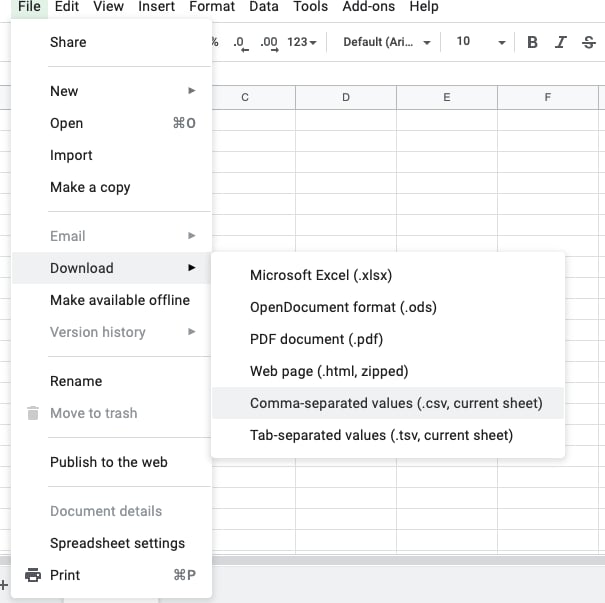
5. Téléchargez le fichier au format CSV dans Google Sheets :
**File > Download > Comma-separated values (.csv)**
 6. Importez ce nouveau fichier CSV dans CloudTalk
Cela élimine généralement les problèmes d'encodage et les caractères masqués provenant d'Excel ou de Numbers.
Pour les instructions d'import complètes, étape par étape, y compris le téléchargement du modèle CSV et les étapes d'import, consultez [Comment importer des contacts dans CloudTalk depuis un fichier](/fr/articles/3422012-how-to-import-contacts-to-cloudtalk-from-a-file)
6. Importez ce nouveau fichier CSV dans CloudTalk
Cela élimine généralement les problèmes d'encodage et les caractères masqués provenant d'Excel ou de Numbers.
Pour les instructions d'import complètes, étape par étape, y compris le téléchargement du modèle CSV et les étapes d'import, consultez [Comment importer des contacts dans CloudTalk depuis un fichier](/fr/articles/3422012-how-to-import-contacts-to-cloudtalk-from-a-file)
2. Vérifier les en-têtes de vos colonnes
Dans le fichier Google Sheets, vérifiez :
* que vous avez au minimum :
* `name`
* `phone` ou `email`
* que les noms des en-têtes sont en **minuscules** et correspondent exactement à ceux de CloudTalk
* qu'il n'y a pas d'espaces superflus avant ou après le texte de l'en-tête
Si vous utilisez des colonnes supplémentaires, assurez-vous que chaque colonne personnalisée correspond à un [attribut personnalisé](/fr/articles/2144934-custom-attributes) dans CloudTalk.
3. Vérifier le format des numéros de téléphone
Contrôlez quelques lignes d'exemple dans la colonne `phone` :
* Les numéros de téléphone peuvent être indiqués au format international (E.164), par exemple : `+14151234567`, ou au format local (par exemple `090886547`).
* Si un numéro ne comporte pas d'indicatif du pays, CloudTalk applique l'indicatif du pays par défaut défini dans les paramètres de votre compte. Pour obtenir un résultat correct, vérifiez que votre pays par défaut est bien configuré avant l'import.
* Vous pouvez indiquer plusieurs numéros de téléphone dans une même cellule, séparés par deux-points (`:`), par exemple : `+14151234567:+12125550189`
* Supprimez :
* les parenthèses
* les tirets
* le texte supplémentaire
* Si un numéro de téléphone ne peut pas être reconnu comme valide, le contact correspondant peut ne pas être importé.
4. Nettoyer le fichier
Avant de relancer l'import :
* Supprimez les lignes vides au milieu et en bas du fichier
* Supprimez les doublons évidents
* Annulez la fusion de toutes les cellules
* Supprimez les emojis ou caractères inhabituels dans `name` ou dans les autres champs
* Supprimez les espaces superflus au début ou à la fin des cellules
5. Si vous utilisez des colonnes personnalisées
Si des colonnes supplémentaires de votre CSV n'apparaissent pas ou semblent bloquer l'import :
1. Ouvrez **Dashboard > Paramètres > Général > Contacts**
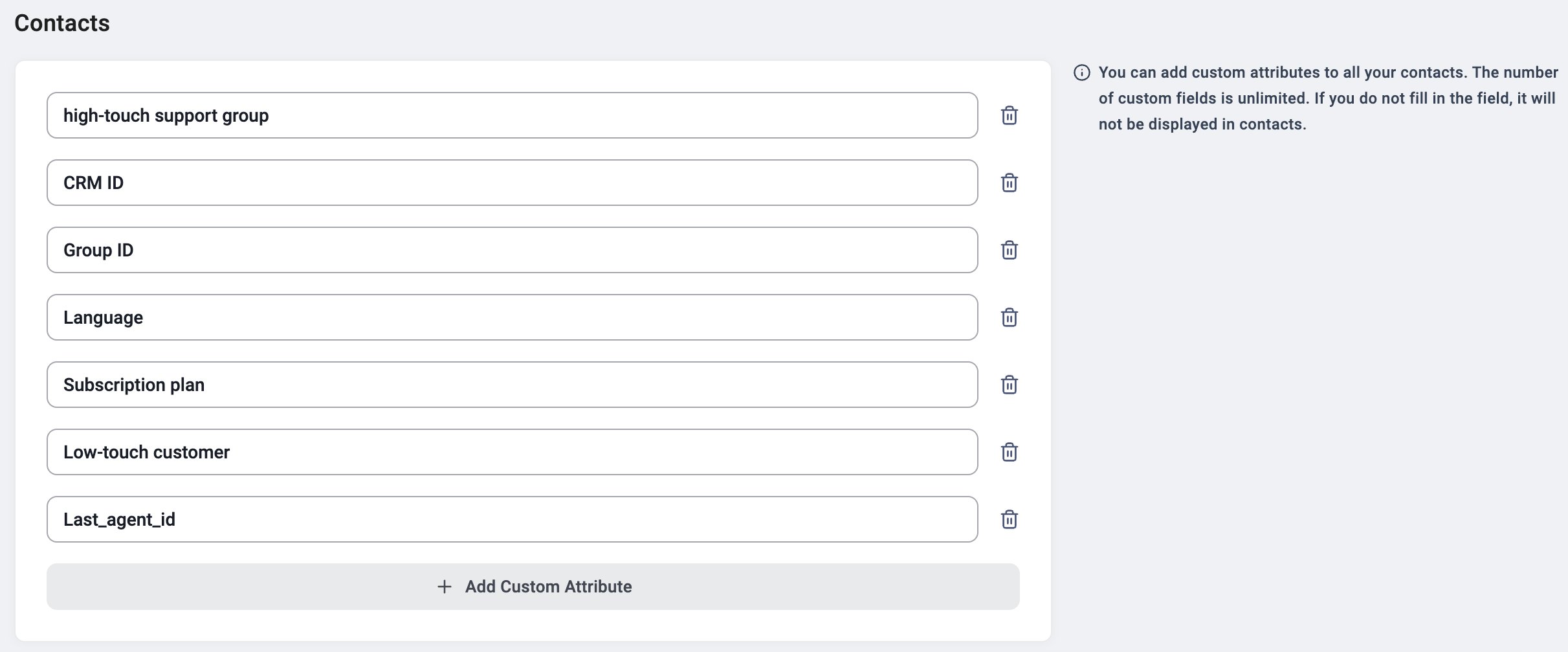 2\. Créez des attributs personnalisés correspondant aux noms des colonnes de votre CSV
3\. Vérifiez que les noms correspondent exactement (majuscules et minuscules comprises)
4\. Enregistrez, puis réimportez le fichier
2\. Créez des attributs personnalisés correspondant aux noms des colonnes de votre CSV
3\. Vérifiez que les noms correspondent exactement (majuscules et minuscules comprises)
4\. Enregistrez, puis réimportez le fichier
6. Tester avec un petit fichier
Pour localiser une ligne problématique précise ou confirmer le problème :
1. Créez une nouvelle feuille avec **20 à 50 lignes** copiées depuis votre CSV d'origine
2. Téléchargez cette feuille au format CSV
3. Importez ce petit fichier dans CloudTalk
* Si le petit fichier s'importe correctement, le problème se situe probablement dans d'autres lignes du fichier d'origine
* Si le petit fichier reste lui aussi bloqué, le problème vient de la structure, des en-têtes ou de l'encodage
Quand contacter le support
Contactez le [Support CloudTalk](https://support.cloudtalk.io/hc/en-us/requests/new?ticket_form_id=26305535257884) uniquement si :
* L'import est bloqué depuis plus d'**1 heure**
* Le fichier est propre et correctement formaté
* Aucune nouvelle ligne n'apparaît dans l'historique des imports
* Le nouvel import échoue également
Joignez :
* le fichier CSV
* des captures d'écran de l'historique des imports
* le message d'erreur (le cas échéant)
***
*Besoin d'aide ou vous avez une question ?* Contactez-nous via notre [Portail Support](https://support.cloudtalk.io/hc/en-us/requests/new?ticket_form_id=26305535257884) — nous sommes là pour vous.
## Related topics
- [Comment importer des contacts dans CloudTalk depuis un fichier](/fr/articles/3422012-how-to-import-contacts-to-cloudtalk-from-a-file.md)
- [Import CSV bloqué](/fr/articles/12958920-csv-import-stuck.md)
- [Découvrez le nouveau Dashboard amélioré](/fr/articles/10516696-introducing-the-new-and-improved-dashboard.md)
This documentation is built and hosted on [Mintlify](https://mintlify.com), a developer documentation platform.