> ## Documentation Index
> Fetch the complete documentation index at: https://help.cloudtalk.io/llms.txt
> Use this file to discover all available pages before exploring further.
# Comment router les appels vers l'agent précédemment en contact
> Assurez-vous que les appels sont routés vers le dernier agent ayant échangé avec le client.
Découvrez comment mettre en place une automatisation du routage des appels qui garantit que vos clients sont toujours mis en relation avec le dernier agent auquel ils ont parlé. Ce guide vous accompagne pas à pas dans la configuration de cette logique, afin d'améliorer l'expérience client en assurant la continuité et en personnalisant le support à chaque appel.
**Niveau d'utilisateur** : Admin
***
Router les appels vers le dernier agent avec lequel un client s'est entretenu est une stratégie puissante pour améliorer l'expérience client. Cette approche est particulièrement utile pour les entreprises ayant des interactions récurrentes, des dossiers de support en cours ou des clients à forte valeur. Elle renforce la confiance, évite les répétitions et garantit des conversations plus fluides et plus personnalisées - ce qui améliore au final la satisfaction et l'efficacité.
Comment configurer le routage vers le dernier agent
Pour mettre en œuvre ce cas d'usage efficacement, la configuration repose sur deux éléments clés qui fonctionnent ensemble.
* Un scénario d'automatisation dans l'**Automatisation des flux de travail CloudTalk** garantit que l'agent qui a parlé en dernier avec le client lui est automatiquement attribué comme **agent favori**.
* Une logique de routage est configurée dans le **Concepteur de flux d'appel** pour acheminer en priorité les appels entrants vers cet agent favori.
Cette configuration en deux volets garantit à la fois la continuité et la flexibilité des interactions avec les clients.
Automatiser l'attribution de l'agent favori
1. Accédez à **CloudTalk Dashboard -> Compte -> Automatisation des flux de travail** et cliquez sur **`+ Ajouter un workflow`**
2. Sélectionnez **Appel terminé** comme événement [déclencheur](/fr/articles/5648924-triggers).
 3. Définissez des [conditions](/fr/articles/5649346-conditions) pour déterminer quand un agent favori doit être attribué. Par exemple, uniquement après un appel sortant dont la conversation avec le contact a duré plus de 5 secondes.
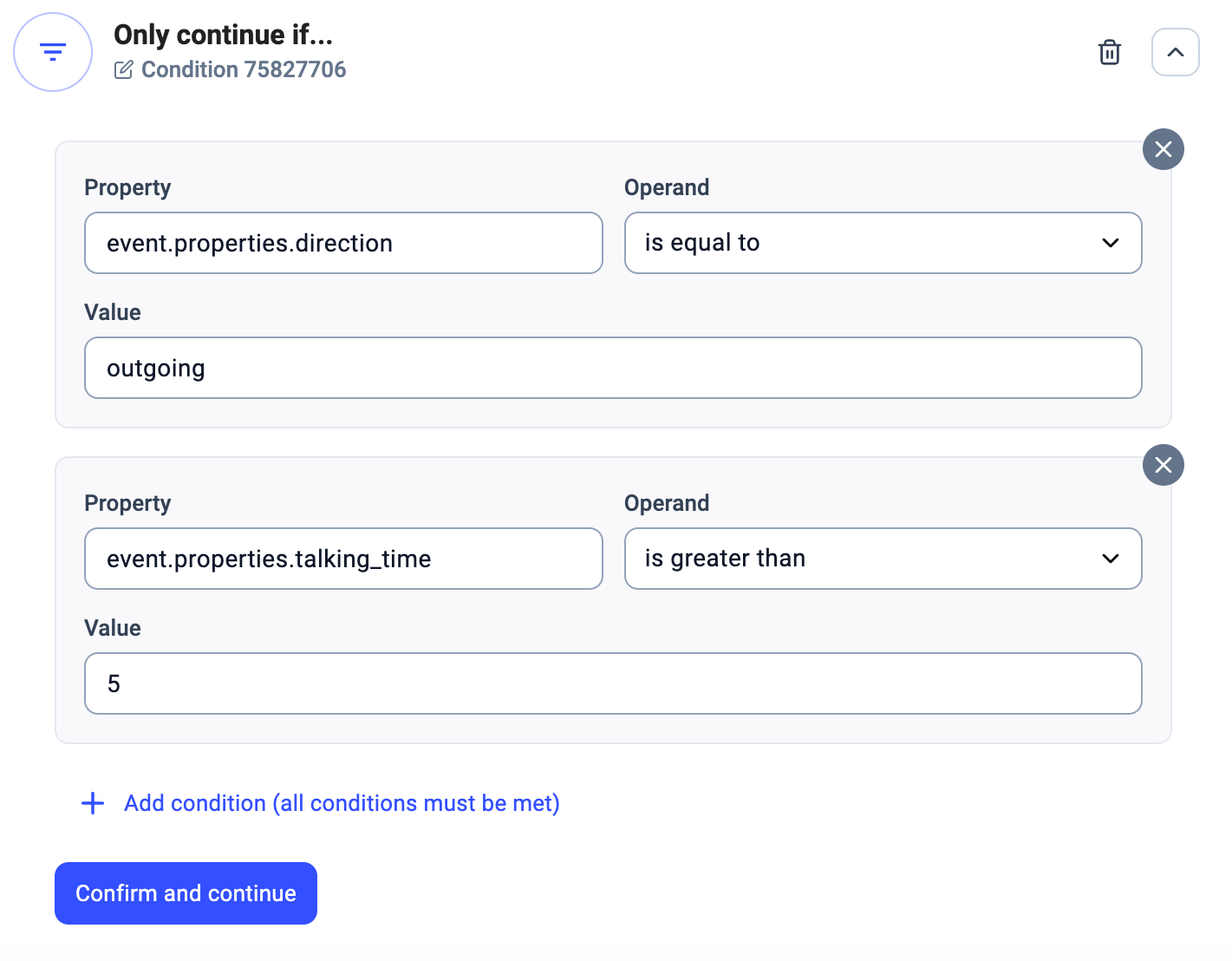 4. Pour attribuer un agent favori à la fiche du contact, configurez une **Requête API** vers le point de terminaison Edit Contact de CloudTalk. Configurez l'[action Requête API](/fr/articles/5649782-actions) selon la structure ci-dessous :
1. **Point de terminaison :**\
`https://api.cloudtalk.io/api/contacts/edit/#{{ event.properties.contacts[0].id }}.json`
2. **Méthode :** `POST`
3. **En-têtes :**
* `Authorization: Basic your_encoded_credentials`
4. Pour attribuer un agent favori à la fiche du contact, configurez une **Requête API** vers le point de terminaison Edit Contact de CloudTalk. Configurez l'[action Requête API](/fr/articles/5649782-actions) selon la structure ci-dessous :
1. **Point de terminaison :**\
`https://api.cloudtalk.io/api/contacts/edit/#{{ event.properties.contacts[0].id }}.json`
2. **Méthode :** `POST`
3. **En-têtes :**
* `Authorization: Basic your_encoded_credentials`
 4. **Valeurs :**
* `name → #{{ event.properties.contacts[0].name }}`
* `favorite_agent → #{{ event.properties.agent.id }}`
4. **Valeurs :**
* `name → #{{ event.properties.contacts[0].name }}`
* `favorite_agent → #{{ event.properties.agent.id }}`
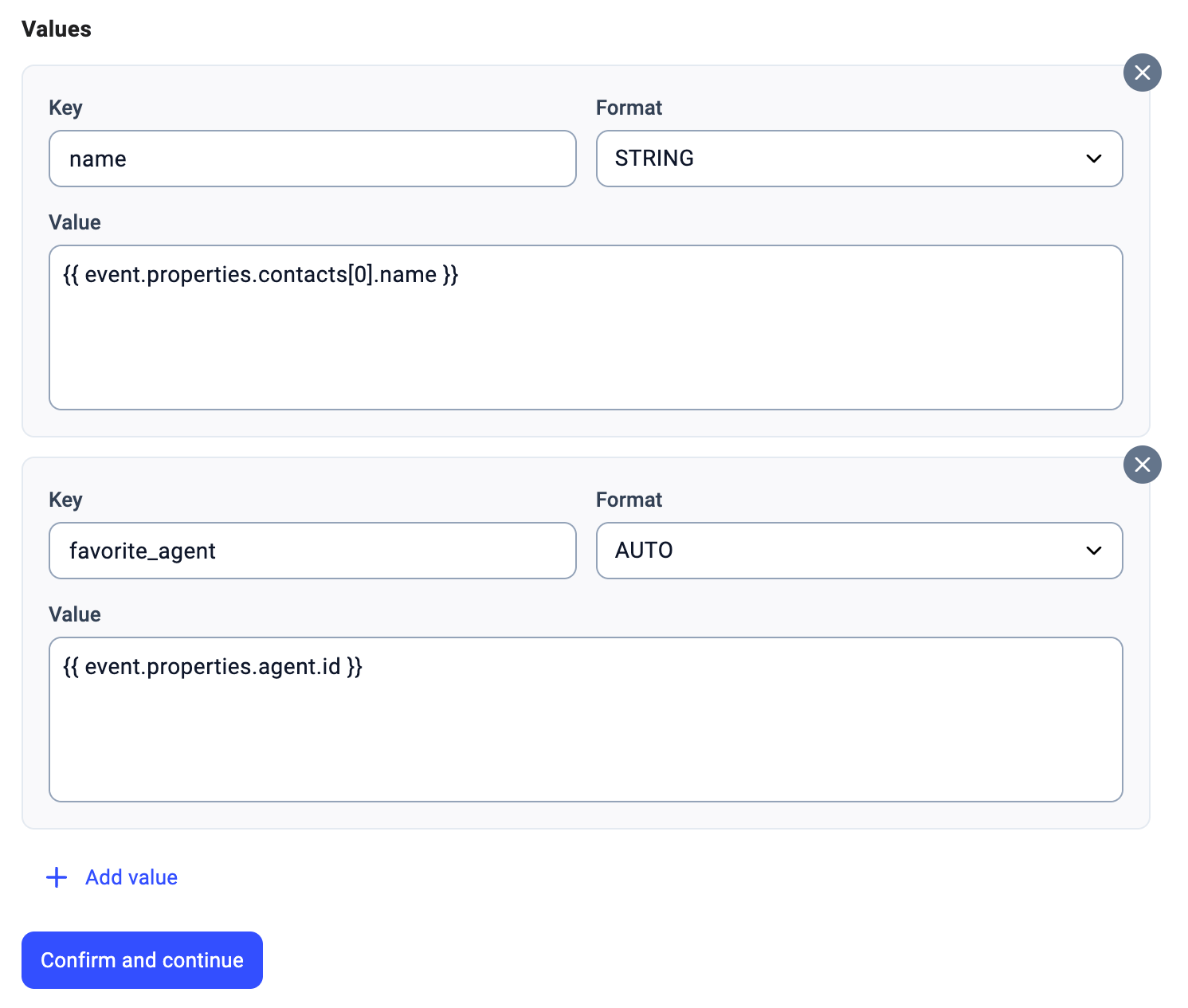 5. Une fois toutes les étapes configurées, enregistrez la configuration et activez le workflow pour commencer à attribuer automatiquement les agents favoris selon les conditions que vous avez définies.
**Important :** l'URL de base correcte de l'API est `https://api.cloudtalk.io`. N'utilisez pas `my.cloudtalk.io`, qui est l'hôte du dashboard et ne sert pas l'API publique.
💡Cette configuration permet d'attribuer un agent favori aux contacts existants de votre liste de contacts. Si vous devez également attribuer des agents à des numéros inconnus, contactez le [Support CloudTalk](https://support.cloudtalk.io/hc/en-us/requests/new?ticket_form_id=26305535257884) pour obtenir des conseils sur la mise en œuvre nécessaire.
5. Une fois toutes les étapes configurées, enregistrez la configuration et activez le workflow pour commencer à attribuer automatiquement les agents favoris selon les conditions que vous avez définies.
**Important :** l'URL de base correcte de l'API est `https://api.cloudtalk.io`. N'utilisez pas `my.cloudtalk.io`, qui est l'hôte du dashboard et ne sert pas l'API publique.
💡Cette configuration permet d'attribuer un agent favori aux contacts existants de votre liste de contacts. Si vous devez également attribuer des agents à des numéros inconnus, contactez le [Support CloudTalk](https://support.cloudtalk.io/hc/en-us/requests/new?ticket_form_id=26305535257884) pour obtenir des conseils sur la mise en œuvre nécessaire.
Donner la priorité à l'agent favori dans le routage des appels
1. Accédez à votre **CloudTalk Dashboard → Numéros**, puis cliquez sur **+ Configurer** (ou sur le nom du flux) dans la colonne **Flux d'appels**, à côté du numéro auquel vous souhaitez appliquer la logique de routage.
2. Une fois le Concepteur de flux d'appel ouvert, cliquez sur le bouton **`+`** à l'endroit voulu de votre séquence de routage et ajoutez une étape **Sonner vers**. Dans le panneau de configuration, définissez **Cible de la sonnerie** sur **Agent favori**. Définissez la durée **Sonner pendant** et cliquez sur **Enregistrer**.
3. Configurez si nécessaire les actions suivantes pour les branches **Répondu** et **Si sans réponse** (par exemple, transfert vers une équipe ou vers la messagerie vocale).
4. Cliquez sur **Enregistrer** en haut à droite pour mettre votre flux en service.
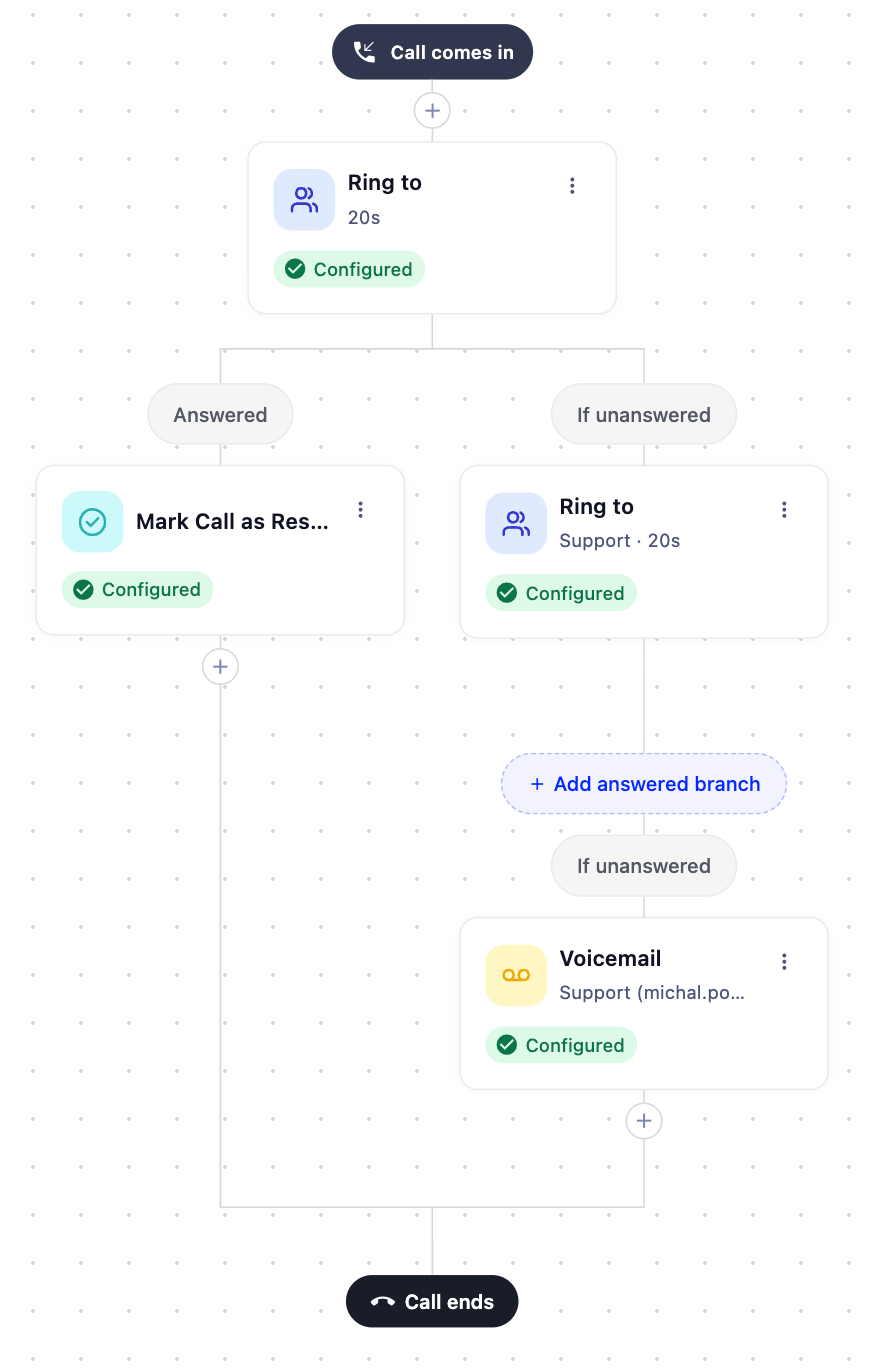 5. Enregistrez votre flux d'appels.
Si le contact n'a pas encore d'agent favori, l'étape **Sonner vers** (cible : *Agent favori*) est automatiquement ignorée. L'appel se poursuit alors avec l'étape suivante que vous avez configurée sous le chemin « Si sans réponse » de votre flux d'appels.
***
*Besoin d'aide ou une question ?* Contactez-nous simplement via notre [Portail Support](https://support.cloudtalk.io/hc/en-us/requests/new?ticket_form_id=26305535257884) — nous sommes là pour vous.
## Related topics
- [Guide des automatisations des flux de travail](/fr/articles/10568412-workflow-automations-guide.md)
- [Modèles de VoiceAgent : Réceptionniste IA pendant les heures d'ouverture](/fr/articles/15645612-voiceagent-templates-during-hours-ai-receptionist.md)
- [Comment ajouter de nouveaux utilisateurs](/fr/articles/2144066-how-to-add-new-users.md)
This documentation is built and hosted on [Mintlify](https://mintlify.com), a developer documentation platform.
5. Enregistrez votre flux d'appels.
Si le contact n'a pas encore d'agent favori, l'étape **Sonner vers** (cible : *Agent favori*) est automatiquement ignorée. L'appel se poursuit alors avec l'étape suivante que vous avez configurée sous le chemin « Si sans réponse » de votre flux d'appels.
***
*Besoin d'aide ou une question ?* Contactez-nous simplement via notre [Portail Support](https://support.cloudtalk.io/hc/en-us/requests/new?ticket_form_id=26305535257884) — nous sommes là pour vous.
## Related topics
- [Guide des automatisations des flux de travail](/fr/articles/10568412-workflow-automations-guide.md)
- [Modèles de VoiceAgent : Réceptionniste IA pendant les heures d'ouverture](/fr/articles/15645612-voiceagent-templates-during-hours-ai-receptionist.md)
- [Comment ajouter de nouveaux utilisateurs](/fr/articles/2144066-how-to-add-new-users.md)
This documentation is built and hosted on [Mintlify](https://mintlify.com), a developer documentation platform.