> ## Documentation Index
> Fetch the complete documentation index at: https://help.cloudtalk.io/llms.txt
> Use this file to discover all available pages before exploring further.
# Configurer Greenhouse
> Configurez l'échange de données entre CloudTalk et Greenhouse pour que vos données restent à jour.
Ce guide vous aidera à connecter Greenhouse à CloudTalk en quelques étapes simples.
**Niveau utilisateur** : Admin
***
Avant de commencer
Avant de configurer l'intégration Greenhouse, assurez-vous d'avoir les éléments suivants :
* **Un compte Greenhouse** avec accès au Dev Center et à la gestion des identifiants API.
* **Une clé API Harvest de Greenhouse** avec les autorisations suivantes activées : `GET: Retrieve Candidate`, `GET: List Candidates`, `POST: Add Note`, et `GET: List Users`. Vous pouvez la générer dans Greenhouse sous **Dev Center > API Credentials**.
* **Votre sous-domaine Greenhouse**, qui correspond à la première partie de votre URL Greenhouse. Par exemple, si votre URL est `yourcompany.greenhouse.io`, votre sous-domaine est `yourcompany`.
* **L'adresse e-mail que vous utilisez dans CloudTalk doit correspondre exactement à l'adresse e-mail de votre compte Greenhouse**. Si les adresses e-mail ne correspondent pas, la synchronisation ne fonctionnera pas correctement.
Configurer Greenhouse
1. Dans votre CloudTalk Dashboard, accédez à **Compte > Intégrations**
2. Trouvez **Greenhouse** et cliquez sur **+ Ajouter**
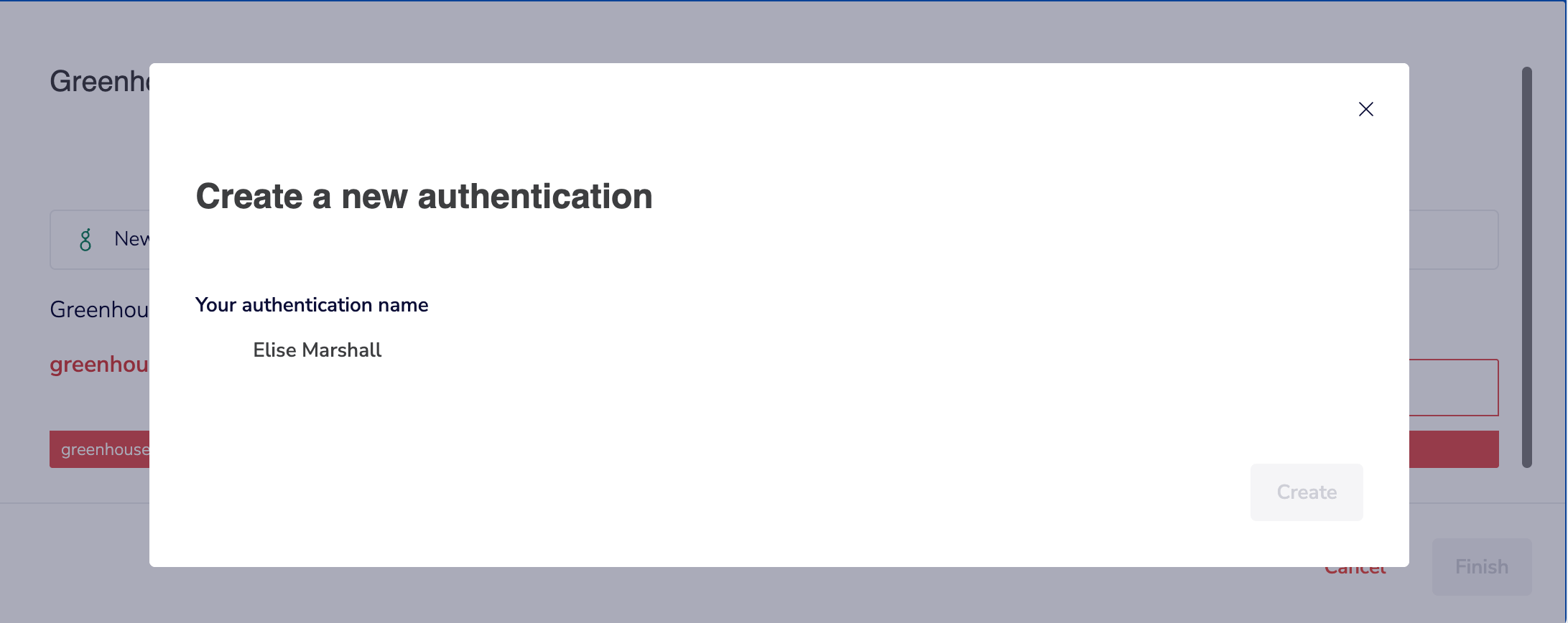
 3. Il vous sera demandé de fournir les éléments suivants :
* **Votre nom d'authentification**
* **Clé API**
* **Sous-domaine Greenhouse**
3. Il vous sera demandé de fournir les éléments suivants :
* **Votre nom d'authentification**
* **Clé API**
* **Sous-domaine Greenhouse**
 4\. Une fois les informations renseignées, cliquez sur **Envoyer**.
***
4\. Une fois les informations renseignées, cliquez sur **Envoyer**.
***
Où trouver vos identifiants
Clé API
Pour générer une clé API dans Greenhouse :
1. Accédez à **Dev Center** > **API Credentials**
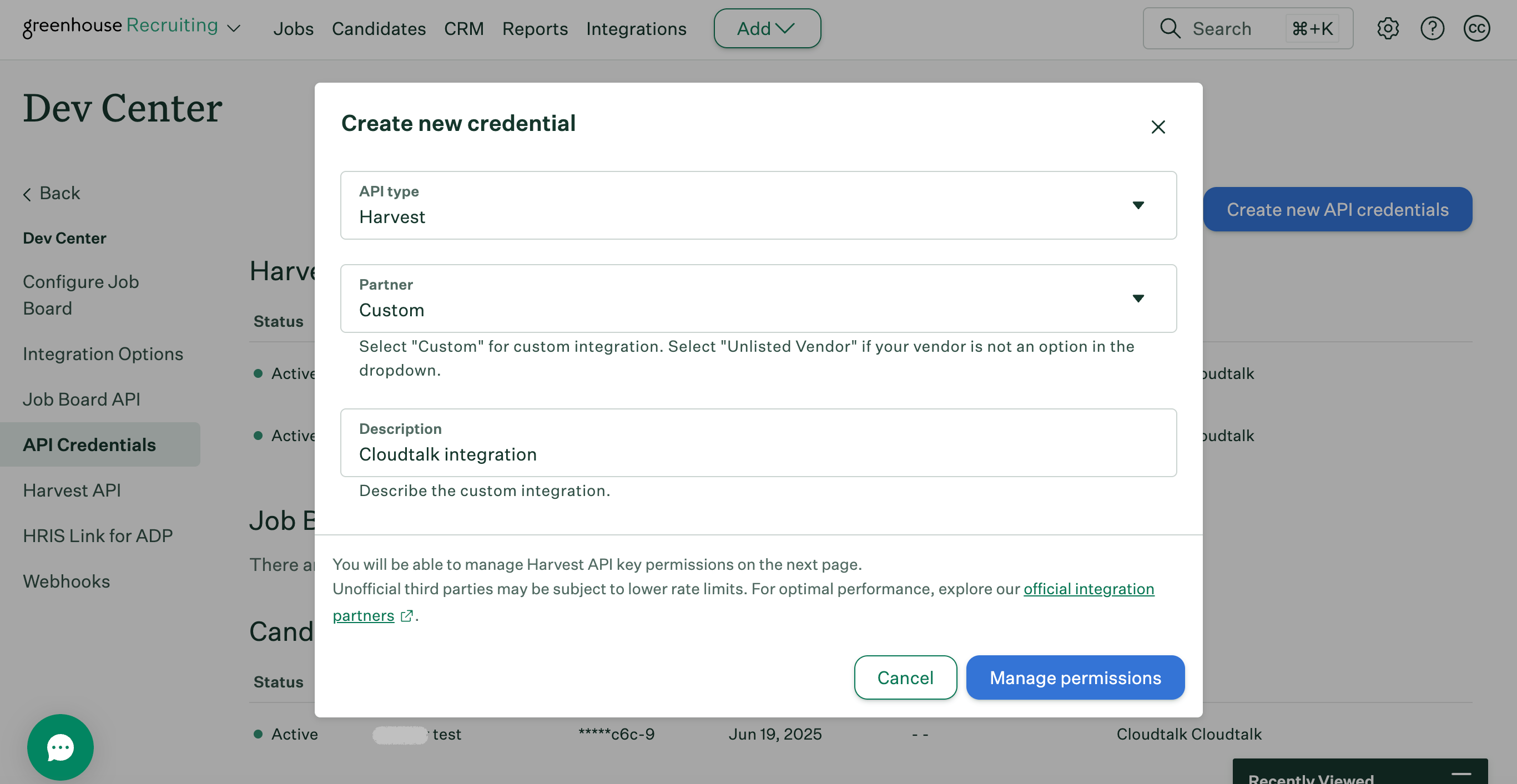
2. Cliquez sur **Create new API credentials**
3. Dans la fenêtre contextuelle :
* Réglez **API type** sur `Harvest`
* Réglez **Partenaire** sur `Personnalisé`
* Ajoutez une description
4. Cliquez sur **Manage permissions** pour continuer, puis copiez la clé sur l'écran suivant
Autorisations de la clé API
Lors de la configuration de l'intégration Greenhouse, il est important de vérifier que les autorisations correctes sont appliquées à votre clé API Harvest. Ces autorisations ne sont pas configurables au moment de la création de la clé, mais elles doivent être modifiées par la suite.
Pour mettre à jour les autorisations de la clé API :
1. Accédez à **Greenhouse Settings**.
2. Accédez à **Dev Center > API Credential Management**.
3. Repérez votre **clé API CloudTalk**, puis cliquez sur le bouton **Modifier** à côté.
4. Dans la section **Manage permissions**, assurez-vous que les autorisations suivantes sont activées :
* `GET: Retrieve Candidate`
* `GET: List Candidates`
* `POST: Add Note`
* `GET: List Users`
Ces autorisations sont nécessaires pour permettre à CloudTalk d'afficher les candidats, d'enregistrer l'activité des appels et d'associer les notes aux bons utilisateurs dans Greenhouse.
Sous-domaine Greenhouse
Il s'agit de la première partie de votre URL Greenhouse.
Exemple :
```
yourcompany.greenhouse.io → Subdomain = yourcompany
```
***
Personnaliser l'intégration
Une fois les identifiants soumis :
1. Activez le statut de l'intégration sur **Actif**.
2. Ajoutez une **Légende** pour nommer l'instance d'intégration.
3. Appliquez une **étiquette de contact** aux candidats synchronisés dans CloudTalk si nécessaire.
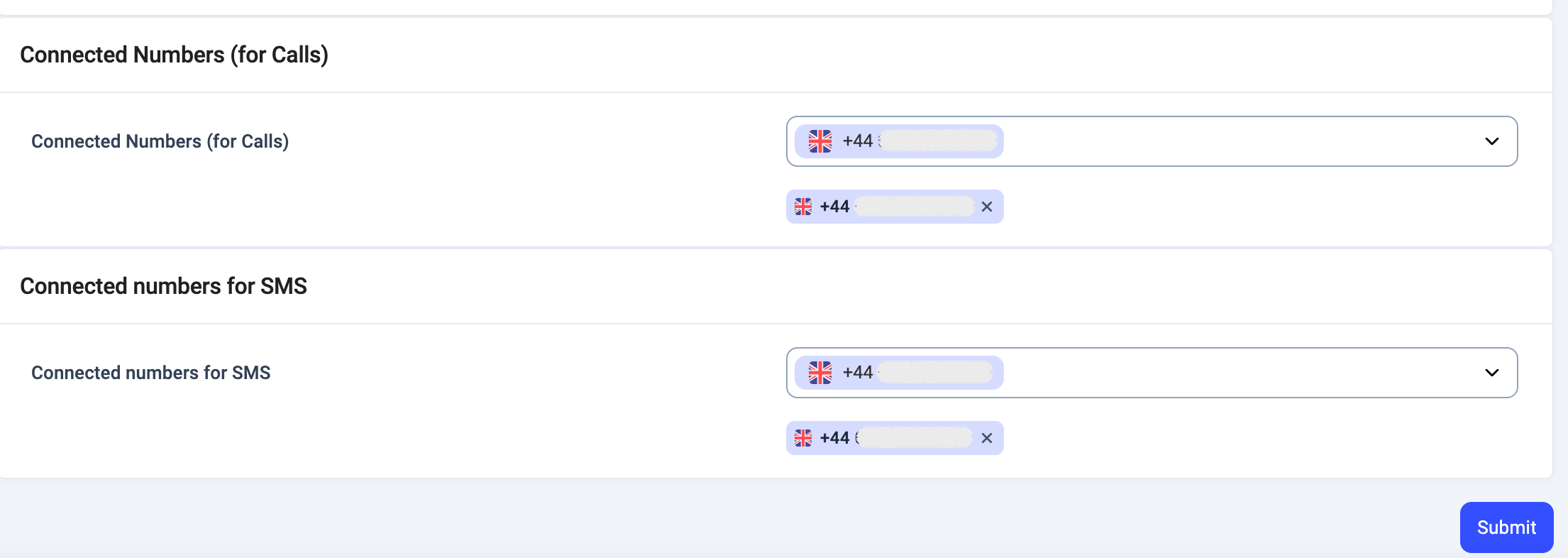
4. Sélectionnez les **Numéros** à utiliser pour les appels et les SMS.
5. Cliquez sur **Enregistrer** pour confirmer.
Déconnecter l'intégration Greenhouse
Si vous devez supprimer l'intégration :
1. Accédez à **Compte > Intégrations** dans votre CloudTalk Dashboard
2. Repérez **Greenhouse** et cliquez sur **Configurer**
3. Faites défiler vers le bas et cliquez sur **Supprimer l'intégration**
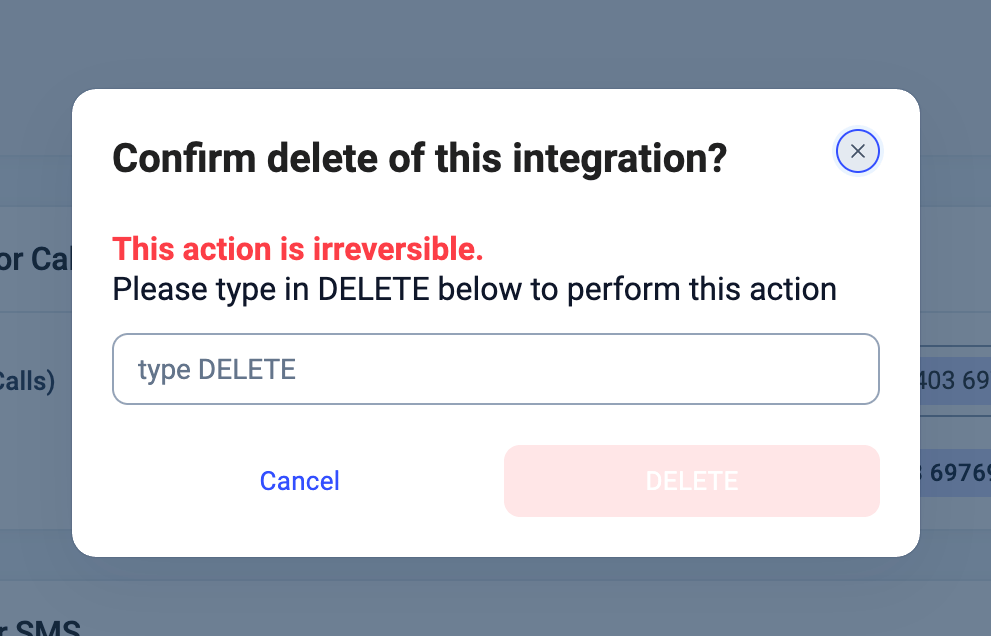
4. Tapez **Supprimer** lorsque vous y êtes invité, puis confirmez
L'intégration sera désormais supprimée de CloudTalk.
 ***
*Besoin d'aide ou une question ?* Contactez-nous simplement via notre [Portail Support](https://support.cloudtalk.io/hc/en-us/requests/new?ticket_form_id=26305535257884) — nous sommes là pour vous.
## Related topics
- [Utiliser CloudTalk avec Greenhouse](/fr/articles/11938372-using-cloudtalk-with-greenhouse.md)
- [Guide des intégrations](/fr/articles/10570091-integrations-guide.md)
- [Configurer Copper](/fr/articles/5639577-configure-copper.md)
This documentation is built and hosted on [Mintlify](https://mintlify.com), a developer documentation platform.
***
*Besoin d'aide ou une question ?* Contactez-nous simplement via notre [Portail Support](https://support.cloudtalk.io/hc/en-us/requests/new?ticket_form_id=26305535257884) — nous sommes là pour vous.
## Related topics
- [Utiliser CloudTalk avec Greenhouse](/fr/articles/11938372-using-cloudtalk-with-greenhouse.md)
- [Guide des intégrations](/fr/articles/10570091-integrations-guide.md)
- [Configurer Copper](/fr/articles/5639577-configure-copper.md)
This documentation is built and hosted on [Mintlify](https://mintlify.com), a developer documentation platform.