> ## Documentation Index
> Fetch the complete documentation index at: https://help.cloudtalk.io/llms.txt
> Use this file to discover all available pages before exploring further.
# Configurer Workable
> Configurez l'échange de données entre CloudTalk et Workable pour vous assurer que vos données restent à jour.
Ce guide explique comment connecter votre compte Workable à CloudTalk et authentifier l'intégration.
**Niveau utilisateur :** Admin
***
Avant de commencer
Avant de configurer l'intégration Workable, assurez-vous de disposer des éléments suivants :
* **Un compte Workable** avec un accès administrateur à Settings et Integrations.
* **Un jeton d'accès API Workable** avec les scopes requis : `r_candidates`, `w_candidates` et `r_jobs`. Vous pouvez le générer dans Workable sous **Settings > Integrations > API Access Tokens**.
* **Votre sous-domaine Workable**, qui correspond à la première partie de votre URL Workable. Par exemple, si votre URL est `https://cloudtalk.workable.com`, votre sous-domaine est `cloudtalk`.
* **Des adresses e-mail correspondantes**, c'est-à-dire que l'adresse e-mail que vous utilisez dans CloudTalk doit correspondre exactement à celle de votre compte Workable. Si elles ne correspondent pas, la synchronisation ne fonctionnera pas correctement.
Configurer Workable
1. Dans votre Dashboard, accédez à **Compte** > **Intégrations**
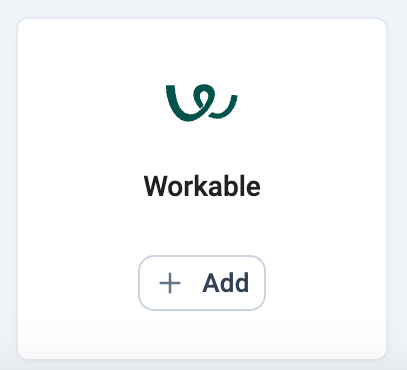
2. Repérez **Workable** et cliquez sur **Ajouter**.
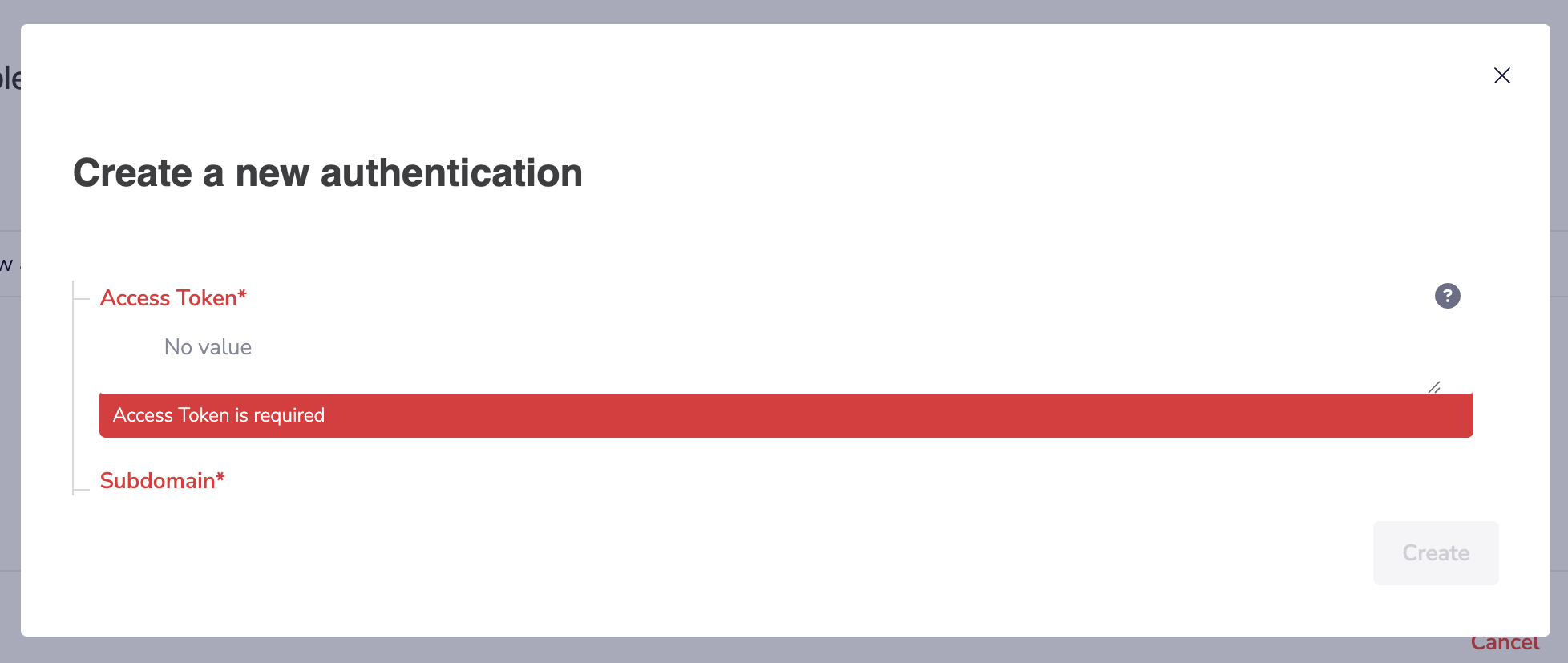
 3\. Sous **Paramètres de flux de travail**, cliquez sur **Nouvelle authentification**.
4\. Vous devrez fournir les éléments suivants :
* Votre nom d'authentification
* Jeton d'accès
* Sous-domaine
* ID client partenaire (*Facultatif*, peut être demandé via [partners@cloudtalk.io](mailto:partners@cloudtalk.io))
3\. Sous **Paramètres de flux de travail**, cliquez sur **Nouvelle authentification**.
4\. Vous devrez fournir les éléments suivants :
* Votre nom d'authentification
* Jeton d'accès
* Sous-domaine
* ID client partenaire (*Facultatif*, peut être demandé via [partners@cloudtalk.io](mailto:partners@cloudtalk.io))
 ***
***
Où trouver votre jeton d'accès et votre sous-domaine Workable
Jeton d'accès
1. Dans Workable, accédez à **Settings > Integrations**.
2. Faites défiler jusqu'à **API Access Tokens**.
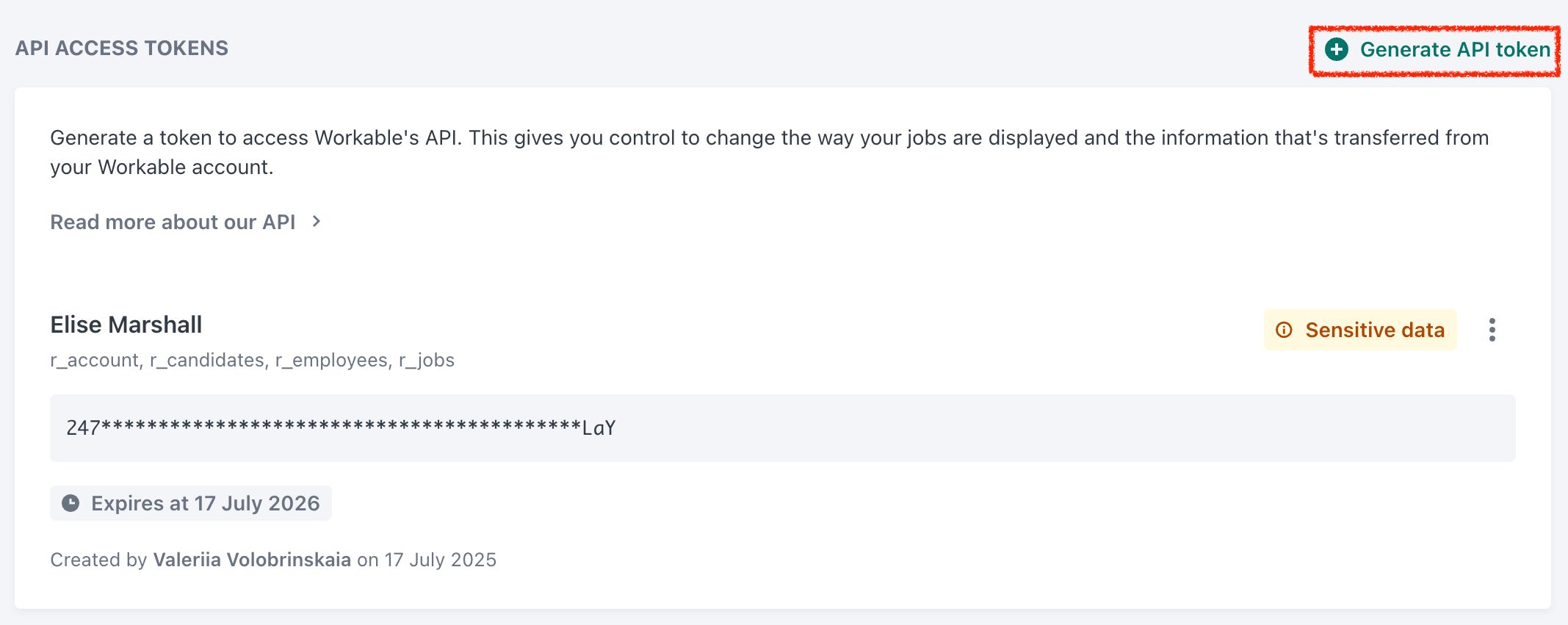
3. Cliquez sur **Generate API token**.
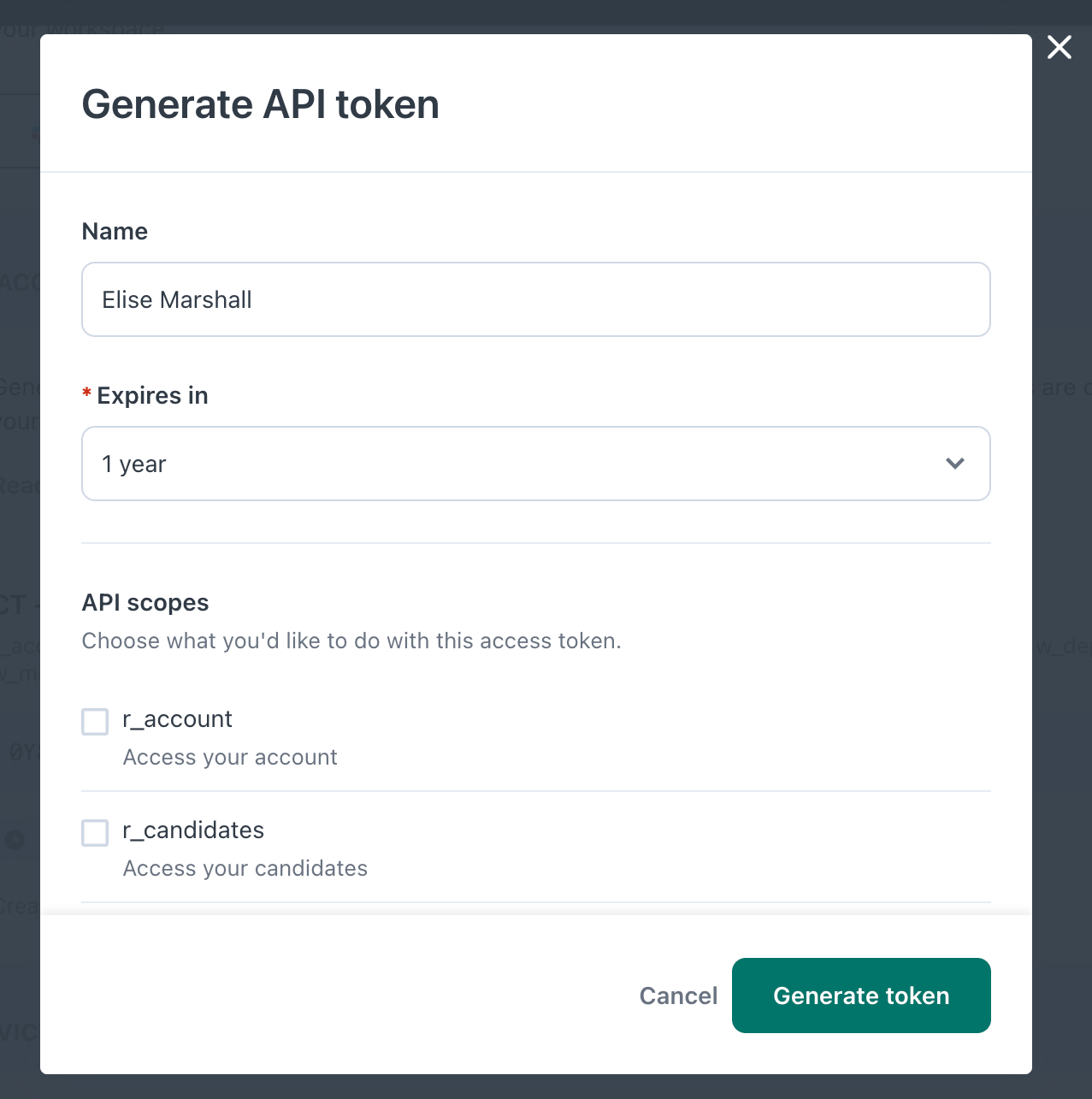
 4. Renseignez le nom du jeton, définissez sa durée de validité (par exemple, 1 an), puis sélectionnez les scopes requis.
Veillez à inclure les scopes suivants : `r_candidates`, `w_candidates` et `r_jobs`.
5. Cliquez sur **Generate token**, puis copiez le jeton d'accès depuis la liste.
4. Renseignez le nom du jeton, définissez sa durée de validité (par exemple, 1 an), puis sélectionnez les scopes requis.
Veillez à inclure les scopes suivants : `r_candidates`, `w_candidates` et `r_jobs`.
5. Cliquez sur **Generate token**, puis copiez le jeton d'accès depuis la liste.
 Vous pouvez en savoir plus sur les scopes et la gestion des jetons dans [ce guide Workable](https://help.workable.com/hc/en-us/articles/115015785428-Generating-revoking-access-tokens-for-Workable-s-API).
Sous-domaine
Votre sous-domaine Workable correspond à la première partie de votre URL Workable.\
Par exemple, si votre URL Workable est :
```
https://cloudtalk.workable.com
```
Votre sous-domaine est alors :
```
cloudtalk
```
***
Une fois l'authentification réussie, vous pouvez :
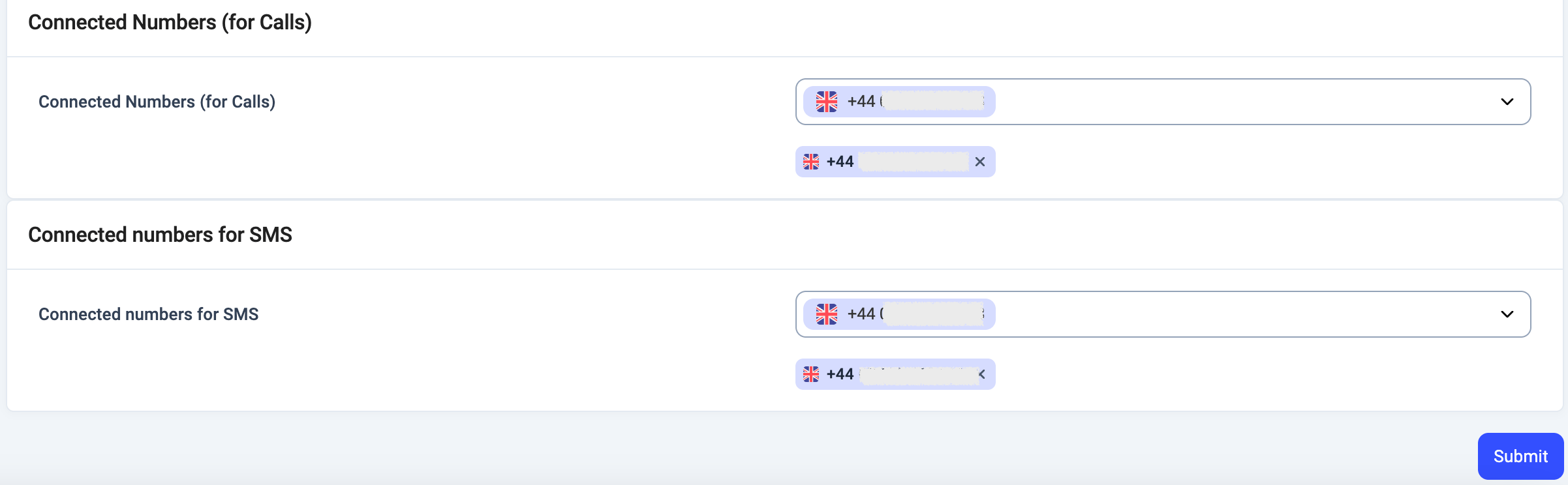
* Sélectionner les numéros CloudTalk à lier à Workable
* Choisir les numéros pour les **Appels** et/ou les **messages (SMS)**
Choisissez les numéros appropriés, puis cliquez sur **Envoyer** pour enregistrer.
Déconnecter ou supprimer l'intégration
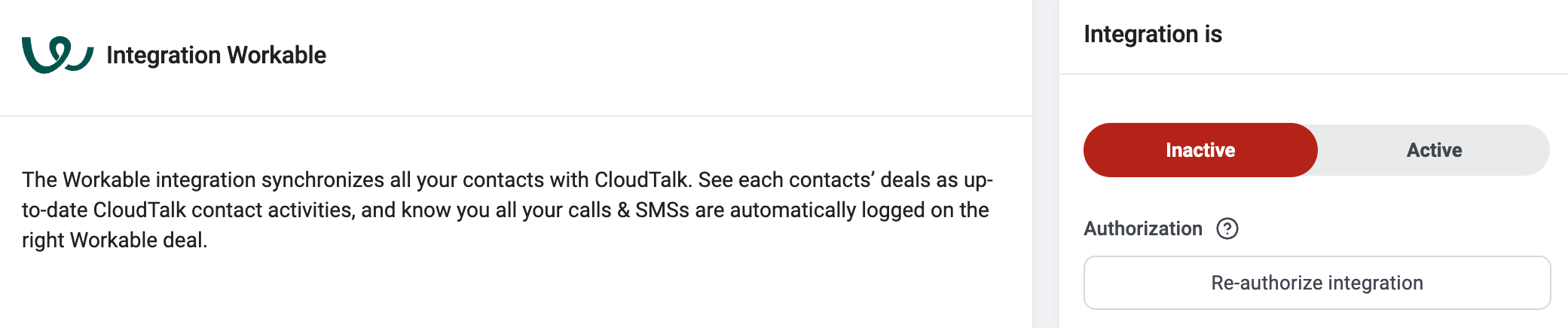
Si vous ne souhaitez plus que CloudTalk synchronise les données avec Workable, vous pouvez désactiver ou supprimer définitivement l'intégration.
Pour **désactiver l'intégration**, accédez à **Compte > Intégrations**, repérez l'intégration **Workable**, puis faites passer le statut d'**Actif** à **Inactive**.
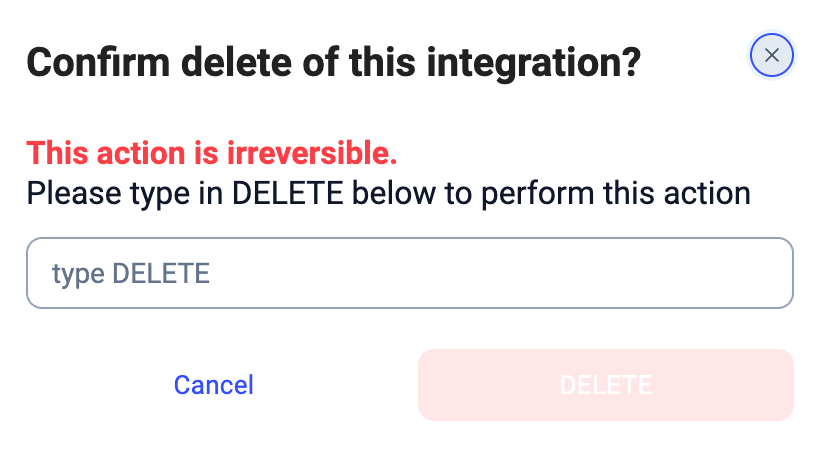
 Pour **supprimer définitivement l'intégration**, ouvrez les paramètres de l'intégration Workable, faites défiler vers le bas, cliquez sur **Supprimer l'intégration**, puis saisissez **DELETE** pour confirmer.
 ***
*Besoin d'aide ou une question ?* Contactez-nous simplement via notre [Portail Support](https://support.cloudtalk.io/hc/en-us/requests/new?ticket_form_id=26305535257884) — nous sommes là pour vous.
## Related topics
- [Utiliser Workable avec CloudTalk](/fr/articles/11792909-using-workable-with-cloudtalk.md)
- [Guide des intégrations](/fr/articles/10570091-integrations-guide.md)
- [Configurer Copper](/fr/articles/5639577-configure-copper.md)
This documentation is built and hosted on [Mintlify](https://mintlify.com), a developer documentation platform.
***
*Besoin d'aide ou une question ?* Contactez-nous simplement via notre [Portail Support](https://support.cloudtalk.io/hc/en-us/requests/new?ticket_form_id=26305535257884) — nous sommes là pour vous.
## Related topics
- [Utiliser Workable avec CloudTalk](/fr/articles/11792909-using-workable-with-cloudtalk.md)
- [Guide des intégrations](/fr/articles/10570091-integrations-guide.md)
- [Configurer Copper](/fr/articles/5639577-configure-copper.md)
This documentation is built and hosted on [Mintlify](https://mintlify.com), a developer documentation platform.