> ## Documentation Index
> Fetch the complete documentation index at: https://help.cloudtalk.io/llms.txt
> Use this file to discover all available pages before exploring further.
# Utiliser les campagnes avec le Composeur CloudTalk (ancienne version)
> Guide destiné aux agents qui utilisent les campagnes dans l'ancien composeur.
Cet article explique comment utiliser le Composeur CloudTalk : gérer les contacts, traiter les appels et naviguer dans l'interface du composeur pendant une campagne.
**Niveau d'utilisateur :** Admin**,** Agent, Superviseur
***
**Vous utilisez le nouveau AI Sales Dialer ?** Cet article porte sur l'ancien composeur. Pour le nouveau AI Sales Dialer, consultez [Lancer une campagne](/fr/articles/17025679-running-a-campaign).
Avant de commencer
Les campagnes doivent être configurées dans le Dashboard avant que les agents puissent les lancer. Consultez [Configurer les campagnes](/fr/articles/8428838-setting-up-campaigns-legacy-dialer) pour un guide complet.
Les **campagnes du Composeur CloudTalk** aident votre équipe à mener facilement une prospection sortante organisée et personnalisée. Avec les files de contacts intelligentes, l'intégration CRM et les récentes améliorations de l'expérience utilisateur, lancer une campagne n'a jamais été aussi rapide ni aussi simple.
Le Composeur CloudTalk est un puissant [module complémentaire](/fr/articles/13130387-understanding-pricing-plans-and-what-they-include#:~:text=pricing%20page.-,Add%2Dons,-CloudTalk%20offers%20additional) conçu pour booster vos efforts d'appels sortants, mais il n'est pas inclus par défaut dans nos forfaits standard.
**Vous ne voyez pas l'onglet Composeur dans votre application ?**
Pas d'inquiétude ! Contactez votre *Account Manager* dédié ou notre équipe *[Support CloudTalk](https://support.cloudtalk.io/hc/en-us/requests/new?ticket_form_id=26305535257884)* si vous n'en avez pas.
Appeler depuis le Composeur
Pour commencer à passer des appels dans une campagne :
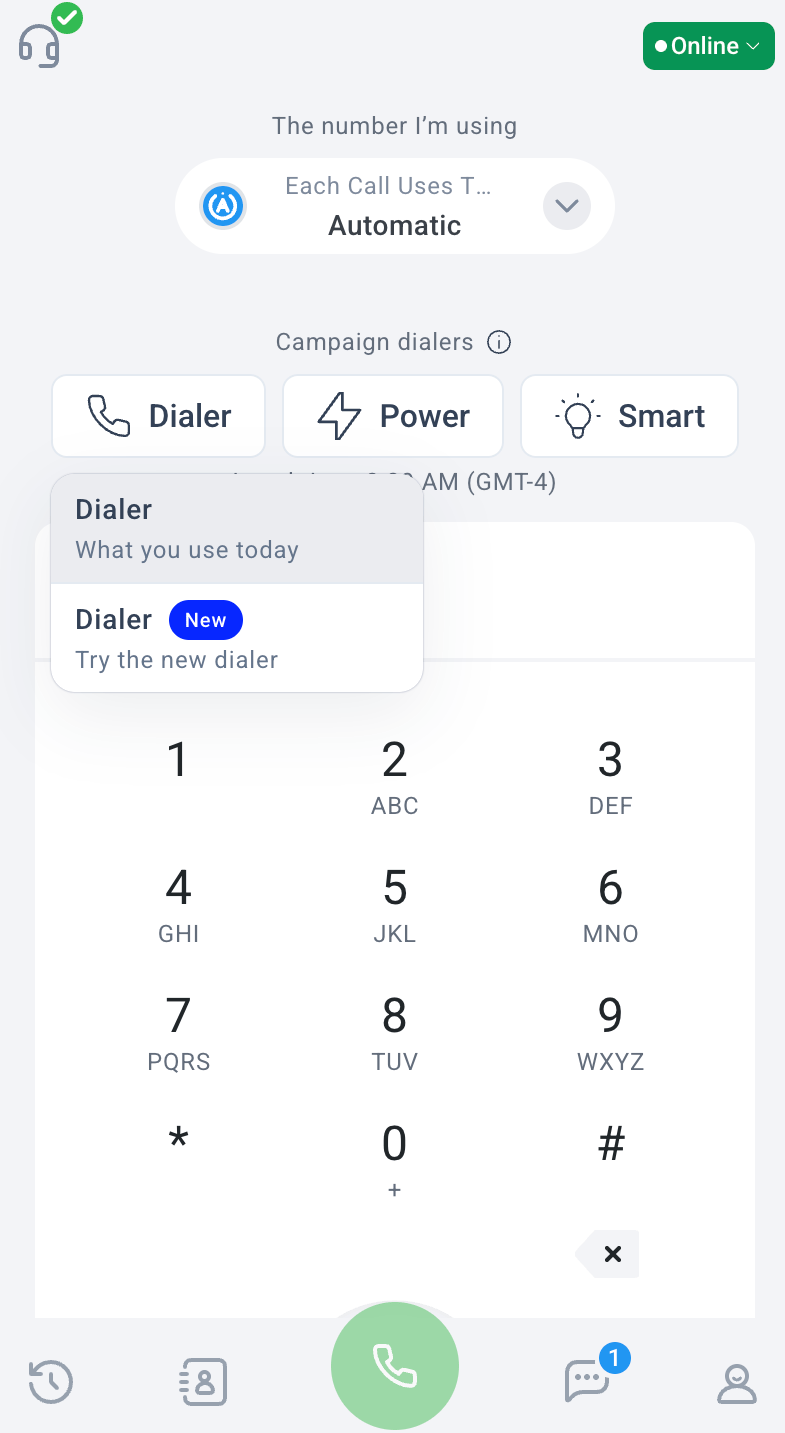
1. **Ouvrez votre application CloudTalk Phone** (Desktop, Webphone ou CTI) et cliquez sur **Composeur**.
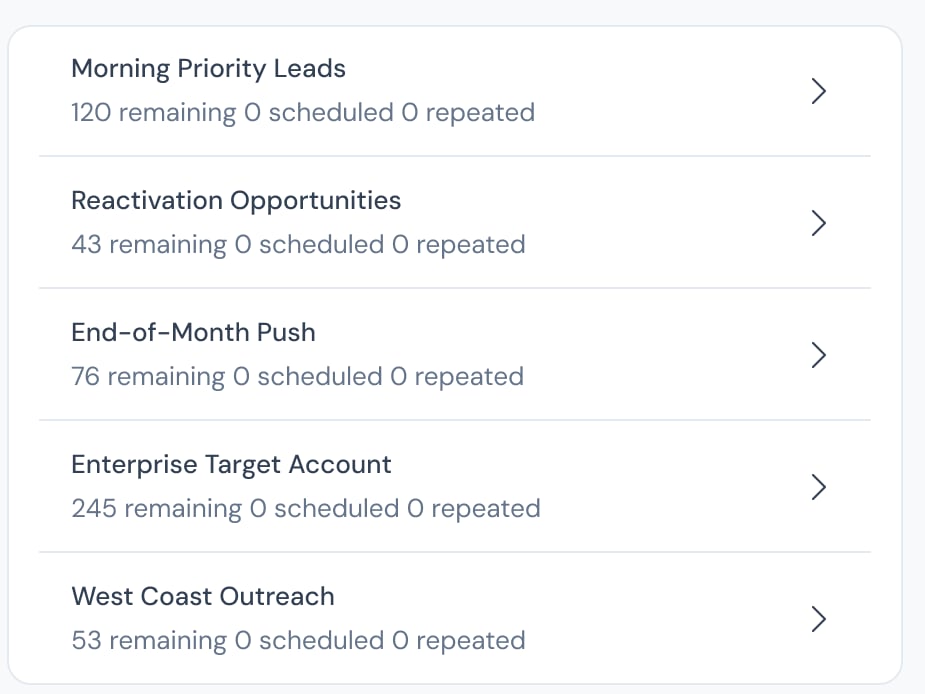
 2. Si des campagnes sont configurées pour vous, une liste s'affiche. **Sélectionnez la campagne** que vous souhaitez commencer à appeler.
 3. Une fois la campagne sélectionnée ouverte, l'interface téléphonique affiche le Composeur CloudTalk.
4. Pour commencer à appeler, cliquez sur `Lancer la session`. Selon le type de composeur que vous utilisez dans la campagne, une logique de numérotation différente s'applique.
La logique de numérotation appliquée à vos appels varie selon le mode de composition sélectionné pour votre campagne. Pour bien comprendre la gestion des appels, consultez **[AI Sales Dialer : mode séquentiel (1 ligne)](/fr/articles/17025671-sequential-mode-1-line)** ou **[AI Sales Dialer : mode parallèle (2+ lignes)](/fr/articles/17025675-parallel-mode-2-lines)**[.](/fr/articles/17025675-parallel-mode-2-lines)
3. Une fois la campagne sélectionnée ouverte, l'interface téléphonique affiche le Composeur CloudTalk.
4. Pour commencer à appeler, cliquez sur `Lancer la session`. Selon le type de composeur que vous utilisez dans la campagne, une logique de numérotation différente s'applique.
La logique de numérotation appliquée à vos appels varie selon le mode de composition sélectionné pour votre campagne. Pour bien comprendre la gestion des appels, consultez **[AI Sales Dialer : mode séquentiel (1 ligne)](/fr/articles/17025671-sequential-mode-1-line)** ou **[AI Sales Dialer : mode parallèle (2+ lignes)](/fr/articles/17025675-parallel-mode-2-lines)**[.](/fr/articles/17025675-parallel-mode-2-lines)
Aperçu de l'interface du Composeur
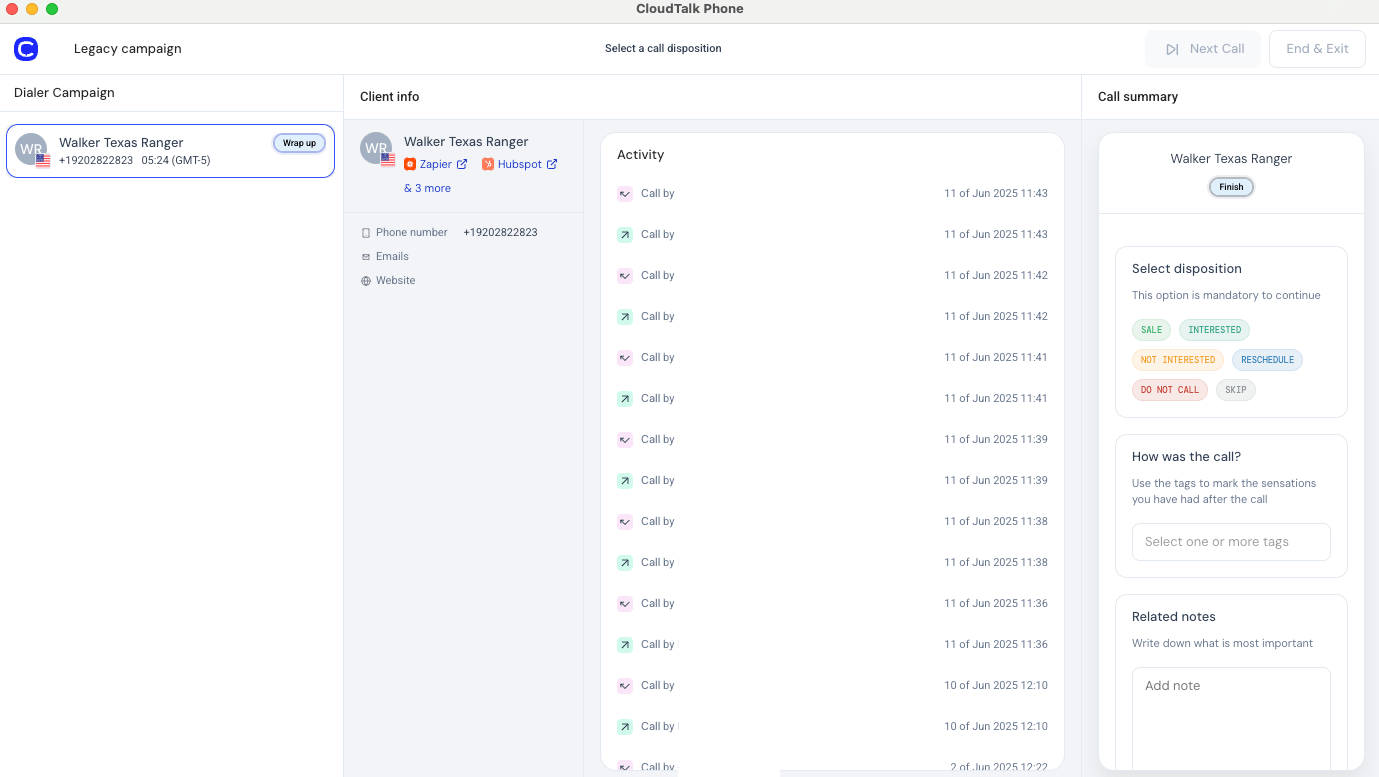
L'interface du composeur se divise en trois sections principales :
* **File de contacts** : les contacts qui vous sont attribués pour les appels
* **Infos client** : coordonnées du contact et historique des interactions
* **Commandes d'appel et résumé** : actions d'appel et saisie après appel
Dans l'application Desktop, vous pouvez **redimensionner librement** la fenêtre du Composeur CloudTalk, horizontalement comme verticalement. L'application mémorise la taille que vous préférez pour la session suivante.\
***Remarque*** *: cette fonctionnalité n'est disponible que dans l'application Desktop. L'application CTI (intégrée) a une taille de fenêtre fixe.*
File de contacts
La **File de contacts** affiche les contacts actuellement attribués à votre agent pour les appels de la campagne et offre une vue claire et organisée des appels à venir.
Fonctionnement des files de campagne
Seuls les contacts qui possèdent **au moins un numéro de téléphone** sont inclus dans une campagne. Un contact sans numéro de téléphone ne peut pas être appelé : il n'est donc ni ajouté à la campagne ni compté dans le nombre total de contacts de celle-ci. C'est pourquoi une campagne peut afficher moins de contacts que la liste ou l'étiquette à partir de laquelle vous l'avez créée.
Lorsqu'un agent rejoint une session de campagne, CloudTalk lui attribue automatiquement une file personnelle :
Au départ, **15 contacts sont réservés** à l'agent. Les contacts sont récupérés dans un ordre précis afin d'optimiser la prospection :
1. **Contacts reprogrammés :** contacts déjà appelés auparavant et désormais prêts pour un rappel programmé.
2. **Contacts répétés** : contacts marqués pour un nouvel essai, sans heure de rappel précise.
3. **Nouveaux contacts :** contacts jamais appelés dans cette campagne.
Dès que l'agent a appelé les 8 premiers contacts, le système commence automatiquement à réapprovisionner sa file.
Si un agent met fin à sa session ou reste en pause pendant plus de 2 heures, les contacts non appelés de sa file personnelle retournent dans le pool partagé et deviennent disponibles pour les autres agents.
Gérer les contacts de la file
Les agents peuvent gérer leur file d'appels directement pendant une session, afin de prioriser certains contacts ou de supprimer les entrées non pertinentes.
**Remarque :** les commandes de file doivent être activées par un administrateur lors de la [configuration de la campagne](/fr/articles/8428838-setting-up-campaigns-legacy-dialer#:~:text=Give%20agents%20queue%20controls).
Selon vos autorisations, les actions suivantes sont disponibles :
Ignorer le contact
Si un contact n'est pas pertinent pour le moment, vous pouvez l'ignorer.
* Le contact est retiré de votre file actuelle
* Il retourne dans le pool de la campagne **à la fin de sa catégorie actuelle** (par exemple, les nouveaux contacts ou les contacts reprogrammés)
* Le Composeur passe immédiatement au contact suivant
**Remarque :** les contacts ignorés ne sont pas placés tout à la fin de la campagne. Ils retournent à la fin de leur catégorie respective, ce qui préserve la logique de la campagne.
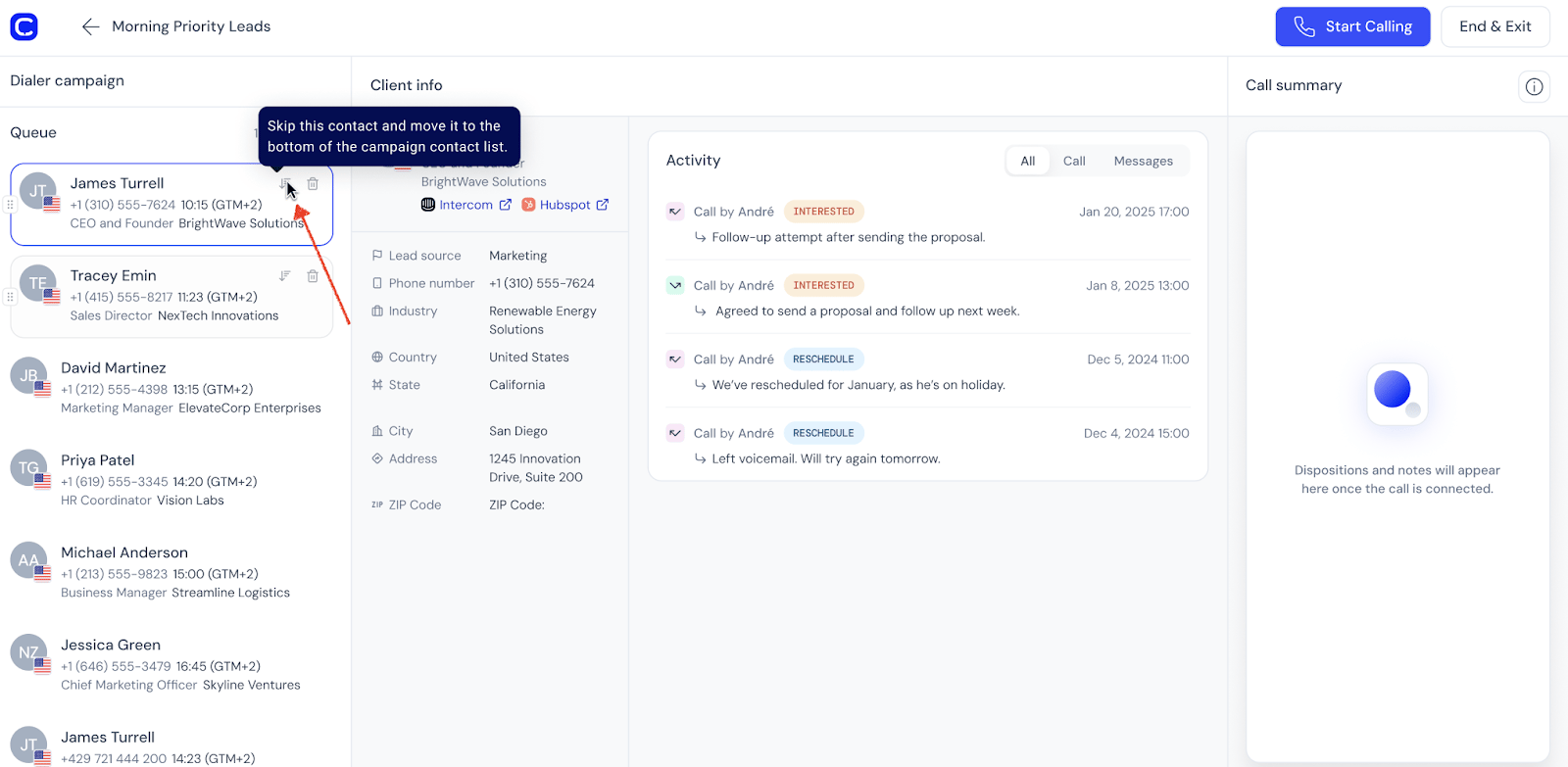 **Un contact ignoré peut-il me revenir ?** Oui, c'est possible. Comme le contact retourne à la fin de sa catégorie (et non à la fin de toute la campagne), il peut réapparaître dans votre file au cours de la même session si cette catégorie contient peu de contacts restants. Si vous ne voulez pas que le contact revienne pendant votre session en cours, utilisez **Supprimer.**
Supprimer le contact
Si un contact ne doit plus être appelé (par exemple, numéro invalide ou spam), vous pouvez le supprimer de la campagne.
* Le contact est définitivement retiré de la campagne
* Il ne sera plus appelé dans cette campagne
* Le contact n'est pas supprimé de CloudTalk
* Le contact est signalé pour vérification
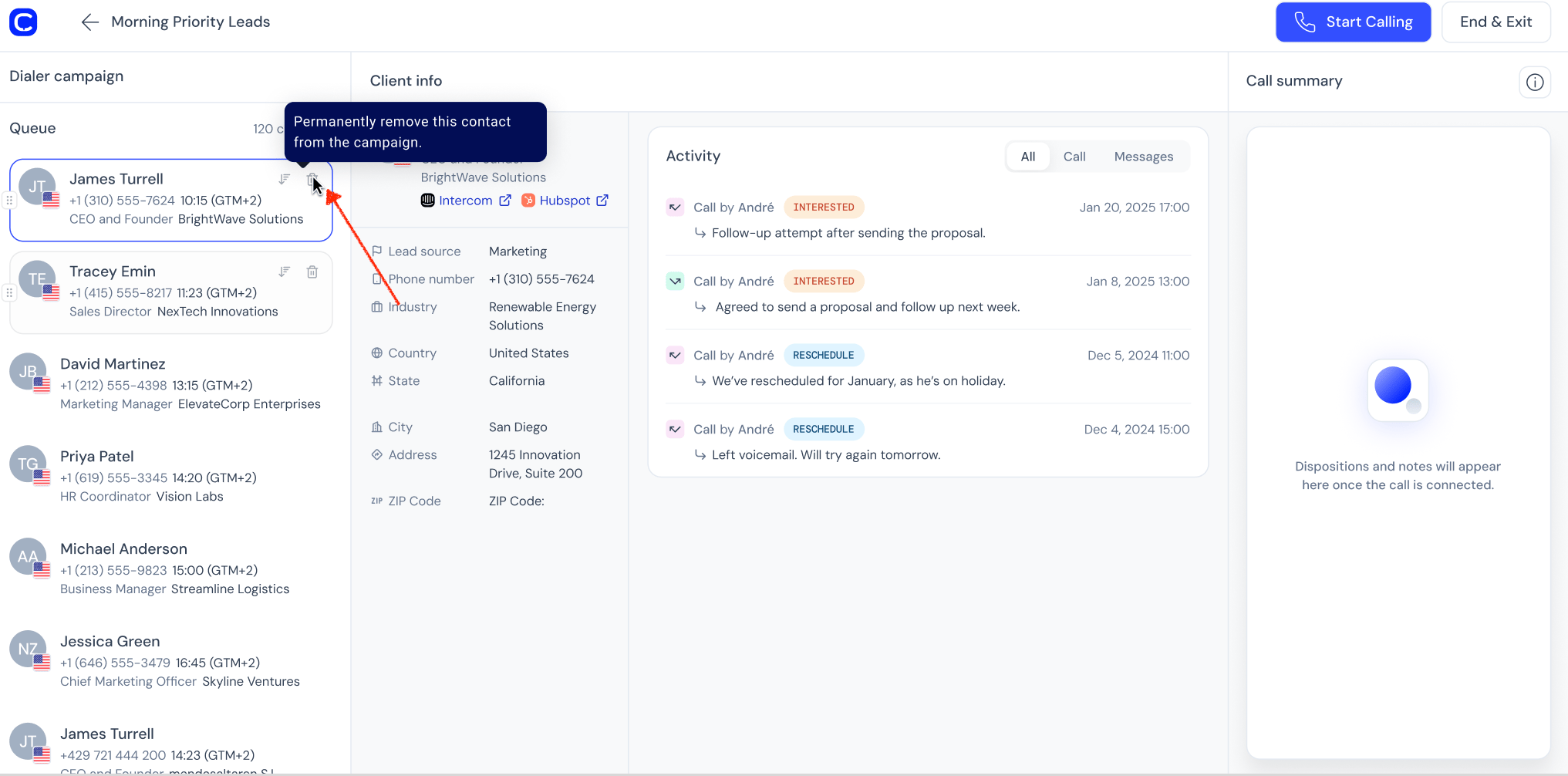
Réorganiser les contacts
Avant de lancer une session d'appels, vous pouvez prioriser les contacts de votre file :
* Glissez-déposez les contacts à l'aide de la poignée de réorganisation
* Placez les contacts prioritaires en haut de la liste
* Le nouvel ordre détermine la séquence d'appels
* Ce changement n'affecte que votre session et ne modifie pas l'ordre global de la campagne
**Autorisations**
Les actions de gestion de la file ne sont pas forcément disponibles pour tous les utilisateurs.
Si vous ne pouvez pas ignorer, supprimer ni réorganiser des contacts, contactez votre administrateur.
Choisir la bonne action
Vous hésitez entre **Ignorer**, **Supprimer** et la sélection d'une qualification d'appel ? Suivez ce guide :
| **Je veux…** | **Action à utiliser** |
| - | - |
| Mettre ce contact de côté et y revenir plus tard dans la session | **Ignorer** (le contact passe à la fin de sa catégorie ; il peut réapparaître au cours de la même session) |
| Empêcher ce contact de réapparaître pendant ma session en cours | **Supprimer** (retire entièrement le contact de votre file pour cette campagne) |
| Indiquer qu'une conversation a eu lieu et qu'aucune nouvelle tentative n'est nécessaire | **Réussi, résultat positif** ou **Réussi, résultat négatif** |
| Arrêter toute nouvelle tentative d'appel sans qu'une conversation ait eu lieu (par exemple, contact erroné ou invalide) | **Échec, ne pas appeler** |
| Rappeler ce contact plus tard dans la campagne | **Échec, rappeler plus tard** (le contact retourne dans le pool en tant que contact répété) |
| Programmer un suivi à une heure précise | **Réagendar** (choisissez une date et une heure ; éventuellement « M'attribuer ») |
**Astuce :** si un contact réapparaît sans cesse après que vous l'avez ignoré, c'est normal : la catégorie à laquelle il appartient contient peu de contacts. Pour arrêter les tentatives suivantes, utilisez **Supprimer** ou sélectionnez une qualification **Réussi** ou **Échec, ne pas appeler**.
Infos client
Le panneau **Infos client** fournit aux agents les coordonnées essentielles du contact et l'historique des interactions, pour aborder chaque appel de façon personnalisée et informée.
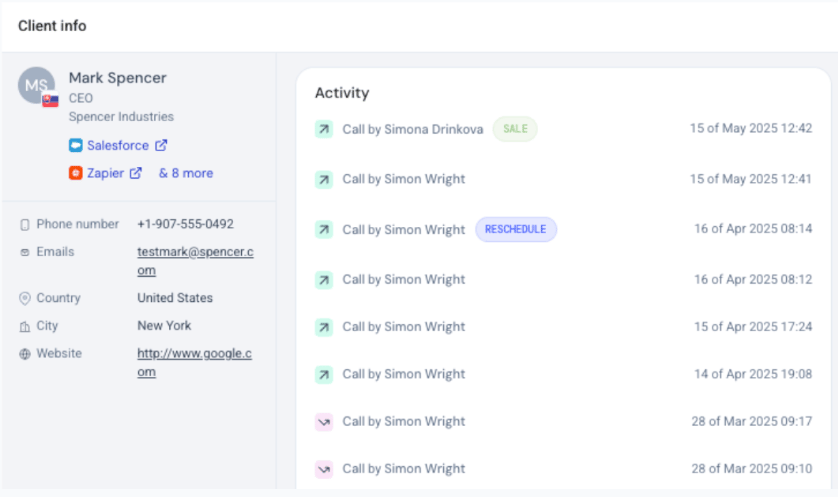
Aperçu des informations du contact
Les agents accèdent rapidement aux informations clés du contact, en un coup d'œil :
* Par souci de clarté, **seuls les champs remplis s'affichent**, pour que vous ne voyiez que les données pertinentes.
* Toutes les coordonnées du contact sont **accessibles avant de lancer l'appel**, ce qui vous laisse le temps de vous préparer.
* L'aperçu inclut l'**historique des interactions**, ce qui permet aux agents de personnaliser leur approche avant même de composer le numéro.
Historique des appels et interactions passées
Dans le panneau Infos client, vous pouvez également consulter un historique complet des appels et des interactions précédents avec chaque contact :
* **Comprendre les échanges et les résultats passés** pour vous mettre rapidement à jour.
* **Revoir les sujets abordés** avec le client, pour des conversations plus personnalisées et plus efficaces.
Actions et résultats d'appel
À droite de l'interface, le composeur propose à l'agent des fonctionnalités pour **consigner toutes les données nécessaires liées à chaque appel**.
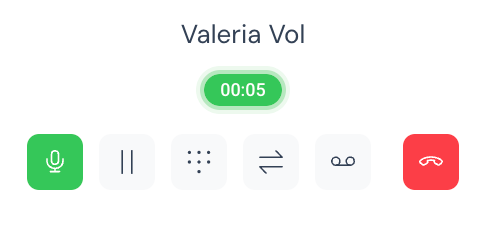
Fonctionnalités pendant un appel
Pendant un appel en cours, les agents peuvent :
* Couper ou réactiver le micro.
* Mettre l'appel en attente ou le reprendre.
* Ouvrir le clavier numérique pour saisir des chiffres.
* Transférer l'appel (transfert non supervisé uniquement).
* Mettre fin à l'appel.
Qualifications, notes et étiquettes
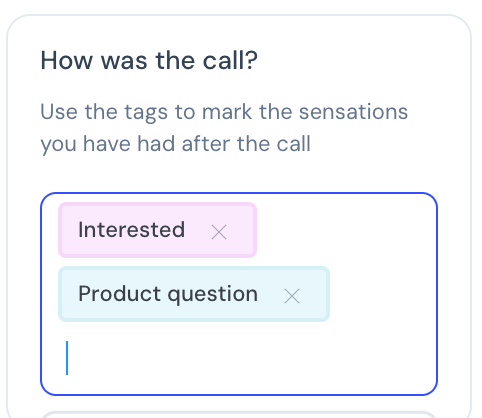
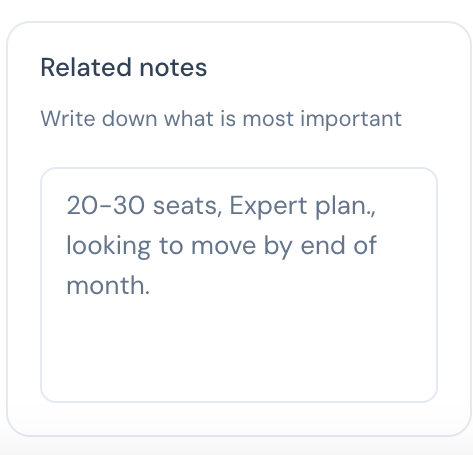
À la fin d'un appel, les agents sont invités à :
* Sélectionner une **qualification d'appel** pour catégoriser l'appel - cette étape est obligatoire pour passer à l'appel suivant.
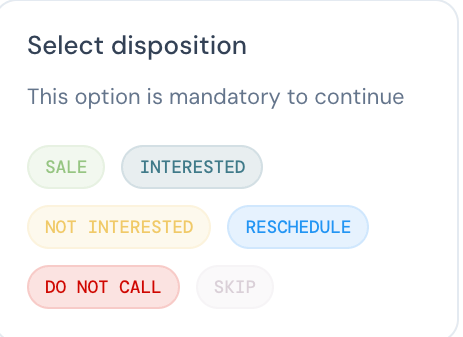 - (*facultatif*) Appliquer les **Étiquettes** pertinentes pour simplifier le suivi et les rapports.
 - Ajouter des **Notes** facultatives pour plus de détails.
 **Remarque :** le paramètre **Étiquetage obligatoire des appels** défini au niveau du compte ne s'applique pas aux appels du Composeur. Le Composeur impose à la place une qualification d'appel obligatoire. Les étiquettes peuvent toujours être ajoutées, mais elles ne sont jamais obligatoires ici, même si l'étiquetage obligatoire des appels est activé dans **Compte > Paramètres**. Pour en savoir plus, consultez [Étiquettes d'appel](/fr/articles/5854602-call-tags).
Choisir la bonne qualification
Les qualifications d'appel sont essentielles pour catégoriser précisément les résultats des appels. Veillez à sélectionner la bonne qualification pour obtenir le résultat souhaité. Dans les sections suivantes, nous détaillons l'incidence des qualifications comme **Réagendar**, **Réussi** et **Échec** sur le déroulement de votre campagne et la gestion de vos contacts.
Réagendar
Lorsque la qualification **Réagendar** est sélectionnée, les agents doivent choisir une date et une heure précises pour reprogrammer l'appel.
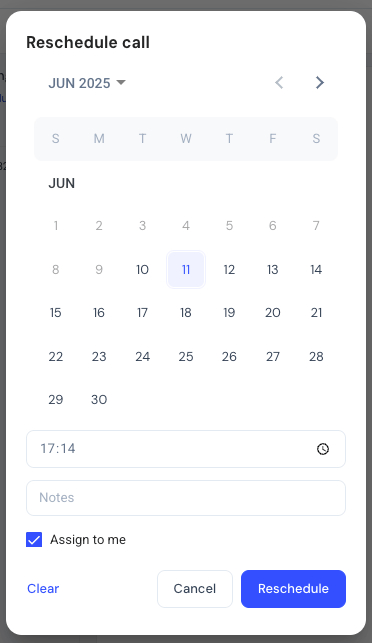 Les agents peuvent également sélectionner **« M'attribuer ».** Si l'agent est disponible à la nouvelle heure, le contact est placé directement dans sa file personnelle pendant 2 heures au maximum. En revanche, si l'agent n'est pas disponible pour l'appel durant ce délai, le contact retourne dans le pool général de contacts et devient disponible pour tout autre agent prêt à appeler.
Réussi
Les appels terminés avec la qualification **« Réussi, résultat négatif »** ou **« Réussi, résultat positif »** indiquent généralement qu'une conversation a eu lieu entre l'agent et le contact. Ces qualifications signalent un résultat clair de l'interaction : aucune autre tentative ni action n'est nécessaire pour ce contact.
Échec
Les appels clôturés avec la qualification **« Échec, rappeler plus tard »** ou **« Échec, ne pas appeler »** signifient généralement que la connexion avec le client n'a pas abouti (par exemple, il n'a pas décroché).
* Avec la qualification **« Échec, rappeler plus tard »**, le contact retourne dans le pool général et est priorisé dans la file en tant que contact répété, pour une tentative ultérieure.
* Avec la qualification **« Échec, ne pas appeler »**, le contact est marqué comme terminé pour cette campagne et aucune autre tentative ne sera faite.
💡 Pour en savoir plus sur les qualifications de campagne et leur incidence sur le comportement du Composeur, consultez [Configurer les campagnes](/fr/articles/8428838-setting-up-campaigns-legacy-dialer#:~:text=the%20Queue.-,Disposition%20Setting,-%E2%9A%A0%EF%B8%8F%20Important%3A).
Résultats de la session
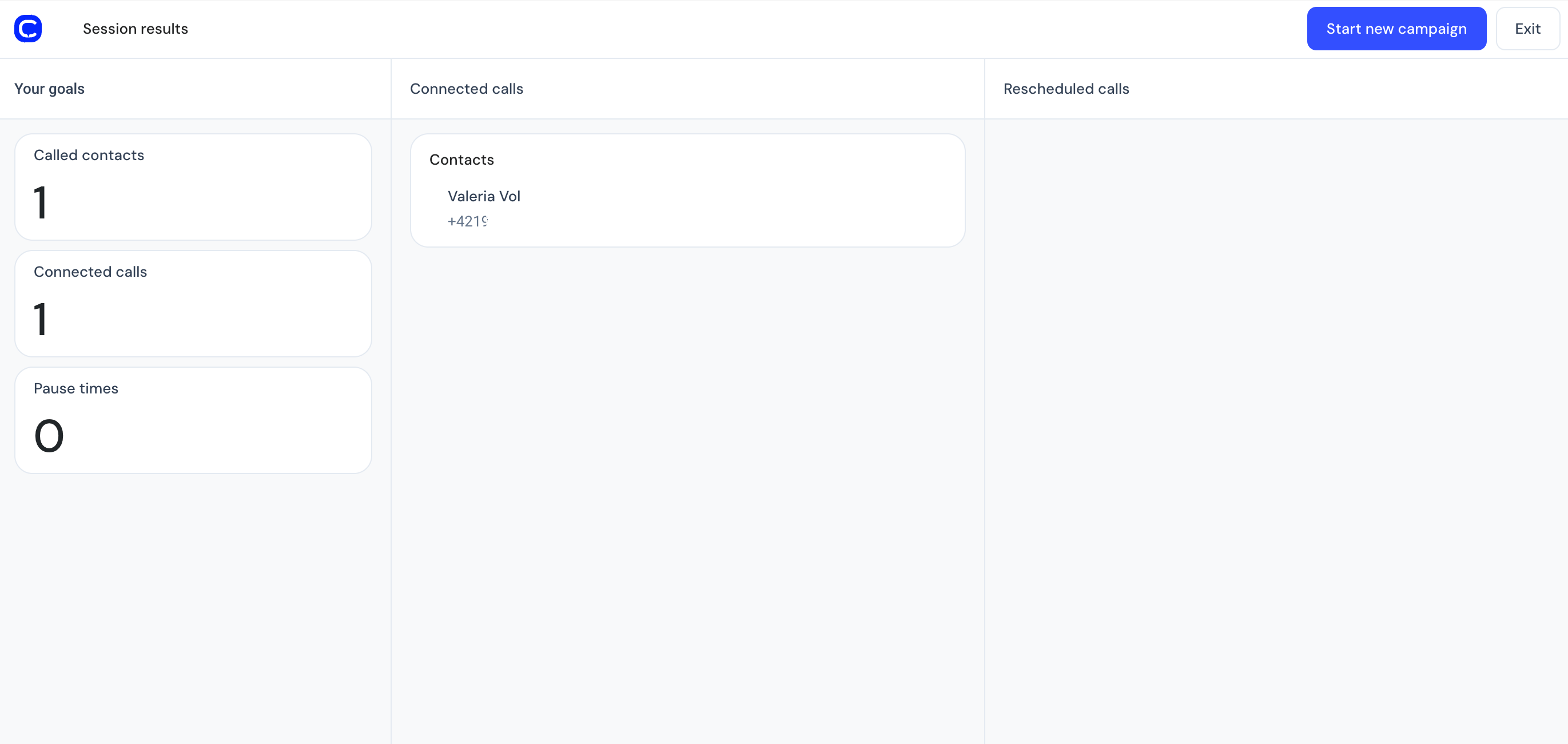
À la fin d'une campagne ou de votre session de travail, les agents peuvent consulter leurs performances en cliquant sur le bouton **Quitter** en haut à droite.
Les statistiques de session comprennent :
* Nombre total de contacts appelés
* Connexions réussies
* Appels reprogrammés
* Pauses ou interruptions de campagne
 ***
*Besoin d'aide ou une question ?* Contactez-nous via notre [Portail Support](https://support.cloudtalk.io/hc/en-us/requests/new?ticket_form_id=26305535257884) — nous sommes là pour vous.
## Related topics
- [Utiliser les campagnes avec le Composeur automatique](/fr/articles/5782017-using-campaigns-with-power-dialer.md)
- [Utiliser Pipedrive avec les numéroteurs de campagne](/fr/articles/11508138-using-pipedrive-with-campaign-dialers.md)
- [Utiliser Zoho CRM avec les numéroteurs de campagne](/fr/articles/11503460-using-zoho-crm-with-campaign-dialers.md)
This documentation is built and hosted on [Mintlify](https://mintlify.com), a developer documentation platform.
***
*Besoin d'aide ou une question ?* Contactez-nous via notre [Portail Support](https://support.cloudtalk.io/hc/en-us/requests/new?ticket_form_id=26305535257884) — nous sommes là pour vous.
## Related topics
- [Utiliser les campagnes avec le Composeur automatique](/fr/articles/5782017-using-campaigns-with-power-dialer.md)
- [Utiliser Pipedrive avec les numéroteurs de campagne](/fr/articles/11508138-using-pipedrive-with-campaign-dialers.md)
- [Utiliser Zoho CRM avec les numéroteurs de campagne](/fr/articles/11503460-using-zoho-crm-with-campaign-dialers.md)
This documentation is built and hosted on [Mintlify](https://mintlify.com), a developer documentation platform.