> ## Documentation Index
> Fetch the complete documentation index at: https://help.cloudtalk.io/llms.txt
> Use this file to discover all available pages before exploring further.
# Panneaux d'informations
> Créez et personnalisez une vue d'ensemble en temps réel pour suivre les appels, l'activité des agents et les indicateurs de performance.
Découvrez comment configurer, personnaliser et partager votre Panneau d'informations CloudTalk, une vue d'ensemble en temps réel qui vous aide à suivre les performances de votre centre d'appels, à surveiller les indicateurs clés et à garder un œil sur l'activité en direct d'un seul coup d'œil.
**Niveau d'utilisateur :** Admin
***
Les **Panneaux d'informations CloudTalk** offrent un tableau de bord en direct et en plein écran qui affiche visuellement les indicateurs clés de performance et l'activité d'appels de votre centre d'appels. Conçus pour la surveillance en temps réel, les Panneaux d'informations sont parfaits pour être affichés sur de grands écrans au bureau ou partagés en externe avec vos parties prenantes. Ils permettent à votre équipe de rester alignée et réactive face aux opérations en cours.
Les Panneaux d'informations sont disponibles dans un onglet dédié de **[CloudTalk Analytique](/fr/articles/6655462-introduction-to-cloudtalk-analytics)**[.](/fr/articles/6655462-introduction-to-cloudtalk-analytics)
Avec les Panneaux d'informations, les Admins peuvent :
* **Suivre l'activité des appels en direct** en temps réel.
* **Identifier les tendances de performance** et les problèmes potentiels dès qu'ils surviennent.
* **Renforcer la responsabilisation de l'équipe** en affichant ouvertement les indicateurs.
* **Partager les analyses en externe** grâce aux options de partage public.
Chaque entreprise dispose d'**une seule configuration de Panneau d'informations partagée**. Cela signifie que :
* Toute modification effectuée par un Admin **écrasera le Panneau d'informations actuel**.
- **Plusieurs panneaux d'informations par entreprise ne sont pas pris en charge actuellement.**
***
Les indicateurs et les tableaux du Panneau d'informations expliqués
Les Panneaux d'informations CloudTalk offrent une vue claire des performances de votre centre d'appels grâce aux indicateurs et aux tableaux du panneau.
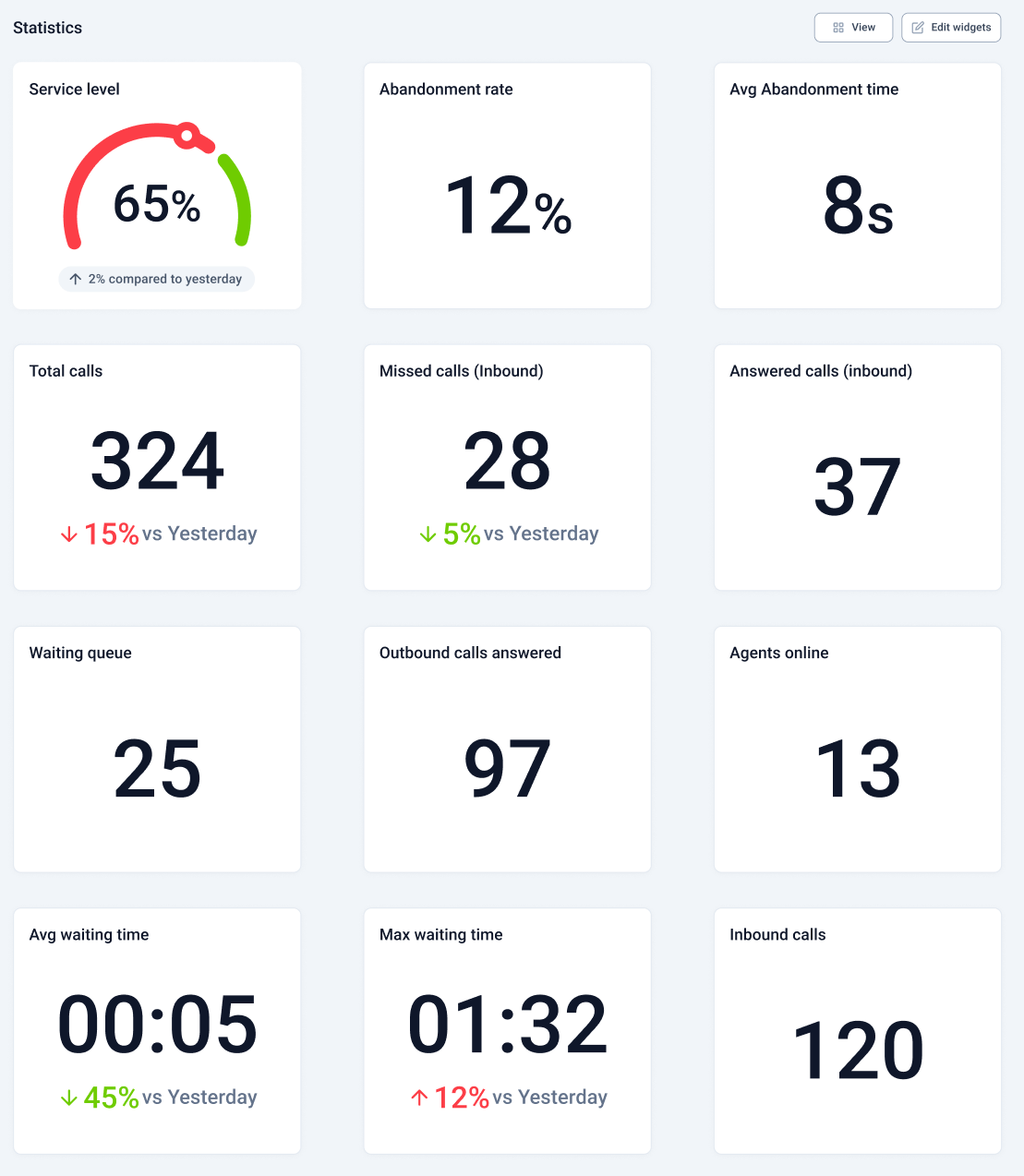
* Les **[indicateurs](#h_832ed380b2)** sont des statistiques en temps réel calculées à partir de l'activité d'appels de votre compte, comme le *Niveau de service*, le *Temps d'attente moyen* ou le *Taux d'abandon*.
* Les **[tableaux](#h_7d2cfc7f2b)** offrent des vues plus détaillées de domaines précis, comme les performances d'un agent ou d'un groupe, les appels actifs ou un aperçu des appels en file d'attente.
Ensemble, ils vous permettent de rester informé et de prendre des décisions fondées sur les données tout au long de la journée.
Comprendre les indicateurs du Panneau d'informations
Les Panneaux d'informations affichent les données de votre centre d'appels en temps réel pour vous aider à suivre les performances et à garder la maîtrise des opérations quotidiennes. Voici la signification de chaque indicateur.
| **Indicateur** | **Signification** |
| - | - |
| ***Niveau de service*** | Le pourcentage d'appels entrants auxquels il a été répondu dans le délai de réponse que vous visez. |
| ***Taux d'abandon*** | Le nombre d'appelants qui raccrochent avant d'être mis en relation avec un agent. |
| ***Temps moyen avant abandon*** | Le temps moyen pendant lequel les appelants patientent avant d'abandonner et de raccrocher. |
| ***Total des appels*** | Le nombre total d'appels traités, entrants comme sortants. |
| ***Appels manqués (appels entrants)*** | Les appels entrants auxquels aucun agent n'a répondu. |
| ***Appels répondus (appels entrants)*** | Le nombre d'appels entrants qu'un agent a effectivement décrochés. |
| ***File d'attente*** | Le nombre d'appelants qui attendent actuellement de parler à quelqu'un. |
| ***Appels sortants répondus*** | Les appels sortants auxquels quelqu'un a décroché à l'autre bout. |
| ***Agents en ligne*** | Le nombre de membres de l'équipe actuellement connectés et disponibles. |
| ***Temps d'attente moyen*** | Le temps moyen pendant lequel les appelants attendent avant d'être mis en relation avec un agent. |
| ***Temps d'attente maximal*** | Le temps d'attente le plus long subi par un appelant durant la période sélectionnée. |
| ***Appels entrants*** | Le nombre total d'appels provenant de clients ou de prospects. |
Comprendre les tableaux du Panneau d'informations
Les tableaux du Panneau d'informations vous offrent des vues détaillées et en temps réel de domaines précis de votre centre d'appels (par exemple l'activité des agents, les performances des groupes ou les appels en attente dans la file) afin que vous restiez informé et puissiez agir rapidement.
Tableau Statut des agents
Le tableau **Statut des agents** offre un aperçu en temps réel de la disponibilité et de l'activité de votre équipe. Le tableau affiche :
* **Nom de l'agent et groupes** - Le nom de chaque agent et les groupes auxquels il appartient.
* **Statut actuel** - Savoir si un agent est en ligne, en appel, en pause ou hors ligne.
* **Temps dans le statut** - Suivre depuis combien de temps il se trouve dans son état actuel (par exemple 15 minutes de pause).
* **Heure du dernier appel** - Voir quand l'agent a traité un appel pour la dernière fois.
* **Appels traités** - Garder le compte des appels auxquels l'agent a répondu jusqu'à présent.
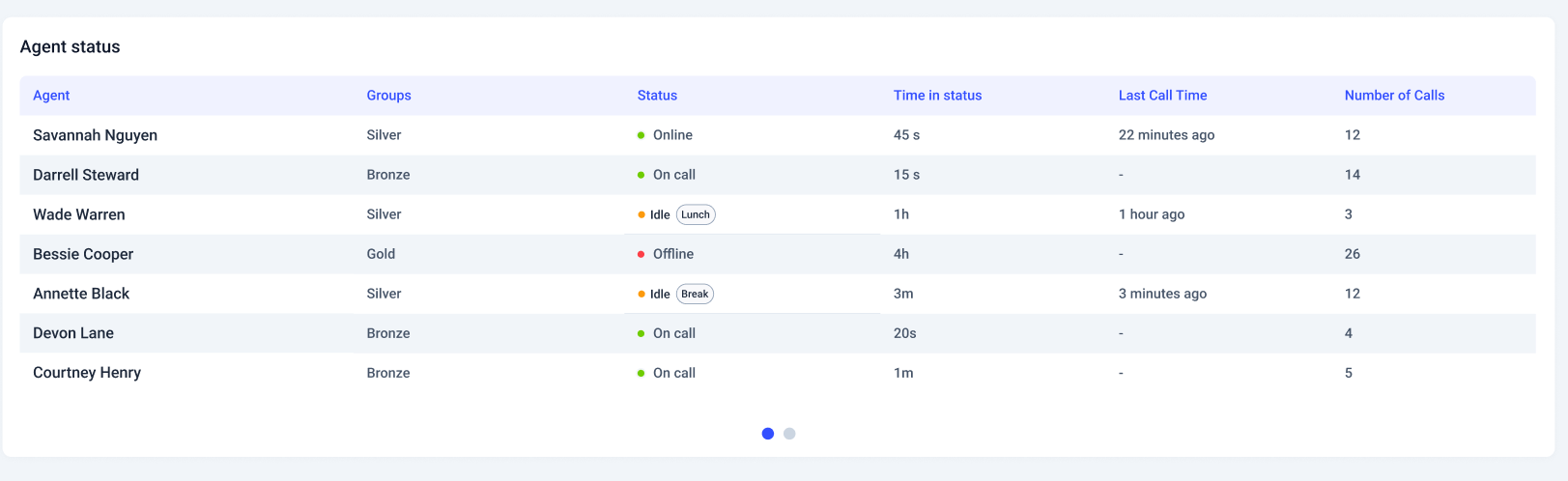
Tableau Statut des groupes
Le tableau **Statut des groupes** vous donne une vue d'ensemble des performances de chaque groupe d'appels. Le tableau comprend :
* **Nombre d'agents** - Voir combien d'agents sont affectés à chaque groupe.
* **Appels actifs** - Voir combien d'appels sont en cours dans le groupe.
* **Taille de la file d'attente** - Vérifier combien d'appelants attendent actuellement que quelqu'un décroche.
* **Appels manqués et répondus** – Suivre la façon dont chaque groupe gère son volume d'appels en comparant les appels manqués et les appels répondus.
Ce tableau vous aide à repérer les écarts de performance et à équilibrer la charge de travail entre les équipes en temps réel.
Tableaux d'activité des appels en direct
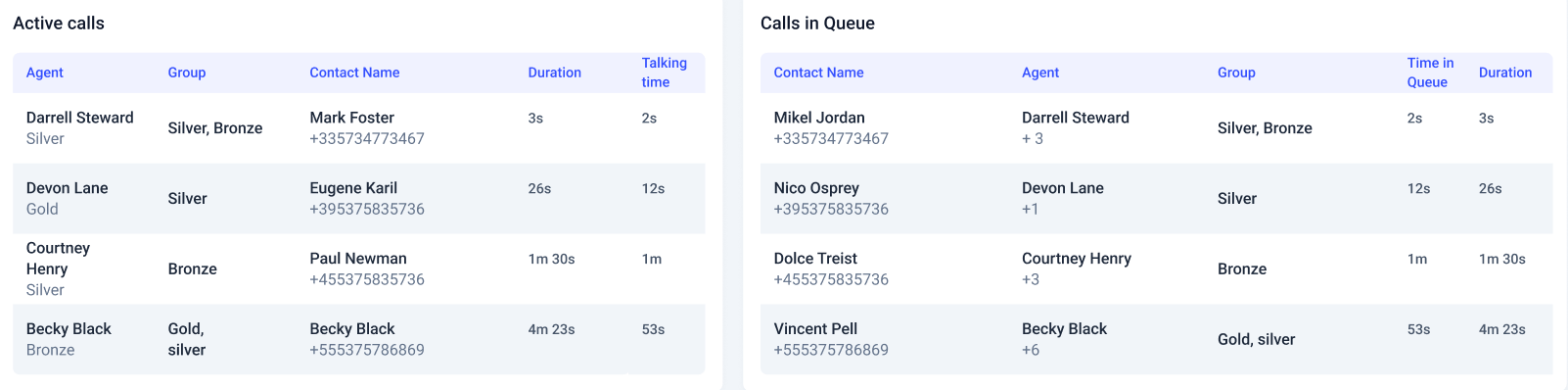
Les Panneaux d'informations comprennent deux tableaux d'activité des appels en direct très efficaces, **Appels actifs** et **Appels en file d'attente,** pour vous aider à garder la maîtrise de l'activité en cours de votre centre d'appels.
* **Appels actifs** indique quels agents sont actuellement en appel, avec qui ils parlent et depuis combien de temps chaque appel dure.
* **Appels en file d'attente** affiche la liste des appelants en attente, en indiquant depuis combien de temps chacun patiente, à qui il est attribué (s'il a déjà été routé) et quel groupe il cherche à joindre. Ce tableau vous aide à gérer les files d'attente efficacement, à réduire les temps d'attente et à améliorer l'expérience client.
Ensemble, ces tableaux vous donnent une visibilité complète sur le flux des appels entrants et sortants de votre équipe, au moment même où il se produit.
 ***
***
Créer votre Panneau d'informations
Les Panneaux d'informations CloudTalk sont conçus pour être flexibles : vous affichez ainsi exactement les informations qui comptent le plus pour votre équipe. En quelques clics, vous pouvez ajouter ou supprimer des indicateurs en temps réel, organiser les tableaux de performance et ajuster la mise en page à votre espace de travail
Passer en mode édition
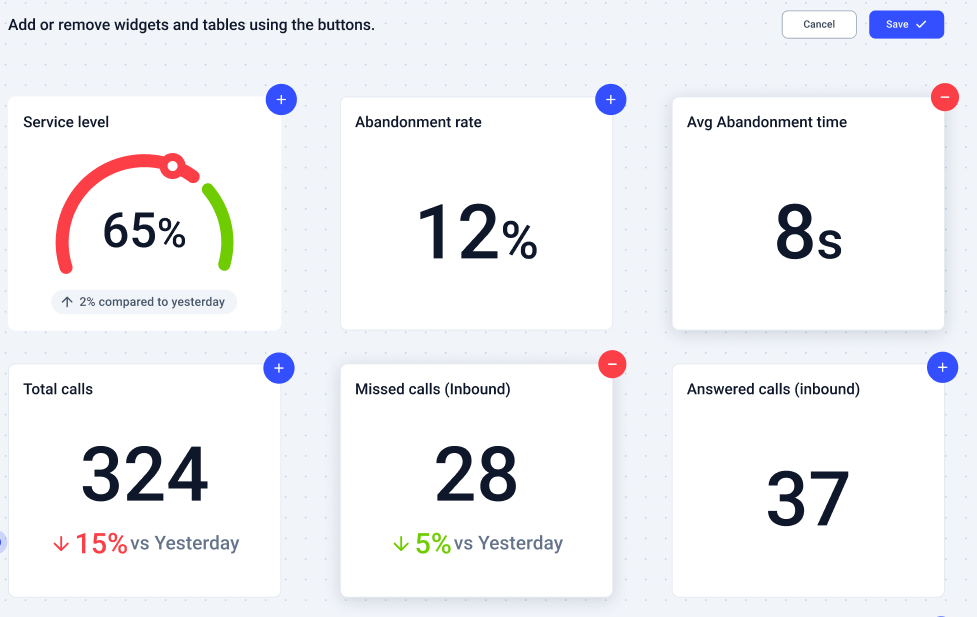
En cliquant sur **« Modifier les widgets »**, vous personnalisez la mise en page et le contenu de votre tableau de bord en quelques clics.
 Lorsque vous passez en mode édition :
* L'arrière-plan se transforme en **grille de points**, signe que vous pouvez commencer à personnaliser.
* Des **boutons interactifs « + » et « – »** apparaissent sur chaque widget et sur chaque section de tableau.
Lorsque vous passez en mode édition :
* L'arrière-plan se transforme en **grille de points**, signe que vous pouvez commencer à personnaliser.
* Des **boutons interactifs « + » et « – »** apparaissent sur chaque widget et sur chaque section de tableau.
Ajouter et supprimer des éléments
* Cliquez sur le bouton **« + »** pour insérer de nouveaux indicateurs ou enrichir vos tableaux de colonnes de données supplémentaires.
* Cliquez sur le bouton **« – »** pour supprimer les indicateurs inutiles ou masquer des colonnes d'un tableau.
* Les indicateurs masqués s'affichent avec un **léger effet d'ombre**, ce qui vous permet de repérer facilement ce qui est actif ou masqué.
* La **première colonne de chaque tableau** est fixe et **ne peut pas être supprimée**, ce qui garantit que les données clés restent toujours visibles.
* Vous pouvez également **ajouter ou supprimer des tableaux entiers** selon les données que vous souhaitez mettre en avant.
La mise en page de votre Panneau d'informations **s'adapte automatiquement** aux dimensions de l'écran, ce qui est idéal pour les affichages en plein écran, les moniteurs partagés ou les projecteurs.
Partager le Panneau d'informations
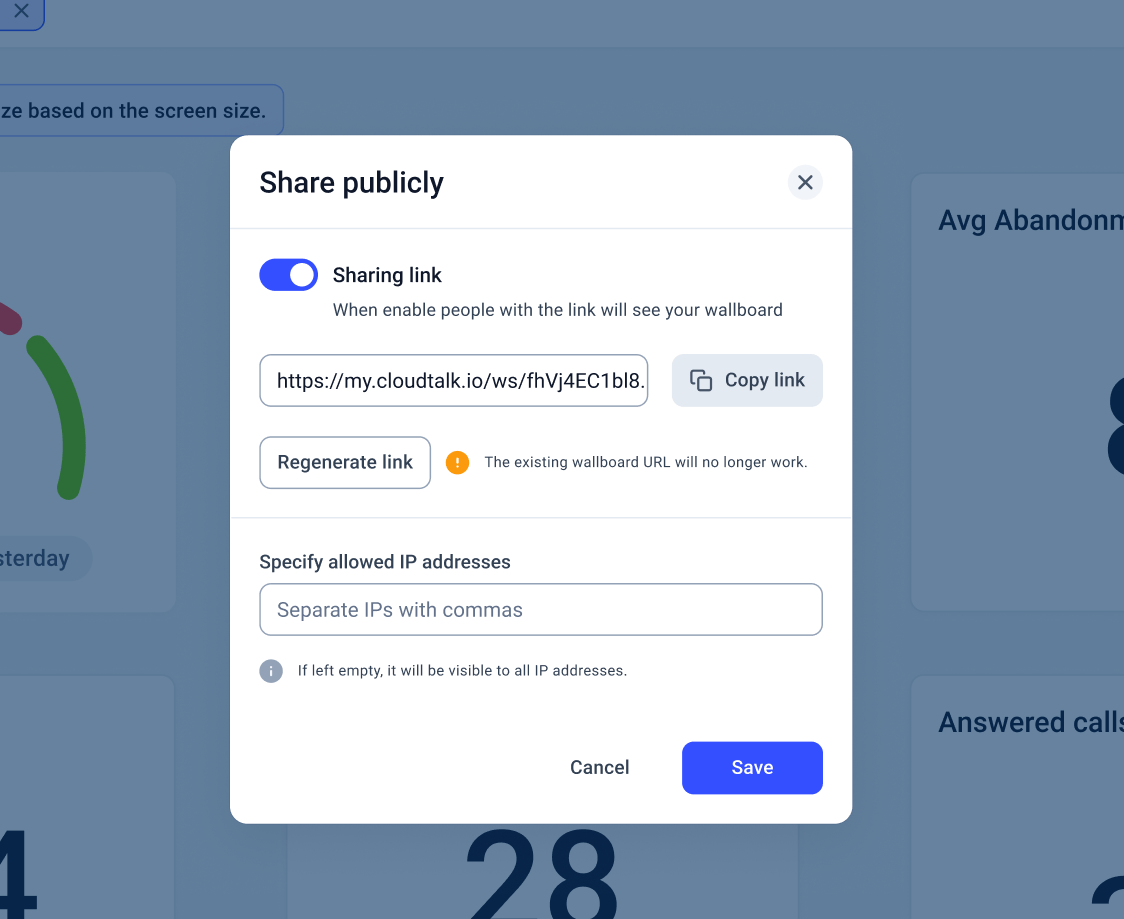
Si vous souhaitez partager votre Panneau d'informations avec une personne extérieure à CloudTalk (un client, un responsable ou une partie prenante externe, par exemple), vous pouvez générer un lien public en un seul clic. Cliquez simplement sur **« Partager publiquement »** dans le coin supérieur droit de votre Panneau d'informations.
 Vous pouvez alors :
* **Activer ou désactiver le partage** en basculant le lien
* **Copier l'URL** pour la partager facilement avec d'autres personnes
* **Limiter l'accès** en ajoutant des adresses IP spécifiques pour plus de sécurité
* **Régénérer le lien** à tout moment pour réinitialiser l'accès
Vous pouvez alors :
* **Activer ou désactiver le partage** en basculant le lien
* **Copier l'URL** pour la partager facilement avec d'autres personnes
* **Limiter l'accès** en ajoutant des adresses IP spécifiques pour plus de sécurité
* **Régénérer le lien** à tout moment pour réinitialiser l'accès
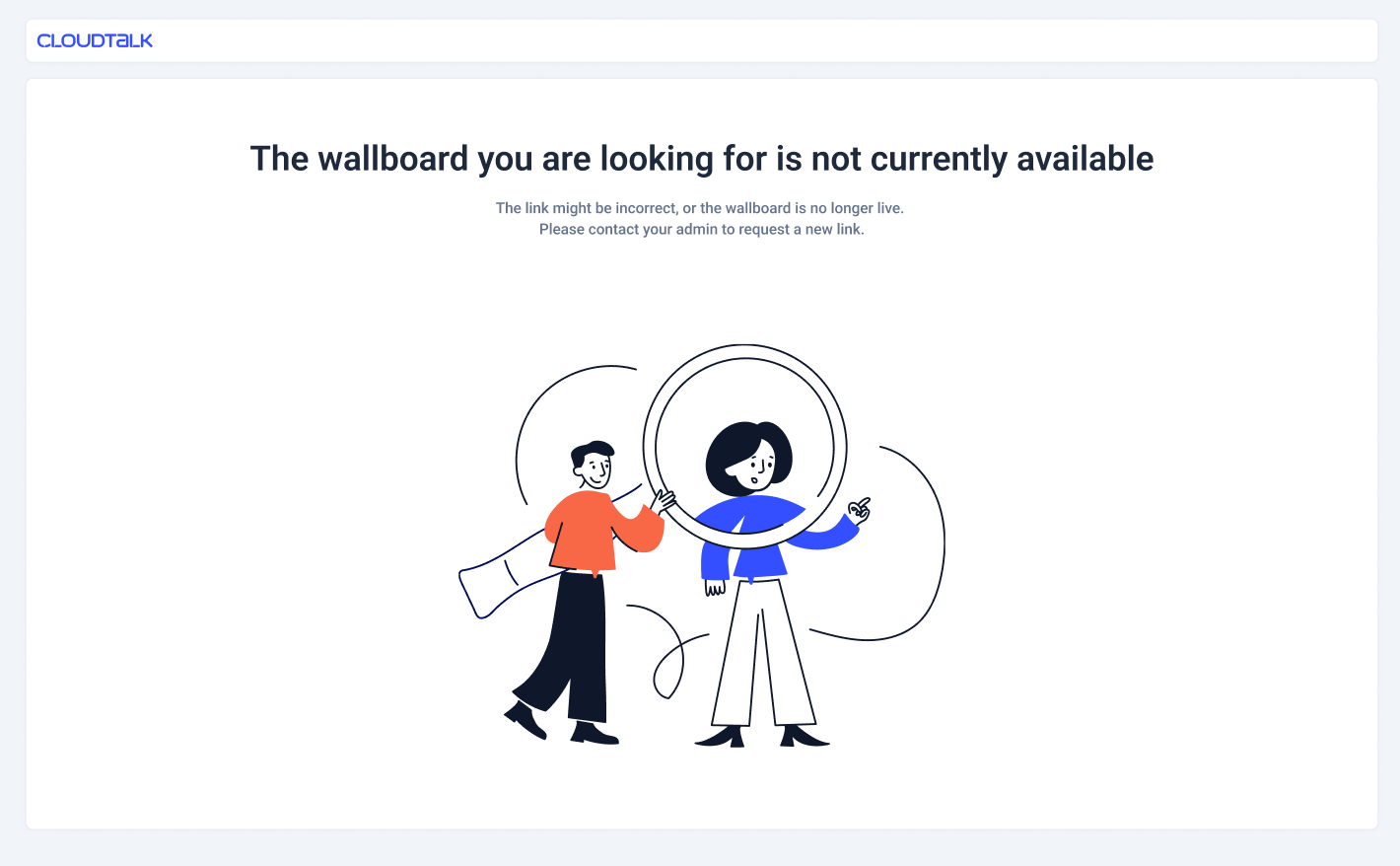
 Si quelqu'un tente d'ouvrir un **lien désactivé ou expiré**, un message clair l'informe que le Panneau d'informations n'est plus disponible.
 ***
*Besoin d'aide ou une question ?* Contactez-nous via notre [Portail Support](https://support.cloudtalk.io/hc/en-us/requests/new?ticket_form_id=26305535257884) — nous sommes là pour vous.
## Related topics
- [Statistiques du Dashboard](/fr/articles/5652222-dashboard-statistics.md)
- [Paramètres des panneaux d'informations et du tableau de bord en temps réel](/fr/articles/5667799-wallboard-and-realtime-settings.md)
- [Suivre la participation de votre équipe en temps réel](/fr/articles/5657269-track-team-participation-in-real-time.md)
This documentation is built and hosted on [Mintlify](https://mintlify.com), a developer documentation platform.
***
*Besoin d'aide ou une question ?* Contactez-nous via notre [Portail Support](https://support.cloudtalk.io/hc/en-us/requests/new?ticket_form_id=26305535257884) — nous sommes là pour vous.
## Related topics
- [Statistiques du Dashboard](/fr/articles/5652222-dashboard-statistics.md)
- [Paramètres des panneaux d'informations et du tableau de bord en temps réel](/fr/articles/5667799-wallboard-and-realtime-settings.md)
- [Suivre la participation de votre équipe en temps réel](/fr/articles/5657269-track-team-participation-in-real-time.md)
This documentation is built and hosted on [Mintlify](https://mintlify.com), a developer documentation platform.