> ## Documentation Index
> Fetch the complete documentation index at: https://help.cloudtalk.io/llms.txt
> Use this file to discover all available pages before exploring further.
# Utiliser Pipedrive avec les numéroteurs de campagne
> Configurez des campagnes, synchronisez les données et exportez les appels en intégrant Pipedrive aux numéroteurs de campagne.
Découvrez comment utiliser Pipedrive avec les numéroteurs de campagne – de l’import des listes de contacts et de la synchronisation des audiences à la configuration des campagnes et à l’export des données d’appel.
**Niveau d’utilisateur :** Administrateur
***
Lorsque **Pipedrive** et le **[Numéroteur CloudTalk](/fr/articles/11550309-using-campaigns-with-cloudtalk-dialer-legacy)** ou le [Composeur automatique](/fr/articles/5782017-using-campaigns-with-power-dialer) fonctionnent ensemble, les équipes peuvent automatiser le suivi des appels, fluidifier les relances et maintenir les données CRM à jour sans effort. Les résultats d’appel sont enregistrés directement dans Pipedrive sous forme d’Activity Types personnalisés, ce qui garantit que chaque interaction est consignée sans mise à jour manuelle.
Prérequis
Pour utiliser cette configuration, vous avez besoin de :
* Un rôle **Administrateur** ou **Superviseur** dans CloudTalk
* Une [intégration Pipedrive](/fr/articles/2843578-configure-pipedrive) active
* Une ou plusieurs listes de contacts dans Pipedrive accessibles à tous les utilisateurs concernés (sans accès restreint)
***
Importer l’audience d’une campagne depuis Pipedrive
Pour créer une campagne avec une audience importée depuis Pipedrive, suivez ces étapes.
1. Accédez à **Numéroteur > Campagnes**, cliquez sur **+ Ajouter une campagne**, puis [configurez la campagne](/fr/articles/8428838-setting-up-campaigns-legacy-dialer) selon vos besoins.
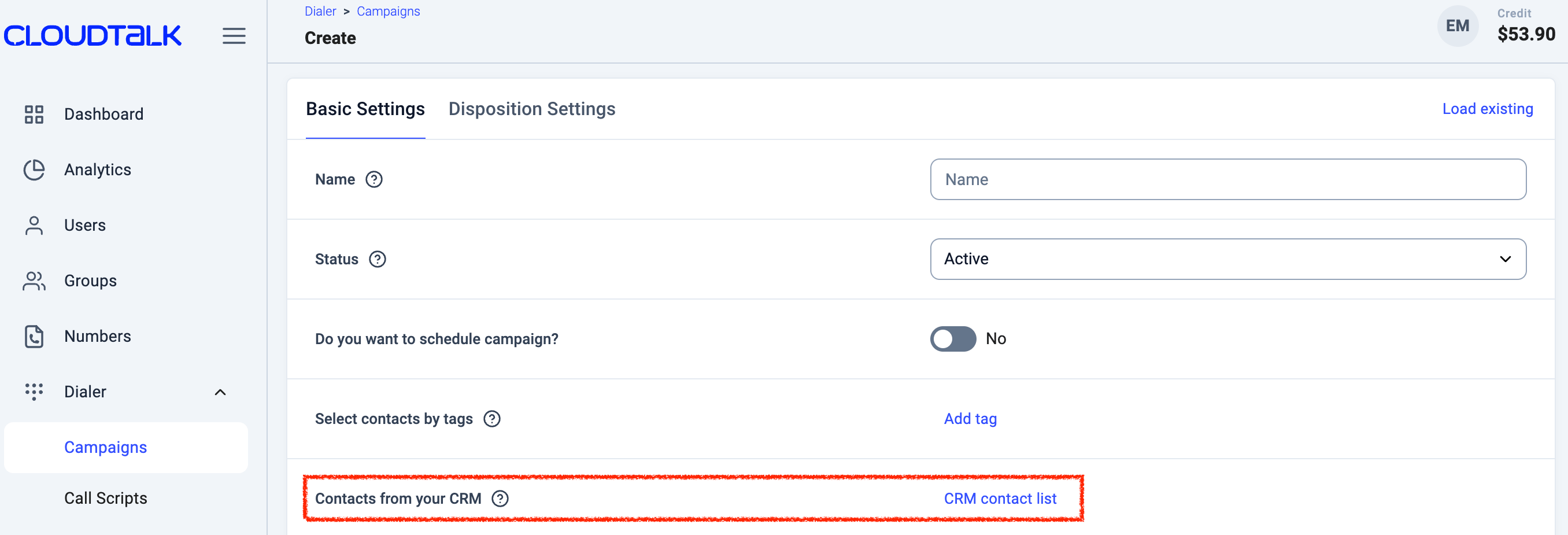
2. Dans *Réglages de base*, deux options permettent d’ajouter des contacts à votre campagne.
1. Pour **Contacts de votre CRM**, sélectionnez **Liste de contacts CRM**.
2. Saisissez le nom ou faites défiler pour rechercher et sélectionner la liste souhaitée.
3. *Les noms de listes proposés proviennent des listes de contacts de Pipedrive.*
 3. Si nécessaire, accédez à **Paramètres de Disposition**, configurez les boutons de disposition et [associez-les aux Activity Types Pipedrive appropriés.](#h_cf50c1098d)
4. Sélectionnez **Créer une campagne** puis **Confirmer** pour finaliser les modifications.
1. Les contacts des listes sélectionnées dans Pipedrive sont automatiquement ajoutés comme contacts de la campagne.
Seuls les contacts qui possèdent **au moins un numéro de téléphone** sont ajoutés à la campagne. Les contacts de votre liste Pipedrive sans numéro de téléphone ne peuvent pas être appelés : ils ne sont donc ni ajoutés, ni comptabilisés dans le nombre total de contacts de la campagne. C’est pourquoi votre campagne peut afficher moins de contacts que votre liste Pipedrive. Pour les inclure, ajoutez un numéro de téléphone à ces contacts dans Pipedrive (ou dans CloudTalk) : ils seront pris en compte lors de la prochaine synchronisation quotidienne.
Votre campagne est prête ! 🚀 Découvrez comment commencer à appeler depuis l’application de votre choix dans l’article [Utiliser les campagnes avec le Numéroteur CloudTalk](/fr/articles/11550309-using-campaigns-with-cloudtalk-dialer-legacy).
3. Si nécessaire, accédez à **Paramètres de Disposition**, configurez les boutons de disposition et [associez-les aux Activity Types Pipedrive appropriés.](#h_cf50c1098d)
4. Sélectionnez **Créer une campagne** puis **Confirmer** pour finaliser les modifications.
1. Les contacts des listes sélectionnées dans Pipedrive sont automatiquement ajoutés comme contacts de la campagne.
Seuls les contacts qui possèdent **au moins un numéro de téléphone** sont ajoutés à la campagne. Les contacts de votre liste Pipedrive sans numéro de téléphone ne peuvent pas être appelés : ils ne sont donc ni ajoutés, ni comptabilisés dans le nombre total de contacts de la campagne. C’est pourquoi votre campagne peut afficher moins de contacts que votre liste Pipedrive. Pour les inclure, ajoutez un numéro de téléphone à ces contacts dans Pipedrive (ou dans CloudTalk) : ils seront pris en compte lors de la prochaine synchronisation quotidienne.
Votre campagne est prête ! 🚀 Découvrez comment commencer à appeler depuis l’application de votre choix dans l’article [Utiliser les campagnes avec le Numéroteur CloudTalk](/fr/articles/11550309-using-campaigns-with-cloudtalk-dialer-legacy).
Comment les listes Pipedrive se synchronisent avec les campagnes CloudTalk
La synchronisation des contacts entre Pipedrive et les campagnes CloudTalk est automatique et a lieu une fois toutes les 24 heures.
Une fois par jour, CloudTalk importe les contacts de la liste Pipedrive sélectionnée dans l’audience de la campagne. Lors de cette même synchronisation, CloudTalk vérifie également l’audience actuelle dans CloudTalk et supprime les contacts qui ne figurent plus dans la liste Pipedrive sélectionnée.
💡 La synchronisation a lieu toutes les 24 heures, à partir de l’heure exacte de création de la campagne. Ainsi, si la campagne a été créée à 10:00, la synchronisation suivante aura lieu vers 10:00 le lendemain.
***
Mappage des dispositions vers les Activity Types Pipedrive
⚠️ **Important :** le mappage des dispositions fonctionne actuellement **uniquement** avec le **Numéroteur CloudTalk**. Si vous utilisez le **Composeur automatique**, les mappages d’intégration tels que les Activity Types personnalisés ou l’export des résultats d’appel ne sont **pas pris en charge** pour le moment.
Le mappage des dispositions vers les Activity Types Pipedrive vous permet de synchroniser les dispositions d’appel des campagnes CloudTalk directement avec les **Activity Types** personnalisés de Pipedrive, pour un suivi précis et cohérent des résultats d’appel.
Pour configurer le mappage des dispositions :
1. Dans **Numéroteur CloudTalk > Campagnes**, sélectionnez ou créez une campagne.
2. Accédez à l’onglet **Paramètres de Disposition**.
3. Utilisez le menu déroulant **Mappage d’Intégration** pour associer chaque disposition à l’**Activity Type Pipedrive** correspondant.
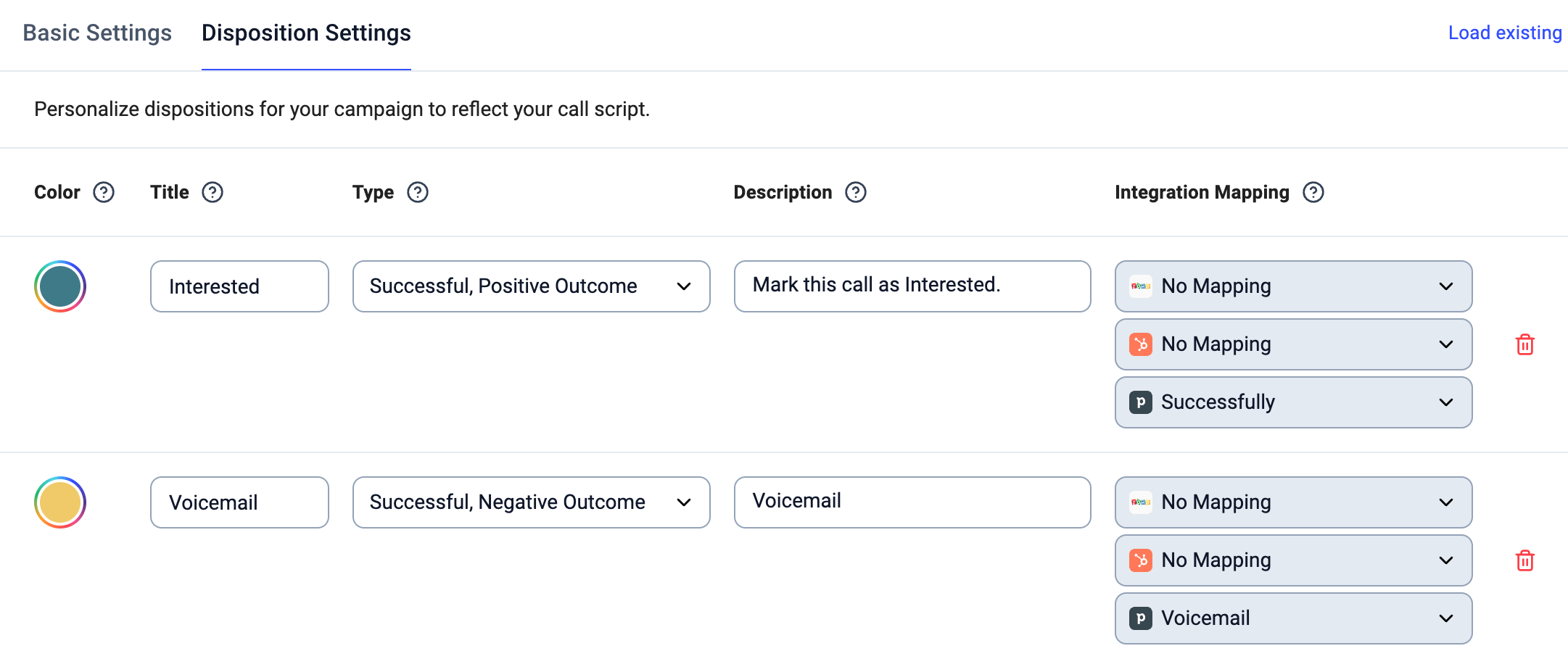 4. Enregistrez les paramètres : tous les résultats d’appel se synchroniseront automatiquement.
***
4. Enregistrez les paramètres : tous les résultats d’appel se synchroniseront automatiquement.
***
Exporter les appels du Numéroteur vers Pipedrive
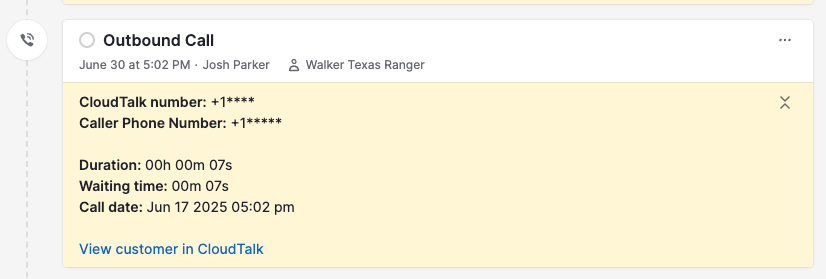
Lorsque des appels sont passés dans une campagne, CloudTalk enregistre automatiquement les données d’appel dans Pipedrive, sous le contact ou le deal associé. Les informations suivantes sont incluses :
* Les **dispositions d’appel** associées aux Activity Types personnalisés
* Les **informations d’appel standard** telles que le temps de conversation, le temps de post-traitement, le contact associé, l’utilisateur, le deal et les **données Conversation Intelligence** (si l’option est activée)
Ainsi, toutes les informations clés sont suivies et accessibles directement dans Pipedrive, ce qui aide votre équipe à conserver un historique des appels complet sans mise à jour manuelle.
 ***
*Besoin d’aide ou vous avez une question ?* Contactez-nous via notre [Portail Support](https://support.cloudtalk.io/hc/en-us/requests/new?ticket_form_id=26305535257884) — nous sommes là pour vous.
## Related topics
- [Utiliser Zoho CRM avec les numéroteurs de campagne](/fr/articles/11503460-using-zoho-crm-with-campaign-dialers.md)
- [Utiliser HubSpot avec les numéroteurs de campagne](/fr/articles/9562215-using-hubspot-with-campaign-dialers.md)
- [Utiliser les campagnes avec le Composeur automatique](/fr/articles/5782017-using-campaigns-with-power-dialer.md)
This documentation is built and hosted on [Mintlify](https://mintlify.com), a developer documentation platform.
***
*Besoin d’aide ou vous avez une question ?* Contactez-nous via notre [Portail Support](https://support.cloudtalk.io/hc/en-us/requests/new?ticket_form_id=26305535257884) — nous sommes là pour vous.
## Related topics
- [Utiliser Zoho CRM avec les numéroteurs de campagne](/fr/articles/11503460-using-zoho-crm-with-campaign-dialers.md)
- [Utiliser HubSpot avec les numéroteurs de campagne](/fr/articles/9562215-using-hubspot-with-campaign-dialers.md)
- [Utiliser les campagnes avec le Composeur automatique](/fr/articles/5782017-using-campaigns-with-power-dialer.md)
This documentation is built and hosted on [Mintlify](https://mintlify.com), a developer documentation platform.