> ## Documentation Index
> Fetch the complete documentation index at: https://help.cloudtalk.io/llms.txt
> Use this file to discover all available pages before exploring further.
# Utiliser CloudTalk avec noCRM
> Découvrez comment les appels sont gérés et comment les informations sont synchronisées entre CloudTalk et noCRM.
Ce guide explique comment connecter CloudTalk à noCRM pour appeler vos leads, journaliser l'activité des appels et des SMS, et exporter les analyses générées par l'IA directement dans votre CRM.
**Niveau d'utilisateur :**
* Admins, Agents, Superviseurs
***
**Prêt à configurer l'intégration CloudTalk + noCRM ?**\
Suivez les instructions pas à pas de notre guide [Configurer noCRM](/fr/articles/11485402-configure-nocrm).
Appeler depuis noCRM
Passer des appels sortants
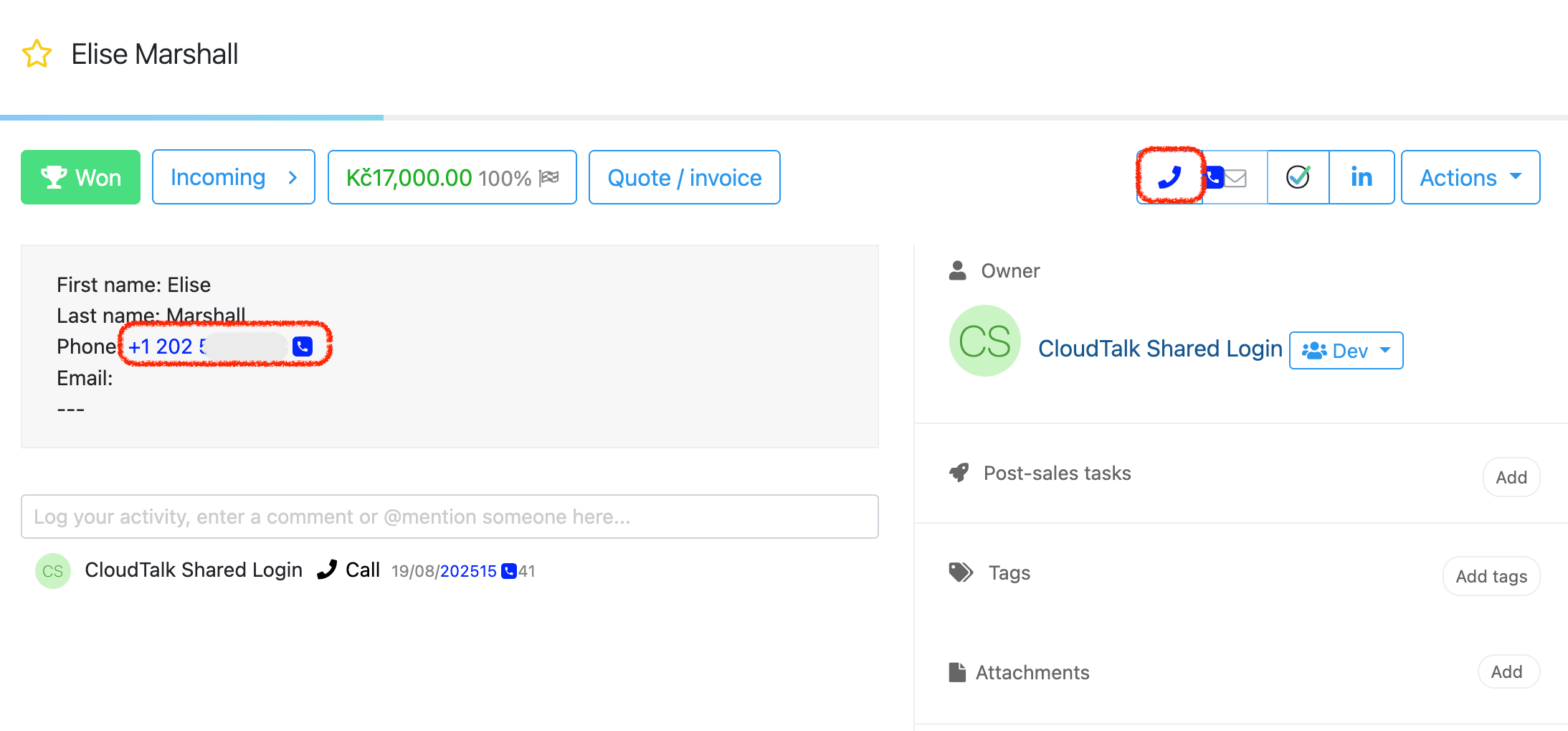
Une fois [Cliquer pour appeler activé](/fr/articles/2964244-the-click-to-call-extension), tous les numéros de téléphone des leads dans noCRM deviennent cliquables. Cliquer sur un numéro ouvre le numéroteur de bureau CloudTalk avec le numéro pré-rempli, ce qui vous permet d'appeler vos leads directement depuis leur profil ou depuis les Prospecting Lists.
Appeler depuis un profil de lead
1. Ouvrez un profil de lead dans noCRM.
2. Cliquez sur le numéro de téléphone ou sur le **bouton Call** à côté.
3. Le numéroteur de bureau CloudTalk s'ouvre avec le numéro pré-rempli.
4. À la fin de l'appel, tous les détails sont automatiquement enregistrés dans la chronologie d'activité du lead.
Appeler depuis une Prospecting List
1. Ouvrez une **[Prospecting List](https://www.nocrm.io/features/prospecting-lists)** dans noCRM.
2. Cliquez sur l'**icône Call** à côté du numéro d'un prospect.
3. Si le numéro n'est lié à aucun lead existant, CloudTalk en crée un nouveau automatiquement.
4. Les détails et les résultats des appels sont consignés dans l'historique du lead.
⚠️ **Avertissement :** d'autres extensions de numérotation ou plugins Chrome peuvent interférer avec Cliquer pour appeler. Si les appels ne se lancent pas dans CloudTalk, essayez de désactiver les extensions concurrentes.
Recevoir des appels entrants
Lorsqu'un lead appelle votre numéro CloudTalk, l'appel entrant apparaît dans l'application CloudTalk. Une fois l'appel traité, il est automatiquement enregistré dans le profil de lead noCRM correspondant.
Journalisation et exportation des appels
CloudTalk exporte automatiquement l'activité des appels vers la chronologie du lead dans noCRM, ce qui vous donne un historique complet des interactions en un seul endroit.
**Les détails d'appel enregistrés comprennent :**
| **Champ** | **Description** |
| - | - |
| Direction | Appel entrant ou sortant |
| Date et heure | Moment où l'appel a eu lieu |
| Durée | Durée de l'appel |
| Agent | Agent qui a traité l'appel |
| Étiquettes | Étiquettes appliquées pendant l'appel |
| Notes | Notes ajoutées pendant le travail post-appel |
| Lien de l'enregistrement | Lien vers l'enregistrement (si l'option est activée) |
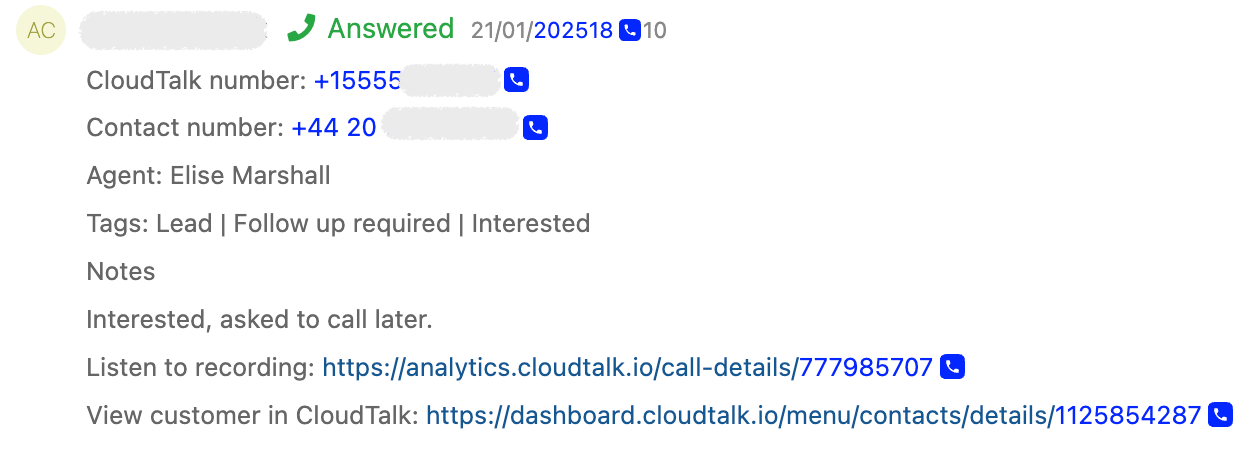 Si un appel entrant provient d'un numéro qui n'est lié à aucun lead existant, CloudTalk crée automatiquement un nouveau lead dans noCRM et y enregistre l'appel.
Conversation Intelligence
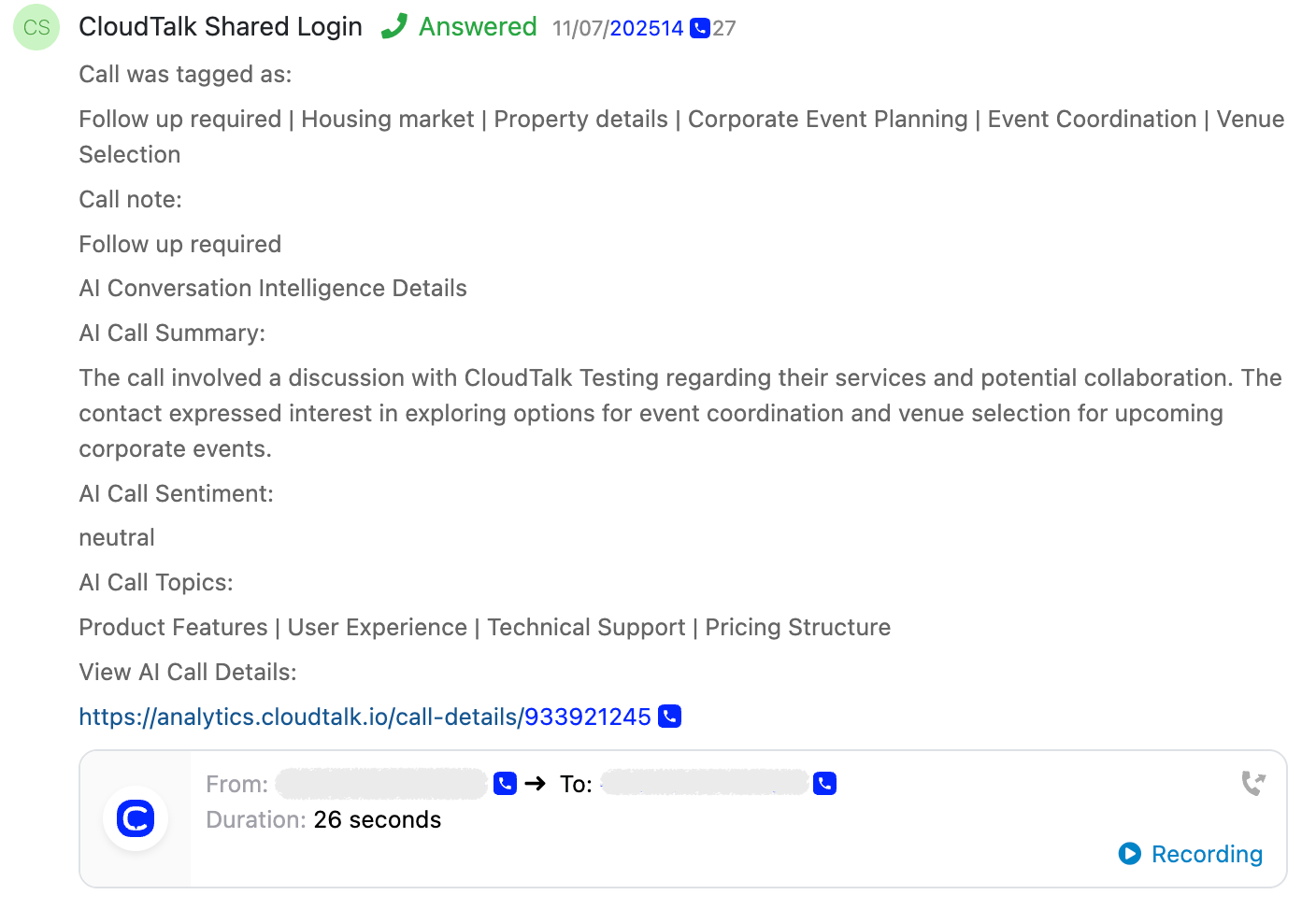
Lorsque [Conversation Intelligence (CI)](/fr/articles/9128167-conversation-intelligence) est activé dans CloudTalk, les analyses générées par l'IA sont également exportées dans le journal des appels noCRM.
**Les données CI exportées comprennent :**
| **Champ** | **Description** |
| - | - |
| Résumé de l'appel IA | Court résumé généré automatiquement du résultat de l'appel |
| Sentiment IA | Sentiment détecté automatiquement : Positif, Neutre ou Négatif |
| Sujets IA | Thèmes principaux abordés (par ex. tarifs, onboarding, support) |
| Lien du rapport IA | Lien direct vers le rapport d'appel IA complet dans CloudTalk Analytique |
Journalisation des SMS
Les détails des SMS enregistrés comprennent la direction (envoyé/reçu), les numéros d'expéditeur et de destinataire, l'agent expéditeur (pour les SMS sortants), l'horodatage et le corps du message.
***
*Besoin d'aide ou une question ?* Contactez-nous via notre [Portail Support](https://support.cloudtalk.io/hc/en-us/requests/new?ticket_form_id=26305535257884) — nous sommes là pour vous.
## Related topics
- [Configurer noCRM](/fr/articles/11485402-configure-nocrm.md)
- [Guide des intégrations](/fr/articles/10570091-integrations-guide.md)
- [Utiliser CloudTalk avec Salesforce](/fr/articles/5370420-using-cloudtalk-with-salesforce.md)
This documentation is built and hosted on [Mintlify](https://mintlify.com), a developer documentation platform.