> ## Documentation Index
> Fetch the complete documentation index at: https://help.cloudtalk.io/llms.txt
> Use this file to discover all available pages before exploring further.
# Configurer noCRM
> Configurez l'échange de données entre CloudTalk et noCRM pour vous assurer que vos données restent à jour.
Dans cet article, vous allez apprendre à intégrer noCRM à CloudTalk, à activer la journalisation des appels et les notifications, ainsi qu'à gérer ou déconnecter votre intégration.
**Niveau utilisateur :** Admin
***
Une fois connecté, découvrez comment les appels sont gérés et comment les données sont synchronisées entre CloudTalk et noCRM dans [Utiliser CloudTalk avec noCRM](/fr/articles/11494280-using-cloudtalk-with-nocrm).
Prérequis
Pour connecter CloudTalk à noCRM, vous aurez besoin des éléments suivants :
* **Accès Admin** dans CloudTalk et dans noCRM.
* Une **clé API noCRM**. [Découvrez comment générer votre clé API.](#:~:text=%2C%20and%20confirm.-,API%20Key%20Retrieval,-If%20you%20don%E2%80%99t)
* L'**URL de votre entreprise** au format : [`https://yourworkspace.nocrm.io`](https://yourworkspace.nocrm.io)
* L'adresse e-mail que vous utilisez dans CloudTalk doit correspondre exactement à celle de votre compte noCRM. Si les adresses e-mail ne correspondent pas, la synchronisation ne fonctionnera pas correctement.
Configurer noCRM
1. Depuis votre CloudTalk Dashboard, allez dans **Compte > Intégrations** et recherchez **noCRM**.
2. Cliquez sur **`➕ Add`**.
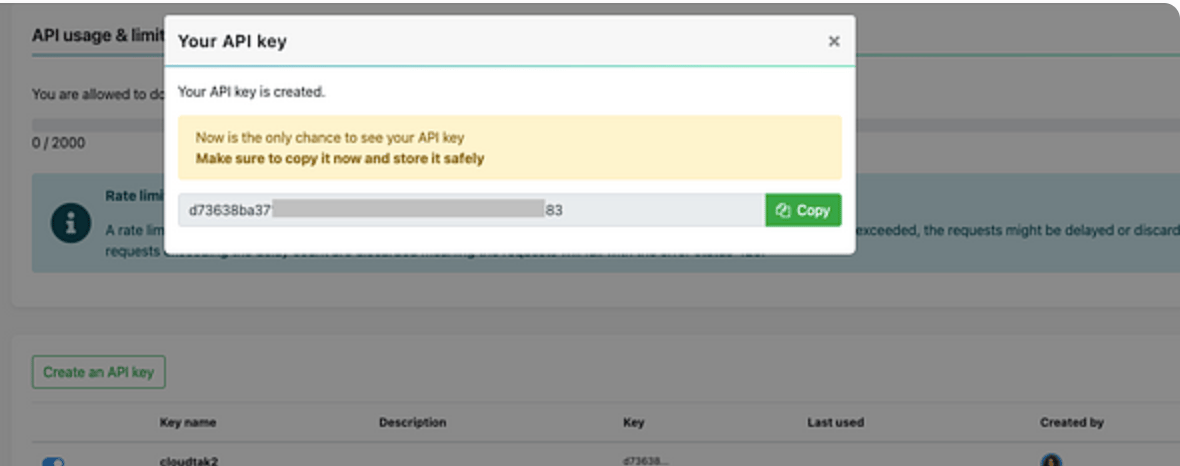
 3. Collez votre **Clé API** et saisissez votre **URL noCRM** ([`https://yourworkspace.nocrm.io`](https://yourworkspace.nocrm.io)).
 Si vous n'avez pas encore de clé API, générez-en une dans noCRM :
1. Connectez-vous à votre compte **noCRM.io**.
2. Allez dans **Admin Panel > Integrations > API > API Keys**.
3. Cliquez sur **Create an API Key**, puis copiez-la.
4. Utilisez cette clé lors de la configuration de l'intégration dans CloudTalk.
Si vous n'avez pas encore de clé API, générez-en une dans noCRM :
1. Connectez-vous à votre compte **noCRM.io**.
2. Allez dans **Admin Panel > Integrations > API > API Keys**.
3. Cliquez sur **Create an API Key**, puis copiez-la.
4. Utilisez cette clé lors de la configuration de l'intégration dans CloudTalk.
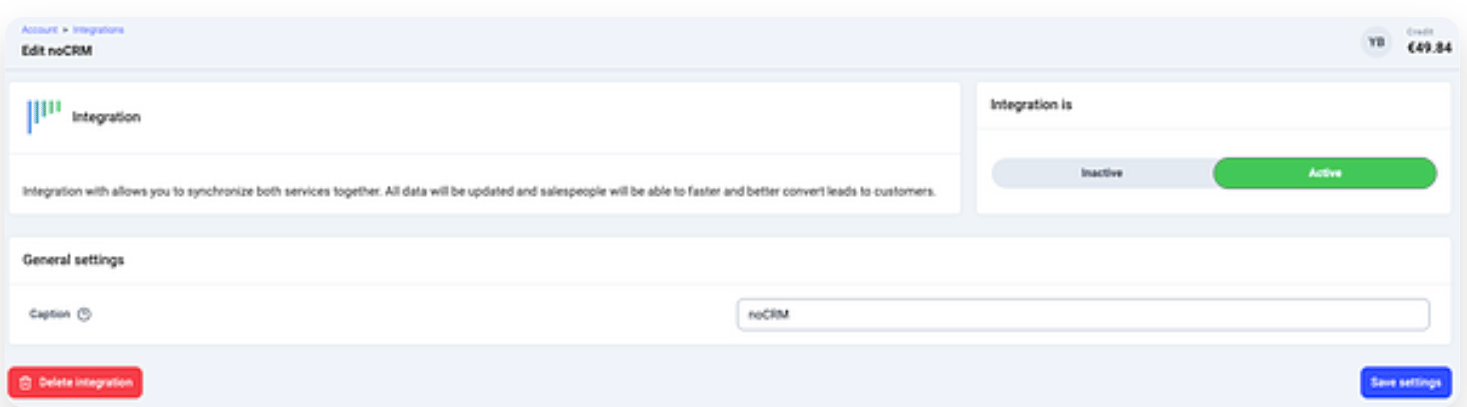
 4. Cliquez sur **Enregistrer**, activez l'option **Activer**, puis cliquez sur **Enregistrer les paramètres.**
Activer la journalisation des appels et les notifications
Dans noCRM, vous pouvez configurer la manière dont les appels sont journalisés et le moment où les notifications sont envoyées :
1. Allez dans **Admin Panel > Phone App Settings** dans noCRM.
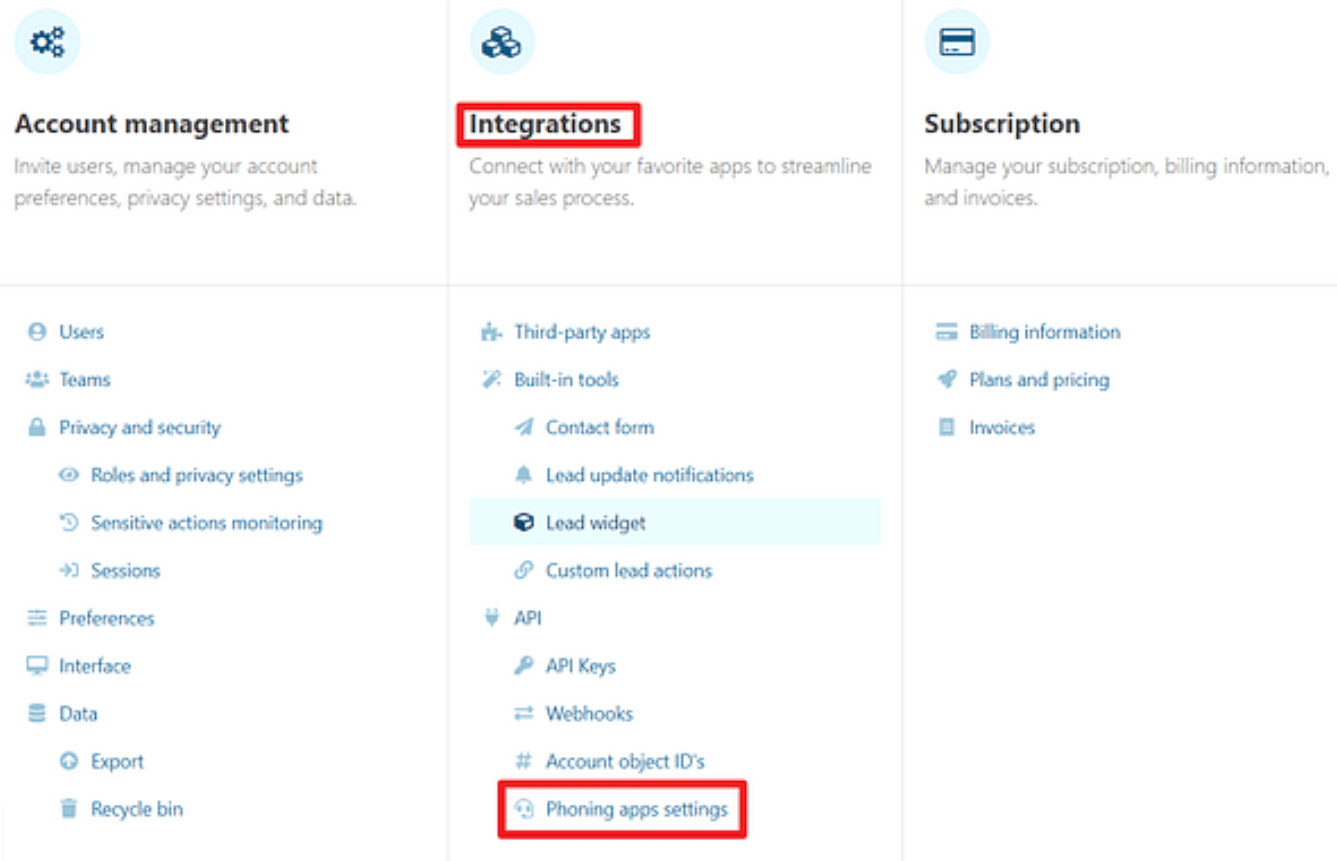 2. Sous **CloudTalk**, activez :
* **Call activity logging** : enregistre les événements d'appel dans l'historique d'activité du prospect.
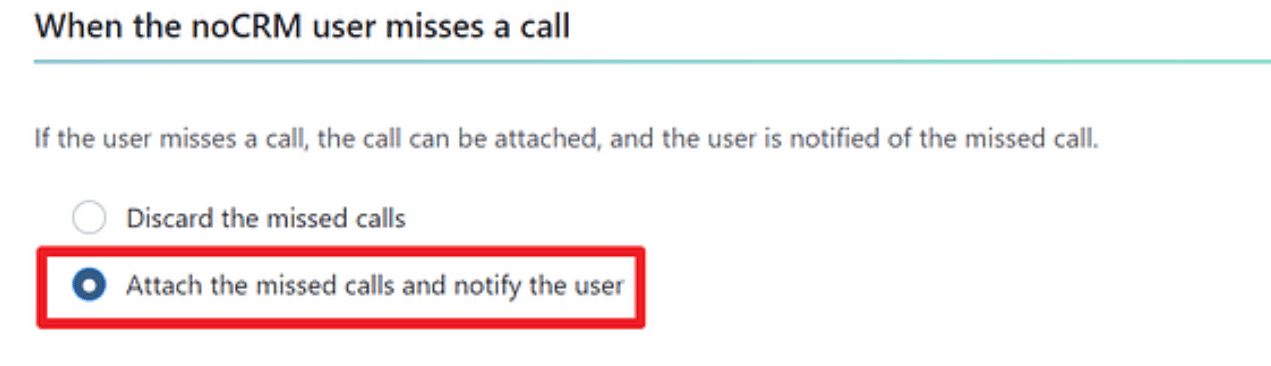
* **Missed call alerts** : activez **Attach missed calls and notify the user** pour recevoir des notifications lorsqu'un appel est manqué.
2. Sous **CloudTalk**, activez :
* **Call activity logging** : enregistre les événements d'appel dans l'historique d'activité du prospect.
* **Missed call alerts** : activez **Attach missed calls and notify the user** pour recevoir des notifications lorsqu'un appel est manqué.
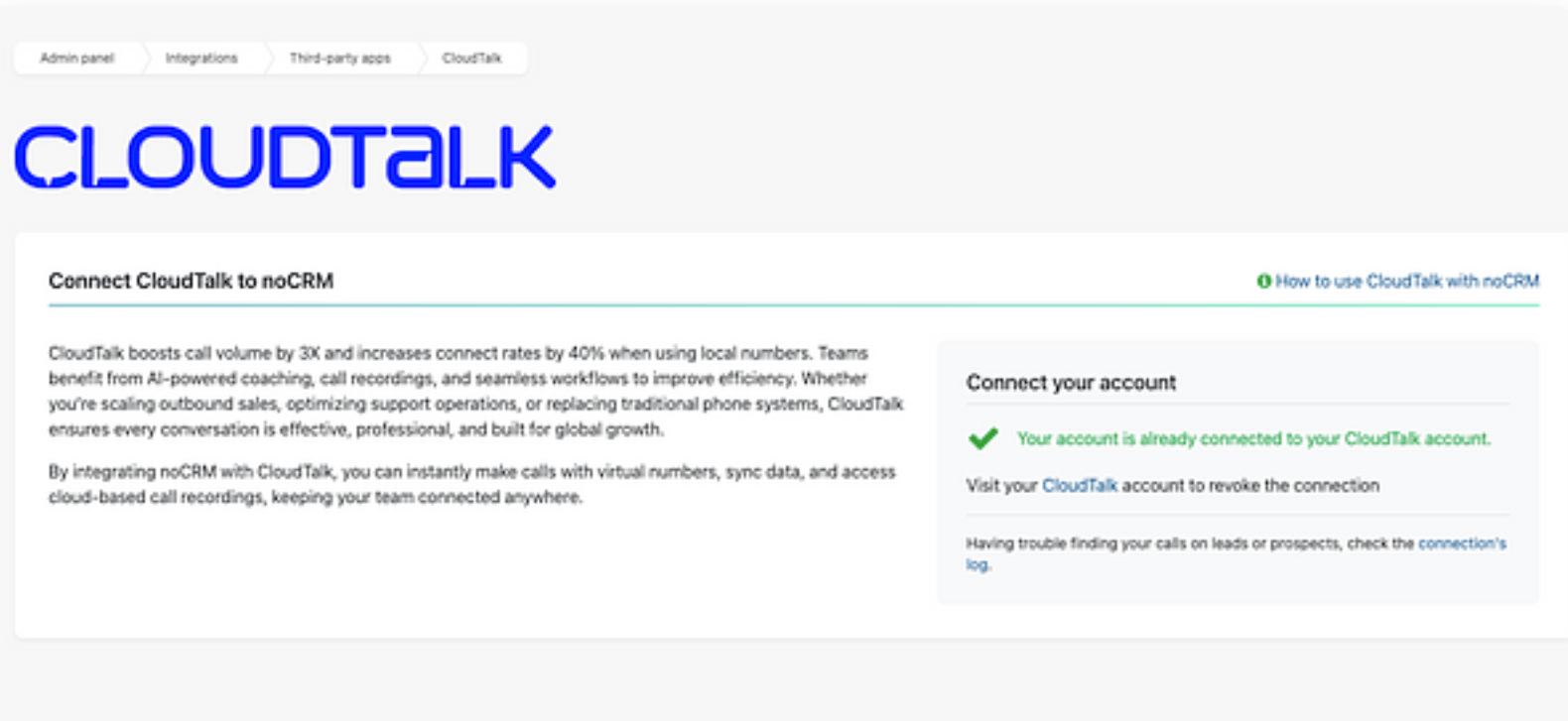
 Une fois terminé, le statut de l'intégration sera visible sous **Admin Panel > Integrations > CloudTalk**.
Déconnecter ou supprimer l'intégration
Vous avez deux options si vous ne souhaitez plus utiliser l'intégration :
* **Désactiver :** dans votre CloudTalk Dashboard, allez dans **Compte > Intégrations > noCRM** et basculez le statut sur inactif. Cela met la synchronisation en pause tout en conservant vos paramètres.
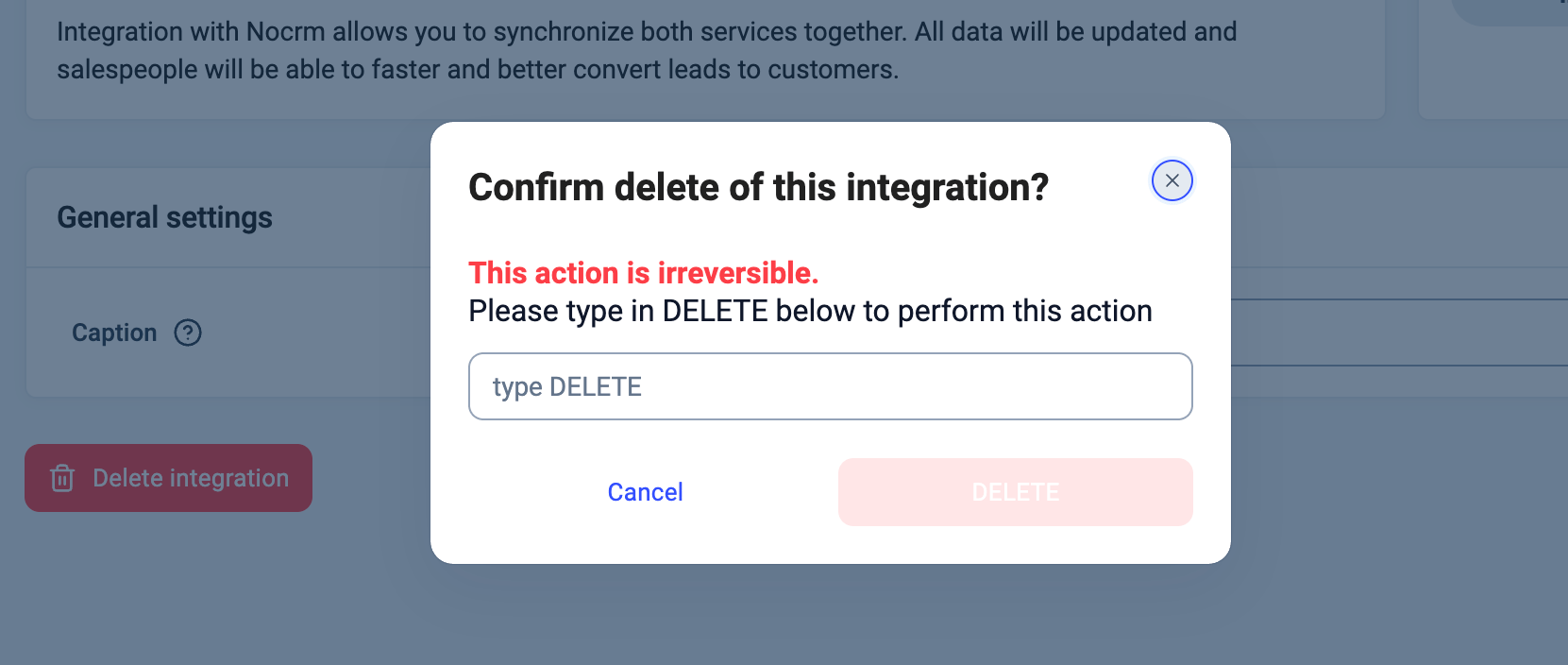
 * **Supprimer :** pour supprimer complètement l'intégration, allez dans **Configurer > Supprimer l'intégration**, saisissez **DELETE** et confirmez.
 ***
*Besoin d'aide ou une question ?* Contactez-nous simplement via notre [Portail Support](https://support.cloudtalk.io/hc/en-us/requests/new?ticket_form_id=26305535257884) — nous sommes là pour vous.
## Related topics
- [Utiliser CloudTalk avec noCRM](/fr/articles/11494280-using-cloudtalk-with-nocrm.md)
- [Guide des intégrations](/fr/articles/10570091-integrations-guide.md)
- [Conversation Intelligence](/fr/articles/9128167-conversation-intelligence.md)
This documentation is built and hosted on [Mintlify](https://mintlify.com), a developer documentation platform.
***
*Besoin d'aide ou une question ?* Contactez-nous simplement via notre [Portail Support](https://support.cloudtalk.io/hc/en-us/requests/new?ticket_form_id=26305535257884) — nous sommes là pour vous.
## Related topics
- [Utiliser CloudTalk avec noCRM](/fr/articles/11494280-using-cloudtalk-with-nocrm.md)
- [Guide des intégrations](/fr/articles/10570091-integrations-guide.md)
- [Conversation Intelligence](/fr/articles/9128167-conversation-intelligence.md)
This documentation is built and hosted on [Mintlify](https://mintlify.com), a developer documentation platform.