> ## Documentation Index
> Fetch the complete documentation index at: https://help.cloudtalk.io/llms.txt
> Use this file to discover all available pages before exploring further.
# Configurer Capsule CRM
> Configurez l'échange de données pour vous assurer que vos données restent à jour et que votre équipe peut appeler directement depuis Capsule CRM.
Ce guide vous explique comment connecter CloudTalk à Capsule CRM, afin de synchroniser les contacts, suivre les appels et les SMS, et gérer toute l'activité au même endroit.
**Niveau d'utilisateur :** Admin
***
Pour plus de détails sur la manière dont les appels sont enregistrés et dont les données sont synchronisées après la configuration, consultez [Utiliser CloudTalk avec Capsule CRM](/fr/articles/11196736-using-cloudtalk-with-capsule-crm).
Prérequis
Avant de commencer, assurez-vous d'avoir :
* **Un accès administrateur** dans CloudTalk et dans Capsule CRM.
* Un **jeton API Capsule**. Vous trouverez les instructions [ci-dessous.](#:~:text=Where%20to%20find%20your%20Capsule%20API%20token)
* L'adresse e-mail que vous utilisez dans CloudTalk doit correspondre exactement à l'adresse e-mail de votre compte Capsule CRM. Si les adresses e-mail ne correspondent pas, la synchronisation ne fonctionnera pas correctement.
Configurer Capsule CRM
Vous pouvez connecter Capsule CRM à CloudTalk en quelques étapes seulement. Voici comment authentifier l'intégration et attribuer des numéros de téléphone pour les appels et les messages.
1. **Se connecter** à votre CloudTalk Dashboard.
2. Accédez à **Compte > Intégrations**.
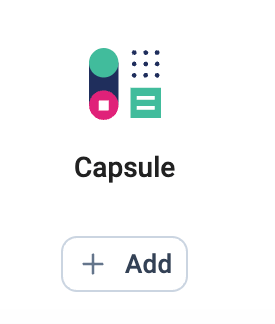
3. Recherchez **Capsule CRM** dans la liste, puis cliquez sur ➕ **Ajouter**.
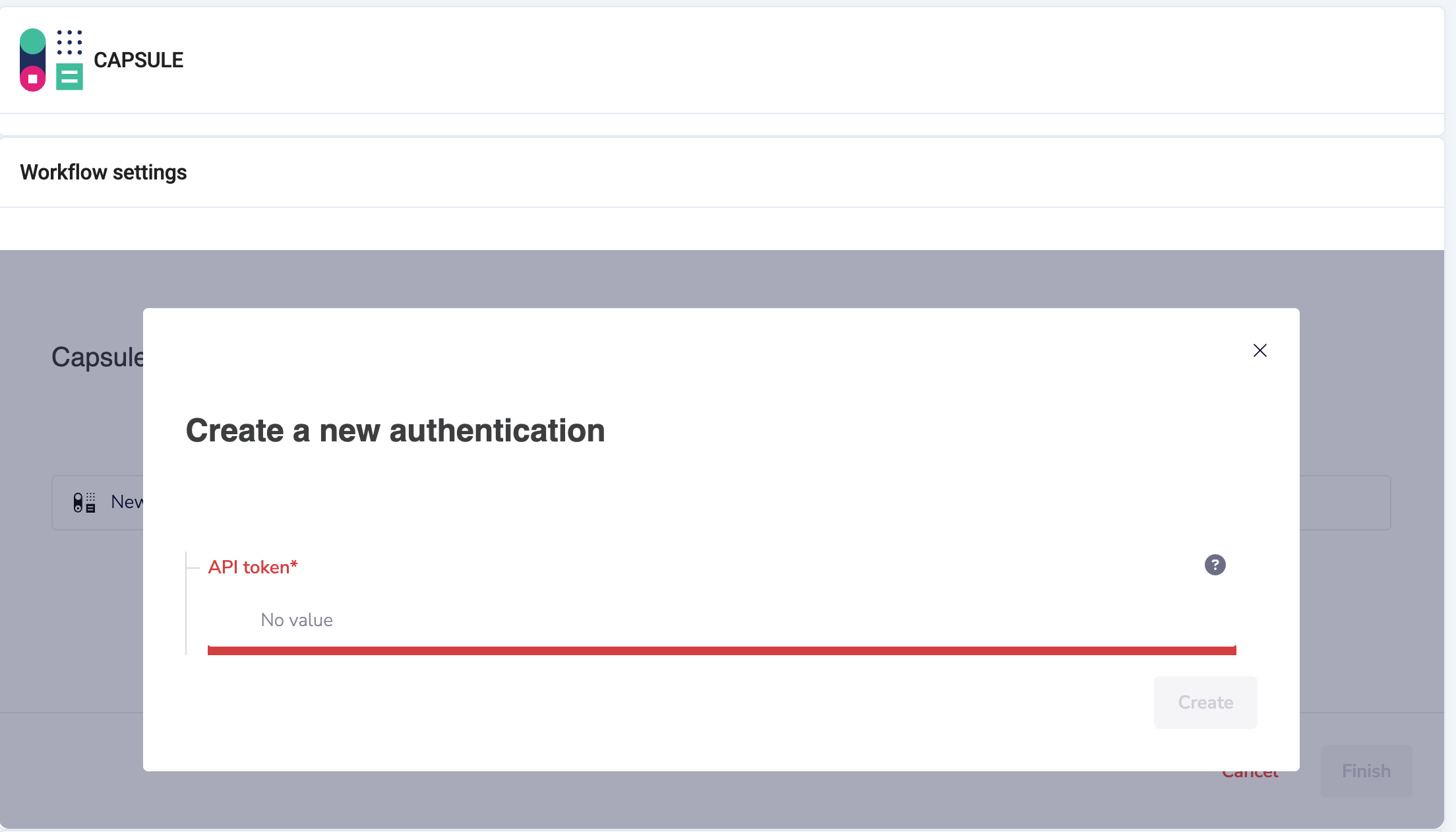
 4. Une fenêtre contextuelle s'affiche. Sous **Jeton API**, collez votre jeton Capsule.
5. Cliquez sur **Créer** pour terminer l'authentification.
4. Une fenêtre contextuelle s'affiche. Sous **Jeton API**, collez votre jeton Capsule.
5. Cliquez sur **Créer** pour terminer l'authentification.
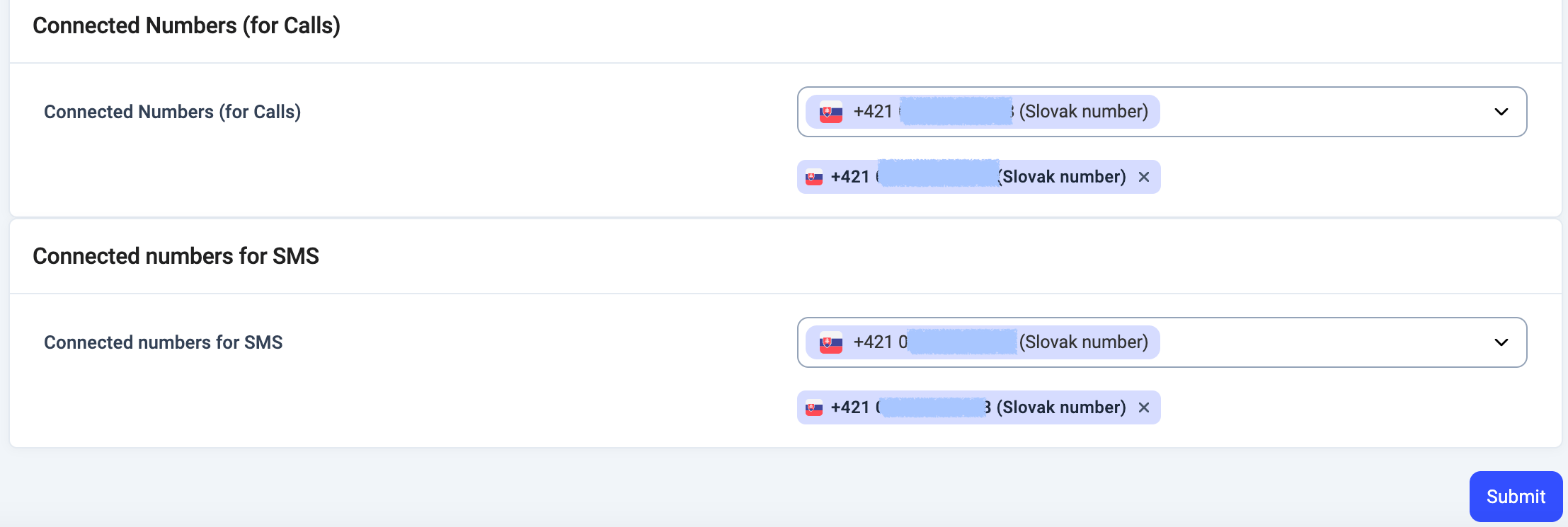
 6. **Attribuer des numéros** (facultatif) :
* Choisissez les numéros CloudTalk à associer à Capsule pour l'enregistrement des appels et des SMS.
* Si vous laissez ce champ vide, vos numéros CloudTalk par défaut seront utilisés.
* Cela est utile si vous souhaitez que Capsule enregistre uniquement les appels de certaines équipes ou lignes.
6. **Attribuer des numéros** (facultatif) :
* Choisissez les numéros CloudTalk à associer à Capsule pour l'enregistrement des appels et des SMS.
* Si vous laissez ce champ vide, vos numéros CloudTalk par défaut seront utilisés.
* Cela est utile si vous souhaitez que Capsule enregistre uniquement les appels de certaines équipes ou lignes.
 7. Dans **Paramètres généraux**, configurez les libellés :
* **Légende** : le nom interne de cette intégration (par exemple, « Capsule CRM »).
* **Étiquette du contact** : tous les contacts synchronisés depuis Capsule recevront automatiquement cette étiquette, ce qui facilitera leur filtrage ultérieurement.
7. Dans **Paramètres généraux**, configurez les libellés :
* **Légende** : le nom interne de cette intégration (par exemple, « Capsule CRM »).
* **Étiquette du contact** : tous les contacts synchronisés depuis Capsule recevront automatiquement cette étiquette, ce qui facilitera leur filtrage ultérieurement.

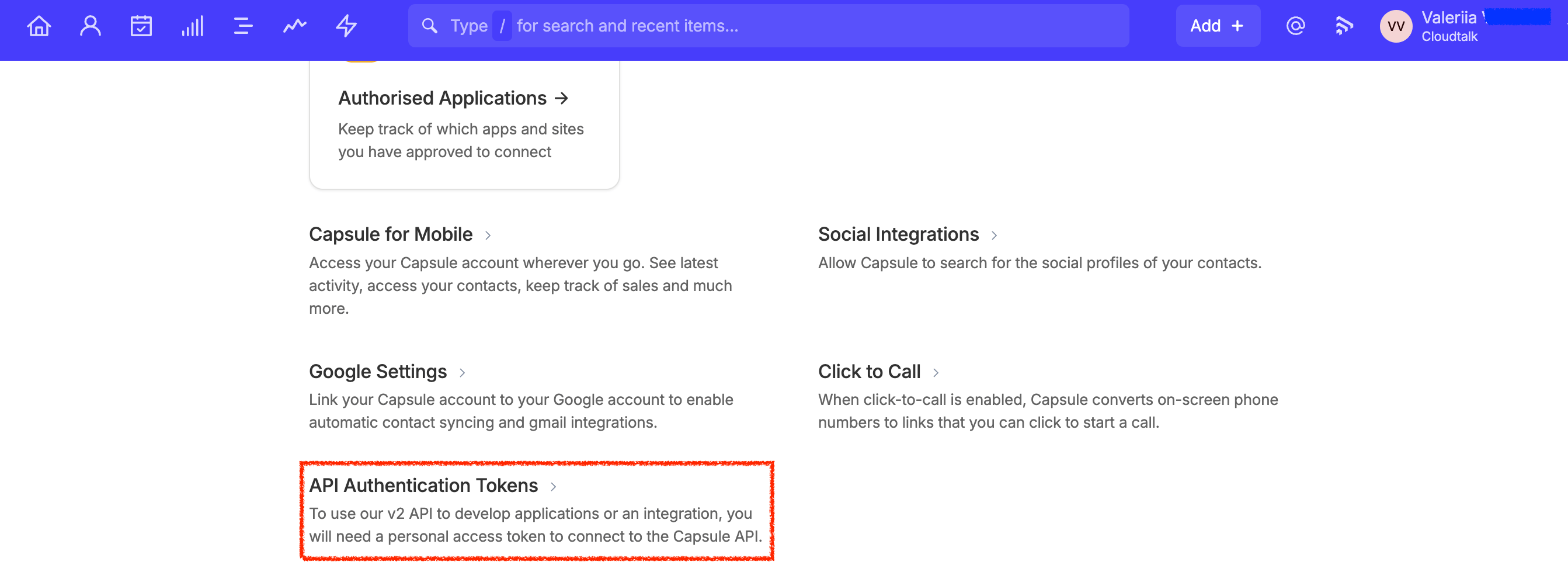
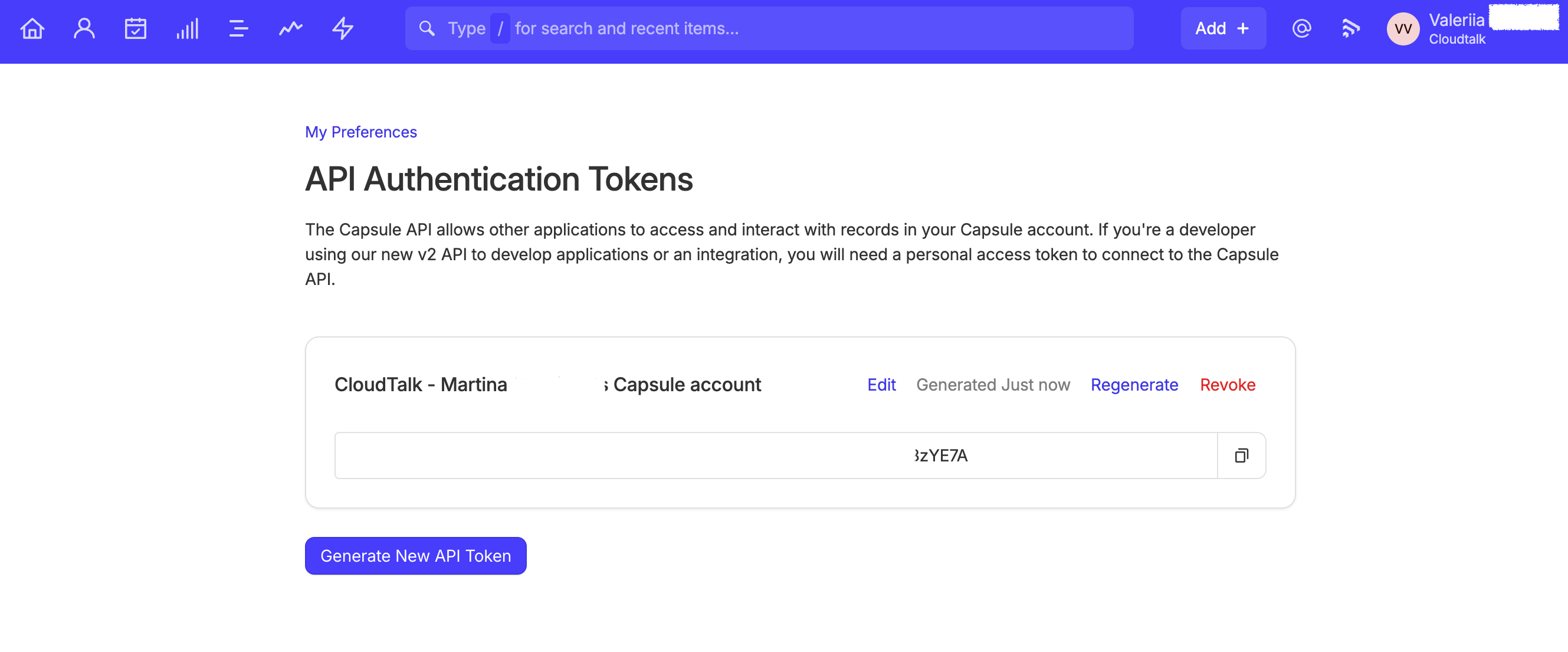
Où trouver votre jeton API Capsule
1. Connectez-vous à votre **compte Capsule**.
2. Cliquez sur votre avatar en haut à droite et choisissez **My Preferences**.
3. Faites défiler jusqu'à **API Authentication Tokens**.
4. Générez un nouveau jeton ou copiez-en un existant.
 ***
*Besoin d'aide ou une question ?* Contactez notre [Portail Support](https://support.cloudtalk.io/hc/en-us/requests/new?ticket_form_id=26305535257884) — nous sommes là pour vous.
## Related topics
- [Utiliser CloudTalk avec Capsule CRM](/fr/articles/11196736-using-cloudtalk-with-capsule-crm.md)
- [Configurer Freshsales (Freshworks CRM)](/fr/articles/14595190-configure-freshsales-freshworks-crm.md)
- [Guide des intégrations](/fr/articles/10570091-integrations-guide.md)
This documentation is built and hosted on [Mintlify](https://mintlify.com), a developer documentation platform.
***
*Besoin d'aide ou une question ?* Contactez notre [Portail Support](https://support.cloudtalk.io/hc/en-us/requests/new?ticket_form_id=26305535257884) — nous sommes là pour vous.
## Related topics
- [Utiliser CloudTalk avec Capsule CRM](/fr/articles/11196736-using-cloudtalk-with-capsule-crm.md)
- [Configurer Freshsales (Freshworks CRM)](/fr/articles/14595190-configure-freshsales-freshworks-crm.md)
- [Guide des intégrations](/fr/articles/10570091-integrations-guide.md)
This documentation is built and hosted on [Mintlify](https://mintlify.com), a developer documentation platform.