> ## Documentation Index
> Fetch the complete documentation index at: https://help.cloudtalk.io/llms.txt
> Use this file to discover all available pages before exploring further.

# Premiers pas avec les VoiceAgents

> Découvrez comment activer, configurer et lancer votre premier VoiceAgent CloudTalk.

<Note>
  Voici un aperçu des capacités de nos VoiceAgents et de la façon dont vous pouvez les configurer pour améliorer et automatiser vos flux de communication.
</Note>

**Niveau d'utilisateur :** Admin

***

<h2 id="h_af7503c020">
  Présentation des VoiceAgents de CloudTalk
</h2>

**CloudTalk VoiceAgent** est un agent virtuel doté d'IA, conçu pour gérer les interactions vocales de façon autonome et aider les entreprises à faire évoluer et à rationaliser leurs flux d'appels. Qu'ils interviennent comme premier point de contact ou qu'ils mènent des conversations entièrement automatisées, les VoiceAgents permettent aux équipes de déléguer les tâches répétitives et d'offrir une expérience d'appel constante et de qualité.

Avec les VoiceAgents, vous pouvez automatiser un large éventail de tâches, par exemple :

* **Contacter des prospects** par des appels sortants personnalisés

* **Gérer les appels d'onboarding ou les questionnaires** sans mobiliser vos agents humains

* **Collecter des données structurées** pendant les appels pour alimenter vos CRM ou vos systèmes internes

* **Répondre aux questions fréquentes** ou **orienter intelligemment les appelants** vers le bon service ou la bonne personne

Les VoiceAgents sont hautement personnalisables : ils s'intègrent à vos flux de travail, outils et sources de données existants pour mener des conversations efficaces et contextualisées, à grande échelle.

<Warning>
  **Note :** la fonctionnalité VoiceAgent n'est pas encore disponible pour tous les comptes. Si l'onglet **VoiceAgents** n'apparaît pas dans votre CloudTalk Dashboard et que vous souhaitez découvrir cette fonctionnalité, [contactez notre équipe support](https://support.cloudtalk.io/hc/en-us/requests/new?ticket_form_id=26305535257884) ou votre Account Manager pour obtenir de l'aide.
</Warning>

<h3 id="h_66fa9b70d4">
  Informations de facturation
</h3>

Les appels des VoiceAgents sont facturés **à la minute.** Selon votre configuration de facturation, les frais sont soit déduits directement de votre solde CloudTalk, soit reportés sur votre facture mensuelle.

<Warning>
  Pour maîtriser votre consommation, vous pouvez définir une durée d'appel maximale par agent. Une fois cette limite atteinte, l'appel se termine automatiquement afin d'éviter des frais supplémentaires.
</Warning>

***

<h2 id="h_a79da94781">
  Page de liste des agents
</h2>

Vous pouvez accéder à la **page de liste des agents** depuis **CloudTalk Dashboard > VoiceAgents > Agents**. Cette page offre une vue d'ensemble de tous les VoiceAgents configurés dans votre compte et vous permet de les gérer.

Si un **forfait VoiceAgents** est actif sur votre compte, les informations le concernant s'affichent en haut de la page. Cette section indique votre consommation mensuelle de minutes et la date de renouvellement du forfait. Si vous devez ajuster votre abonnement, utilisez les boutons **`Changer de forfait`** ou **`Résilier le forfait`** en haut à droite.

<Frame>
  <img src="https://mintcdn.com/cloudtalk/0LuB-WYxwheF-8cl/images/help-center/articles/11053795/7678dfd2d11f-image.png?fit=max&auto=format&n=0LuB-WYxwheF-8cl&q=85&s=9946adfc911da01d0aa583ca46a5539b" alt="" width="1710" height="236" data-path="images/help-center/articles/11053795/7678dfd2d11f-image.png" />
</Frame>

<Warning>
  💸 Pour en savoir plus sur les **forfaits VoiceAgent** disponibles, consultez la [**page tarifaire des VoiceAgents.**](https://www.cloudtalk.io/ai-voice-agent-pricing/)
</Warning>

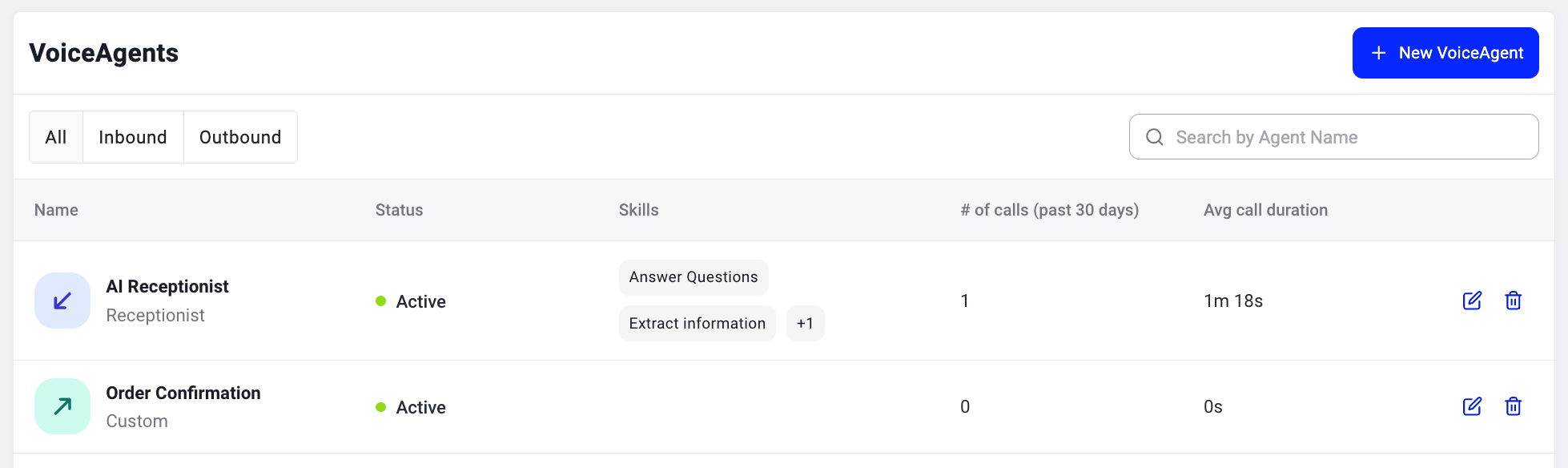
Sous l'aperçu du forfait, vous trouverez la liste de tous les **VoiceAgents** de votre compte. Pour chaque VoiceAgent, la liste affiche les informations suivantes :

* **Nom** : le nom du VoiceAgent, accompagné d'un indicateur de la direction de l'appel et du modèle utilisé lors de sa création

* **Statut** : indique si le VoiceAgent est ***actif*** ou ***incomplet*** (pour les VoiceAgents dont la configuration n'est pas encore entièrement terminée).

* **Compétences** : les compétences configurées pour ce VoiceAgent

* **Nb d'appels (30 derniers jours)** : le nombre total d'appels traités par l'agent au cours des 30 derniers jours

* **Durée moyenne d'appel** : la durée moyenne des appels de l'agent

<Frame>
  <img src="https://mintcdn.com/cloudtalk/0LuB-WYxwheF-8cl/images/help-center/articles/11053795/cb5e0eb204ae-image.png?fit=max&auto=format&n=0LuB-WYxwheF-8cl&q=85&s=eefb53eeb55fc35685fd2dc7f3156476" alt="" width="1958" height="584" data-path="images/help-center/articles/11053795/cb5e0eb204ae-image.png" />
</Frame>

Depuis cette liste, vous pouvez également **modifier ou supprimer** un VoiceAgent.

<Info>
  La suppression d'un VoiceAgent de votre compte **ne supprime pas** les enregistrements d'appels qui lui sont associés.
</Info>

***

<h2 id="h_618187de3f">
  Créer un VoiceAgent
</h2>

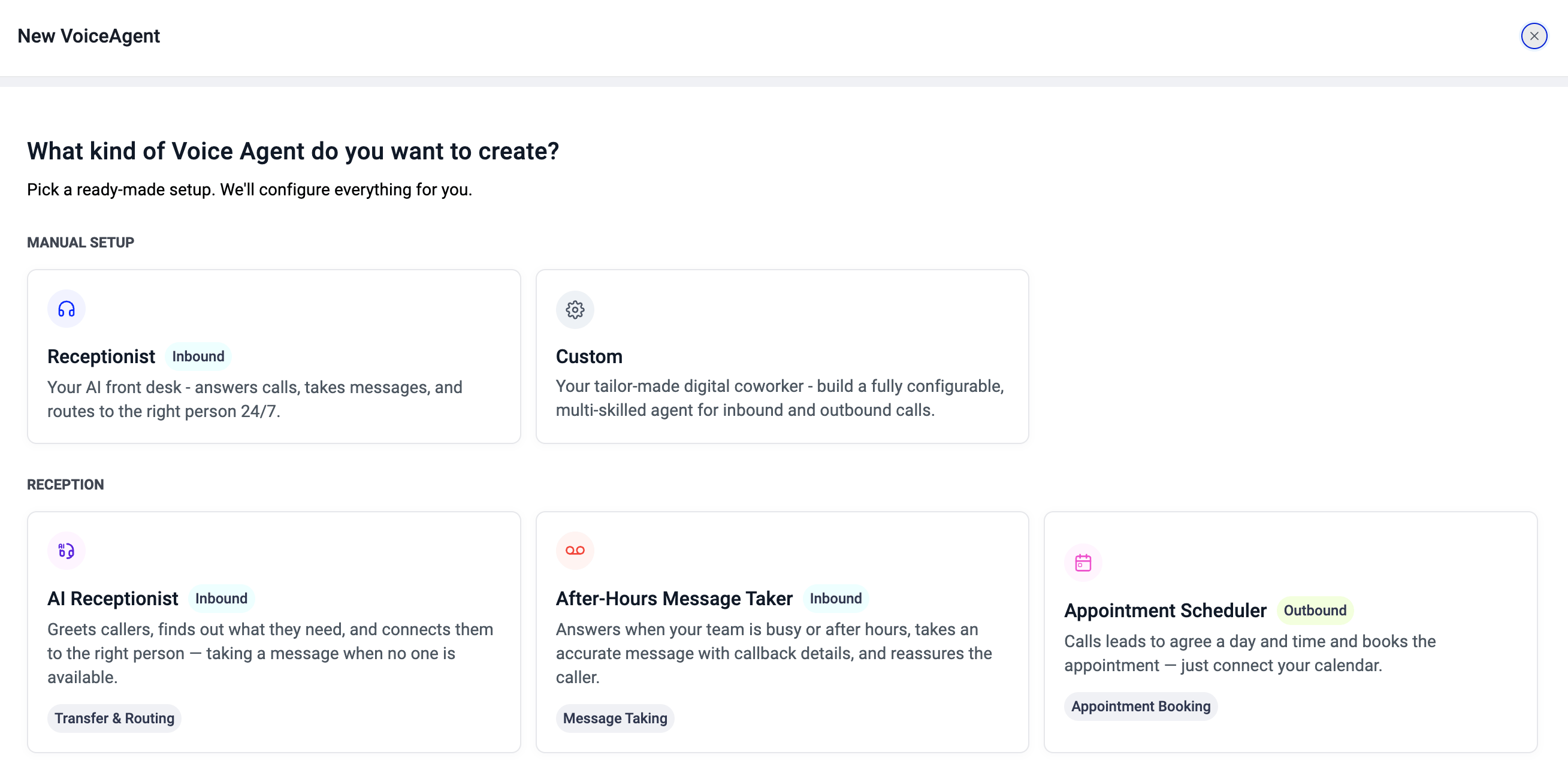
Pour créer un VoiceAgent, cliquez sur **`+ Nouveau VoiceAgent`** en haut à droite de la page de liste des VoiceAgents. La galerie de modèles s'ouvre : vous y choisissez le type d'agent que vous souhaitez créer.

<Frame>
  <img src="https://mintcdn.com/cloudtalk/0LuB-WYxwheF-8cl/images/help-center/articles/11053795/af54e4973bdc-screenshot-2026-08-13-at-16-51-07.png?fit=max&auto=format&n=0LuB-WYxwheF-8cl&q=85&s=20fe147d38e00ee8fcabfee0c2cf1d10" alt="" width="2155" height="281" data-path="images/help-center/articles/11053795/af54e4973bdc-screenshot-2026-08-13-at-16-51-07.png" />
</Frame>

<h3 id="h_99ced5505f">
  Choisir un modèle
</h3>

La galerie de modèles est organisée en deux sections :

* **Configuration manuelle** vous donne le contrôle total sur la configuration de l'agent, en partant de zéro. Deux options sont disponibles :

  * **Réceptionniste** (appels entrants) : un point de départ pour créer un agent d'accueil qui répond aux appels, prend les messages et oriente les appelants.

  * **Personnalisé** : un agent vierge, sans comportement prédéfini. Choisissez cette option si vous souhaitez tout configurer vous-même, pour des appels entrants ou pour des appels sortants.

- Les **modèles prêts à l'emploi** sont regroupés par catégorie (Accueil, Support, etc.). Chaque modèle crée un agent entièrement préconfiguré, avec un objectif, un message d'accueil, des compétences et des scénarios déjà définis. Il vous suffit d'en choisir un pour disposer d'un agent fonctionnel, testable immédiatement.

<Frame>
  <img src="https://mintcdn.com/cloudtalk/0LuB-WYxwheF-8cl/images/help-center/articles/11053795/5207bc024314-screenshot-2026-08-13-at-16-14-48.png?fit=max&auto=format&n=0LuB-WYxwheF-8cl&q=85&s=0ff390216928a269d98be3c3c1798fb5" alt="" width="2617" height="1280" data-path="images/help-center/articles/11053795/5207bc024314-screenshot-2026-08-13-at-16-14-48.png" />
</Frame>

<Warning>
  **Conseil :** les modèles sont un point de départ, pas une configuration figée. Après la création, vous pouvez modifier chaque élément de l'agent : l'objectif, le message d'accueil, les compétences et les scénarios.
</Warning>

<h4 id="h_2e0e18fa33">
  Ce qui se passe après votre choix
</h4>

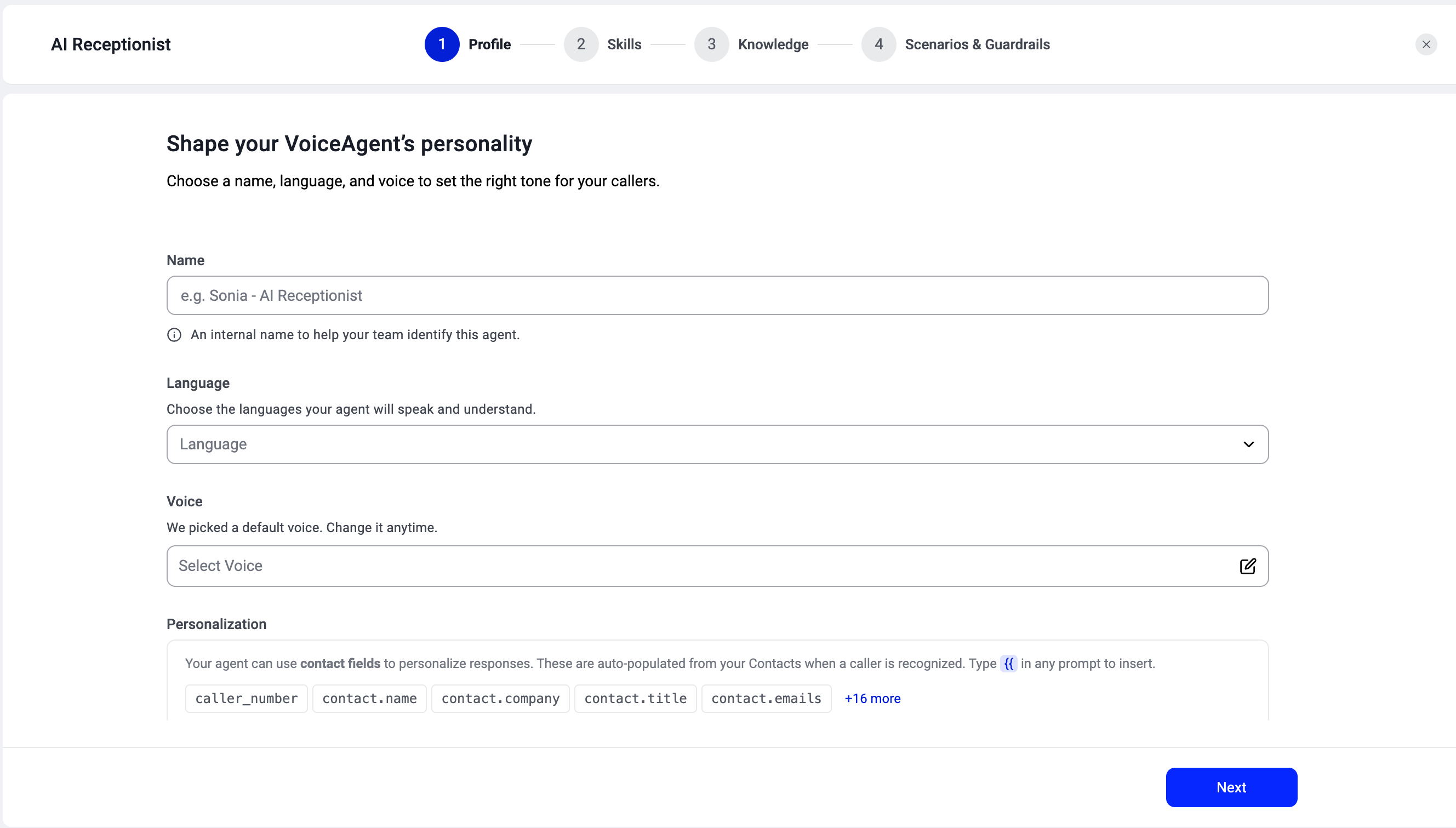
Les deux parcours vous guident à travers quatre étapes : **Profil**, **Compétences**, **Connaissances** et **Scénarios et garde-fous**. La différence tient à ce qui est déjà prérempli pour vous.

**Si vous choisissez un modèle prêt à l'emploi,** la première étape ne demande qu'un nom, une langue et une voix. La direction de l'appel, l'objectif, le message d'accueil, les compétences et les scénarios sont tous préconfigurés par le modèle. Vous pouvez tout revoir et tout modifier après la création.

<Frame>
  <img src="https://mintcdn.com/cloudtalk/0LuB-WYxwheF-8cl/images/help-center/articles/11053795/10d73c26df58-image.png?fit=max&auto=format&n=0LuB-WYxwheF-8cl&q=85&s=4a6a88803fdc7aa7be970edd5b0feae6" alt="" width="2918" height="1667" data-path="images/help-center/articles/11053795/10d73c26df58-image.png" />
</Frame>

**Si vous choisissez Réceptionniste ou Personnalisé dans Configuration manuelle,** la première étape comprend l'ensemble des champs de configuration : nom, direction de l'appel, langue, voix, personnalisation, objectif et message d'accueil. Vous configurez tout vous-même.
<Frame>
  <img src="https://mintcdn.com/cloudtalk/0LuB-WYxwheF-8cl/images/help-center/articles/11053795/557f5e1cb5c4-image.png?fit=max&auto=format&n=0LuB-WYxwheF-8cl&q=85&s=8b21aa1ce1e10eac6e19730d616883d0" alt="" width="2657" height="1511" data-path="images/help-center/articles/11053795/557f5e1cb5c4-image.png" />
</Frame>

Dans les deux cas, les trois étapes restantes (Compétences, Connaissances, Scénarios et garde-fous) suivent la même structure. Les **modèles** les préremplissent ; la **Configuration manuelle** les laisse vides pour que vous les construisiez de zéro.
<h4 id="h_97741dea55">
  Création du profil
</h4>

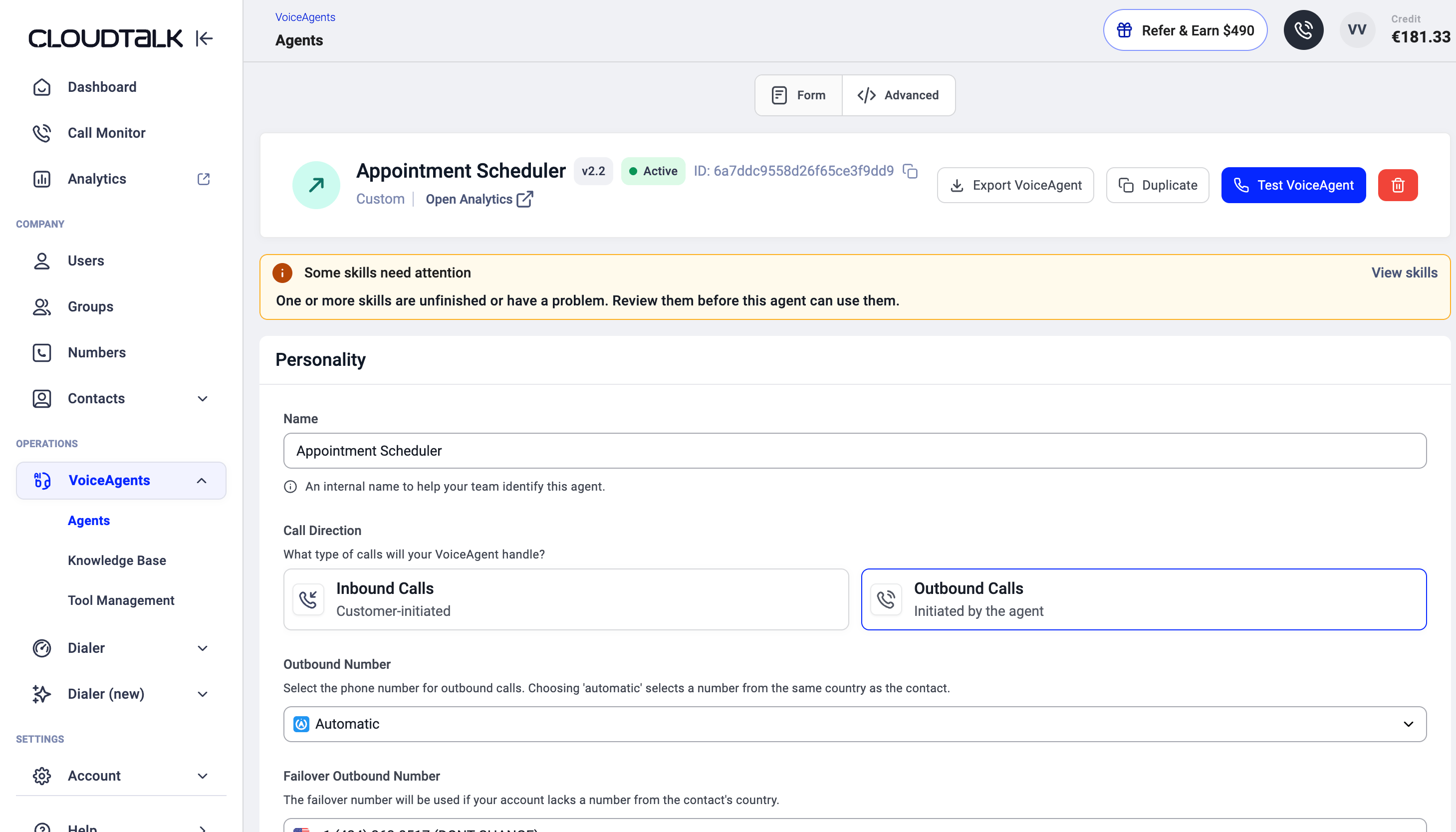
Après la création, chaque VoiceAgent dispose d'une page de modification où vous pouvez consulter et modifier son identité et son comportement. Les champs disponibles sont les mêmes, quelle que soit la façon dont l'agent a été créé.

<table>
  <tbody>
    <tr>
      <td>
        **Nom de l'agent**
      </td>

      <td>
        Le nom interne du VoiceAgent. Ce nom apparaît dans l'**Historique des appels,** **Analytics** et les **Intégrations** (par exemple, dans HubSpot comme nom de l'agent). Choisissez un nom qui identifie clairement la finalité de l'agent ou son public cible.

        Exemples :

        * *Réservation de démos*

        * *Assistant d'onboarding*

        * *Agent de qualification des prospects*
      </td>
    </tr>

    <tr>
      <td>
        **Direction de l'appel**
      </td>

      <td>
        Vous pouvez configurer votre VoiceAgent pour qu'il gère les appels **entrants** ou les appels **sortants**.

        * Les **VoiceAgents pour les appels entrants** servent généralement à répondre aux appels entrants, fournir des informations, recueillir les coordonnées des appelants ou qualifier ces derniers avant de les transférer à un agent humain.

        * Les **VoiceAgents pour les appels sortants** sont conçus pour passer des appels, par exemple pour relancer des prospects, confirmer des commandes, rappeler un rendez-vous à des clients ou fixer des réunions.
      </td>
    </tr>

    <tr>
      <td>
        **Numéro sortant**
      </td>

      <td>
        Lorsque vous configurez un **VoiceAgent pour les appels sortants**, vous devez choisir le numéro qu'il utilisera pour passer ses appels.

        Sélectionnez un **numéro précis** ou choisissez l'option **Automatique**.

        Avec l'option **Automatique**, le système sélectionne automatiquement, parmi les numéros de votre compte, celui qui correspond au pays de destination de l'appel. Le système ne prend en charge que les correspondances exactes de pays. Si aucun numéro correspondant n'est disponible, c'est le **Numéro de secours** qui sera utilisé.
      </td>
    </tr>

    <tr>
      <td>
        **Numéro sortant de secours**
      </td>

      <td>
        Le **Numéro sortant de secours** sert de numéro de repli lorsqu'aucun numéro local adapté n'est disponible.
      </td>
    </tr>

    <tr>
      <td>
        **Langue**
      </td>

      <td>
        La langue dans laquelle votre VoiceAgent doit communiquer. Choisissez celle qui correspond le mieux à votre public cible et à votre cas d'usage.
      </td>
    </tr>

    <tr>
      <td>
        **Voix**
      </td>

      <td>
        Choisissez la voix que votre VoiceAgent utilisera pendant les appels. Vous pouvez écouter un aperçu des voix disponibles directement dans le Dashboard.

        Certaines voix comportent des précisions supplémentaires, comme le genre, l'accent ou le ton.
      </td>
    </tr>

    <tr>
      <td>
        **Personnalisation**
      </td>

      <td>
        Pour les agents en appels entrants, vous pouvez insérer des **champs de contact** (comme `caller_number`, `contact.name`, `contact.company`) dans n'importe quel prompt. Ils sont renseignés automatiquement à partir de vos Contacts lorsqu'un appelant est reconnu. Saisissez `#{{` dans un champ de prompt pour en insérer un. Pour les agents en appels sortants, vous transmettez des **[variables personnalisées](/fr/articles/11401649-voiceagents-for-outbound-calls#:~:text=be%20used%20accordingly.-,System%20Prompt%20Variables,-%E2%9A%A0%EF%B8%8F%20Contact%20variables)** via l'API au moment de déclencher l'appel (comme `contact_name` ou `appointment.start_pretty`).
      </td>
    </tr>

    <tr>
      <td>
        **Objectif**
      </td>

      <td>
        L'**Objectif** définit la finalité principale du VoiceAgent pendant les conversations. Dans ce champ, décrivez :

        * ce que le VoiceAgent doit accomplir pendant l'appel

        * le contexte ou l'objet de l'interaction

        * la manière dont l'agent doit se comporter globalement avec les appelants

        Vous pouvez également donner des indications sur le ton, la structure de la conversation ou les informations importantes que l'agent doit recueillir.

        Exemple :

        *L'objectif de ce VoiceAgent est de confirmer les commandes des clients. Pendant l'appel, l'agent doit vérifier les détails de la commande, demander au client s'il souhaite la valider, puis consigner si la commande est confirmée ou refusée.*
      </td>
    </tr>

    <tr>
      <td>
        **Message d'accueil**
      </td>

      <td>
        Saisissez le message que votre VoiceAgent doit prononcer au début de chaque conversation.

        Ce message d'accueil donne le ton de l'appel et présente l'objet de l'interaction.

        S'il est renseigné, l'agent parle en premier dès que l'appel est établi. S'il est vide, l'agent attend que l'appelant engage la conversation.

        Pour les **agents en appels entrants**, ce champ est obligatoire.

        Exemple :

        *« Bonjour, ici CloudTalk, nous vous appelons pour confirmer votre commande récente. Avez-vous un instant pour en vérifier les détails avec moi ? »*
      </td>
    </tr>
  </tbody>
</table>

Lorsque vous créez un agent à partir d'un modèle, l'objectif et le message d'accueil sont déjà rédigés avec des informations d'entreprise fictives. Remplacez-les par vos propres informations avant la mise en service.

<h4 id="h_6e71690258">
  Configuration des compétences
</h4>

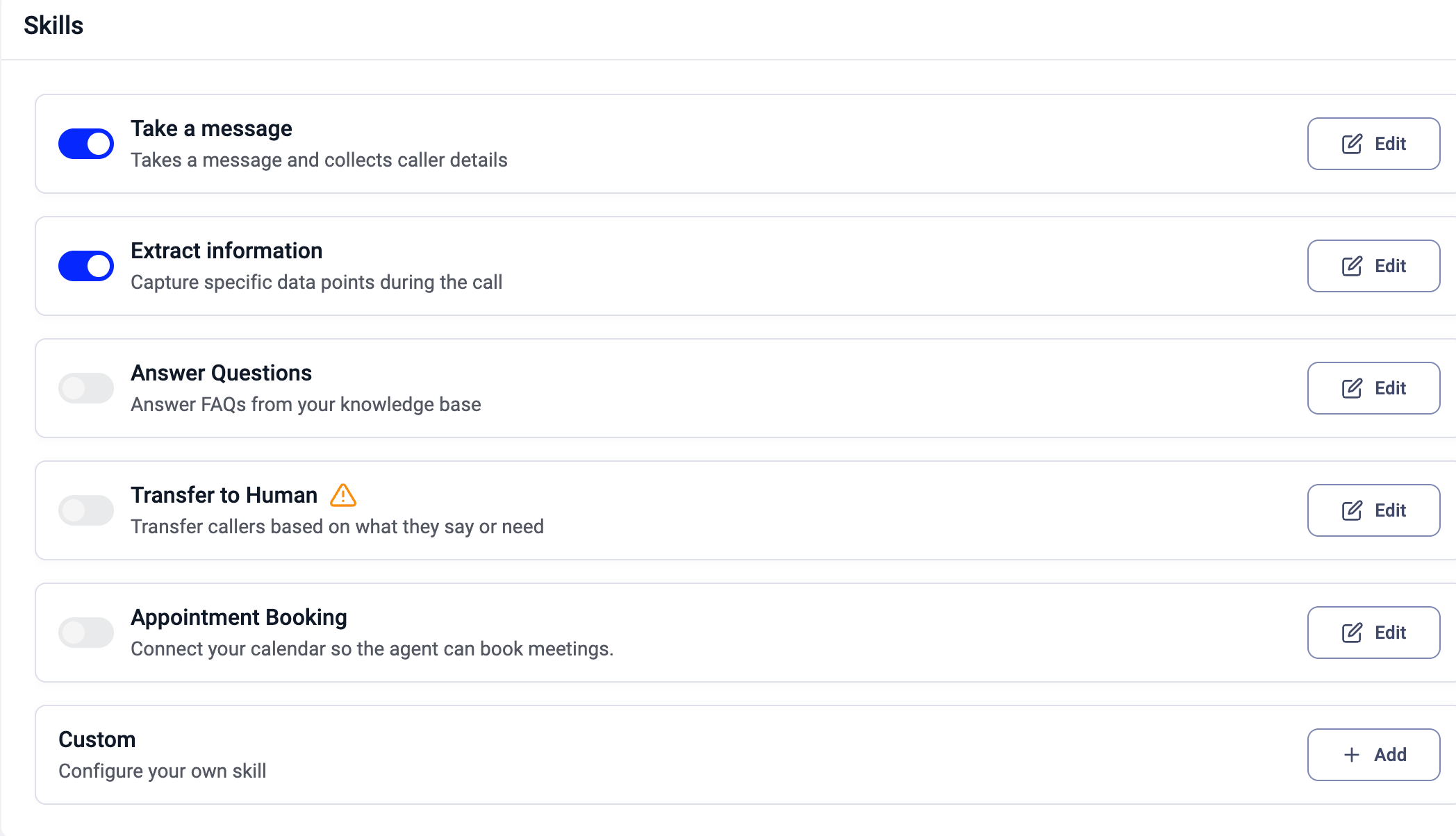
À l'étape **Compétences**, vous définissez les actions que votre VoiceAgent peut effectuer pendant les appels. Les compétences déterminent la façon dont l'agent gère des tâches comme la collecte d'informations, la réponse à des questions à partir d'une base de connaissances, le transfert d'appels ou la prise de rendez-vous.

<Frame>
  <img src="https://mintcdn.com/cloudtalk/0LuB-WYxwheF-8cl/images/help-center/articles/11053795/8fe2dbaa89a2-screenshot-2026-08-13-at-16-35-20.png?fit=max&auto=format&n=0LuB-WYxwheF-8cl&q=85&s=90821b4923999413d337d41106e39ea0" alt="" width="2096" height="1204" data-path="images/help-center/articles/11053795/8fe2dbaa89a2-screenshot-2026-08-13-at-16-35-20.png" />
</Frame>

Les agents créés à partir d'un modèle disposent déjà de certaines compétences activées. Par exemple :

* Le modèle **Réceptionniste IA** active par défaut **Prendre un message** et **Extraire des informations**, tandis que **Transférer à un humain** et **Prise de rendez-vous** sont disponibles mais désactivés.

* Le modèle **Planificateur de rendez-vous** active **Extraire des informations** et inclut des compétences personnalisées prédéfinies comme **Réservation et confirmation** et **Objections, questions et refus**.

Les compétences signalées par une icône d'avertissement ⚠️ nécessitent une configuration supplémentaire avant de fonctionner (par exemple, Transférer à un humain a besoin d'une cible de transfert, et Prise de rendez-vous d'un calendrier connecté).

Vous pouvez activer, désactiver ou modifier n'importe quelle compétence, et ajouter des compétences personnalisées via l'option **+ Ajouter** en bas de la liste.

Pour des explications détaillées sur chaque compétence, consultez l'article [Compétences des VoiceAgents](/fr/articles/14072758-voiceagent-skills).
<h4 id="h_09ca2cad97">
  Créer la base de connaissances du VoiceAgent
</h4>

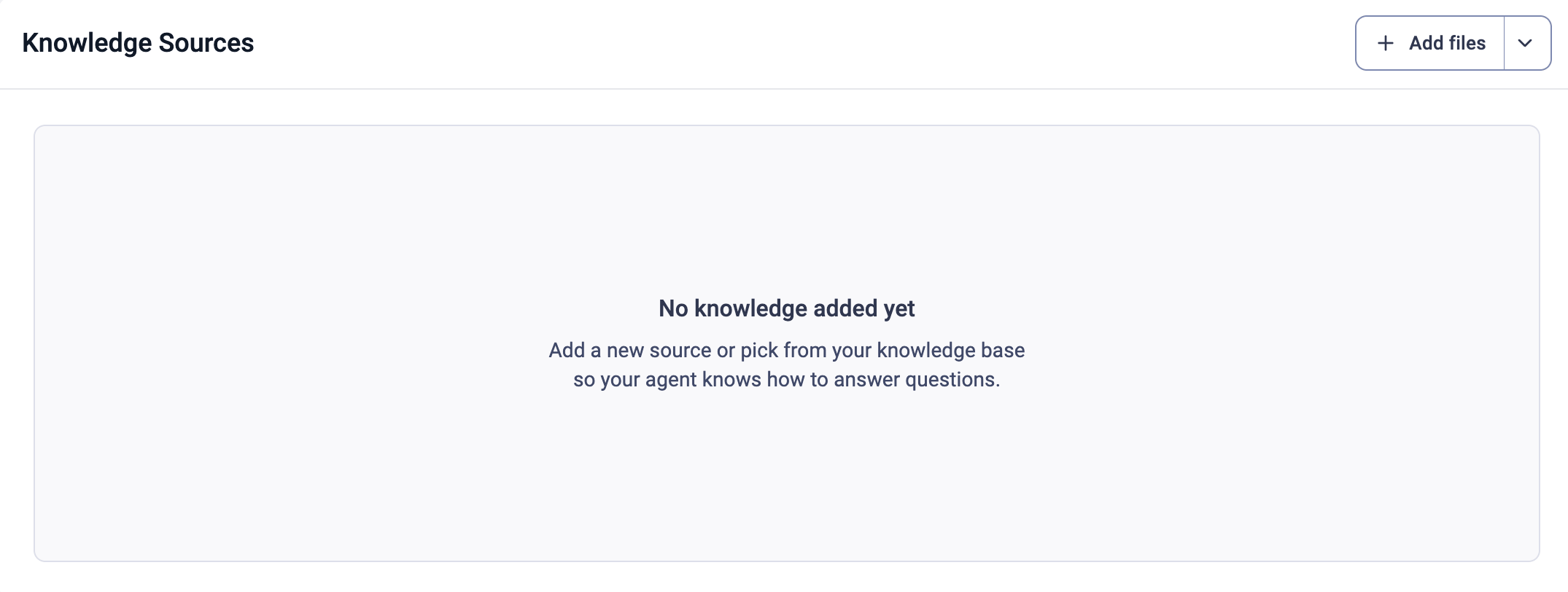
À cette étape, vous fournissez les informations que votre VoiceAgent pourra utiliser pendant les conversations. La base de connaissances aide l'agent à répondre aux questions des appelants à partir du contenu que vous importez : PDF, guides internes, FAQ ou autres documents de référence.

<Frame>
  <img src="https://mintcdn.com/cloudtalk/0LuB-WYxwheF-8cl/images/help-center/articles/11053795/bf234077cddd-screenshot-2026-08-13-at-16-39-15.png?fit=max&auto=format&n=0LuB-WYxwheF-8cl&q=85&s=4489d631153ab1757ae034b156485f02" alt="" width="2150" height="812" data-path="images/help-center/articles/11053795/bf234077cddd-screenshot-2026-08-13-at-16-39-15.png" />
</Frame>

Une base de connaissances bien préparée améliore la qualité et la précision des réponses du VoiceAgent, en particulier pour les questions courantes et les interactions de routine.

Les modèles ne préremplissent pas la base de connaissances. Vous devrez ajouter vos propres sources après la création.

Pour des instructions détaillées sur l'ajout, la gestion et l'optimisation des sources de connaissances, consultez l'article [Base de connaissances des VoiceAgents](/fr/articles/11204159-knowledge-base-for-voiceagents).
<h4 id="h_787facfc2a">
  Définir les scénarios et les garde-fous
</h4>

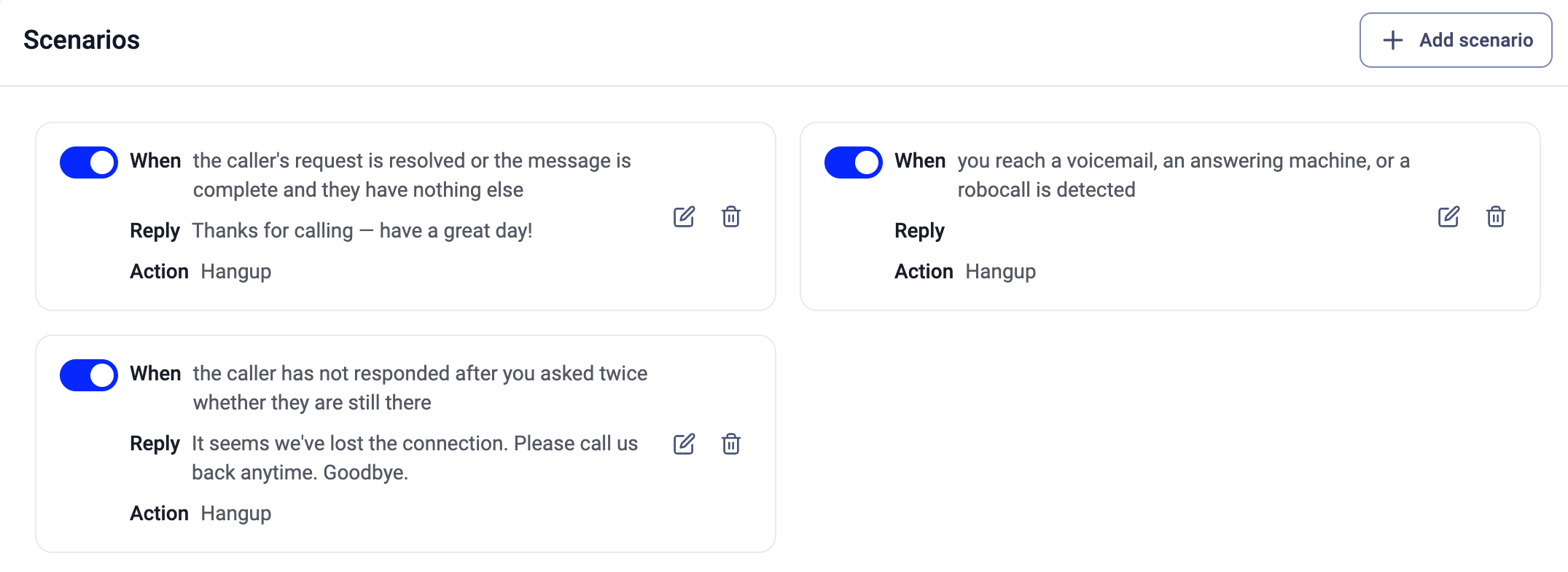
À l'étape **Scénarios**, vous définissez le comportement du VoiceAgent dans des situations précises ainsi que les limites qu'il doit respecter pendant les conversations. Les scénarios guident les réponses de l'agent dans les situations courantes ou importantes, tandis que les garde-fous maintiennent l'agent dans le périmètre prévu.

<Frame>
  <img src="https://mintcdn.com/cloudtalk/0LuB-WYxwheF-8cl/images/help-center/articles/11053795/fc6e700561a1-screenshot-2026-08-13-at-16-37-44.png?fit=max&auto=format&n=0LuB-WYxwheF-8cl&q=85&s=c1a5432da29c754823ffc588a167ee3b" alt="" width="2151" height="785" data-path="images/help-center/articles/11053795/fc6e700561a1-screenshot-2026-08-13-at-16-37-44.png" />
</Frame>

Cette étape rend le VoiceAgent plus fiable, plus prévisible et plus conforme aux besoins de votre entreprise. Pour des instructions plus détaillées, reportez-vous à l'article dédié [Scénarios et garde-fous.](/fr/articles/14073408-voiceagent-scenarios-guardrails)

***
<h2 id="h_05a025c4ae">
  Tester le VoiceAgent
</h2>

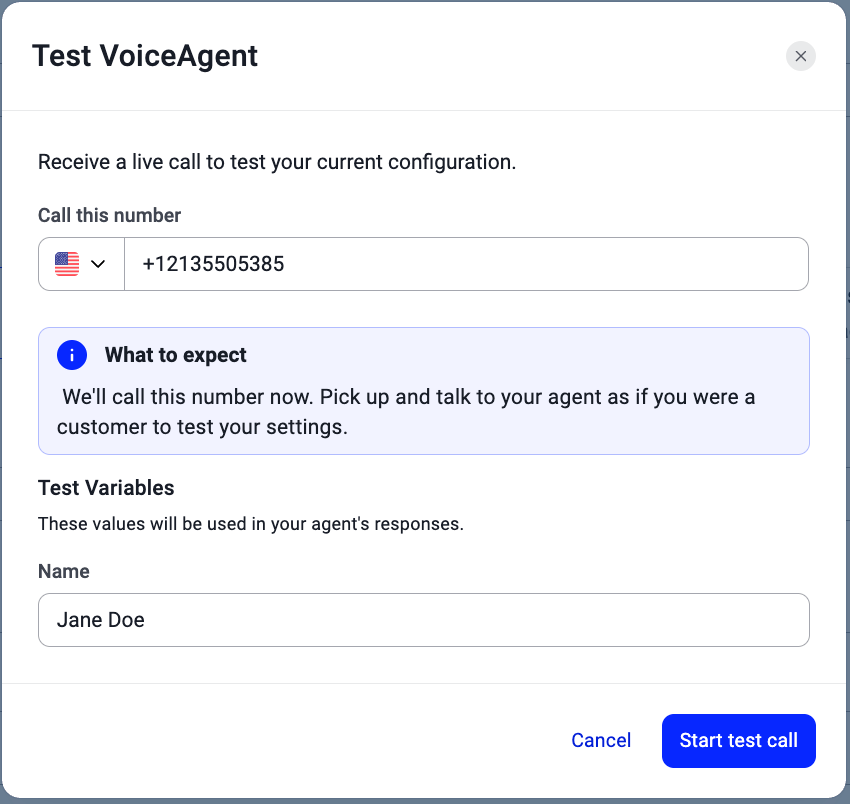
Vous pouvez utiliser l'option d'**appel de test** intégrée, disponible pendant la création d'un VoiceAgent ou lors de la modification d'un agent existant. Elle vous permet de simuler un appel réel et de vérifier le comportement du VoiceAgent avant de le connecter à votre flux d'appels en production.

Pour lancer un test :

1. Cliquez sur **`Appeler pour teste`r** dans le panneau de test pendant la création du VoiceAgent, ou cliquez sur le bouton **`Tester le VoiceAgent`** en haut à droite de la page de modification du VoiceAgent.

2. Une fenêtre contextuelle s'ouvre : vous pouvez y saisir le **numéro de téléphone** que le VoiceAgent doit appeler. Saisissez votre numéro de téléphone au format international.

3. Si votre VoiceAgent a besoin de **variables** **personnalisées** pour la conversation, vous serez également invité à les renseigner.

4. Cliquez sur **Lancer l'appel de test**.

   <Frame>
     <img src="https://mintcdn.com/cloudtalk/0LuB-WYxwheF-8cl/images/help-center/articles/11053795/e5beda4d5084-image.png?fit=max&auto=format&n=0LuB-WYxwheF-8cl&q=85&s=135d1b7c41a1fee625215df854480113" alt="" width="400" data-path="images/help-center/articles/11053795/e5beda4d5084-image.png" />
   </Frame>

Une fois le test lancé, le VoiceAgent appelle le numéro que vous avez indiqué. Vous pouvez ainsi vérifier le comportement de l'agent avec la configuration actuelle : son message d'accueil, le déroulé de la conversation et ses compétences.

<Warning>
  ***Astuce* :** si votre VoiceAgent est configuré pour les appels entrants, vous pouvez aussi appeler le numéro de téléphone dont le **flux d'appels** inclut le VoiceAgent, afin de vivre l'interaction exactement comme vos appelants.
</Warning>

***

<h2 id="h_4a2d27ca99">
  Déclencher des appels de VoiceAgent
</h2>

Les VoiceAgents de CloudTalk peuvent s'utiliser de deux façons, selon le moment où vous souhaitez que l'IA interagisse avec vos clients :

<h3 id="h_485c9d9dfe">
  Appels entrants
</h3>

Un VoiceAgent peut traiter les appels entrants dans le cadre de votre **flux d'appels**. Lorsqu'un client appelle votre numéro, le VoiceAgent peut prendre en charge la conversation à un point précis du flux. Il peut répondre à des questions, vérifier le statut d'une commande ou d'un ticket, fixer des rendez-vous, et bien plus encore.

La création d'un VoiceAgent ne le **connecte pas automatiquement aux appels entrants**. Pour qu'il réponde aux appels entrants, vous devez l'ajouter au **Concepteur de flux d'appel** du numéro.

Pour savoir comment le configurer, consultez le [guide VoiceAgents pour les appels entrants](/fr/articles/11399385-voiceagents-for-inbound-calls).

<h3 id="h_df5bbb87d8">
  Appels sortants
</h3>

Vous pouvez également utiliser un VoiceAgent **pour passer des appels sortants**. Ces appels sont déclenchés automatiquement via l'API CloudTalk, souvent depuis des outils comme HubSpot, Zapier, Make ou vos systèmes internes. C'est utile pour les relances, les rappels, les questionnaires ou les prises de contact proactives, sans qu'un agent humain ait besoin de lancer l'appel.

Pour en savoir plus, consultez le [guide VoiceAgents pour les appels sortants](/fr/articles/11401649-voiceagents-for-outbound-calls).

<h2 id="h_19a5a902a1">
  FAQ
</h2>

***Que se passe-t-il si je ne termine pas la configuration du VoiceAgent ?***\
Si la configuration n'est pas entièrement terminée, le VoiceAgent peut apparaître comme **incomplet** et ne sera pas totalement prêt à l'emploi tant que toutes les étapes requises ne seront pas achevées.

***Puis-je modifier la configuration plus tard, ou seulement pendant la création ?***\
Oui. Les quatre étapes servent à la configuration initiale, mais vous pouvez ensuite tout modifier depuis la liste **Agents**.

***Puis-je personnaliser un modèle après avoir créé l'agent ?***\
Oui. Tous les éléments d'un agent créé à partir d'un modèle peuvent être modifiés après la création : l'objectif, le message d'accueil, les compétences, les scénarios et la base de connaissances. Les modèles vous donnent un point de départ fonctionnel ; vous le personnalisez ensuite.

***Que dois-je préparer avant de commencer ?***\
Il est utile de connaître votre cas d'usage à l'avance : le VoiceAgent doit-il gérer les appels entrants ou les appels sortants, quel objectif doit-il atteindre, quelles informations doit-il collecter, et a-t-il besoin de documents de connaissances ou de règles de transfert ? Si vous n'êtes pas sûr, commencez par un modèle prêt à l'emploi et ajustez-le ensuite.

***Puis-je avoir des VoiceAgents différents pour des numéros de téléphone différents ?***\
Oui. Vous pouvez créer plusieurs VoiceAgents, chacun avec ses propres compétences, connaissances et comportements, et les affecter à différents numéros à l'aide du [Concepteur de flux d'appel](/fr/articles/3669429-call-flow-designer-guide). Un même VoiceAgent pour les appels entrants peut aussi être utilisé sur plusieurs numéros si nécessaire.

***Puis-je consulter la transcription de ce que l'IA a réellement dit pendant un appel ?***\
Oui. Les enregistrements et les transcriptions des appels sont disponibles sur la [page des informations de l'appel](/fr/articles/9596675-call-details-in-analytics) si votre compte dispose d'un forfait actif [Conversation Intelligence.](/fr/articles/9214668-call-transcripts)

***Que se passe-t-il si le VoiceAgent transfère un appel et que personne ne décroche ?***\
L'appelant n'est pas déconnecté. Les transferts d'un VoiceAgent vers des agents et des groupes sont des transferts supervisés : le VoiceAgent garde l'appelant en ligne pendant qu'il contacte le destinataire et ne lui passe l'appel qu'une fois la connexion établie. Si l'agent ne répond pas ou si le groupe ne peut pas prendre l'appel, l'appelant reste avec le VoiceAgent, qui peut proposer d'autres options, comme prendre un message. Consultez le [guide de la compétence Transférer à un humain](/fr/articles/14752325-transfer-to-human-voiceagent-skill) pour en savoir plus.

***

*Besoin d'aide ou une question ?* Écrivez-nous simplement via notre [Portail Support](https://support.cloudtalk.io/hc/en-us/requests/new?ticket_form_id=26305535257884) — nous sommes là pour vous.


## Related topics

- [Guide du Concepteur de flux d'appel](/fr/articles/3669429-call-flow-designer-guide.md)
- [VoiceAgents pour les appels sortants](/fr/articles/11401649-voiceagents-for-outbound-calls.md)
- [Modèles de VoiceAgent : Réceptionniste IA pendant les heures d'ouverture](/fr/articles/15645612-voiceagent-templates-during-hours-ai-receptionist.md)


This documentation is built and hosted on [Mintlify](https://mintlify.com), a developer documentation platform.