> ## Documentation Index
> Fetch the complete documentation index at: https://help.cloudtalk.io/llms.txt
> Use this file to discover all available pages before exploring further.
# Uso de HubSpot con los marcadores de campaña
> Configura campañas, sincroniza datos y exporta llamadas integrando HubSpot con los marcadores de campaña.
Descubre cómo usar HubSpot con los marcadores de campaña: desde la importación de listas de contactos y la sincronización de audiencias hasta la configuración de campañas y la exportación de datos de llamadas.
**Nivel de usuario:** Administrador, Agente, Supervisor
***
Integrar **HubSpot** con el **Marcador de CloudTalk** o el Marcador Automático ayuda a los equipos de ventas y de atención al cliente a trabajar de forma más eficiente, ya que simplifica los flujos de trabajo de las llamadas y automatiza la introducción de datos. En lugar de registrar manualmente los resultados de las llamadas, la integración actualiza automáticamente los **Activity Outcomes de HubSpot** según las disposiciones de llamada.
Con esta configuración, los equipos pueden centrarse más en las conversaciones que generan resultados en lugar de dedicar tiempo a tareas administrativas. Al sincronizar listas de contactos, hacer seguimiento de la actividad de llamadas y automatizar los seguimientos, las empresas mejoran los tiempos de respuesta y mantienen un registro preciso de cada interacción en HubSpot.
Requisitos previos
Para utilizar esta configuración, necesitas:
* un rol de **Administrador** o **Supervisor** en CloudTalk
* una [integración de HubSpot](/es/articles/3206271-configure-hubspot) activa
* Una o más [listas de contactos en HubSpot](https://knowledge.hubspot.com/lists/create-active-or-static-lists#types-of-lists) visibles para todo el mundo (sin restricciones de acceso)
Importar la audiencia de la campaña desde una lista de contactos
Para configurar una campaña con una audiencia importada de HubSpot, sigue estos pasos para conectar tu lista de HubSpot y sincronizar los contactos directamente en la campaña.
1. Ve a **Marcador > Campañas**, haz clic en **`+ Añadir campaña`** y configura la campaña según tus necesidades.
2. En *Configuración básica*, hay dos opciones para añadir contactos a tu campaña.
1. En **Contactos de tu CRM**, selecciona **Lista de contactos del CRM**.
2. Escribe o desplázate para buscar y seleccionar la lista que quieras por su nombre.
3. *Los nombres de lista entre los que puedes elegir provienen de las listas de contactos de HubSpot.*
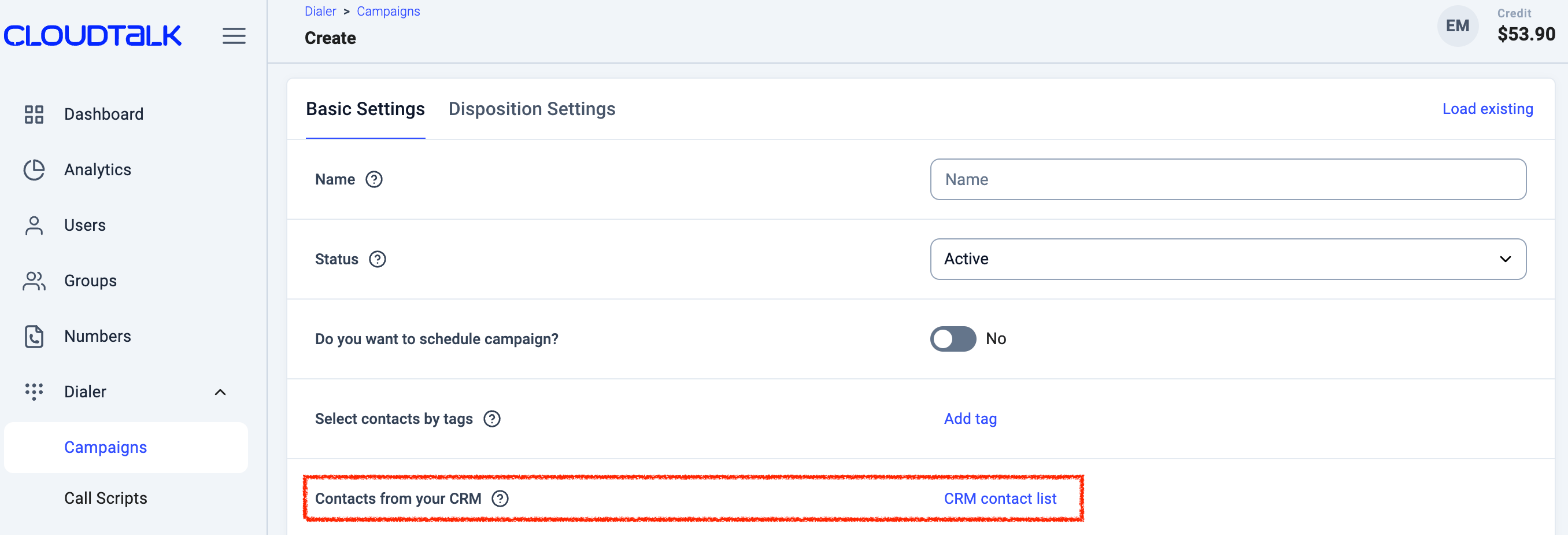 3. Selecciona **Crear campaña** y **Confirmar** para finalizar los cambios.
1. Los contactos de la lista o listas seleccionadas en HubSpot se añadirán automáticamente como contactos de la campaña.
Solo se añaden a la campaña los contactos que tienen **al menos un número de teléfono**. A los contactos de tu lista de HubSpot sin número de teléfono no se les puede llamar, por lo que no se añaden ni se cuentan en el total de contactos de la campaña. Por eso tu campaña puede mostrar menos contactos que tu lista de HubSpot. Para incluirlos, añade un número de teléfono a esos contactos en HubSpot (o en CloudTalk) y se recogerán en la siguiente sincronización.
¡Tu campaña está lista! 🚀 Descubre cómo empezar a llamar con la aplicación que prefieras en el artículo [Uso de campañas con el Marcador de CloudTalk](/es/articles/11550309-using-campaigns-with-cloudtalk-dialer-legacy).
3. Selecciona **Crear campaña** y **Confirmar** para finalizar los cambios.
1. Los contactos de la lista o listas seleccionadas en HubSpot se añadirán automáticamente como contactos de la campaña.
Solo se añaden a la campaña los contactos que tienen **al menos un número de teléfono**. A los contactos de tu lista de HubSpot sin número de teléfono no se les puede llamar, por lo que no se añaden ni se cuentan en el total de contactos de la campaña. Por eso tu campaña puede mostrar menos contactos que tu lista de HubSpot. Para incluirlos, añade un número de teléfono a esos contactos en HubSpot (o en CloudTalk) y se recogerán en la siguiente sincronización.
¡Tu campaña está lista! 🚀 Descubre cómo empezar a llamar con la aplicación que prefieras en el artículo [Uso de campañas con el Marcador de CloudTalk](/es/articles/11550309-using-campaigns-with-cloudtalk-dialer-legacy).
Cómo funciona la sincronización de listas de HubSpot
CloudTalk mantiene la audiencia de tu campaña alineada con tu lista de HubSpot mediante dos mecanismos de sincronización que se ejecutan con una frecuencia distinta:
Incorporaciones continuas: cada 10 minutos
Cada 10 minutos, CloudTalk consulta a HubSpot si se han añadido contactos a la lista desde la última comprobación y los añade a la audiencia de la campaña en CloudTalk.
Este paso solo añade contactos. Nunca los elimina.
Los contactos nuevos que entran en tu lista de HubSpot, incluidos los que vuelven a entrar en una lista dinámica (por ejemplo, cuando ya se les puede llamar en su zona horaria), aparecerán en tu campaña en \~10 minutos.
Conciliación diaria: cada 24 horas
Una vez cada 24 horas, CloudTalk descarga la lista completa y actual de HubSpot y la concilia con la audiencia de la campaña:
Los contactos que están en la lista de HubSpot pero no en la campaña se añaden.
Los contactos que están en la campaña pero ya no en la lista de HubSpot se eliminan.
Los contactos marcados con **Exclude from CloudTalk campaigns** se omiten, aunque sigan en la lista.
El ciclo de 24 horas empieza en el momento en que se configuró la campaña por primera vez. Si la campaña se creó a las 3:00 PM, la conciliación diaria se ejecuta cada día en torno a las 3:00 PM.
Por qué puedes seguir viendo contactos después de vaciar una lista de HubSpot
Como las eliminaciones solo se producen durante la conciliación diaria, los contactos que quites de tu lista de HubSpot seguirán en la audiencia de la campaña de CloudTalk hasta que se ejecute el siguiente ciclo de 24 horas. Si vacías la lista a las 9 PM pero la conciliación diaria ya se ejecutó antes ese mismo día, esos contactos permanecerán en la campaña hasta la siguiente conciliación, hasta \~24 horas después. Para dejar de llamar a un contacto concreto de inmediato, usa la propiedad **Exclude from CloudTalk campaigns** que se describe más abajo.
Si tu lista usa condiciones dinámicas (ventanas TCPA, disponibilidad según la zona horaria, etapa del ciclo de vida, etc.), es normal que los contactos vuelvan a entrar en la lista a medida que empiezan a cumplir esas condiciones. La sincronización de incorporaciones cada 10 minutos los detectará y los añadirá a la campaña, incluso de madrugada. Es el comportamiento esperado.
Eliminar un contacto de todas las campañas de inmediato
Si ya no se debe llamar a alguien, no tienes que esperar a la conciliación diaria. Marca el contacto en HubSpot y CloudTalk lo eliminará de todas las campañas vinculadas a tu cuenta de HubSpot, normalmente en menos de un minuto.
Configuración inicial: crea la propiedad de exclusión en HubSpot
CloudTalk busca una propiedad de contacto concreta en tu cuenta de HubSpot. No se crea automáticamente, así que un administrador de HubSpot tiene que añadirla una vez:
1. En HubSpot, ve a **Settings > Properties** y selecciona el objeto **Contact**.
2. Haz clic en **Create property**.
3. Establece la etiqueta como **Exclude from CloudTalk campaigns**.
4. Establece el nombre interno exactamente como `cloudtalk_exclude_from_campaign`.
**Importante:** de forma predeterminada, HubSpot genera un nombre interno distinto a partir de la etiqueta, así que edítalo antes de guardar. CloudTalk solo reconoce este nombre exacto. Elige el tipo de campo **Single checkbox** y guarda.
Sin esta propiedad, los contactos solo se eliminan durante la conciliación diaria. El nombre interno debe coincidir exactamente, incluidos los guiones bajos.
Marcar un contacto
Marca la casilla **Exclude from CloudTalk campaigns** en el registro del contacto en HubSpot o haz que un workflow de HubSpot la establezca en `true`. CloudTalk comprueba el valor directamente en HubSpot y elimina el contacto de todas tus campañas. No hay que hacer nada en CloudTalk.
Volver a incluir un contacto
Desmarca la casilla. El contacto vuelve a ser elegible y la sincronización habitual de listas lo añade de nuevo si sigue en una lista sincronizada.
Conviene saber
* Solo se elimina la pertenencia a la campaña. El contacto y sus datos permanecen en HubSpot y en CloudTalk.
* La marca es global: el contacto sale de todas las campañas de tu cuenta de HubSpot, no de una lista concreta.
* La conciliación diaria también respeta la marca, por lo que la sincronización nunca vuelve a añadir los contactos marcados.
* Las ediciones masivas se procesan a un ritmo de hasta 1.000 contactos cada 5 minutos por cuenta de HubSpot. Todo lo que supere ese límite se elimina durante la siguiente conciliación diaria. Todos los contactos marcados se eliminan, solo que no todos en el mismo minuto.
Mapeo de disposiciones a los Outcomes de HubSpot
⚠️ **Importante:** actualmente, el mapeo de disposiciones funciona **solo** con el **Marcador de CloudTalk**. Si usas el **Marcador Automático**, los mapeos de integración, como los tipos de actividad personalizados o la exportación de resultados de llamada, **no son compatibles** por el momento.
El **mapeo de disposiciones a los Outcomes de HubSpot** te permite sincronizar las disposiciones asignadas a las llamadas de campaña en CloudTalk directamente con el campo **Activity Outcome** de HubSpot, lo que garantiza informes precisos y coherentes en las dos plataformas.
1. Ve a la pestaña **Configuración de Disposiciones**.
2. Crea las disposiciones de tu campaña.
3. Usa el menú desplegable **Mapeo de Integración** para vincular cada disposición con el **Activity Outcome de HubSpot** correspondiente.
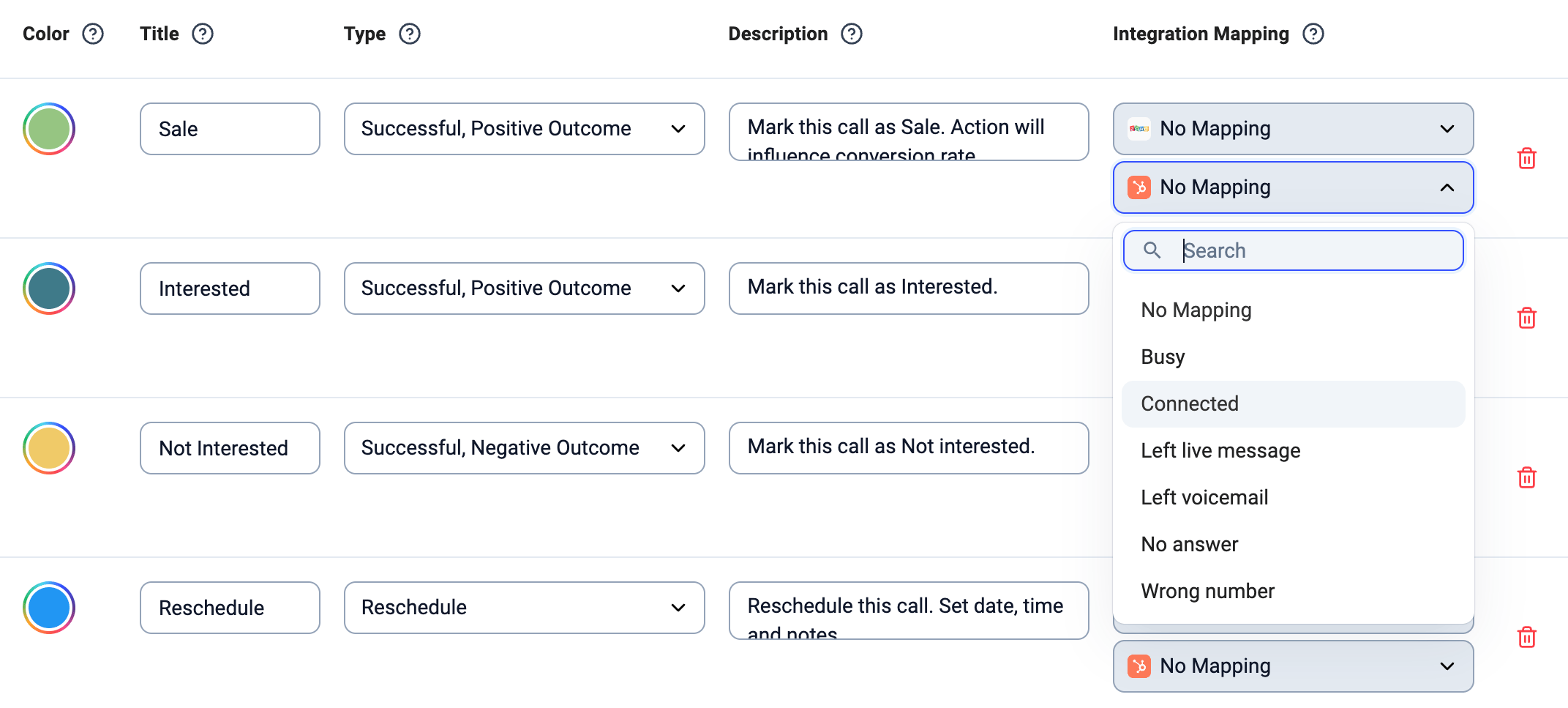 4. Guarda la configuración para sincronizar automáticamente los resultados de las llamadas.
Exportar las llamadas del Marcador a HubSpot
Cuando las llamadas se realizan a través de una campaña, CloudTalk exporta los siguientes datos a HubSpot:
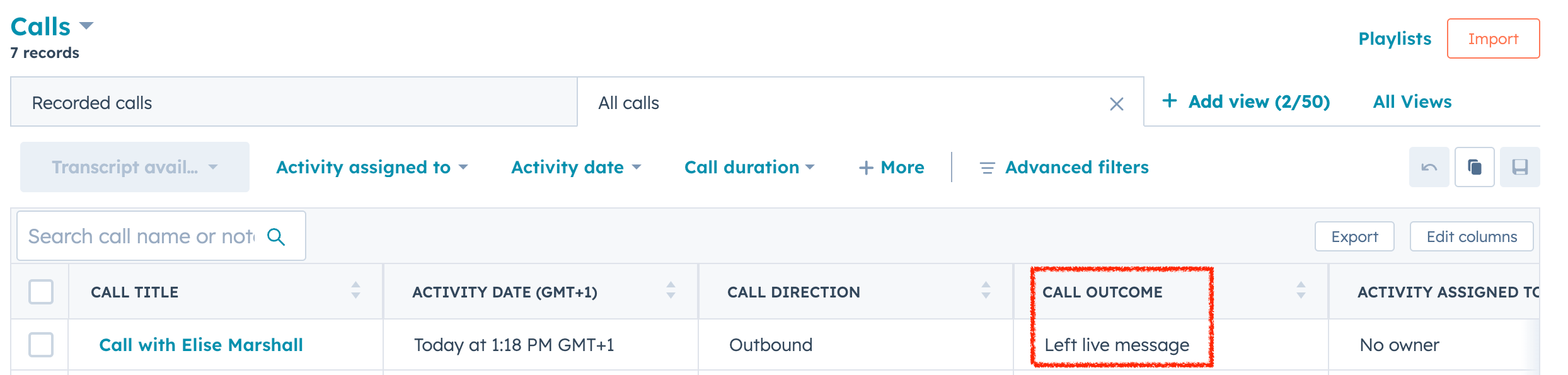
* Si están mapeadas, las **disposiciones de llamada** se registran automáticamente como **Activity Outcomes de HubSpot**
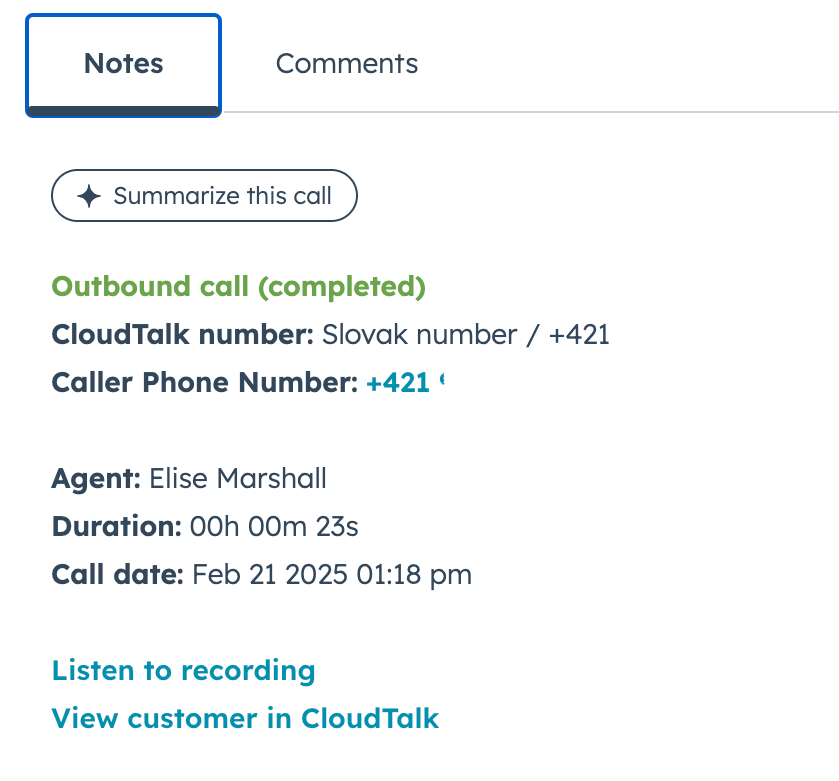
 * Detalles estándar de la llamada, incluidos el **tiempo de conversación, el tiempo de trabajo posterior a la llamada, los contactos vinculados, los usuarios y los deals**
 * Datos de [Conversation Intelligence](/es/articles/9128167-conversation-intelligence) (si está activada) para facilitar la toma de decisiones basada en datos.
***
*¿Necesitas ayuda o tienes alguna pregunta?* Escríbenos a través de nuestro [Portal de atención al cliente](https://support.cloudtalk.io/hc/en-us/requests/new?ticket_form_id=26305535257884) : estamos aquí para ayudarte.
## Related topics
- [Configurar HubSpot](/es/articles/3206271-configure-hubspot.md)
- [Usar Zoho CRM con los marcadores de campaña](/es/articles/11503460-using-zoho-crm-with-campaign-dialers.md)
- [Usar Pipedrive con los marcadores de campaña](/es/articles/11508138-using-pipedrive-with-campaign-dialers.md)
This documentation is built and hosted on [Mintlify](https://mintlify.com), a developer documentation platform.
* Datos de [Conversation Intelligence](/es/articles/9128167-conversation-intelligence) (si está activada) para facilitar la toma de decisiones basada en datos.
***
*¿Necesitas ayuda o tienes alguna pregunta?* Escríbenos a través de nuestro [Portal de atención al cliente](https://support.cloudtalk.io/hc/en-us/requests/new?ticket_form_id=26305535257884) : estamos aquí para ayudarte.
## Related topics
- [Configurar HubSpot](/es/articles/3206271-configure-hubspot.md)
- [Usar Zoho CRM con los marcadores de campaña](/es/articles/11503460-using-zoho-crm-with-campaign-dialers.md)
- [Usar Pipedrive con los marcadores de campaña](/es/articles/11508138-using-pipedrive-with-campaign-dialers.md)
This documentation is built and hosted on [Mintlify](https://mintlify.com), a developer documentation platform.