> ## Documentation Index
> Fetch the complete documentation index at: https://help.cloudtalk.io/llms.txt
> Use this file to discover all available pages before exploring further.
# Acciones de Salesforce
> Ejecuta acciones de flujo de trabajo conectadas con la API de Salesforce.
Aquí tienes una guía básica de configuración de las acciones de la API de Salesforce dentro de las automatizaciones de flujo de trabajo.
**Nivel de usuario**: Admin
***
Acciones de flujo de trabajo de Salesforce
Autorización mediante OAuth
CloudTalk admite la autenticación con bearer token necesaria para las solicitudes a la API de Salesforce. La autorización OAuth que configuraste en tu primera instancia de integración con Salesforce se usará para todas las automatizaciones de flujo de trabajo en las que intervenga Salesforce. Por eso te recomendamos tener **una sola instancia de integración con Salesforce** si tienes previsto usar acciones de la API de Salesforce.
Para los flujos de trabajo
1. **No necesitas incluir ninguna clave ni cabecera de autenticación en las nuevas configuraciones**. Solo necesitas tu endpoint, las cadenas de consulta y el cuerpo de la solicitud.
2. **Tendrás que limitar los flujos de trabajo a una sola integración de Salesforce.** Solo se ejecutarán las automatizaciones de la instancia de integración creada más recientemente.
3. **Para las solicitudes de API personalizadas, confirma los scopes necesarios**. Como el método de autorización es el mismo que se usa en la configuración inicial de la integración, los scopes serán los mismos que los de tu integración con Salesforce. Comprueba que la entidad a la que intenta acceder tu solicitud esté incluida dentro de esos scopes.
Configuración de la automatización de flujos de trabajo
1. Para crear un nuevo flujo de trabajo desde el [Dashboard](https://dashboard.cloudtalk.io/), ve a **Cuenta >** **Automatizaciones de flujo de trabajo**.
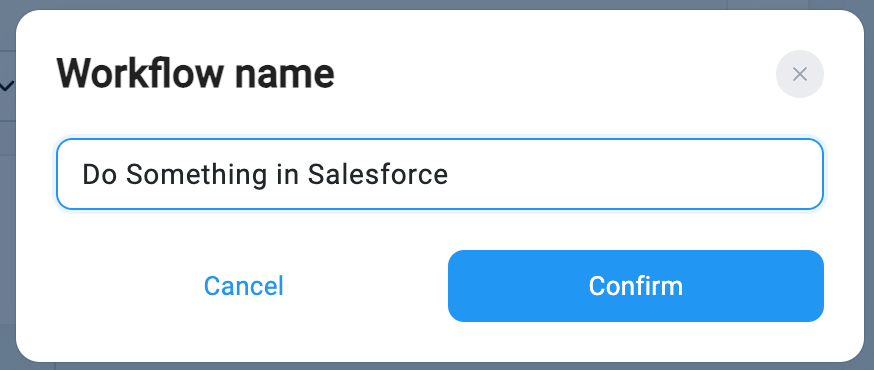
2. Selecciona **`+ Agregar Flujo de Trabajo`** y ponle un nombre a tu flujo de trabajo. **`Confirmar`**.
 3. Define un [activador](/es/articles/5648924-triggers) **Objeto** y **Acción**.
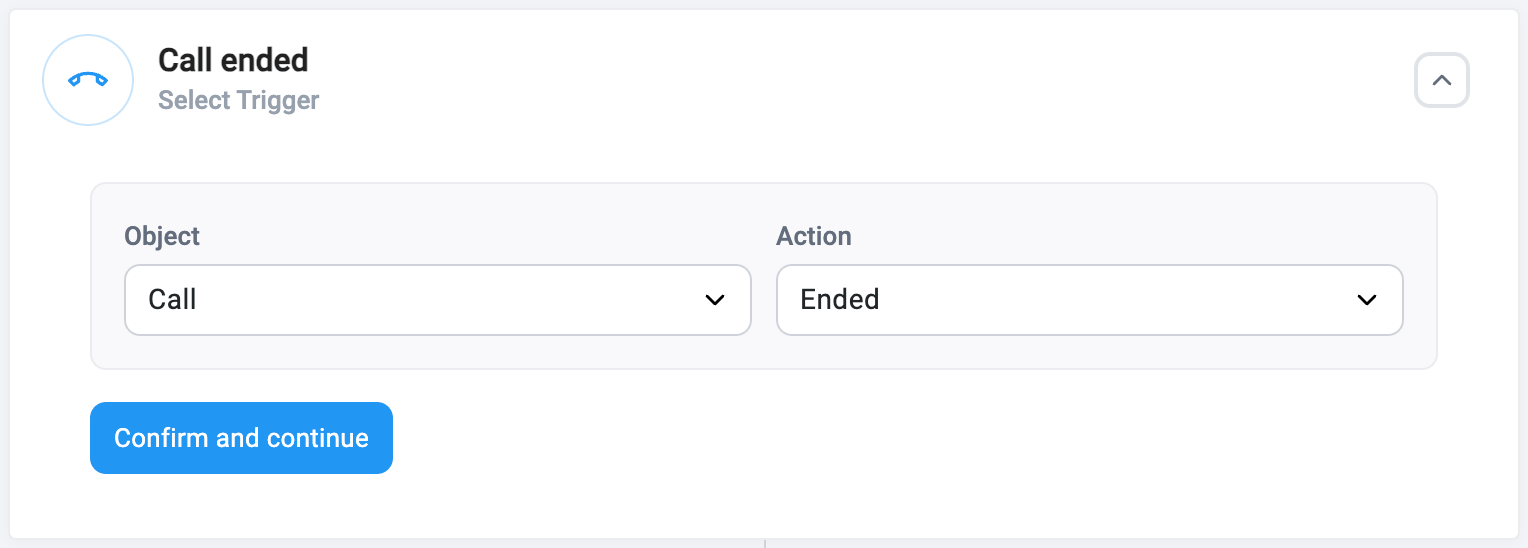 *Ejemplo de activador*
1. **Opcional:** configura una sentencia de [condiciones](/es/articles/5649346-conditions) para que tu automatización solo se active en las llamadas que cumplan los criterios que definas. Para aplicar tu activador a todas las llamadas, elimina el paso de condición.
4. Para tu **[Acción](/es/articles/5649782-actions)**, selecciona `Solicitud de API`. Consulta la [guía para desarrolladores de acciones](https://developer.salesforce.com/docs/atlas.en-us.api_action.meta/api_action/actions_intro_overview.htm) de Salesforce y las secciones sobre *Action Objects* para obtener los valores y el método que necesitarás para completar tu solicitud de API.
*Ejemplo de activador*
1. **Opcional:** configura una sentencia de [condiciones](/es/articles/5649346-conditions) para que tu automatización solo se active en las llamadas que cumplan los criterios que definas. Para aplicar tu activador a todas las llamadas, elimina el paso de condición.
4. Para tu **[Acción](/es/articles/5649782-actions)**, selecciona `Solicitud de API`. Consulta la [guía para desarrolladores de acciones](https://developer.salesforce.com/docs/atlas.en-us.api_action.meta/api_action/actions_intro_overview.htm) de Salesforce y las secciones sobre *Action Objects* para obtener los valores y el método que necesitarás para completar tu solicitud de API.
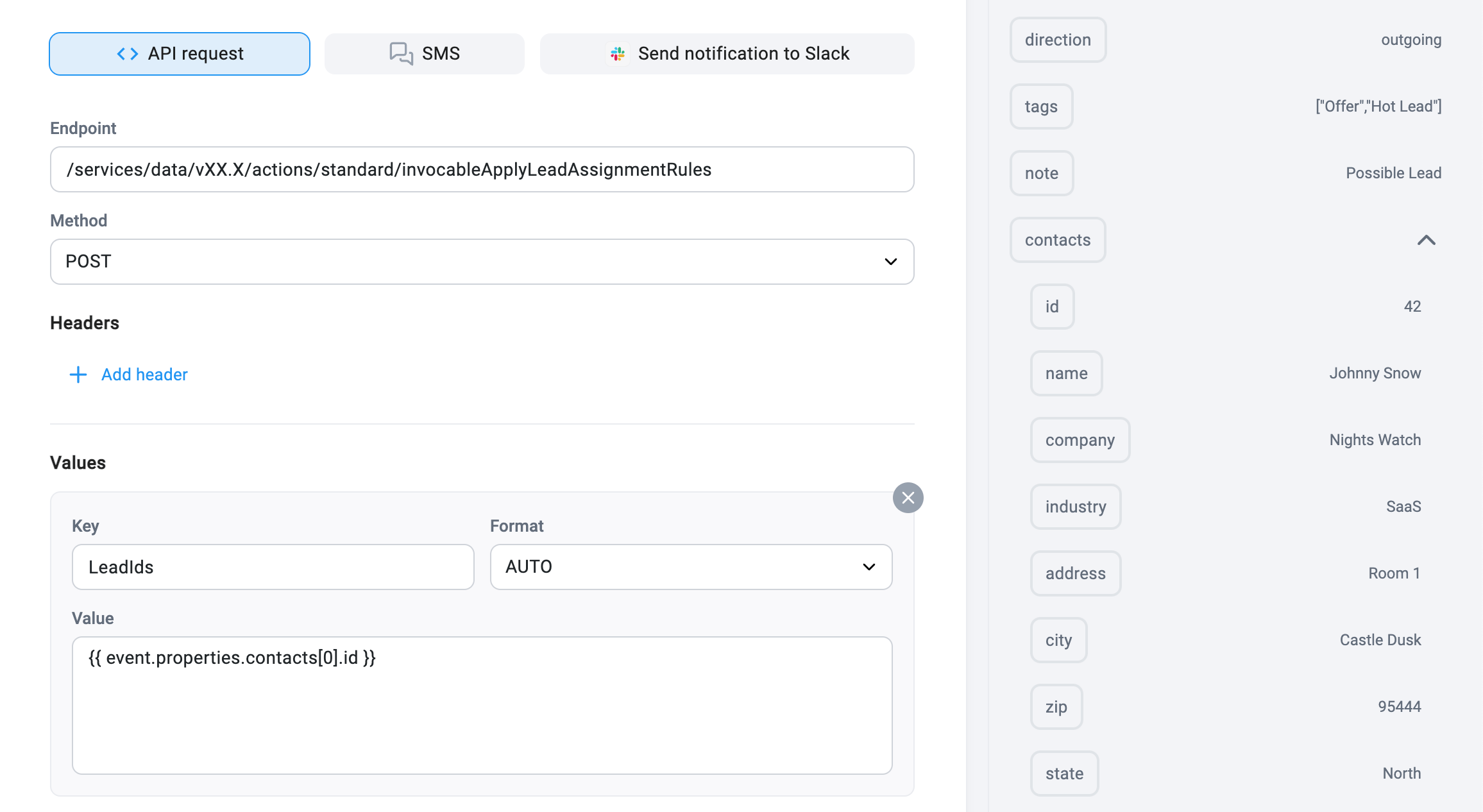 *Configuración de API de ejemplo con un valor dinámico*
1. Usa la tabla de la derecha para introducir valores dinámicos. Haz clic en un campo y selecciona el valor que quieras.
5. **`Confirmar y continuar`**.
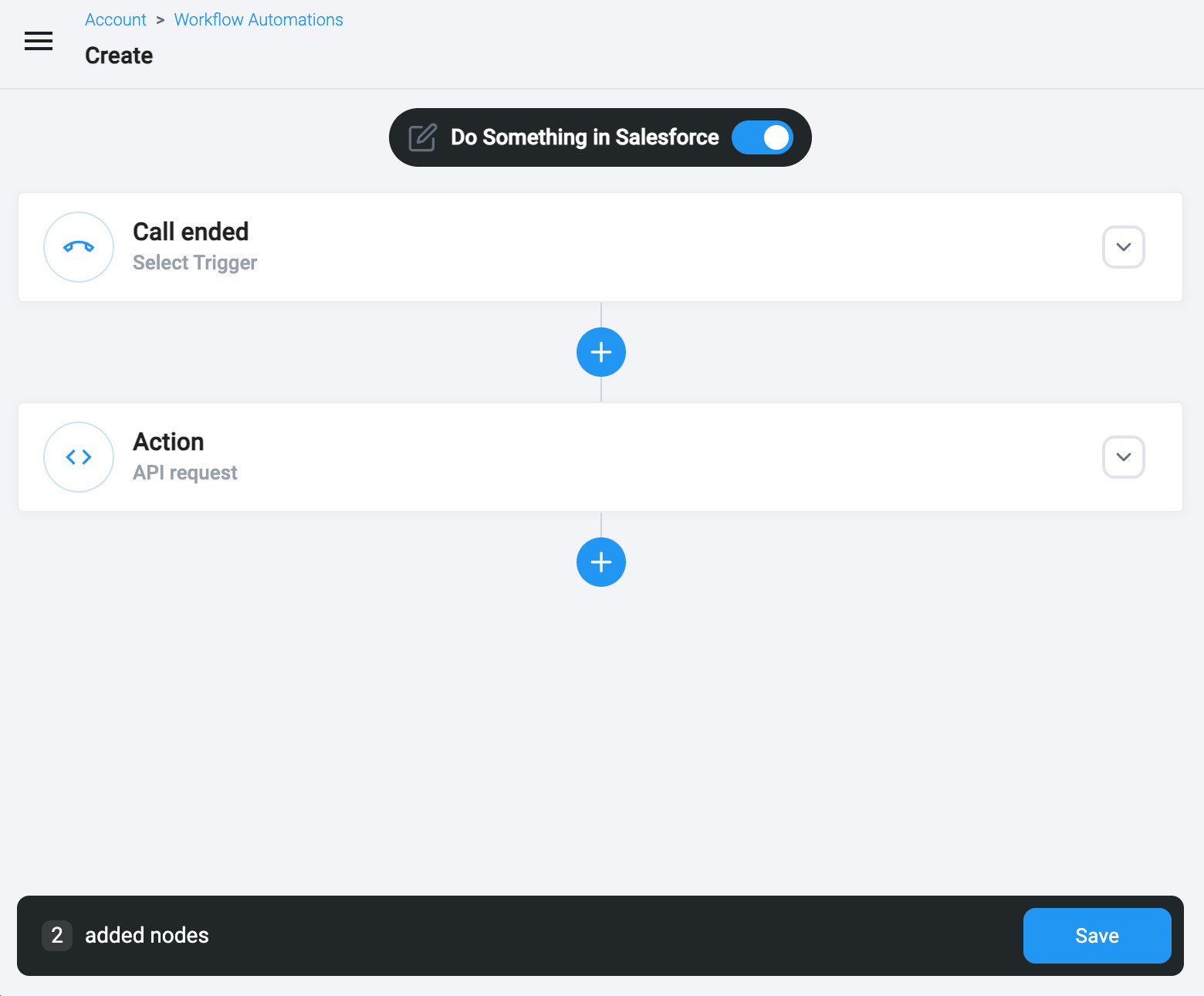
6. Usa el control deslizante para activar tu flujo de trabajo y **`Guardar`** tus cambios.
*Configuración de API de ejemplo con un valor dinámico*
1. Usa la tabla de la derecha para introducir valores dinámicos. Haz clic en un campo y selecciona el valor que quieras.
5. **`Confirmar y continuar`**.
6. Usa el control deslizante para activar tu flujo de trabajo y **`Guardar`** tus cambios.
 ***
*¿Necesitas ayuda o tienes alguna pregunta?* Escríbenos a través de nuestro [Portal de atención al cliente](https://support.cloudtalk.io/hc/en-us/requests/new?ticket_form_id=26305535257884) : estamos aquí para ayudarte.
## Related topics
- [Configurar las Automatizaciones de flujo de trabajo](/es/articles/5450779-configuring-workflow-automations.md)
- [Uso de CloudTalk con Salesforce](/es/articles/5370420-using-cloudtalk-with-salesforce.md)
- [Guía de integraciones](/es/articles/10570091-integrations-guide.md)
This documentation is built and hosted on [Mintlify](https://mintlify.com), a developer documentation platform.
***
*¿Necesitas ayuda o tienes alguna pregunta?* Escríbenos a través de nuestro [Portal de atención al cliente](https://support.cloudtalk.io/hc/en-us/requests/new?ticket_form_id=26305535257884) : estamos aquí para ayudarte.
## Related topics
- [Configurar las Automatizaciones de flujo de trabajo](/es/articles/5450779-configuring-workflow-automations.md)
- [Uso de CloudTalk con Salesforce](/es/articles/5370420-using-cloudtalk-with-salesforce.md)
- [Guía de integraciones](/es/articles/10570091-integrations-guide.md)
This documentation is built and hosted on [Mintlify](https://mintlify.com), a developer documentation platform.