> ## Documentation Index
> Fetch the complete documentation index at: https://help.cloudtalk.io/llms.txt
> Use this file to discover all available pages before exploring further.
# Configuración de acceso a los datos de llamadas
> Establece límites de acceso a nivel de empresa o de usuario para gestionar el acceso a las grabaciones y a las estadísticas de llamadas.
Este artículo trata los controles de acceso a los registros de llamadas, las grabaciones, los mensajes SMS, los datos estadísticos y la visibilidad de los contactos para agentes, supervisores y analistas.
**Nivel de usuario**: Administrador
***
Cómo gestiona CloudTalk la visibilidad de los datos en tu equipo
CloudTalk es una **plataforma de equipo compartida**. De forma predeterminada, todos los agentes de una cuenta ven los mismos contactos, el mismo historial de llamadas y las mismas grabaciones. Esto es intencionado: permite que los equipos colaboren, que los supervisores controlen el rendimiento y que los administradores gestionen la cuenta desde un solo lugar.
**Qué significa esto en la práctica:**
* Los contactos se comparten en toda la cuenta. Cualquier agente puede ver y llamar a cualquier contacto.
* El historial de llamadas es visible para todos los agentes de forma predeterminada (sujeto a la configuración de acceso que se describe más abajo).
* Las grabaciones de llamadas son accesibles para todos los agentes de forma predeterminada (sujeto a la configuración de acceso que se describe más abajo).
¿Se puede aislar por completo a los agentes de los datos de los demás?
La separación total de los datos por agente, en la que un agente no puede ver ninguna llamada, contacto ni grabación de otro, no está disponible dentro de una misma cuenta de CloudTalk. Los ajustes de este artículo te permiten *restringir* lo que ven los agentes, pero no crean un entorno de datos completamente independiente para cada agente.
Si tu equipo funciona con un modelo de agencia o franquicia en el que los agentes trabajan con carteras de clientes totalmente independientes y no deben ver los datos de los demás, ponte en contacto con tu Account Manager para valorar si el conjunto de funciones actual de CloudTalk cumple tus requisitos.
**Consejo:** Puedes usar los Grupos y las asignaciones de números para controlar el *enrutamiento de llamadas* (qué llamadas suenan a qué agentes), pero esto no afecta a la visibilidad de los datos en el historial de llamadas, los contactos ni las grabaciones.
Configuración de acceso a los datos de llamadas
El acceso a los datos de llamadas se puede gestionar en dos niveles: a nivel de toda la empresa y por usuario individual. Cada rol de usuario tiene un nivel de acceso predeterminado que se puede ajustar con la configuración que se indica a continuación.
| **Administrador** | De forma predeterminada, los usuarios administradores tienen acceso a **todos los datos de llamadas** dentro de nuestro Dashboard y de las páginas de Analítica. No existe ninguna opción para limitar el acceso de los usuarios administradores. |
| - | - |
| **Agentes** | En el caso de los agentes, la visibilidad predeterminada de las grabaciones de llamadas, los datos y los mensajes SMS se puede establecer a **nivel de empresa**. También se pueden **configurar para un usuario** agente concreto. |
| **Supervisores + Analistas** | Los analistas y supervisores tienen acceso a **todos los datos de llamadas** de forma predeterminada. El acceso a las grabaciones de llamadas y a los mensajes SMS no se puede limitar, ya que la configuración a nivel de empresa no afecta a la visibilidad de llamadas de los analistas y supervisores. La **limitación** del acceso a los **datos analíticos** de llamadas se puede **configurar por usuario**. |
Nivel de empresa
La configuración de acceso a nivel de empresa (o global) solo puede cambiar el acceso predeterminado de los agentes. Si cambias estos ajustes, modificarás el acceso predeterminado que tienen los agentes a los datos de llamadas, las grabaciones y los mensajes SMS. Ajusta esta configuración cuando quieras crear una limitación de acceso predeterminada para todos tus agentes o para la mayoría de ellos.
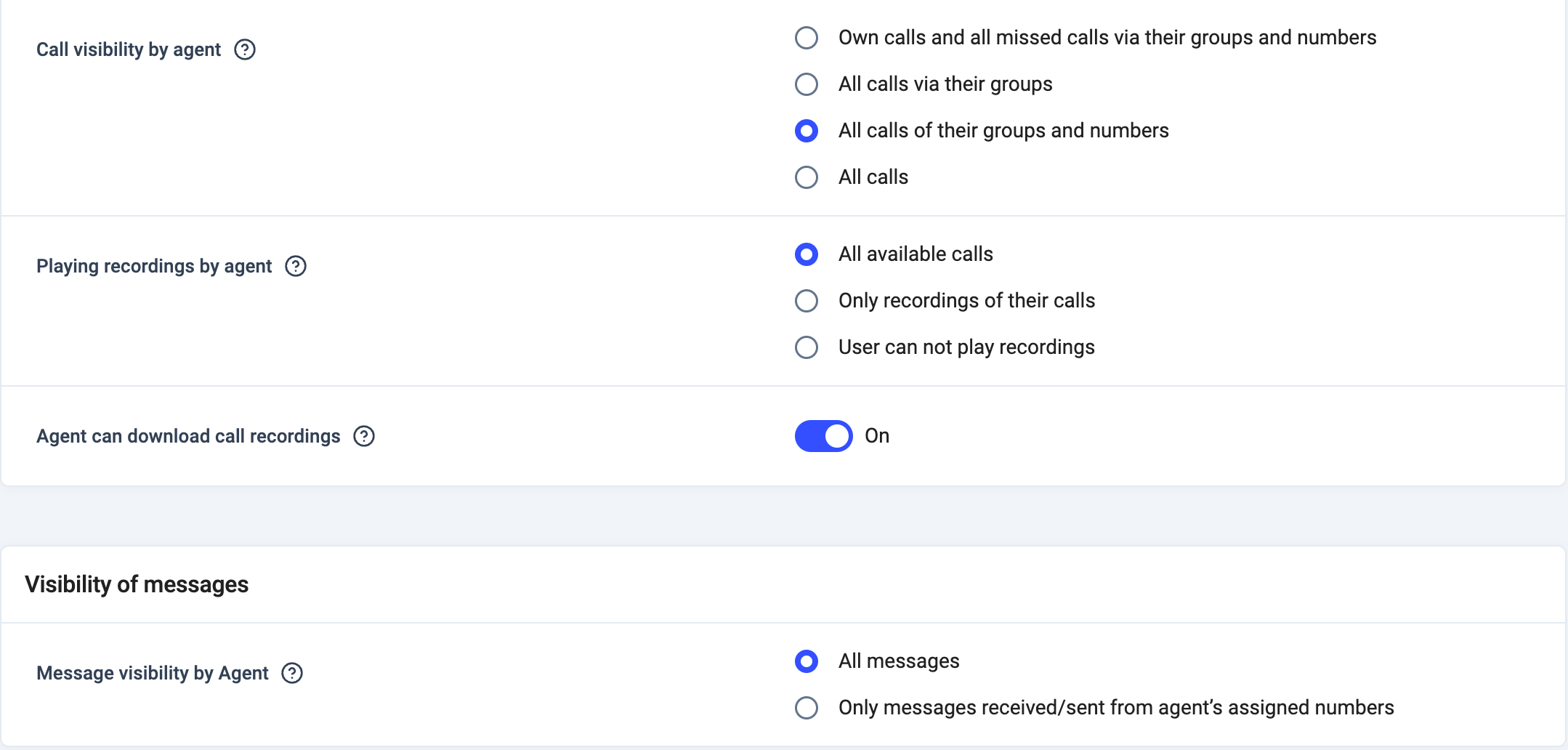
Cambiar el acceso predeterminado de los agentes
1. Desde el Dashboard, ve a **Cuenta > Configuración.**
2. En la pestaña *General*, desplázate hasta *Visibilidad de llamadas y grabaciones*\*\*.\*\* Selecciona los niveles de acceso predeterminado que quieras.
3. Selecciona una opción para **Visibilidad de mensajes por Agente**.
4. **Guardar cambios.**
Nivel de usuario
La configuración de acceso a nivel de usuario son ajustes que se configuran para cada usuario individual. Permiten personalizar el acceso de cada usuario agente, analista o supervisor. Estos ajustes y los tipos de datos a los que dan acceso son distintos para los agentes que para los supervisores o analistas.
Agentes
Aunque la configuración de acceso a nivel de empresa determina la visibilidad predeterminada de los agentes, puedes configurar controles de acceso individuales que la anulen. Así puedes cambiar el nivel de acceso que tiene un agente concreto a las grabaciones de llamadas, los mensajes y la visibilidad de llamadas.
Además, puedes dar a tus agentes acceso al **[informe en Tiempo real](/es/articles/9324083-real-time-report)** de Analítica, que les permite consultar las colas de llamadas actuales y la disponibilidad de los miembros de su grupo antes de cambiar su estado o tomarse un descanso.
⚠️ **El acceso de los agentes a los datos de llamadas** dentro del **informe en Tiempo real** está limitado en función del grupo al que pertenece el agente. Los agentes solo deberían ver las estadísticas de llamadas en tiempo real de los grupos de los que forman parte. Si el agente no está asignado a ningún grupo, podrá ver todos los datos de llamadas en tiempo real.
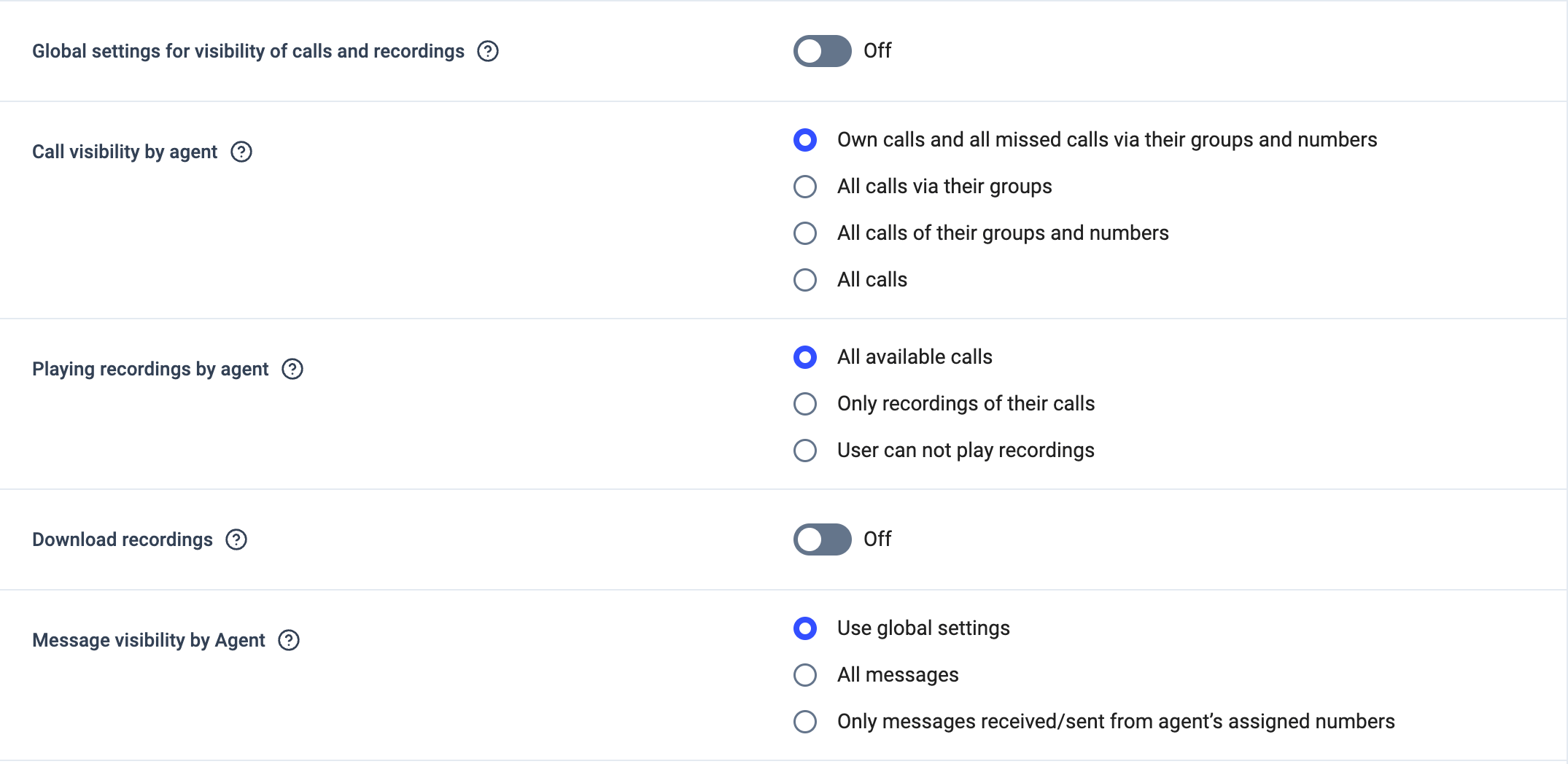
Editar el acceso de un agente a los datos de llamadas o en tiempo real
1. Desde el Dashboard, ve a la pestaña **Usuarios** y busca el agente que quieras. **Editar usuario**.
2. En la pestaña *Configuración avanzada*, desactiva **Configuración global para la visibilidad de llamadas y grabaciones.** Selecciona los niveles de acceso a llamadas que quieras para el agente.
3. En **Visibilidad de mensajes por Agente**, selecciona los niveles de acceso que quieras.
4. Para permitir que el agente acceda al **informe en Tiempo real** de Analítica, activa **Acceso a la pestaña Tiempo real de Analítica.**
5. **Guardar usuario.**
Analistas + Supervisores
De forma predeterminada, los analistas y supervisores tienen acceso a los datos de todas las llamadas. El acceso de estos tipos de usuario solo se puede limitar usuario por usuario, y las limitaciones de acceso existentes para ellos afectan a la visibilidad de los datos estadísticos de llamadas, como los de las páginas de Analítica.
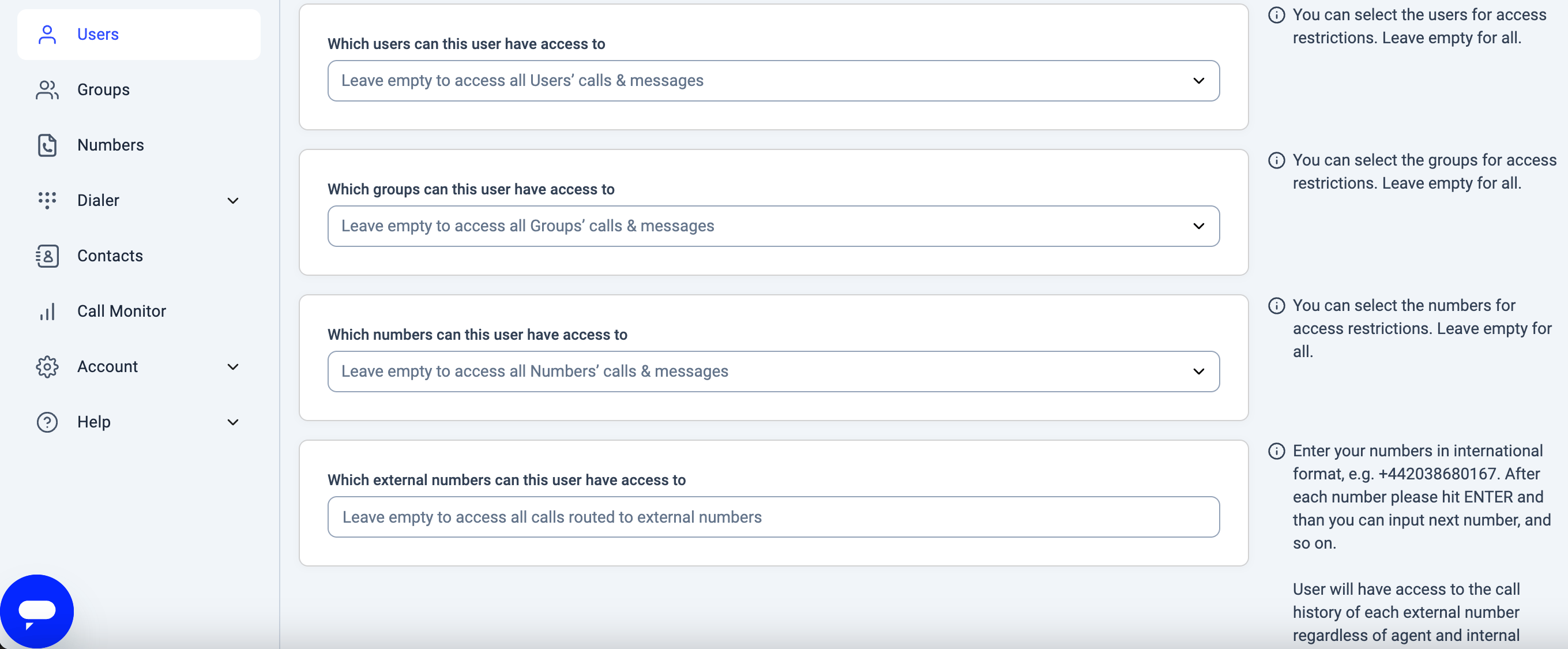
En la configuración de usuario hay 4 ajustes de acceso que pueden afectar a los datos que un analista o supervisor verá en Analítica. Puedes leer más sobre cómo funcionan estos ajustes en **Lógica de acceso**.
Editar el acceso de un usuario a las estadísticas de llamadas
1. Desde el Dashboard, ve a la pestaña **Usuarios** y busca el analista o supervisor que quieras. **Editar usuario**.
2. En la pestaña *Configuración avanzada*, selecciona los niveles de acceso que quieras.
3. **Guardar usuario.**
 ***
El ajuste **Visibilidad de los contactos** controla si los usuarios pueden ver los nombres y los datos de los contactos en CloudTalk Phone y en el Dashboard. Este ajuste se suele usar para cumplir con el RGPD u otros requisitos de privacidad.
**Ubicación:** *Cuenta* > *Configuración* > *General* > *Visibilidad de los contactos*
***
El ajuste **Visibilidad de los contactos** controla si los usuarios pueden ver los nombres y los datos de los contactos en CloudTalk Phone y en el Dashboard. Este ajuste se suele usar para cumplir con el RGPD u otros requisitos de privacidad.
**Ubicación:** *Cuenta* > *Configuración* > *General* > *Visibilidad de los contactos*
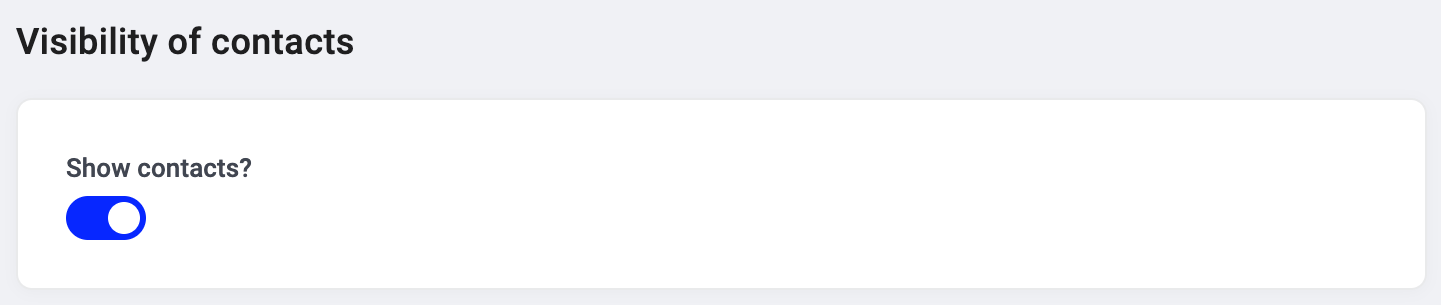 El ajuste predeterminado es **activado**. Cuando el ajuste a nivel de empresa está **desactivado**, todos los usuarios excepto el Administrador pierden el acceso a los nombres de los contactos y a la sección Contactos, independientemente de la configuración individual de cada usuario.
| **Administrador** | Los usuarios administradores siempre pueden ver todos los contactos. Este ajuste **no** se aplica a los usuarios administradores. |
| - | - |
| **Agentes** | La visibilidad de los contactos sigue de forma predeterminada el ajuste a nivel de empresa. Cuando el ajuste a nivel de empresa está activado, un administrador también puede activar o desactivar la visibilidad de los contactos para cada agente individual. |
| **Supervisores + Analistas** | La visibilidad de los contactos sigue de forma predeterminada el ajuste a nivel de empresa. Cuando el ajuste a nivel de empresa está activado, un administrador también puede activar o desactivar la visibilidad de los contactos para cada usuario individual. |
Cuando el ajuste está **activado**, los usuarios pueden ver:
* La **sección Contactos** en CloudTalk Phone: se puede acceder a la lista completa de contactos.
* **Los nombres de los contactos en el Historial de llamadas**: las llamadas se muestran con el nombre del contacto y no solo con un número de teléfono.
Cuando el ajuste está **desactivado**, los usuarios solo ven números de teléfono en el Historial de llamadas y no pueden acceder a la sección Contactos.
Cuando se usa el Marcador Automático o el Marcador SMART, el ajuste se comporta de forma distinta que en las llamadas estándar:
* Durante una **llamada activa del marcador**, los agentes pueden ver el nombre y los datos del contacto al que están llamando en ese momento, aunque el ajuste **Visibilidad de los contactos** a nivel de empresa esté desactivado. El marcador necesita este contexto para funcionar.
* **Fuera de la llamada activa del marcador**: en el **Historial de llamadas**, en la sección **Contactos** o entre llamadas se aplican las reglas de visibilidad estándar. Si el ajuste está desactivado, no se puede acceder a los nombres de los contactos ni a la sección Contactos.
El marcador muestra los datos del contacto únicamente durante la sesión de llamada activa. No concede un acceso más amplio a la base de datos de contactos.
Cuando el ajuste está **activado**, los usuarios pueden ver:
* La **sección Contactos** del Dashboard.
* **Los nombres de los contactos en el historial de llamadas del Dashboard** y en los registros de detalles de contacto.
Cuando el ajuste está **desactivado**, la sección Contactos se oculta y el historial de llamadas solo muestra números de teléfono, sin resolver ningún nombre de contacto.
Cuando está **activado**, los nombres de los contactos aparecen en los informes de Analítica. Cuando está **desactivado**, solo se muestran los números de teléfono y no se resuelve ningún nombre de contacto.
A diferencia de la configuración de visibilidad de llamadas (que a nivel de empresa se aplica solo a los usuarios con rol de *Agente*), Analítica aplica el ajuste Visibilidad de los contactos a **todos los roles de usuario**.
**Nivel de empresa:**
1. Desde el Dashboard, ve a **Cuenta > Configuración.**
2. En la pestaña *General*, busca **Visibilidad de los contactos** y actívalo o desactívalo.
3. **Guardar cambios.**
**Nivel de usuario** (solo es posible cuando el ajuste a nivel de empresa está activado):
1. Ve a la pestaña **Usuarios** y busca el usuario que quieras. **Editar usuario.**
2. En la pestaña *Configuración avanzada*, ajusta la visibilidad de los contactos para ese usuario.
3. **Guardar usuario.**
***
El ajuste predeterminado es **activado**. Cuando el ajuste a nivel de empresa está **desactivado**, todos los usuarios excepto el Administrador pierden el acceso a los nombres de los contactos y a la sección Contactos, independientemente de la configuración individual de cada usuario.
| **Administrador** | Los usuarios administradores siempre pueden ver todos los contactos. Este ajuste **no** se aplica a los usuarios administradores. |
| - | - |
| **Agentes** | La visibilidad de los contactos sigue de forma predeterminada el ajuste a nivel de empresa. Cuando el ajuste a nivel de empresa está activado, un administrador también puede activar o desactivar la visibilidad de los contactos para cada agente individual. |
| **Supervisores + Analistas** | La visibilidad de los contactos sigue de forma predeterminada el ajuste a nivel de empresa. Cuando el ajuste a nivel de empresa está activado, un administrador también puede activar o desactivar la visibilidad de los contactos para cada usuario individual. |
Cuando el ajuste está **activado**, los usuarios pueden ver:
* La **sección Contactos** en CloudTalk Phone: se puede acceder a la lista completa de contactos.
* **Los nombres de los contactos en el Historial de llamadas**: las llamadas se muestran con el nombre del contacto y no solo con un número de teléfono.
Cuando el ajuste está **desactivado**, los usuarios solo ven números de teléfono en el Historial de llamadas y no pueden acceder a la sección Contactos.
Cuando se usa el Marcador Automático o el Marcador SMART, el ajuste se comporta de forma distinta que en las llamadas estándar:
* Durante una **llamada activa del marcador**, los agentes pueden ver el nombre y los datos del contacto al que están llamando en ese momento, aunque el ajuste **Visibilidad de los contactos** a nivel de empresa esté desactivado. El marcador necesita este contexto para funcionar.
* **Fuera de la llamada activa del marcador**: en el **Historial de llamadas**, en la sección **Contactos** o entre llamadas se aplican las reglas de visibilidad estándar. Si el ajuste está desactivado, no se puede acceder a los nombres de los contactos ni a la sección Contactos.
El marcador muestra los datos del contacto únicamente durante la sesión de llamada activa. No concede un acceso más amplio a la base de datos de contactos.
Cuando el ajuste está **activado**, los usuarios pueden ver:
* La **sección Contactos** del Dashboard.
* **Los nombres de los contactos en el historial de llamadas del Dashboard** y en los registros de detalles de contacto.
Cuando el ajuste está **desactivado**, la sección Contactos se oculta y el historial de llamadas solo muestra números de teléfono, sin resolver ningún nombre de contacto.
Cuando está **activado**, los nombres de los contactos aparecen en los informes de Analítica. Cuando está **desactivado**, solo se muestran los números de teléfono y no se resuelve ningún nombre de contacto.
A diferencia de la configuración de visibilidad de llamadas (que a nivel de empresa se aplica solo a los usuarios con rol de *Agente*), Analítica aplica el ajuste Visibilidad de los contactos a **todos los roles de usuario**.
**Nivel de empresa:**
1. Desde el Dashboard, ve a **Cuenta > Configuración.**
2. En la pestaña *General*, busca **Visibilidad de los contactos** y actívalo o desactívalo.
3. **Guardar cambios.**
**Nivel de usuario** (solo es posible cuando el ajuste a nivel de empresa está activado):
1. Ve a la pestaña **Usuarios** y busca el usuario que quieras. **Editar usuario.**
2. En la pestaña *Configuración avanzada*, ajusta la visibilidad de los contactos para ese usuario.
3. **Guardar usuario.**
***
Lógica de acceso (analistas, supervisores)
En el caso de los analistas y supervisores, 4 ajustes de la *Configuración avanzada* de cada usuario controlan a qué datos estadísticos de llamadas pueden acceder:
1. **Usuarios/agentes a los que tiene acceso este usuario**
2. **Agentes a los que tiene acceso este usuario**
3. **Números a los que tiene acceso este usuario**
4. **Números externos a los que tiene acceso este usuario**
Los **ajustes de acceso** **1, 2** y **3** funcionan combinados para determinar el acceso, mientras que el **ajuste** **4** funciona de forma independiente de los demás. Si estos ajustes se dejan vacíos, un usuario analista o supervisor tendrá acceso de forma predeterminada al conjunto completo de datos de llamadas.
Usuarios o grupos (ajustes de acceso 1 y 2)
Los **ajustes de acceso 1** y **2** conceden acceso en función de los usuarios o de los grupos de usuarios. Si los demás ajustes se dejan en blanco, los supervisores y analistas tendrán acceso a las llamadas de todos los agentes introducidos en el **ajuste 1**, además de a las llamadas de cualquier agente que forme parte de los grupos introducidos en el **ajuste 2**.
Los **ajustes 1** y **2** funcionan conjuntamente con una lógica `O`. Esto significa que el acceso se concede cuando un supervisor o analista tiene acceso **o bien** a un grupo **o bien** a un usuario de ese flujo de llamadas.
Ejemplo
Mi usuario analista tiene acceso a un agente, `Jon Doe`, y a un grupo, `Sales Group`. Los demás ajustes de acceso están vacíos. Mi usuario analista podrá ver:
* una llamada realizada por `Jon Doe` a través de **cualquier número**
* una llamada realizada por **cualquier usuario** del `Sales Group` a través de `any number`
Mi usuario analista NO podrá ver:
* ninguna llamada que NO se haya enrutado a través de `Jon Doe` , del `Sales Group` , o de un agente del `Sales Group`
Números (ajuste de acceso 3)
El **ajuste de acceso 3** concede acceso en función de los números internos. Si los demás ajustes se dejan en blanco, los supervisores y analistas solo tendrán acceso a las llamadas marcadas hacia o desde los números introducidos en el **ajuste 3**.
* Si los **ajustes 1 o 2** tienen valores introducidos y el **ajuste 3** también tiene un valor, el usuario debe tener acceso **tanto** a los usuarios/usuarios del grupo **como** al número por el que se enrutó la llamada.
Al combinarse con los **ajustes 1** y **2**, el **ajuste 3** funciona con una lógica `AND`. Esto significa que, si el analista o supervisor tiene acceso a los usuarios o a los usuarios del grupo de la llamada, pero **no** tiene acceso al número por el que se enrutó la llamada, los datos de esa llamada **no** serán visibles. Deben cumplirse los dos criterios.
Ejemplo
Mi usuario supervisor tiene acceso a un agente, `Jon Doe`, a un grupo, `Sales Group`, y a un número de teléfono, `Outbound Sales Number`. Mi usuario supervisor podrá ver:
* una llamada realizada por `Jon Doe` a través de `Outbound Sales Number`
* una llamada realizada por **cualquier usuario** del `Sales Group` a través de `Outbound Sales Number`
Mi usuario supervisor no podrá ver:
* una llamada realizada por `Jon Doe` a través de **otro número**
* una llamada realizada por un agente del `Sales Group` a través de **otro número**
* una llamada realizada por **otro agente** o **grupo** a través de **otro número**
Números externos (ajuste de acceso 4)
El cuarto ajuste de acceso, **Números externos a los que tiene acceso este usuario**, funciona como un filtro de acceso adicional una vez aplicados los **ajustes de acceso 1, 2** y **3**.
Si los tres primeros ajustes de acceso se dejan vacíos, este ajuste establece una limitación de acceso independiente específica para los números externos. En caso contrario, el **ajuste 4** se combinará con los demás siguiendo una lógica `O`. Esto significa que **o bien** se concede acceso al supervisor o analista en función de los **ajustes 1-3**, **o bien** se concede en función del acceso a los números externos introducidos en el **ajuste 4**.
Ejemplo
Mi usuario supervisor tiene acceso a un agente, `Jon Doe`, a un grupo, `Sales Group`, a un número de teléfono interno, `Outbound Sales Number` , y a un número externo, `+555000555`. Mi usuario supervisor podrá ver:
* una llamada realizada por `Jon Doe` a través de `Outbound Sales Number`
* una llamada realizada por **cualquier usuario** del `Sales Group` a través de `Outbound Sales Number`
* una llamada realizada por **cualquier usuario** a través de `+555000555`
Mi usuario supervisor no podrá ver:
* una llamada realizada por `Jon Doe` a través de **un número no incluido en la lista**
* una llamada realizada por un agente del `Sales Group` a través de **un número no incluido en la lista**
* una llamada realizada por **otro agente** o **grupo** a través de **un número no incluido en la lista**
***
*¿Necesitas ayuda o tienes alguna pregunta?* Escríbenos a través de nuestro [Portal de atención al cliente](https://support.cloudtalk.io/hc/en-us/requests/new?ticket_form_id=26305535257884) — estamos aquí para ayudarte.
## Related topics
- [Iniciar / Detener grabaciones](/es/articles/9813235-start-stop-recordings.md)
- [Monitor de Llamadas](/es/articles/5440621-call-monitor.md)
- [Exportar los detalles de la llamada](/es/articles/9591944-export-call-details.md)
This documentation is built and hosted on [Mintlify](https://mintlify.com), a developer documentation platform.