> ## Documentation Index
> Fetch the complete documentation index at: https://help.cloudtalk.io/llms.txt
> Use this file to discover all available pages before exploring further.
# Extracción de temas
> Deja que la IA identifique y registre los temas clave de tus conversaciones telefónicas
Aquí te explicamos cómo configurar la extracción de temas y cómo funciona para registrar de forma inteligente los temas de conversación durante una llamada.
**Nivel de usuario:** Administrador
***
*La extracción de temas de las llamadas* o *extracción de temas* describe el proceso inteligente que tiene lugar cuando los puntos importantes de una conversación, en una transcripción u otro documento, se detectan y registran automáticamente con fines de análisis de datos. En CloudTalk hemos introducido la extracción de temas como parte de nuestro conjunto creciente de funciones de inteligencia conversacional. Nuestras líneas de tiempo de temas extraídos ofrecen una visión reveladora de los temas de conversación que comparten los agentes y los clientes de tu organización.
Requisitos previos
* La inteligencia conversacional está incluida en el plan de CloudTalk actual del cliente
* Grabación de llamadas activada
* [CI Plus](/es/articles/10191313-conversation-intelligence-plans-ci-basic-and-ci-plus) para los temas personalizados en las llamadas atendidas por agentes humanos (las llamadas atendidas por Agentes de voz IA incluyen temas personalizados como parte de los Agentes de voz IA)
Configuración
Activar la extracción de temas
Solo el administrador puede configurar esta función. Para activar la extracción de temas:
1\. Ve a **Configuración > Conversation Intelligence**.
2\. Desplázate hacia abajo hasta **Extracción de Temas**.
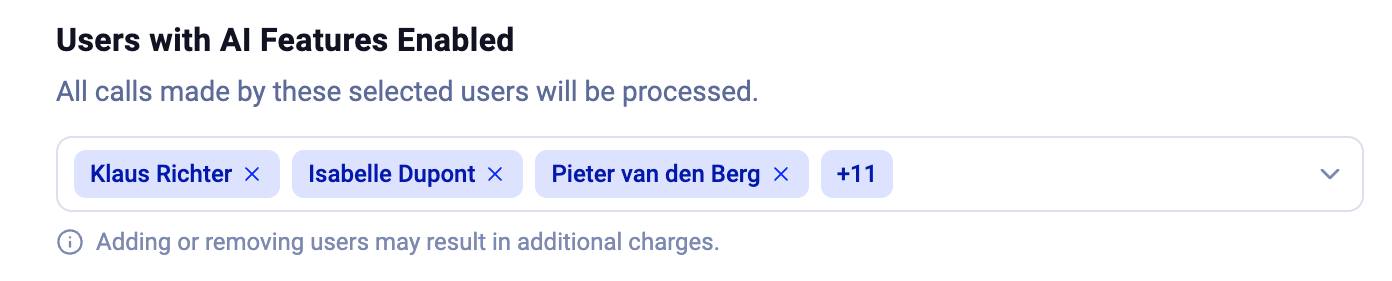
3\. Asegúrate de que los usuarios cuyas llamadas deben procesarse aparecen en **Usuarios con CI activado**, en la pestaña **General**. *(Hay que añadirlos ahí antes de que la extracción de temas pueda ejecutarse en sus llamadas.)*
 4\. Activa **Extracción de Temas**.
**5. Guardar cambios.**
4\. Activa **Extracción de Temas**.
**5. Guardar cambios.**
Añadir temas personalizados (CI Plus)
1. Ve a **Configuración > Conversation Intelligence > Extracción de Temas**.
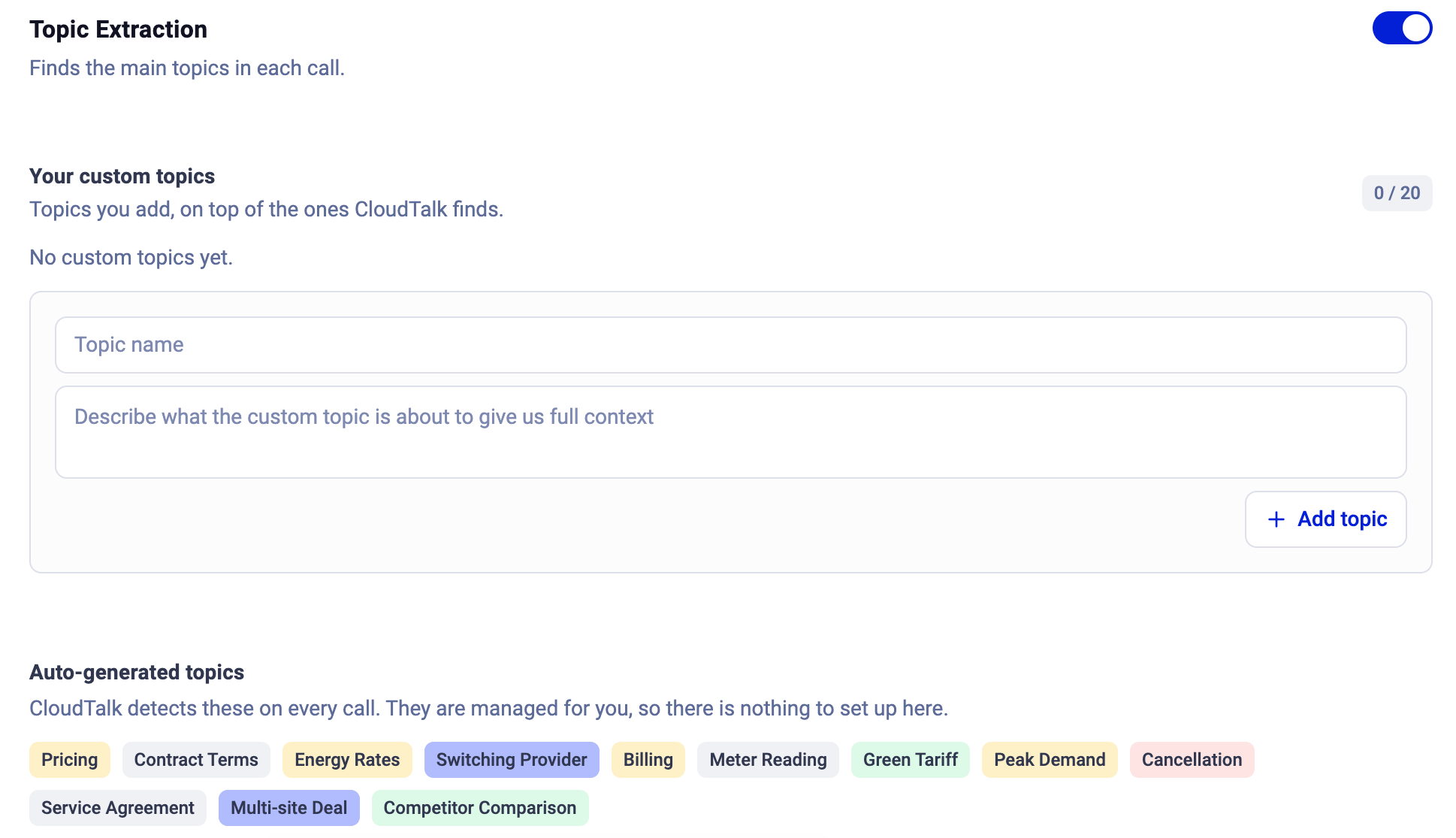
2. En **Sus temas personalizados**, añade un tema con un nombre y una descripción que indique a la IA qué debe buscar. Hasta 20 temas personalizados por cuenta.
3. **Guardar cambios.**
Temas generados automáticamente
CloudTalk los detecta en todas las llamadas. Se gestionan en nombre del cliente, así que no hay nada que configurar. Los temas detectados en la cuenta aparecen en **Temas generados automáticamente**, en la pestaña **Extracción de Temas**.
Temas personalizados (CI Plus)
Temas que el propio cliente define, además de los que CloudTalk detecta automáticamente. Hasta 20 por cuenta, cada uno con un nombre y una descripción que indica a la IA qué debe buscar (el nombre de un producto, una objeción, un competidor). Los temas personalizados aparecen en los filtros y en la analítica igual que cualquier otro tema.
Con CI Basic, la sección **Sus temas personalizados** muestra la tarjeta de CI Plus con el botón de mejora que corresponde a tu caso: **Actualizar a CI Plus** si pagas CI Basic, o **Añadir CI Plus a tu prueba** si estás en periodo de prueba.
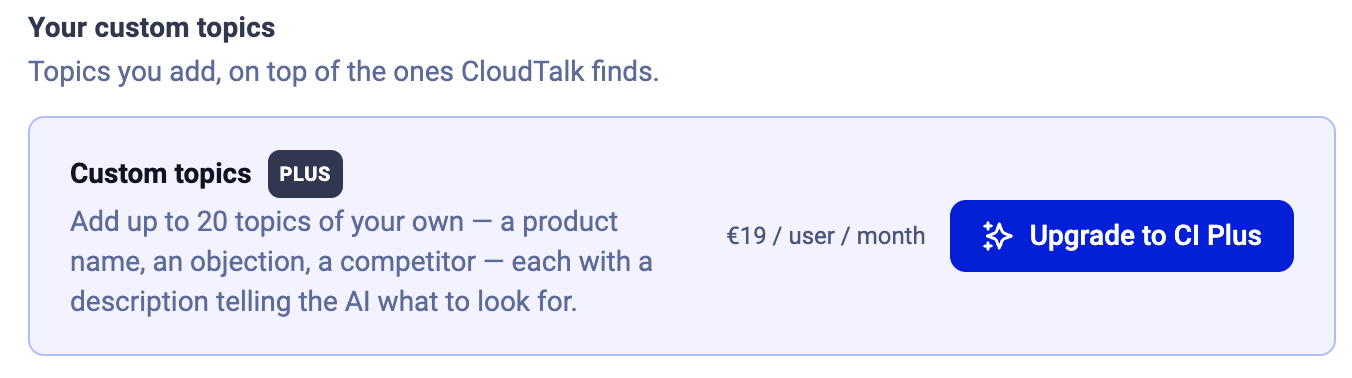 Si se baja a CI Basic, los temas personalizados se conservan en pausa y vuelven a estar disponibles si el cliente actualiza su plan de nuevo.
Desactivar la extracción de temas
Solo el administrador puede desactivar esta función. Para hacerlo:
1. Ve a **Configuración >Conversation Intelligence** > **Extracción de Temas.**
2. Desactiva **Extracción de Temas**.
Para desactivar todas las funciones de IA a la vez, elimina a todos los usuarios de **Usuarios con CI activado** en la pestaña **General**.
Si dejas el ajuste activado y eliminas usuarios concretos de **Usuarios con CI activado**, la función se desactivará solo para esos usuarios.
**Procesamiento de datos**: las herramientas de IA NO procesarán los datos de llamadas de ningún usuario que no esté seleccionado en el ajuste **Usuarios**.
Una vez desactivada, la extracción de temas dejará de aplicarse a todas las llamadas y se detendrá cualquier recopilación de datos en curso.
Vista en Analytics
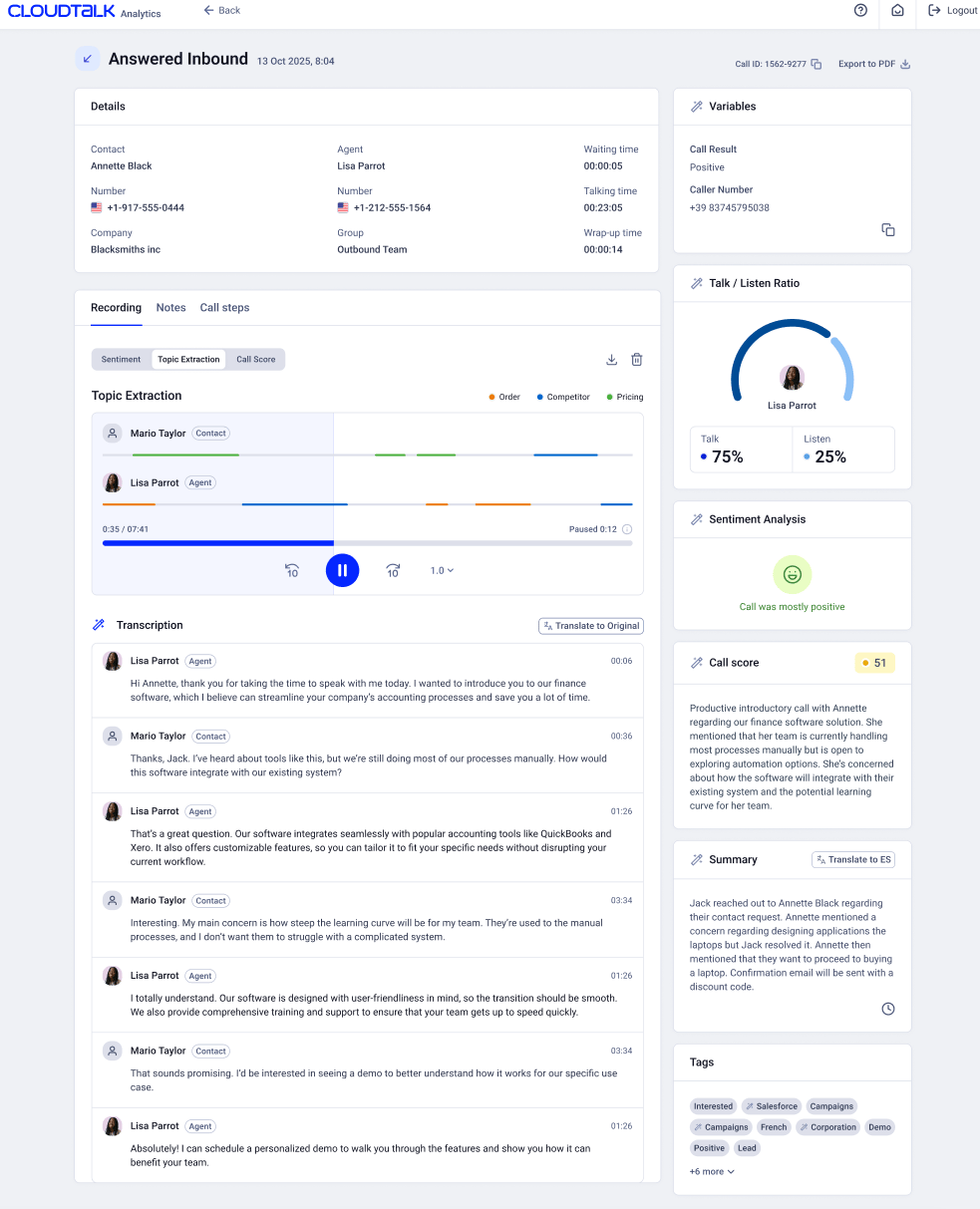
Abre **Detalles de la llamada** desde **Analytics > Registro de llamadas** (o **Analytics > AI Analytics** en una cuenta con CI): haz clic en los tres puntos de la fila de una llamada y elige **Detalles de la llamada**. Ahí se muestra la extracción de temas, junto con el resumen de la llamada, la transcripción, la grabación, el análisis de sentimientos, la puntuación de la llamada y más.
En la pestaña **Grabación**, cambia a **Extracción de Temas** para ver una línea de tiempo visual con colores a lo largo de toda la grabación. Los temas detectados en la llamada aparecen como leyenda encima de la línea de tiempo, cada uno con un punto del mismo color que sus segmentos.
Los interlocutores se separan en dos líneas de tiempo de la grabación y se identifican («Contacto», «Agente»). Selecciona cualquier punto de la línea de tiempo para saltar a la parte correspondiente de la transcripción.
 ***
*¿Necesitas ayuda o tienes alguna pregunta?* Escríbenos a través de nuestro [Portal de atención al cliente](https://support.cloudtalk.io/hc/en-us/requests/new?ticket_form_id=26305535257884) — estamos aquí para ayudarte.
## Related topics
- [Planes de inteligencia conversacional: CI Basic y CI Plus](/es/articles/10191313-conversation-intelligence-plans-ci-basic-and-ci-plus.md)
- [Conversation Intelligence](/es/articles/9128167-conversation-intelligence.md)
- [Análisis de sentimiento](/es/articles/9214658-sentiment-analysis.md)
This documentation is built and hosted on [Mintlify](https://mintlify.com), a developer documentation platform.
***
*¿Necesitas ayuda o tienes alguna pregunta?* Escríbenos a través de nuestro [Portal de atención al cliente](https://support.cloudtalk.io/hc/en-us/requests/new?ticket_form_id=26305535257884) — estamos aquí para ayudarte.
## Related topics
- [Planes de inteligencia conversacional: CI Basic y CI Plus](/es/articles/10191313-conversation-intelligence-plans-ci-basic-and-ci-plus.md)
- [Conversation Intelligence](/es/articles/9128167-conversation-intelligence.md)
- [Análisis de sentimiento](/es/articles/9214658-sentiment-analysis.md)
This documentation is built and hosted on [Mintlify](https://mintlify.com), a developer documentation platform.