> ## Documentation Index
> Fetch the complete documentation index at: https://help.cloudtalk.io/llms.txt
> Use this file to discover all available pages before exploring further.
# Análisis de sentimiento
> Configura el análisis de sentimiento y obtén información sobre el tono de las llamadas y las interacciones con los clientes
En este artículo aprenderás a configurar el análisis de sentimiento y entenderás cómo funciona.
**Nivel de usuario:** Admin
***
**¿Quieres probar CloudTalk AI Analytics?**\
Si eres cliente de CloudTalk, puedes empezar una **prueba gratuita de 30 días** de AI Analytics [aquí](https://dashboard.cloudtalk.io/?action=subscribe-to-ci). Puedes cancelarla cuando quieras, sin compromiso.
El *análisis de sentimiento* es el proceso de interpretar el estado de ánimo general o el tono de una conversación. Nuestra función de análisis de sentimiento de llamadas analiza el sentimiento de tus conversaciones de ventas y de atención al cliente para ofrecer información valiosa tanto a agentes como a responsables. Gracias a la inteligencia automatizada del análisis de sentimiento, puedes ver qué guiones y tácticas de conversación funcionan para que los clientes estén contentos y cuáles no.
¿Cómo funciona?
El análisis de sentimiento forma parte de nuestro conjunto cada vez mayor de funciones de inteligencia conversacional. Actualmente tenemos 3 categorías de sentimiento para describir el tono conversacional de una llamada:
* **neutro**
* **negativo**
* **positivo**
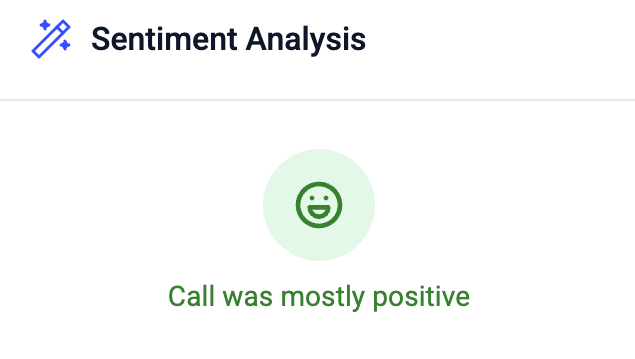 A estos sentimientos se les asigna un peso numérico en nuestro sistema y, además, se calcula una puntuación de confianza para cada valoración de sentimiento. Cuando se transcribe una llamada, el sentimiento de la conversación de los dos interlocutores se analiza por separado, segmento a segmento. Esto nos permite generar una cronología de los cambios de ánimo del agente y del llamante a lo largo de la llamada.
Al final de la llamada también se combina la puntuación neta del agente y del llamante. De este modo, cada llamada analizada recibe una puntuación de sentimiento global que indica si el sentimiento general de la llamada es negativo, neutro o positivo.
A estos sentimientos se les asigna un peso numérico en nuestro sistema y, además, se calcula una puntuación de confianza para cada valoración de sentimiento. Cuando se transcribe una llamada, el sentimiento de la conversación de los dos interlocutores se analiza por separado, segmento a segmento. Esto nos permite generar una cronología de los cambios de ánimo del agente y del llamante a lo largo de la llamada.
Al final de la llamada también se combina la puntuación neta del agente y del llamante. De este modo, cada llamada analizada recibe una puntuación de sentimiento global que indica si el sentimiento general de la llamada es negativo, neutro o positivo.
Dónde ver el sentimiento de una llamada
Los agentes pueden consultar el sentimiento general de la llamada en nuestra app de escritorio CloudTalk Phone en *Historial de llamadas >* **Información de la llamada**. Las cronologías más detalladas se pueden ver en el panel de Analytics.
Resumen de la información de la llamada
Desde **Historial de llamadas** en la app de escritorio CloudTalk Phone, abre la pantalla **Información de la llamada** para acceder a los datos de inteligencia conversacional de esa llamada. En **Información de la llamada**, selecciona **Inteligencia de conversación**. Allí, junto con el resumen de la llamada y los temas extraídos, puedes ver el sentimiento general de la llamada.
El **análisis de sentimiento y las funciones de inteligencia conversacional** relacionadas no están disponibles en nuestra app móvil.
Como admin o analista, también puedes seleccionar el botón **Abrir vista detallada en el dashboard** para ir a la página **Analytics > Detalles de la llamada**.
Vista de Analytics
El análisis de sentimiento está disponible en **Detalles de la llamada**, junto con el resumen de la llamada, la transcripción, la grabación, los temas extraídos y mucho más.
Para llegar hasta allí: ve a **Analytics > Registro de llamadas** (o **Analytics > AI Analytics** en una cuenta con CI), haz clic en los tres puntos de una fila de llamada y elige **Detalles de la llamada**.
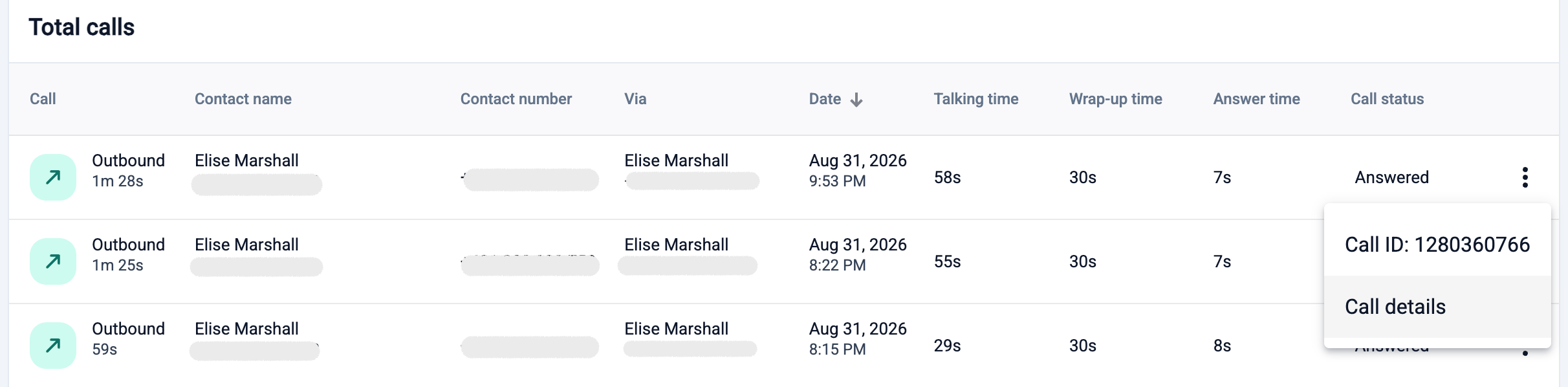 En la pestaña **Grabando**, cambia a **Sentimiento** para ver la cronología.
Además de la puntuación de sentimiento global, puedes ver una **cronología visual** de los cambios de sentimiento a lo largo de la llamada:
* 🔴 Rojo = negativo
* 🟢 Verde = positivo
* 🟡 Amarillo = neutro
Los interlocutores se separan en dos cronologías de grabación, con sus etiquetas (por ejemplo, «Contacto», «Agente»). Selecciona cualquier punto de la cronología de grabación para saltar a la parte correspondiente de la transcripción.
La página **Detalles de la llamada** incluirá el análisis de sentimiento de la llamada junto con el resumen de la llamada, la transcripción, la grabación, la extracción de temas y mucho más.
En la pestaña **Grabando**, cambia a **Sentimiento** para ver la cronología.
Además de la puntuación de sentimiento global, puedes ver una **cronología visual** de los cambios de sentimiento a lo largo de la llamada:
* 🔴 Rojo = negativo
* 🟢 Verde = positivo
* 🟡 Amarillo = neutro
Los interlocutores se separan en dos cronologías de grabación, con sus etiquetas (por ejemplo, «Contacto», «Agente»). Selecciona cualquier punto de la cronología de grabación para saltar a la parte correspondiente de la transcripción.
La página **Detalles de la llamada** incluirá el análisis de sentimiento de la llamada junto con el resumen de la llamada, la transcripción, la grabación, la extracción de temas y mucho más.
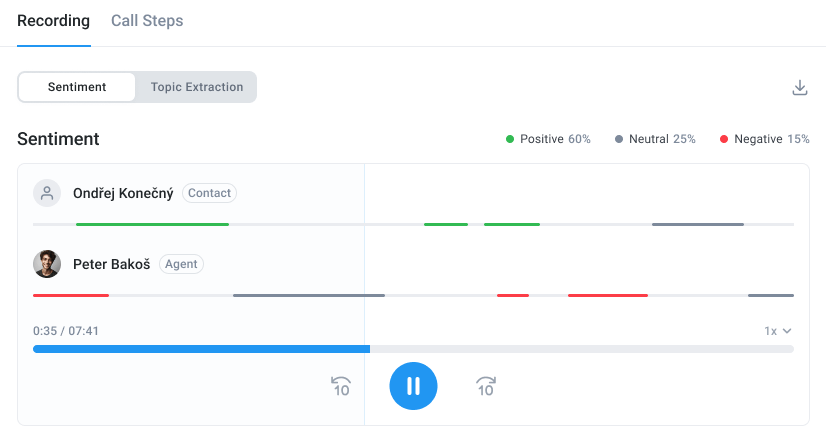 Además de la puntuación de sentimiento global, puedes ver la cronología visual de los cambios de sentimiento a lo largo de una llamada. Las líneas rojas representan un sentimiento negativo, las verdes uno positivo y las amarillas uno neutro. El agente y el contacto aparecerán separados en dos cronologías de grabación distintas. Selecciona cualquier punto de la cronología de grabación para saltar a la parte correspondiente de la transcripción.
Vista en CloudTalk Phone (solo escritorio)
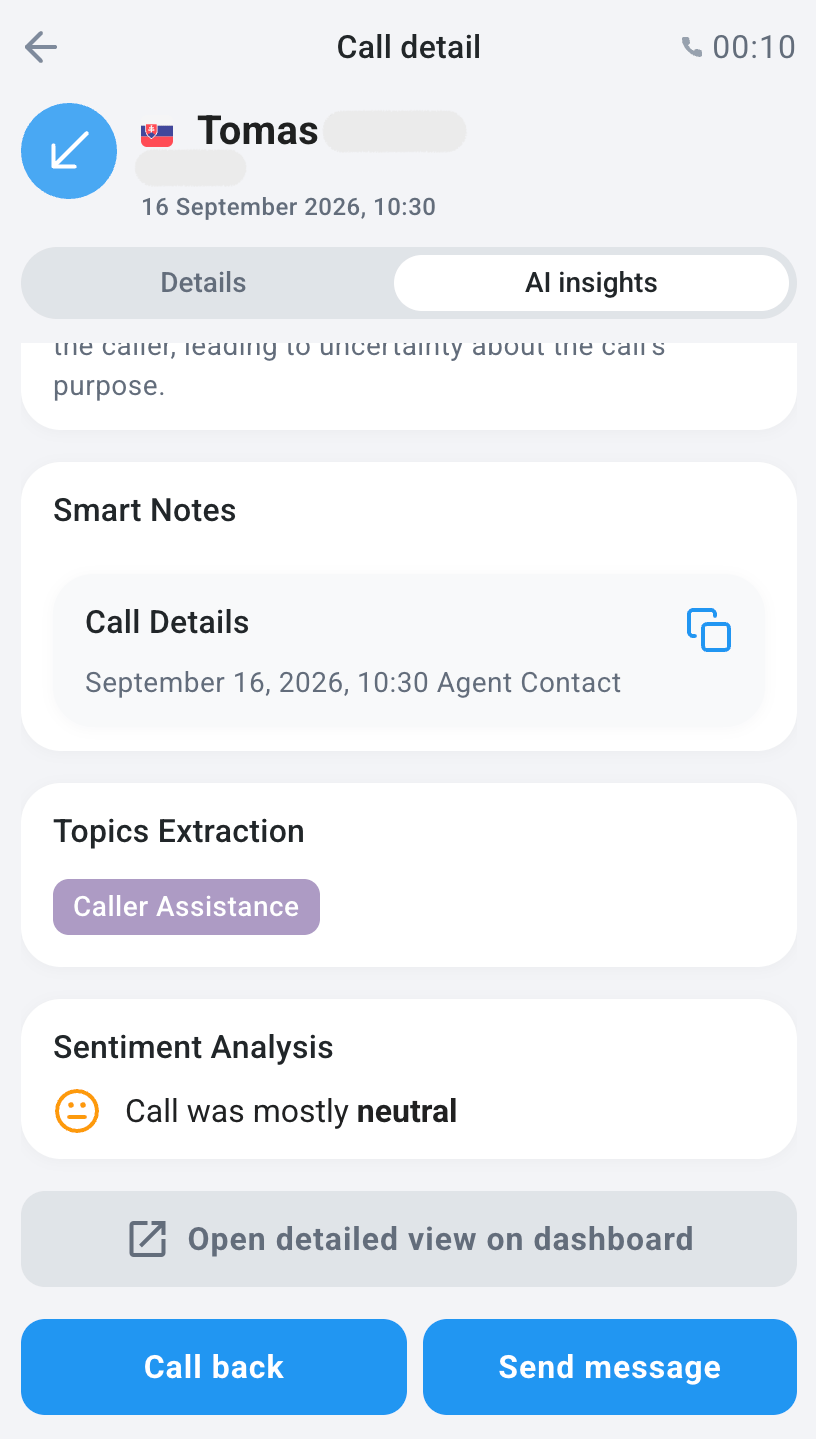
Desde **Historial de llamadas** en la app de escritorio CloudTalk Phone, haz clic en una llamada para abrir su **Información de la llamada**. Cambia de **Detalles** a la pestaña **Destacados IA**.
La pestaña **Destacados IA** muestra la puntuación de la llamada, el resumen de la llamada, las notas inteligentes, la extracción de temas y el análisis de sentimiento (por ejemplo, «La llamada fue mayormente neutra»). Selecciona **Abrir vista detallada en el dashboard** para abrir la llamada en la página **Analytics > Detalles de la llamada**.
 ***
***
Configuración
Requisitos previos
* La inteligencia conversacional forma parte de tu plan actual de CloudTalk.
* La grabación de llamadas está activada para los números deseados.
Activar el análisis de sentimiento
Solo los admins pueden configurar esta función.
1. Ve a **Configuración > Inteligencia de conversación**.
2. En el menú de la izquierda, dentro de **Análisis**, abre **Sentimiento**.
3. Asegúrate de que los usuarios cuyas llamadas se deben procesar aparecen en **Usuarios con funciones de IA habilitadas**, en la pestaña **General**.
4. Activa **Análisis de sentimiento**.
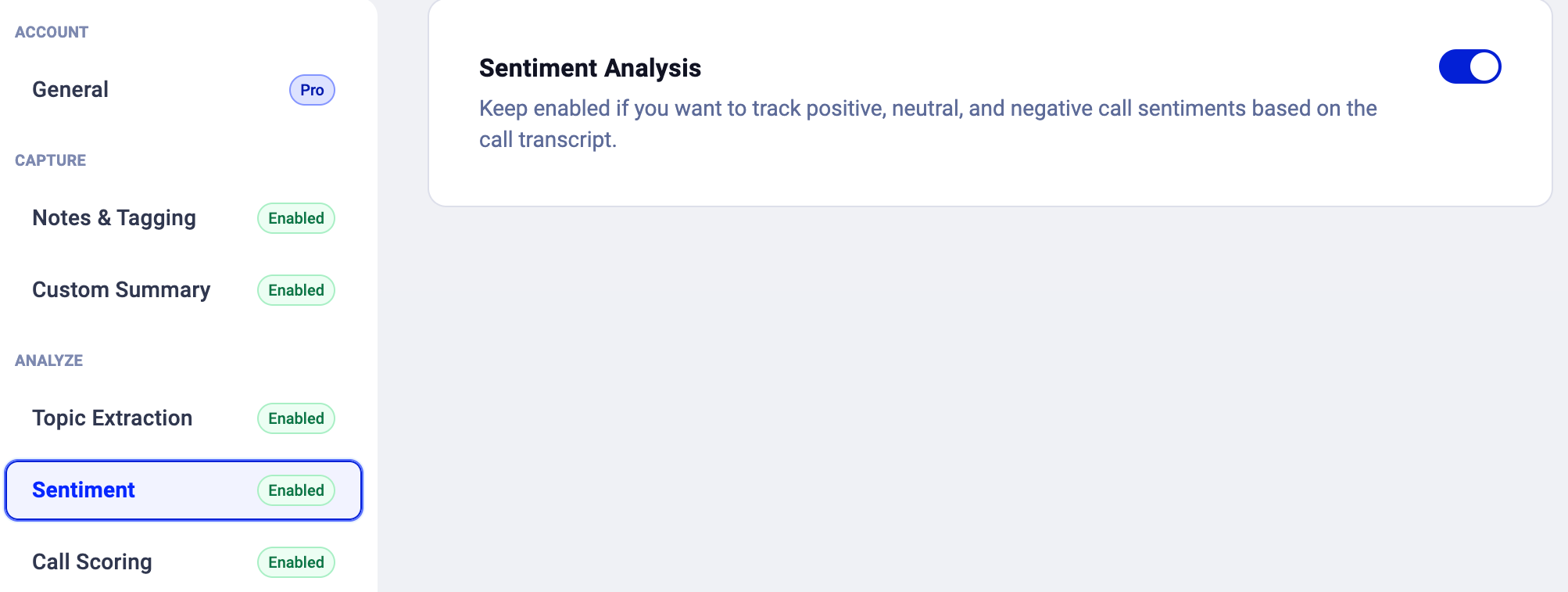 5. **Guardar cambios.**
Desactivar el análisis de sentimiento
1. Ve a **Configuración > Inteligencia de conversación**.
2. En el menú de la izquierda, dentro de **Análisis**, abre **Sentimiento**.
3. Desactiva **Análisis de sentimiento**.
También puedes desactivar por completo **Inteligencia de Conversación de IA** para deshabilitar todas las funciones de IA. Otra opción es quitar usuarios de **Usuarios con funciones de IA habilitadas** en la pestaña **General**, lo que desactiva el procesamiento solo para esos usuarios; los datos de llamada de los usuarios que no figuren aquí no serán procesados por las herramientas de IA.
Una vez desactivado, el análisis de sentimiento queda inactivo para todas las llamadas y se detiene cualquier recopilación de datos en curso.
***
*¿Necesitas ayuda o tienes alguna pregunta?* Escríbenos a través de nuestro [Portal de atención al cliente](https://support.cloudtalk.io/hc/en-us/requests/new?ticket_form_id=26305535257884) : estamos aquí para ayudarte.
## Related topics
- [Detalles de la llamada en Analytics](/es/articles/9596675-call-details-in-analytics.md)
- [Activadores](/es/articles/5648924-triggers.md)
- [Introducción a la Analítica de CloudTalk](/es/articles/6655462-introduction-to-cloudtalk-analytics.md)
This documentation is built and hosted on [Mintlify](https://mintlify.com), a developer documentation platform.