> ## Documentation Index
> Fetch the complete documentation index at: https://help.cloudtalk.io/llms.txt
> Use this file to discover all available pages before exploring further.
# Iniciar chats de WhatsApp
> Directrices para los agentes sobre los mensajes salientes de WhatsApp
Sigue estas buenas prácticas para iniciar y mantener chats de WhatsApp usando plantillas de mensajes y respetando la ventana de 24 horas.
**Nivel de usuario:** Agente
***
La ventana de chat de 24 horas
Según la política de Meta, los usuarios verificados de WhatsApp Business deben cumplir ciertas restricciones al usar la plataforma. Estas reglas existen para proteger a los clientes finales y para mantener la marca de Meta. La ventana de chat de 24 horas es una de las restricciones que los usuarios de la integración de WhatsApp tendrán que seguir al usar la aplicación.
Cómo funciona
Números solo para mensajes entrantes
Cuando uses números de WhatsApp de empresa configurados solo para mensajes entrantes, tienes que esperar a que los clientes escriban primero. Una vez que recibas un mensaje de WhatsApp de un cliente, debes responder dentro de la ventana de 24 horas desde que se entregó su mensaje. Si no respondes a tiempo, el chat caducará y tendrás que esperar a que el cliente te escriba para reactivarlo. Cada vez que el cliente envía un mensaje se inicia un nuevo temporizador.
Números con mensajes salientes habilitados
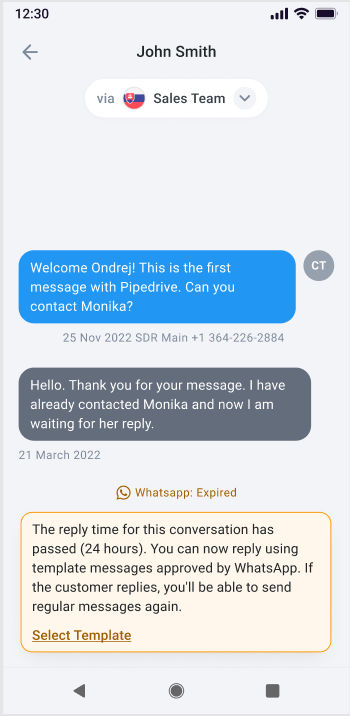
En los chats salientes nuevos, o en chats que han caducado —es decir, cuando no has podido responder al cliente en 24 horas—, solo podrás ponerte en contacto con el cliente mediante mensajes con plantilla. Una vez que el cliente te responda, comenzará la ventana de 24 horas.
Mientras la cuenta atrás de 24 horas siga en marcha, podrás enviar mensajes de texto libre. Si el cliente deja de responder o no puedes contestar a tiempo y el chat caduca, tendrás que volver a usar mensajes con plantilla cuando quieras contactar con él.
***
Iniciar / reactivar un chat
Para iniciar un chat nuevo o reactivar un chat cuya ventana de 24 horas ha caducado, tienes que usar una de las plantillas de tu empresa. Puedes acceder a las plantillas desde la pantalla de mensajes de CloudTalk Phone.
1. Al hacer clic en el **+** desde la pantalla de mensajes, selecciona **WhatsApp** como tipo de mensaje.
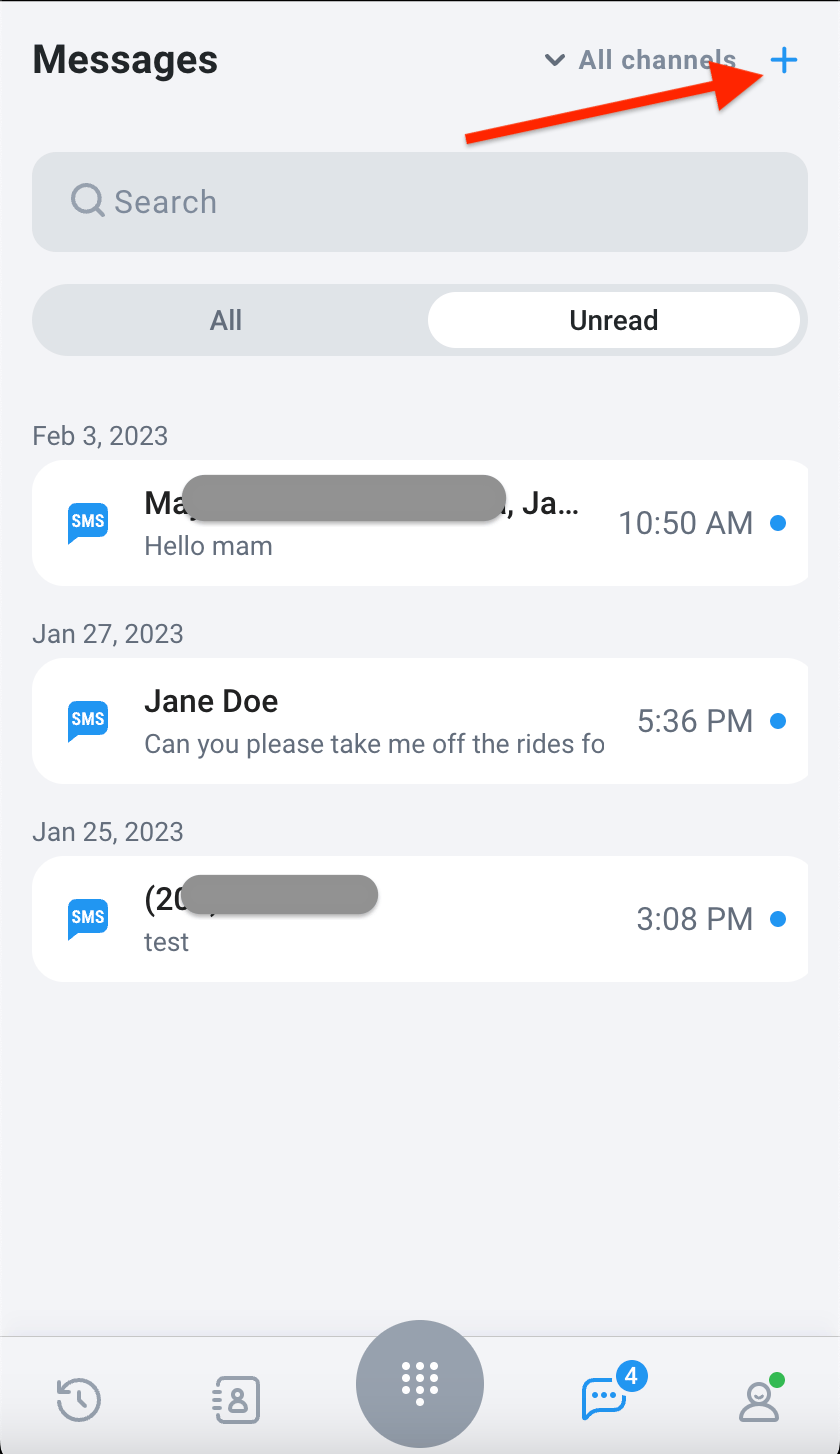 2. Selecciona en la lista de contactos el número al que quieres escribir.
3. Si se te da la opción, selecciona el número de empresa o el chat existente desde el que quieres escribir a tu contacto.
4. Selecciona una plantilla disponible para iniciar un chat de WhatsApp con tu contacto. Completa los valores que quieras en las variables de la plantilla. Pulsa **Seleccionar** para continuar.
2. Selecciona en la lista de contactos el número al que quieres escribir.
3. Si se te da la opción, selecciona el número de empresa o el chat existente desde el que quieres escribir a tu contacto.
4. Selecciona una plantilla disponible para iniciar un chat de WhatsApp con tu contacto. Completa los valores que quieras en las variables de la plantilla. Pulsa **Seleccionar** para continuar.
 5. Antes de enviarlo, tendrás la oportunidad de previsualizar el mensaje con los valores que has completado. Pulsa la flecha de retroceso para editarlo o toca **Enviar**.
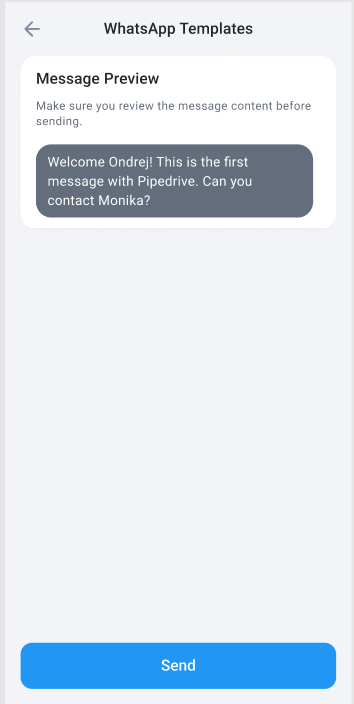 6. Mientras esperas a que el destinatario responda, solo podrás enviar más mensajes en forma de plantillas.
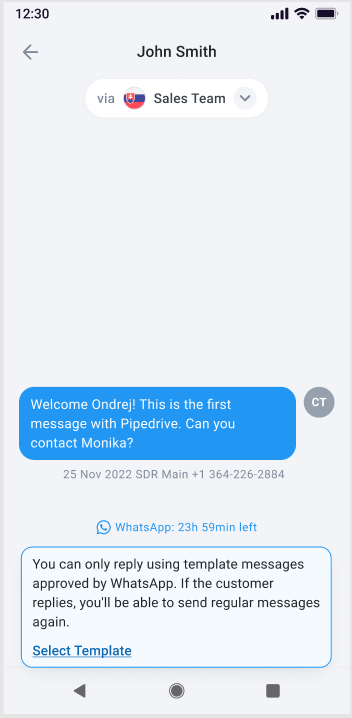 7. Una vez que tu cliente responda, podrás enviar mensajes de texto libre siempre que contestes dentro de la ventana de 24 horas, que se reinicia después de cada mensaje del cliente.
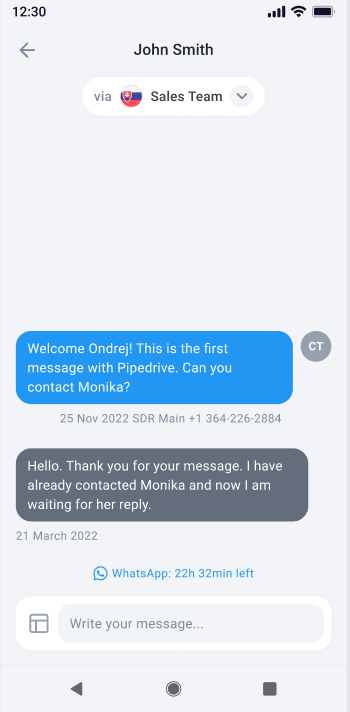 8. Si no puedes responder al mensaje del cliente dentro de la ventana de 24 horas, volverás a estar limitado a usar mensajes con plantilla hasta que el cliente responda de nuevo.
Uso de plantillas
Puede que tu empresa tenga varias plantillas disponibles entre las que elegir. Como agente, no puedes editar, añadir ni eliminar las plantillas disponibles.
Al elegir una plantilla, selecciona en la vista previa la que mejor encaje con la situación. Tienes la opción de volver atrás y cambiar tu elección antes de continuar.
**El envío de mensajes de WhatsApp con plantilla** no es compatible actualmente con nuestra aplicación móvil.
Variables dinámicas #\{\{}}
Los números `#{{1}} #{{2}} #{{3}`} que ves en las plantillas son espacios que podrás completar antes de enviar el mensaje. Al completar estos espacios durante la creación del mensaje, intenta poner un valor que encaje claramente con la situación. Según la configuración de tu cuenta, puede que veas una sugerencia en el cuadro de texto, como `company`, `name`, etc.
**Antes de enviar tu mensaje de WhatsApp con plantilla,** asegúrate siempre de leer con atención la vista previa del mensaje. Comprueba que el mensaje tenga sentido y sea profesional, con la ortografía y las mayúsculas adecuadas en las palabras que hayas añadido.
Límite diario de mensajes
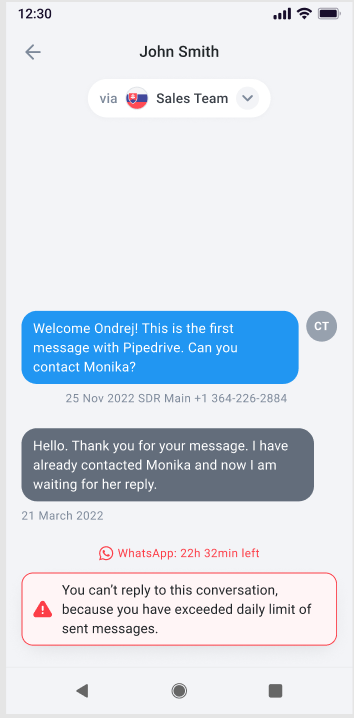
Además de la ventana de respuesta de 24 horas, existe una restricción en el número de mensajes que puedes enviar al día. Este límite depende de factores que están fuera de nuestro control y se basa en un [sistema de niveles](https://www.twilio.com/en-us/blog/scaling-whatsapp-business-platform-part-1) aplicado por Meta. Cuando alcances tu límite diario, cualquier mensaje que intentes enviar no se enviará y verás una notificación de advertencia en el chat.
Límite de conversaciones visibles
La aplicación de CloudTalk muestra un máximo de **100** conversaciones recientes en total: **50** de mensajes entrantes y **50** de mensajes salientes. Esto se aplica tanto a los hilos de WhatsApp como a los de SMS. Una vez alcanzado el límite, las conversaciones más antiguas desaparecen de la lista visible a medida que llegan otras nuevas.
Las conversaciones que ya no aparecen en la aplicación no se eliminan. Todos los datos de los mensajes permanecen almacenados en el backend de CloudTalk, incluidos los de los números de teléfono que se hayan eliminado de tu cuenta.
**¿Necesitas acceder a conversaciones más antiguas?** Ponte en contacto con nuestro equipo de atención al cliente a través del [Portal de atención al cliente](https://support.cloudtalk.io/hc/en-us/requests/new?ticket_form_id=26305535257884) y solicita una exportación de mensajes para el número y el periodo correspondientes. El equipo de atención al cliente puede generar un archivo CSV con el contenido completo de la conversación, incluidos el texto de los mensajes y las marcas de tiempo, tanto para SMS como para WhatsApp. Actualmente, esta exportación no está disponible como opción de autoservicio en el Dashboard.
***
*¿Necesitas ayuda o tienes alguna pregunta?* Escríbenos a través de nuestro [Portal de atención al cliente](https://support.cloudtalk.io/hc/en-us/requests/new?ticket_form_id=26305535257884) — estamos aquí para ayudarte.
## Related topics
- [Guía de CloudTalk Phone](/es/articles/10559000-cloudtalk-phone-guide.md)
- [Mensajes salientes de WhatsApp](/es/articles/9196385-whatsapp-outbound-messages.md)
- [Cómo usar WhatsApp con CloudTalk](/es/articles/6811232-how-to-use-whatsapp-with-cloudtalk.md)
This documentation is built and hosted on [Mintlify](https://mintlify.com), a developer documentation platform.