> ## Documentation Index
> Fetch the complete documentation index at: https://help.cloudtalk.io/llms.txt
> Use this file to discover all available pages before exploring further.
# Cómo usar CloudTalk con Plecto
> Integra el historial de llamadas con tu dashboard de Plecto: Business
Aquí tienes un resumen de cómo configurar una integración de datos con Plecto: Business y qué datos se pueden sincronizar.
**Nivel de usuario**: Administrador
***
Plecto: Business + CloudTalk
¿Qué es Plecto?
Plecto es una plataforma de rendimiento empresarial que hace seguimiento de distintas métricas de rendimiento en forma de dashboards visuales e ilustrativos. Al integrar los datos de llamadas de CloudTalk en Plecto, puedes sacar el máximo partido a tus datos con las herramientas de visualización de Plecto.
Configuración de la integración de datos
1. Para iniciar el proceso de integración, sigue este enlace:
[https://app.plecto.com/admin/data-sources/add/cloudtalk/new/](https://app.plecto.com/admin/data-sources/add/cloudtalk/new/)
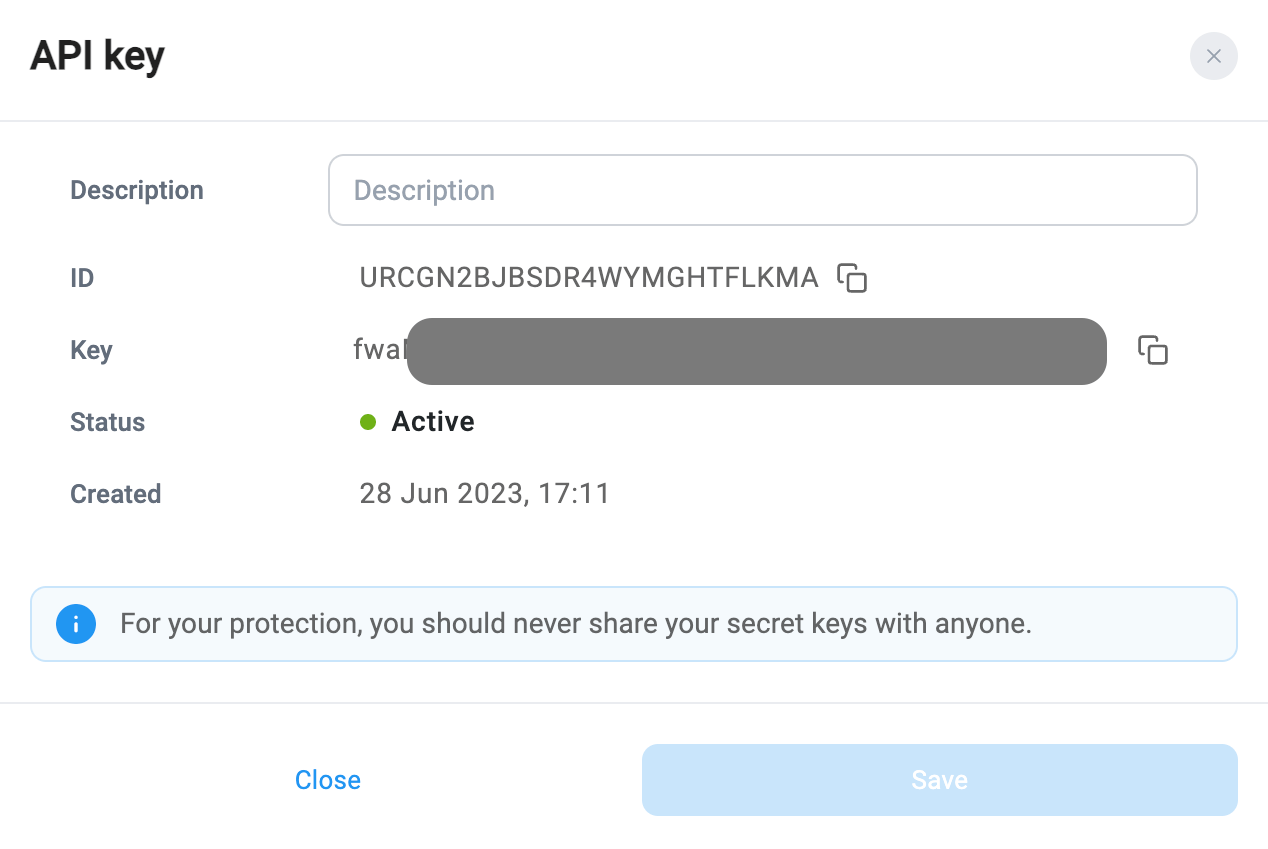
2. En otra pestaña del navegador, inicia sesión en tu CloudTalk Dashboard y ve a **Cuenta > Configuración.** Abre la pestaña *Claves de API* para **`+ Agregar clave de API`**.
1. En **Clave**, en el par de claves que acabas de generar, selecciona **mostrar**. Necesitarás copiar los valores `ID` y `Clave` de la API en el siguiente paso.
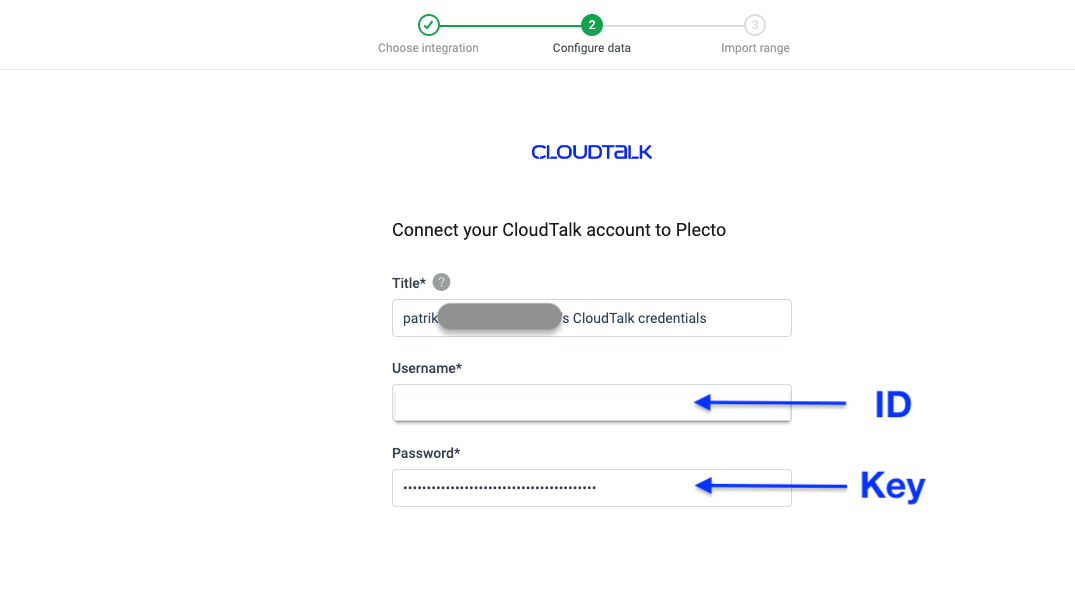
 3. En el proceso *Configure data* de la pestaña de Plecto, copia y pega el `ID` de la API de CloudTalk en el campo **Nombre de usuario** y la `Clave` de la API como **Contraseña**.
 4. Selecciona si quieres importar el historial de llamadas **Entrantes**, **Salientes** o **Entrantes, Salientes e Internas**.
1. Las llamadas de CloudTalk se clasificarán en estas tres categorías en Plecto.
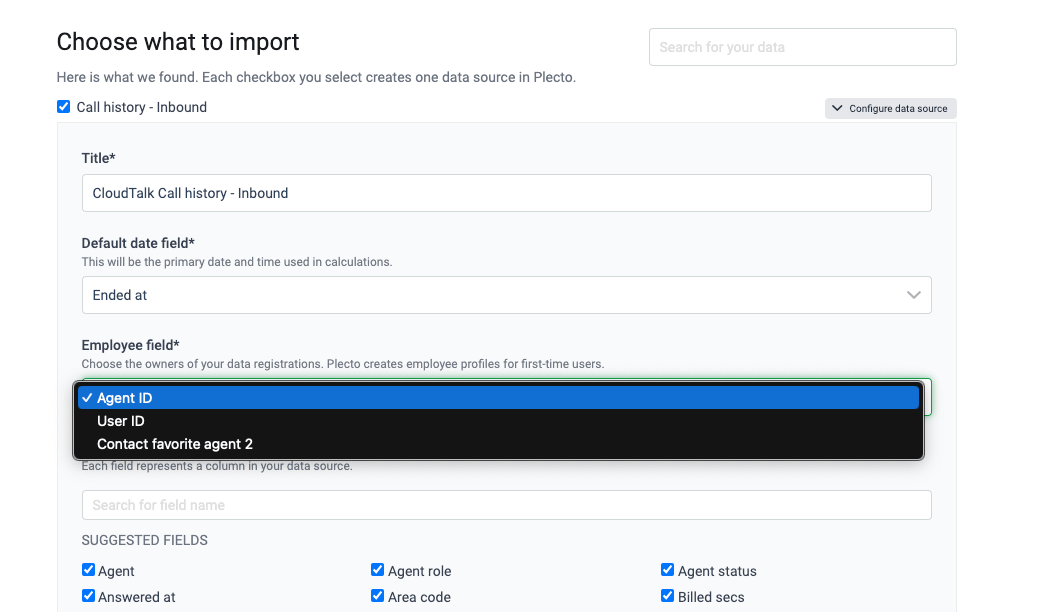
5. Mantén marcados los tipos de datos que quieras importar. Elige cómo quieres que los datos de CloudTalk se asignen a los campos de Plecto, como **Default date** y **Employee**.
4. Selecciona si quieres importar el historial de llamadas **Entrantes**, **Salientes** o **Entrantes, Salientes e Internas**.
1. Las llamadas de CloudTalk se clasificarán en estas tres categorías en Plecto.
5. Mantén marcados los tipos de datos que quieras importar. Elige cómo quieres que los datos de CloudTalk se asignen a los campos de Plecto, como **Default date** y **Employee**.
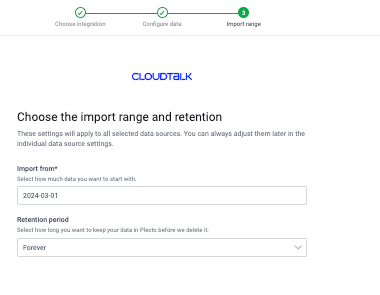
 6. Establece la fecha **Import from** y selecciona un **Retention period** para completar el proceso.
1. La fecha **Import from** debe tener el formato `YYYY-MM-DD`.
2. El **Retention period** es el tiempo durante el que quieres que Plecto almacene tus datos de CloudTalk.
6. Establece la fecha **Import from** y selecciona un **Retention period** para completar el proceso.
1. La fecha **Import from** debe tener el formato `YYYY-MM-DD`.
2. El **Retention period** es el tiempo durante el que quieres que Plecto almacene tus datos de CloudTalk.
 **Si tienes problemas** con esta integración, ponte en contacto con los representantes de Plecto.
Categorías de llamadas
Encontrarás las llamadas en **Data management > Data sources >** *CloudTalk*. Según las categorías de historial de llamadas que hayas elegido durante la configuración, las llamadas se separarán en hasta tres categorías:
* **Entrantes**
* Los mensajes del buzón de voz se marcan como llamada entrante cuando **Es buzón de voz** tiene el valor `True`.
* **Salientes**
* **Entrantes, Salientes e Internas** (todas las llamadas)
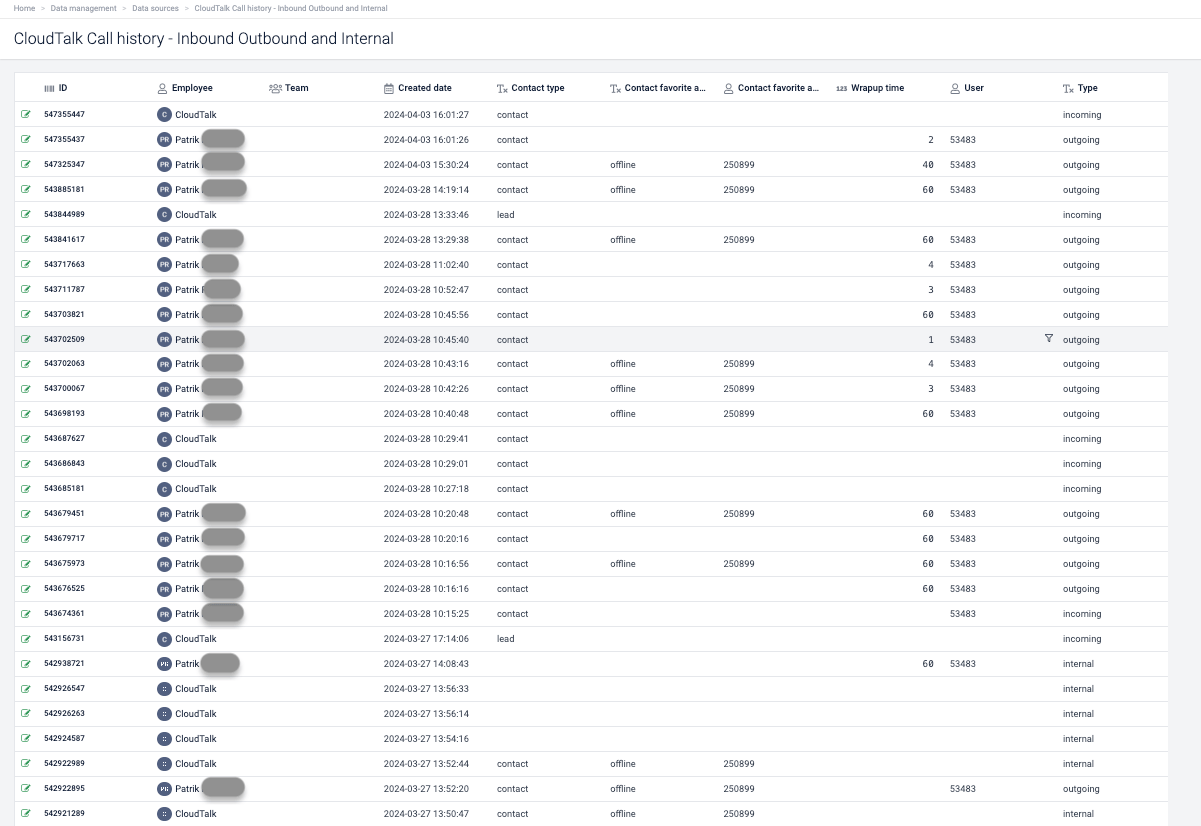
Datos recopilados
Plecto recopila información sobre las llamadas de CloudTalk mediante la API de CloudTalk. Puedes modificar la frecuencia de actualización de la sincronización de datos en **Data management > Data Sources >** *CloudTalk* \{call category} > **Settings**.
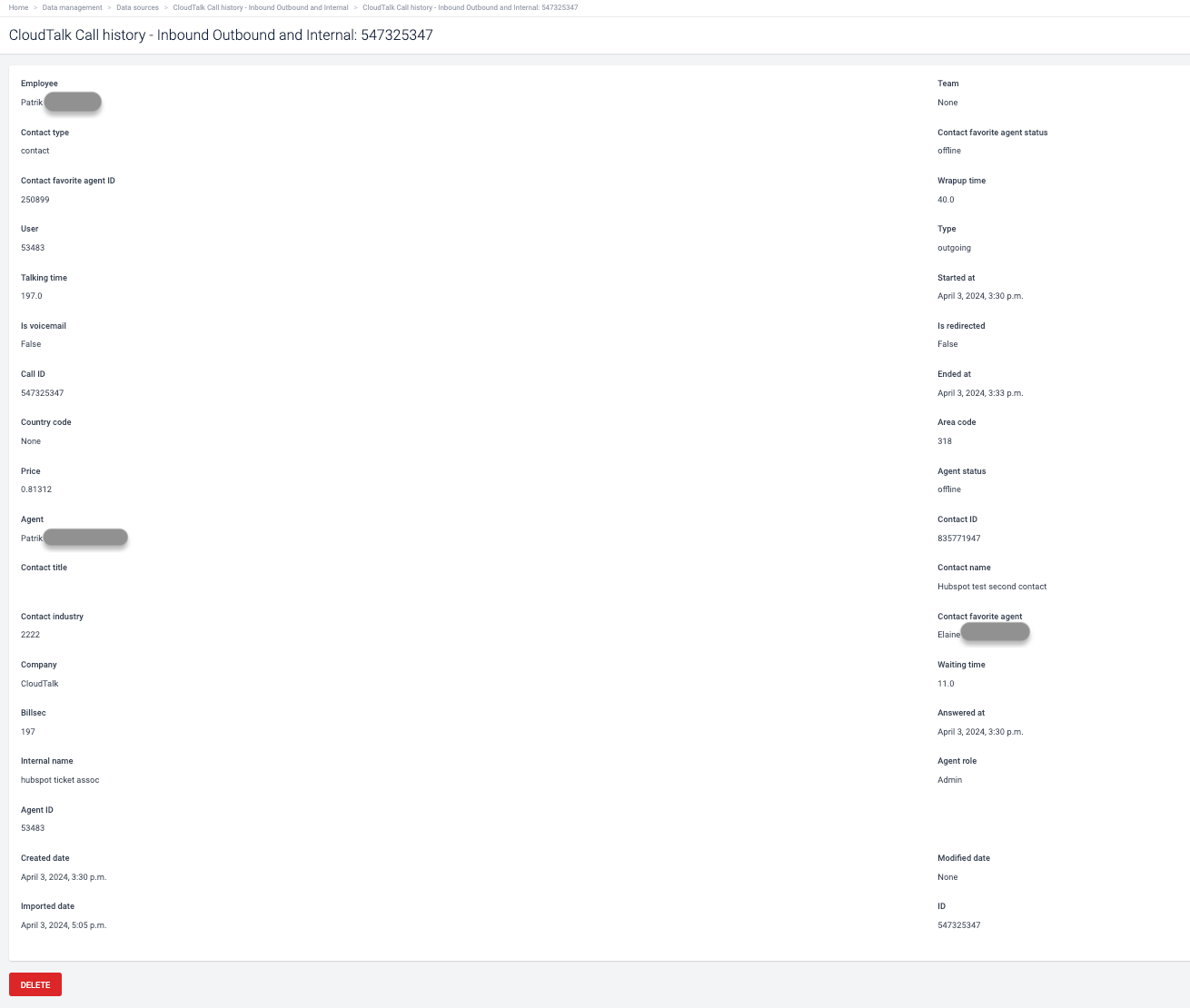
Datos de la llamada
Se recopilan los siguientes atributos de datos de la llamada:
* **Tiempo de cierre**
* **Tiempo de espera**
* **Tiempo de conversación**
* **ID de usuario**
* **Dirección** (p. ej., «Entrantes»)
* **Hora de inicio**
* **Es buzón de voz**
* **Está redirigida**
* **Identificador de llamada**
* **Hora de finalización**
* **Hora de respuesta**
* **Nombre interno** (del número de teléfono)
* **Código de país** (del número de teléfono interno)
* **Código de área** (del número de teléfono interno)
* **Precio**
* **Estado del agente** (del agente que atendió la llamada)
* Si se desconoce, «none» en Plecto
* **Rol del agente** (del agente que atendió la llamada)
* Si se desconoce, «none» en Plecto
* **ID del agente** (del agente que atendió la llamada)
* Si se desconoce, «none» en Plecto
* **Nombre del agente** (del agente que atendió la llamada)
* Si se desconoce, «none» en Plecto
Datos del contacto
Se recopilan los siguientes atributos de datos del contacto:
* **Tipo**
* **Título**
* **Nombre**
* **Sector**
* **ID**
* **ID del agente favorito**
* **Nombre del agente favorito**
* **Estado del agente favorito** durante la llamada
* **Empresa**
***
*¿Necesitas ayuda o tienes alguna pregunta?* Escríbenos a través de nuestro [Portal de atención al cliente](https://support.cloudtalk.io/hc/en-us/requests/new?ticket_form_id=26305535257884) : estamos aquí para ayudarte.
## Related topics
- [Cómo usar CloudTalk Phone](/es/articles/2144759-using-cloudtalk-phone.md)
- [Cómo usar CloudTalk con MS Teams](/es/articles/9691181-using-cloudtalk-with-ms-teams.md)
- [Usar CloudTalk con Greenhouse](/es/articles/11938372-using-cloudtalk-with-greenhouse.md)
This documentation is built and hosted on [Mintlify](https://mintlify.com), a developer documentation platform.