> ## Documentation Index
> Fetch the complete documentation index at: https://help.cloudtalk.io/llms.txt
> Use this file to discover all available pages before exploring further.
# Listas de contactos de Salesforce en las campañas
> Obtén los contactos de tus campañas del Marcador desde las listas que tienes guardadas en Salesforce
Descubre cómo vincular contactos o leads de tus listas de campaña y vistas de lista guardadas de Salesforce a una campaña de CloudTalk.
**Nivel de usuario:** Administrador
***
Añadir contactos a una [campaña](/es/articles/8428838-setting-up-campaigns-legacy-dialer) mediante etiquetas de contacto es solo una de las formas de completar una campaña en CloudTalk. Otra forma de añadir contactos o leads a una campaña es vincular una lista de tus campañas o listas filtradas de Salesforce.
Requisitos previos
Para usar esta configuración, necesitas:
* un rol de `Administrador` o `Supervisor` en CloudTalk
* una [integración de Salesforce](/es/articles/3368501-configure-salesforce) activa
* Uno o más de estos tipos de lista en Salesforce:
* una vista de lista guardada de contactos/leads (lista filtrada) que puedan ver **todos los usuarios**
* una lista de campaña de Salesforce activa
Configuración
1. En tu Dashboard, en **Marcador > Campañas**, selecciona **`+ Añadir campaña`**`.`
2. En *Configuración básica* tienes dos opciones para añadir contactos a tu campaña.
1. En **Contactos de tu CRM**, selecciona **Lista de contactos del CRM**.
2. Escribe o desplázate para buscar y seleccionar por su nombre la lista que quieras.
3. *Los nombres de lista que puedes elegir proceden de campañas o vistas de lista guardadas en Salesforce (o en HubSpot, si tienes las dos integraciones)*.
 3. Selecciona **Crear campaña** y **Confirmar** para finalizar los cambios.
1. Los contactos de la lista o listas seleccionadas en Salesforce se añadirán automáticamente como contactos de la campaña.
3. Selecciona **Crear campaña** y **Confirmar** para finalizar los cambios.
1. Los contactos de la lista o listas seleccionadas en Salesforce se añadirán automáticamente como contactos de la campaña.
Tipo de lista de campaña
Esta opción está disponible para los usuarios de Salesforce con la consola **Ventas**.
Para seleccionar una lista de campaña de Salesforce desde tu campaña de CloudTalk, necesitas tener al menos una campaña de Salesforce activa en la cuenta de Salesforce integrada. Puedes consultar los [registros de listas de llamadas de campaña](https://help.salesforce.com/s/articleView?id=ind.v_admin_t_campaign_call_list_record_page_features_33281.htm\&type=5) de Salesforce para saber más sobre este tema.
Tipo de vista de lista guardada (lista filtrada)
Esta opción está disponible para los usuarios de la consola **Ventas** y de la consola **Servicio**, así como para otros usuarios de Salesforce. Las listas guardadas en Salesforce se crean aplicando filtros a una lista de leads y/o contactos.
Puedes crear y guardar listas dentro de la consola de Salesforce que elijas:
1. Dentro de una lista existente, como **Contactos**, selecciona el icono de filtro para aplicar más filtros a la lista.
2. Al añadir un filtro se usa la estructura \{**Campo, Operador, Valor**}. Por ejemplo, un filtro para incluir solo los contactos/leads importados con el origen del lead «Purchased List» quedaría así:
1. **Campo:** `Lead Source`
2. **Operador:** `Equals`
3. **Valor:** `Purchased List`
3. Después de seleccionar un **Campo**, un **Operador** y un **Valor** para el filtro, selecciona **`Hecho`** para aplicarlo.
4. Cuando hayas aplicado todos los filtros, selecciona **`Guardar`** o abre la flecha desplegable y elige **`Guardar como`** una nueva vista de lista.
5. En el cuadro de diálogo **Guardar nueva vista de lista** hay un ajuste llamado **¿Quién ve esta vista de lista?** Es muy recomendable elegir la opción **Todos los usuarios pueden ver esta vista de lista** para evitar problemas de acceso en CloudTalk.
1. *Aquí también puedes editar el **Nombre de la lista** y el **Nombre de API de la lista**.*
2. **Guardar** cuando termines.
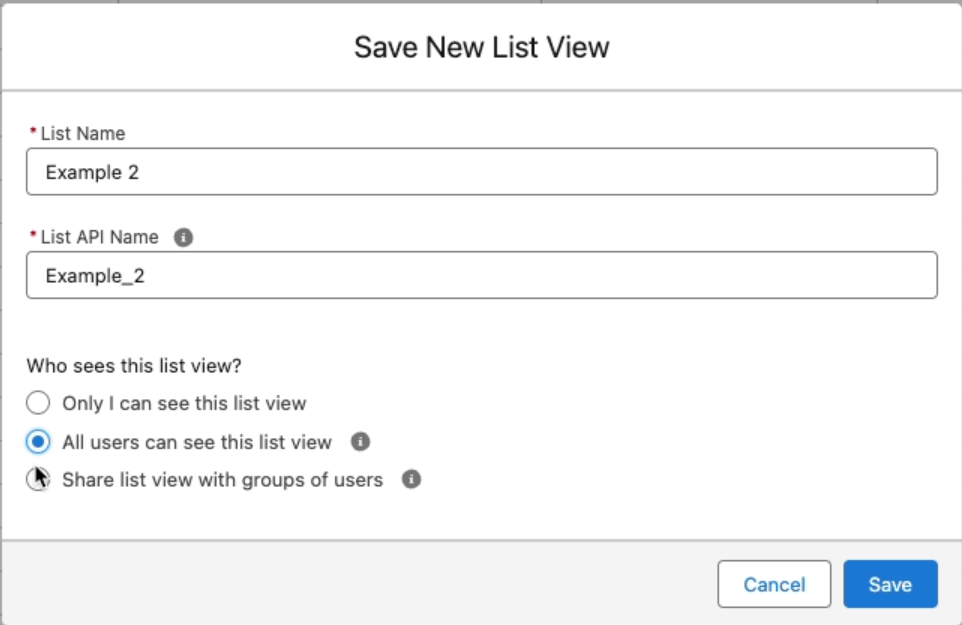 CloudTalk no mostrará las listas de Salesforce configuradas como **Solo yo puedo ver la vista de lista**.
Si eliges la opción de acceso **Compartir la vista de lista con grupos de usuarios**, CloudTalk necesita tener acceso a los usuarios de esos grupos para que las listas sean visibles. Por eso recomendamos la opción **Todos los usuarios**, para que la integración funcione sin problemas.
***
CloudTalk no mostrará las listas de Salesforce configuradas como **Solo yo puedo ver la vista de lista**.
Si eliges la opción de acceso **Compartir la vista de lista con grupos de usuarios**, CloudTalk necesita tener acceso a los usuarios de esos grupos para que las listas sean visibles. Por eso recomendamos la opción **Todos los usuarios**, para que la integración funcione sin problemas.
***
Lógica de importación
Sincronización de datos
Por ahora, la sincronización de contactos y leads de Salesforce con las campañas de CloudTalk es unidireccional: de Salesforce a CloudTalk. Esta sincronización se actualiza a diario.
El trabajo posterior a la llamada, como los resúmenes y las etiquetas de llamada, se exportará con normalidad. Los resultados de la llamada y las respuestas a las encuestas se exportarán cuando la llamada haya terminado.
Dentro de Salesforce:
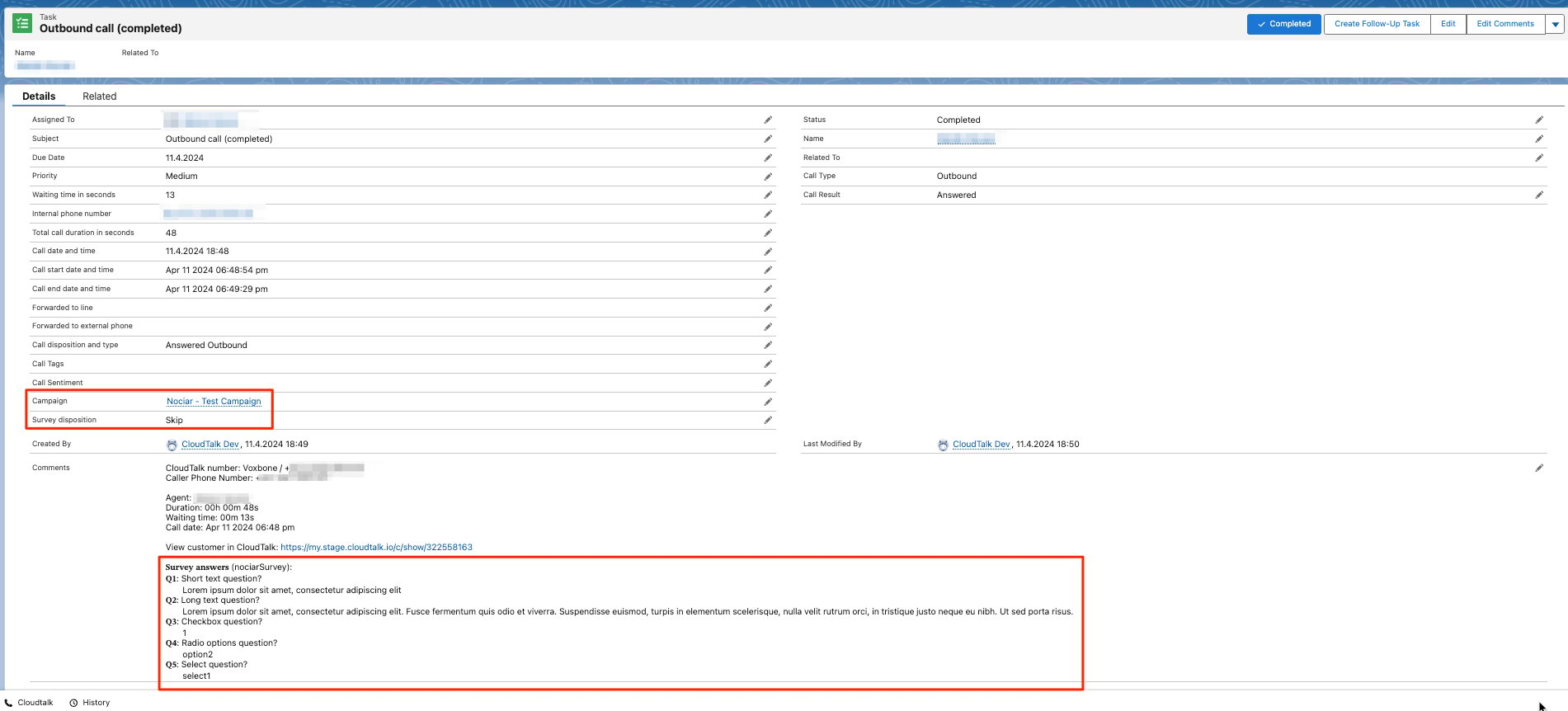
* El `Campaign name` de CloudTalk se añade a un campo personalizado de campaña.
* El `call disposition` se añade a un campo personalizado de resultado de la llamada.
* Las `Survey questions` y sus `answers` se añaden al campo **Comments**.
Varios registros del mismo contacto o lead
Puede que notes una diferencia entre el número de leads o contactos añadidos a tu campaña de CloudTalk y el número total de contactos o leads de las listas de Salesforce que seleccionaste. Esto ocurre por los duplicados dentro de una campaña.
A veces, el mismo contacto aparece en varias de las listas de Salesforce que seleccionaste. Cuando detectamos estos contactos duplicados dentro de una misma campaña, los combinamos en uno solo.
Un contacto solo se puede asignar una vez dentro de una misma campaña, pero campañas *distintas* sí pueden tener el mismo contacto en sus listas de llamadas.
Hay otro motivo por el que el recuento de la campaña puede ser menor: solo se añaden a la campaña los contactos y leads que tienen al menos un número de teléfono. A un registro sin número de teléfono no se le puede llamar, así que no se añade ni se cuenta en el total de contactos de la campaña. Para incluirlo, añade un número de teléfono a ese registro en Salesforce (o en CloudTalk) y se recogerá en la siguiente sincronización diaria.
***
*¿Necesitas ayuda o tienes alguna pregunta?* Escríbenos a través de nuestro [Portal de atención al cliente](https://support.cloudtalk.io/hc/en-us/requests/new?ticket_form_id=26305535257884) — estamos aquí para ayudarte.
## Related topics
- [Uso de CloudTalk con Salesforce](/es/articles/5370420-using-cloudtalk-with-salesforce.md)
- [Problemas de importación en las Campañas](/es/articles/12931982-campaigns-import-issues.md)
- [Usar Pipedrive con los marcadores de campaña](/es/articles/11508138-using-pipedrive-with-campaign-dialers.md)
This documentation is built and hosted on [Mintlify](https://mintlify.com), a developer documentation platform.