> ## Documentation Index
> Fetch the complete documentation index at: https://help.cloudtalk.io/llms.txt
> Use this file to discover all available pages before exploring further.
# Filtros de la bandeja de mensajes
> Destaca tus mensajes no leídos y ordena los canales de mensajes entrantes
Los filtros de mensajes te ayudan a centrarte rápidamente en las conversaciones más importantes.\
Los filtros están disponibles tanto en CloudTalk Phone (escritorio) como en CloudTalk Go (móvil).
Nivel de usuario:
* Agentes, Supervisores, Administradores
***
Por qué usar los filtros
Si gestionas decenas de conversaciones con clientes cada día, los filtros te ayudan a ir al grano. En lugar de desplazarte por todo, puedes centrarte al instante en tus propios clientes, ver solo las solicitudes no leídas o incluso separar las conversaciones de WhatsApp de las de SMS.
Dónde encontrar los filtros
**CloudTalk Go (móvil):**
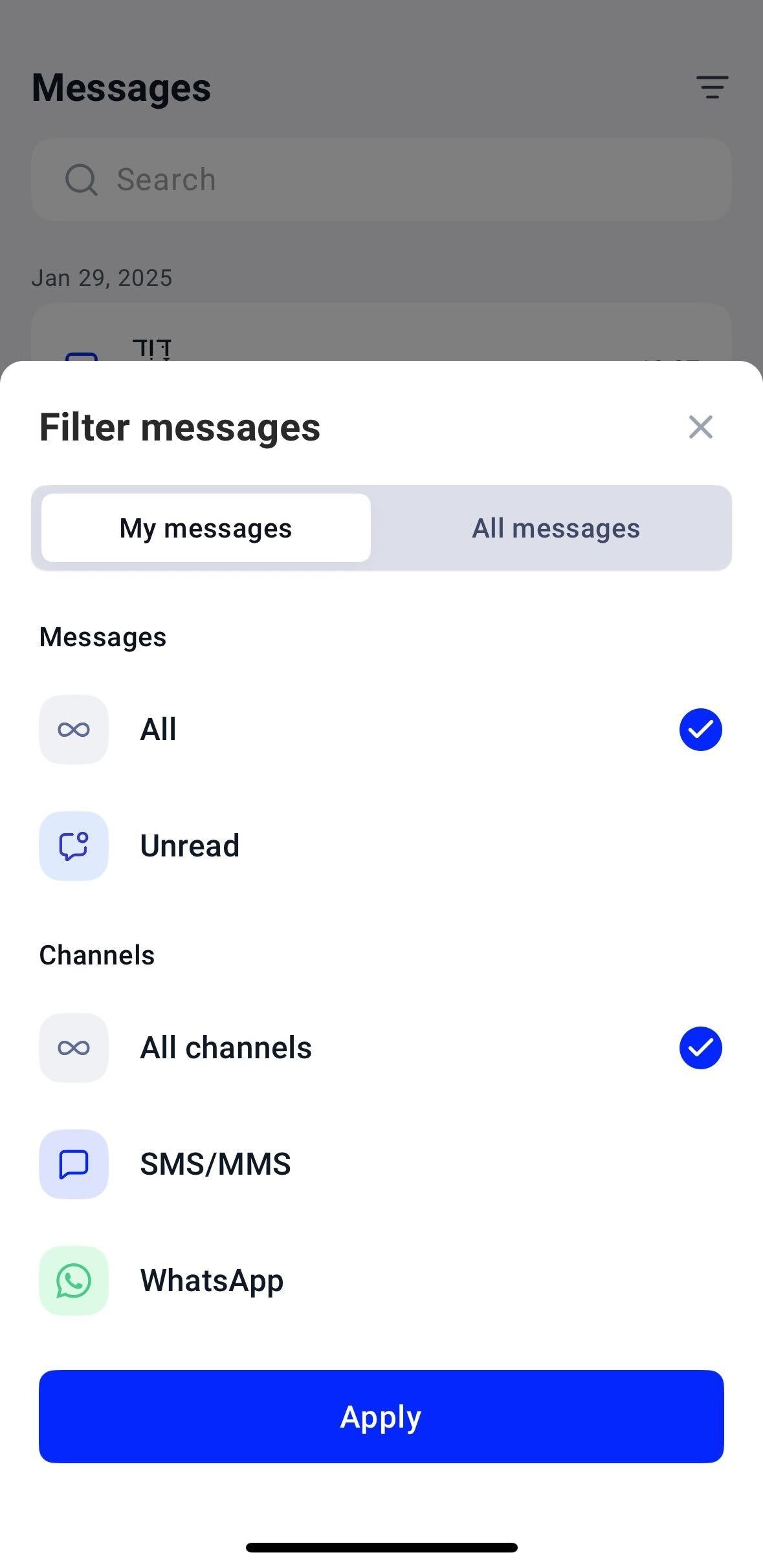
1. Abre la pestaña **Mensajes**.
2. Toca el **icono de filtro** (arriba a la derecha).
3. En el menú de filtros puedes:
* Elegir *Mis mensajes* o *Todos los mensajes* (conmutador en la parte superior).
* Seleccionar *Todos* o *No leídos*.
* Filtrar por canal: *Todos los canales, SMS/MMS, WhatsApp*.
4. Toca **Aplicar** para confirmar tu selección.
 **CloudTalk Phone (escritorio):**
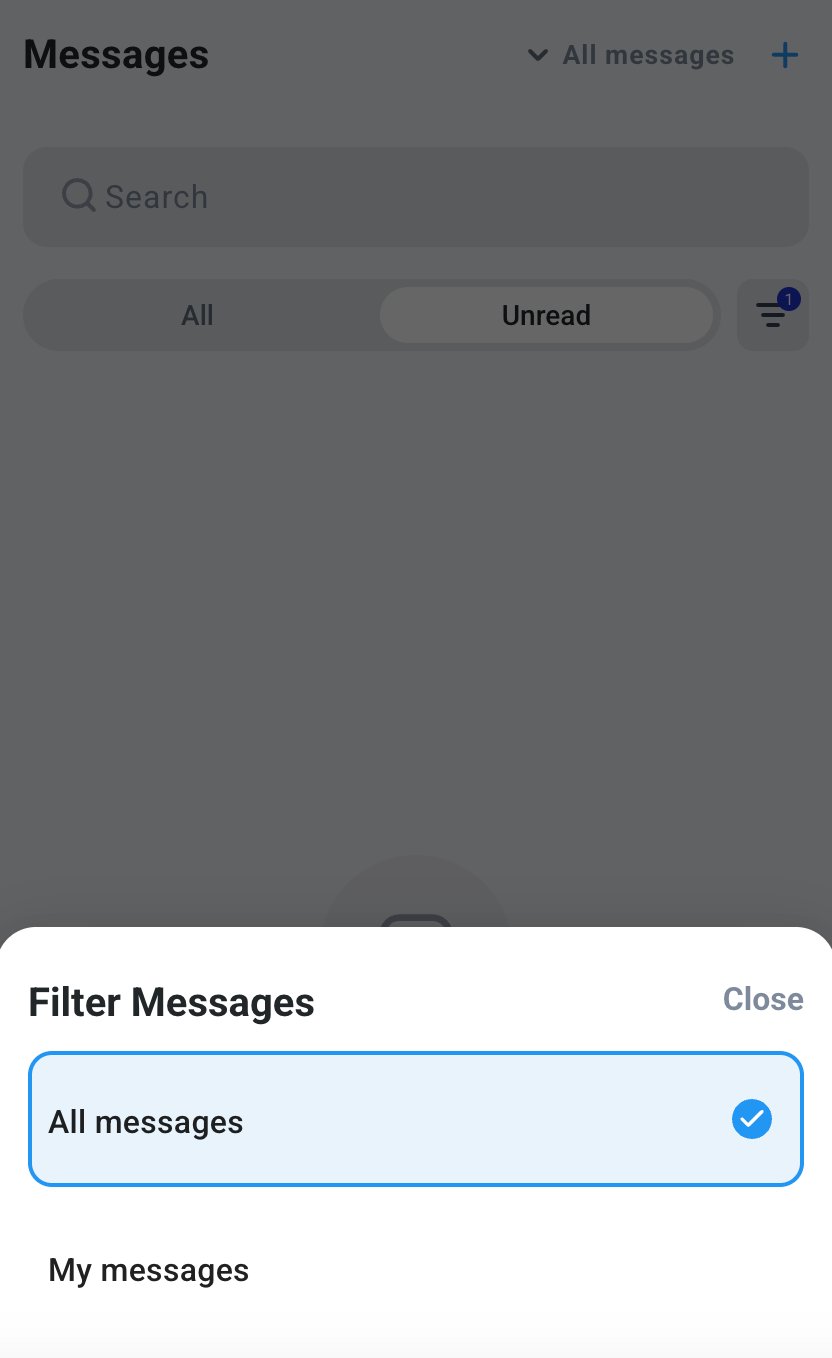
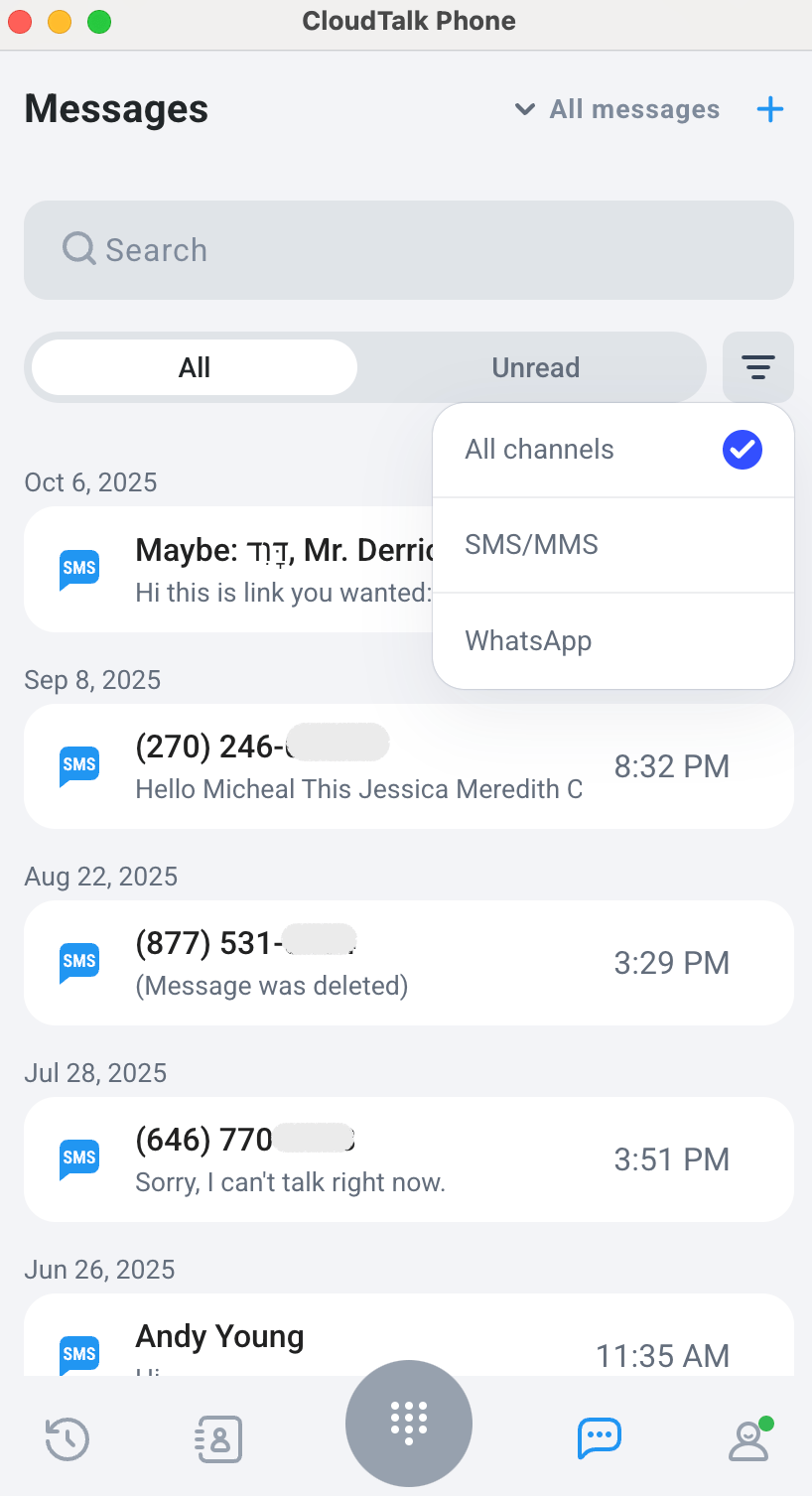
1. Ve a la pestaña **Mensajes**.
2. En la parte superior de la lista de mensajes, abre el menú de filtros.
3. Aquí puedes:
* Cambiar entre *Mis mensajes* / *Todos los mensajes*.
* Seleccionar *No leídos* / *Todos*.
* Elegir un canal: *Todos los canales, SMS/MMS o WhatsApp*.
**CloudTalk Phone (escritorio):**
1. Ve a la pestaña **Mensajes**.
2. En la parte superior de la lista de mensajes, abre el menú de filtros.
3. Aquí puedes:
* Cambiar entre *Mis mensajes* / *Todos los mensajes*.
* Seleccionar *No leídos* / *Todos*.
* Elegir un canal: *Todos los canales, SMS/MMS o WhatsApp*.
Qué hace cada filtro
Mis mensajes frente a Todos los mensajes
* **Mis mensajes**: muestra solo las conversaciones en las que **ya has respondido al menos una vez**. Ideal si quieres volver rápidamente a «tus» clientes.
* **Todos los mensajes**: muestra todo aquello a lo que tienes permiso de acceso: perfecto para los supervisores que necesitan una visión de conjunto.
Estado de lectura
* **No leídos**: destaca solo las conversaciones que están esperando respuesta.
* **Todos**: las hayas leído o no, se ve todo.
Canal
* **Todos los canales**: vista predeterminada, incluye todos los canales.
* **SMS/MMS**: muestra solo los mensajes de texto (los MMS incluyen imágenes u otro contenido multimedia).
* **WhatsApp**: muestra solo las conversaciones de WhatsApp, marcadas con el logotipo de WhatsApp.
**Si no puedes seleccionar las opciones de filtro de WhatsApp o SMS**, ponte en contacto con un administrador. Puede que estos tipos de mensaje estén desactivados en tu empresa.
Filtros predeterminados
Cuando inicias sesión por primera vez:
* **En Phone (escritorio):** *Mis mensajes + No leídos + Todos los canales*
* **En Go (móvil):** *Mis mensajes + No leídos*
Siempre puedes cambiar estos valores predeterminados, y CloudTalk recordará tu elección.
Combinar filtros
Puedes combinar filtros para obtener resultados precisos:
* **Mis mensajes + No leídos**: tus clientes que todavía están esperando respuesta.
* **Todos los mensajes + No leídos**: todo lo que el equipo aún no ha respondido (ideal para supervisores).
* **Mis mensajes + Todos**: revisa todas tus conversaciones anteriores, incluso las cerradas.
* **Todos los mensajes + Todos**: visión completa de todas las conversaciones.
**Nota:** no puedes seleccionar *Mis mensajes* y *Todos los mensajes* a la vez, tienes que elegir uno. Tu elección de filtros se guarda automáticamente y se mantiene al actualizar, al navegar y al iniciar sesión. Solo se restablece cuando la cambias tú.
Visibilidad según el rol
Los filtros nunca te mostrarán conversaciones fuera de tu rol.
* **Agente:** ve solo lo que permiten sus ajustes de visibilidad (definidos por el Administrador).
* **Supervisor:** ve las conversaciones vinculadas a los grupos o números que gestiona.
* **Administrador:** lo ve todo.
***
*¿Necesitas ayuda o tienes alguna pregunta?* Escríbenos a través de nuestro [Portal de atención al cliente](https://support.cloudtalk.io/hc/en-us/requests/new?ticket_form_id=26305535257884) : estamos aquí para ayudarte.
## Related topics
- [Informe de mensajes](/es/articles/10632835-messages-report.md)
- [Cómo verificar números gratuitos de EE. UU. y Canadá para la mensajería A2P](/es/articles/7214064-how-to-verify-usa-and-canada-toll-free-numbers-for-a2p-messaging.md)
- [Mensajes de texto](/es/articles/3765739-text-messaging.md)
This documentation is built and hosted on [Mintlify](https://mintlify.com), a developer documentation platform.