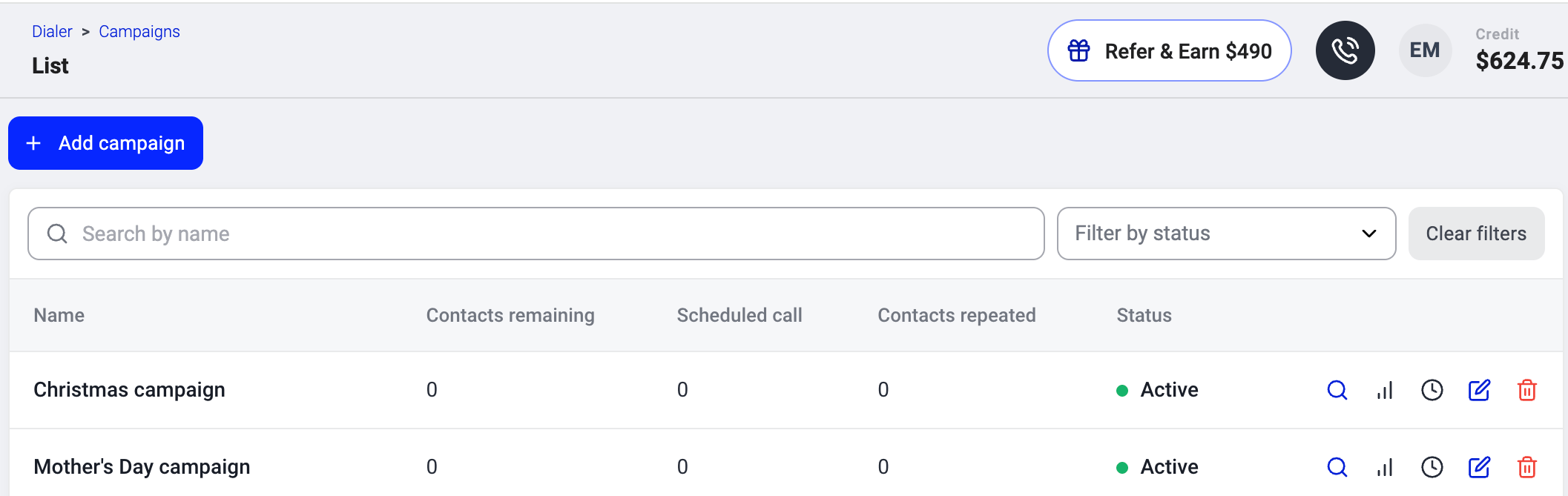
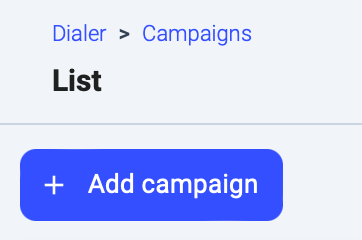
 2. *(Opcional)* Para ir más rápido, puedes usar **Cargar existente** y reutilizar la configuración de otra campaña (consulta [Cargar existente](#:~:text=Create%20campaign.-,Load%20Existing,-When%20adding%20a)).
3. Introduce un **Nombre** para tu campaña.
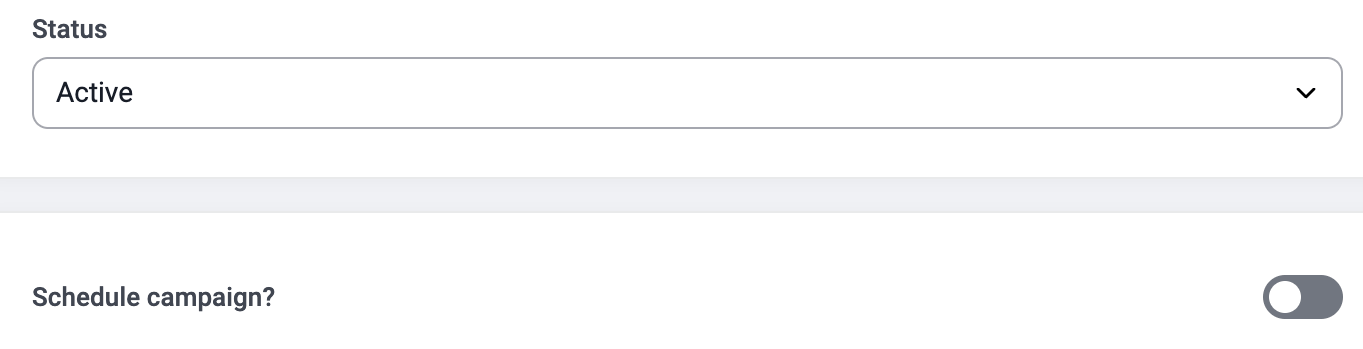
4. Define el **Estado:**
* **Activas:** la campaña es visible de inmediato para los agentes asignados.
* **Inactivo:** la campaña permanece oculta hasta que la actives.
* **Programado:** activa **¿Programar campaña?** para definir una fecha y una hora de inicio. Los agentes pueden ver la campaña, pero no pueden empezar a llamar hasta la hora programada.
2. *(Opcional)* Para ir más rápido, puedes usar **Cargar existente** y reutilizar la configuración de otra campaña (consulta [Cargar existente](#:~:text=Create%20campaign.-,Load%20Existing,-When%20adding%20a)).
3. Introduce un **Nombre** para tu campaña.
4. Define el **Estado:**
* **Activas:** la campaña es visible de inmediato para los agentes asignados.
* **Inactivo:** la campaña permanece oculta hasta que la actives.
* **Programado:** activa **¿Programar campaña?** para definir una fecha y una hora de inicio. Los agentes pueden ver la campaña, pero no pueden empezar a llamar hasta la hora programada.
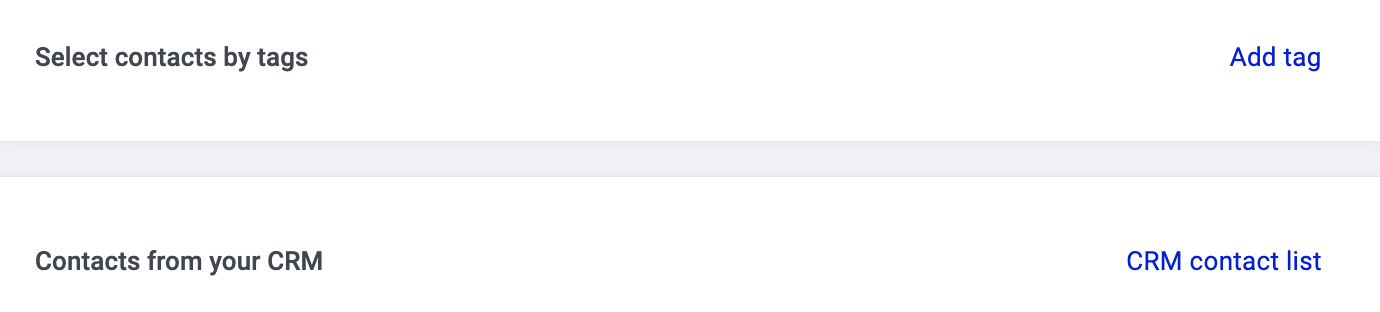
 5. Define tu **audiencia.** Elige uno de estos métodos o los dos:
* **Seleccionar contactos por etiquetas:** todos los contactos que tengan las etiquetas seleccionadas se añaden a la lista de llamadas. Si seleccionas varias etiquetas, se incluye cualquier contacto que tenga al menos una de ellas. Los contactos que coincidan con más etiquetas tienen prioridad.
* **Contactos de tu CRM:** si tienes activa una integración compatible con listas de contactos, selecciona la lista de contactos del CRM que contenga la audiencia que quieres. Más información sobre cómo importar la audiencia desde:
1. [HubSpot](/es/articles/9562215-using-hubspot-with-campaign-dialers#h_62c0342c0a)
2. [Salesforce](/es/articles/9170735-salesforce-contact-lists-in-campaigns)
3. [Zoho CRM](/es/articles/11503460-using-zoho-crm-with-campaign-dialers#h_363fb6587d)
4. [Pipedrive](/es/articles/11508138-using-pipedrive-with-campaign-dialers)
5. Define tu **audiencia.** Elige uno de estos métodos o los dos:
* **Seleccionar contactos por etiquetas:** todos los contactos que tengan las etiquetas seleccionadas se añaden a la lista de llamadas. Si seleccionas varias etiquetas, se incluye cualquier contacto que tenga al menos una de ellas. Los contactos que coincidan con más etiquetas tienen prioridad.
* **Contactos de tu CRM:** si tienes activa una integración compatible con listas de contactos, selecciona la lista de contactos del CRM que contenga la audiencia que quieres. Más información sobre cómo importar la audiencia desde:
1. [HubSpot](/es/articles/9562215-using-hubspot-with-campaign-dialers#h_62c0342c0a)
2. [Salesforce](/es/articles/9170735-salesforce-contact-lists-in-campaigns)
3. [Zoho CRM](/es/articles/11503460-using-zoho-crm-with-campaign-dialers#h_363fb6587d)
4. [Pipedrive](/es/articles/11508138-using-pipedrive-with-campaign-dialers)
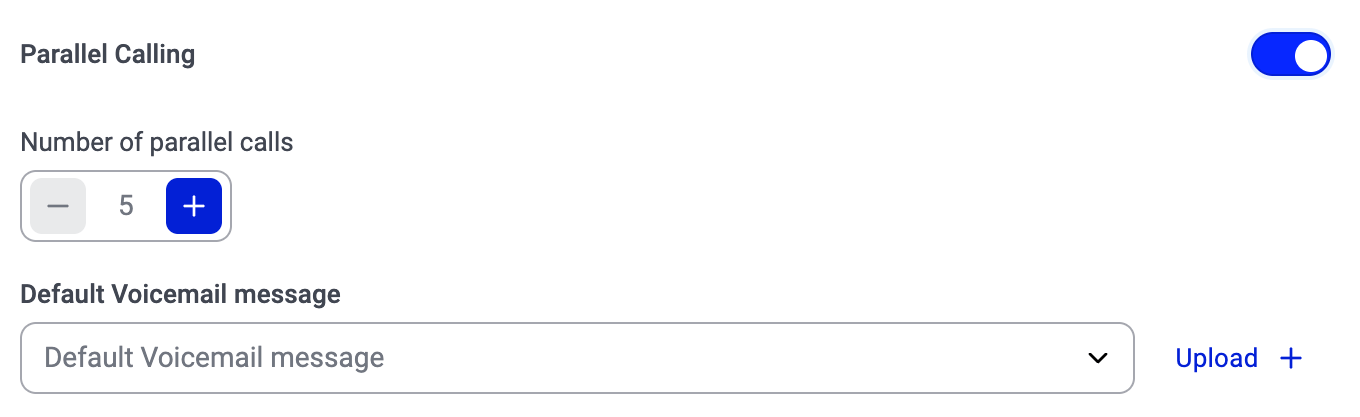
 6. *(Opcional)* Activa **[Llamadas paralelas](/es/articles/17025675-parallel-mode-2-lines)** si quieres que el marcador llame a varios contactos a la vez.
⚠️ **Nota:** Llamadas paralelas es un [complemento de pago](/es/articles/13130387-understanding-pricing-plans-and-what-they-include#:~:text=pricing%20page.-,Add%2Dons,-CloudTalk%20offers%20additional). Si no ves este interruptor, ponte en contacto con tu Account Manager para activarlo.
Cuando lo actives, configura:
* **Número de llamadas paralelas:** a cuántos contactos llama el marcador al mismo tiempo.
* **Mensaje de correo de voz predeterminado:** la grabación que se reproduce cuando se detecta un buzón de voz.
Si lo dejas desactivado, la campaña se ejecuta de forma [secuencial](/es/articles/17025671-sequential-mode-1-line), contacto a contacto.
6. *(Opcional)* Activa **[Llamadas paralelas](/es/articles/17025675-parallel-mode-2-lines)** si quieres que el marcador llame a varios contactos a la vez.
⚠️ **Nota:** Llamadas paralelas es un [complemento de pago](/es/articles/13130387-understanding-pricing-plans-and-what-they-include#:~:text=pricing%20page.-,Add%2Dons,-CloudTalk%20offers%20additional). Si no ves este interruptor, ponte en contacto con tu Account Manager para activarlo.
Cuando lo actives, configura:
* **Número de llamadas paralelas:** a cuántos contactos llama el marcador al mismo tiempo.
* **Mensaje de correo de voz predeterminado:** la grabación que se reproduce cuando se detecta un buzón de voz.
Si lo dejas desactivado, la campaña se ejecuta de forma [secuencial](/es/articles/17025671-sequential-mode-1-line), contacto a contacto.
 7. Configura el resto de **ajustes de la campaña** (consulta [Referencia de ajustes de campaña](#:~:text=Create%20Campaign.-,Campaign%20settings%20reference,-Setting) más abajo).
8. Asigna la campaña a uno o varios **grupos** o **usuarios**. Las campañas sin usuarios ni grupos asignados no aparecen en las aplicaciones de llamadas.
7. Configura el resto de **ajustes de la campaña** (consulta [Referencia de ajustes de campaña](#:~:text=Create%20Campaign.-,Campaign%20settings%20reference,-Setting) más abajo).
8. Asigna la campaña a uno o varios **grupos** o **usuarios**. Las campañas sin usuarios ni grupos asignados no aparecen en las aplicaciones de llamadas.
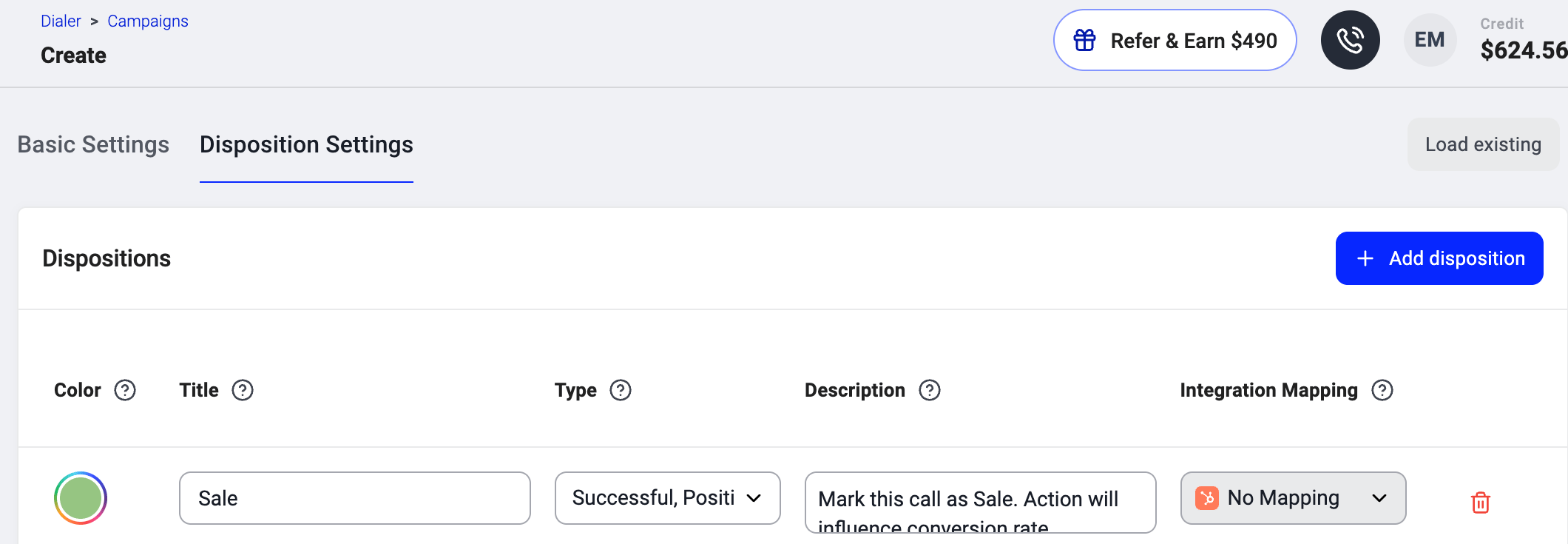
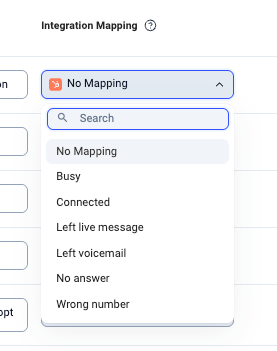
 9. Ve a la pestaña **Configuración de Disposiciones** y configura los botones de resultado de llamada (consulta [Configuración de disposiciones](#disposition-settings) más abajo.
10. Cuando termines, selecciona **`Crear campaña`**.
9. Ve a la pestaña **Configuración de Disposiciones** y configura los botones de resultado de llamada (consulta [Configuración de disposiciones](#disposition-settings) más abajo.
10. Cuando termines, selecciona **`Crear campaña`**.
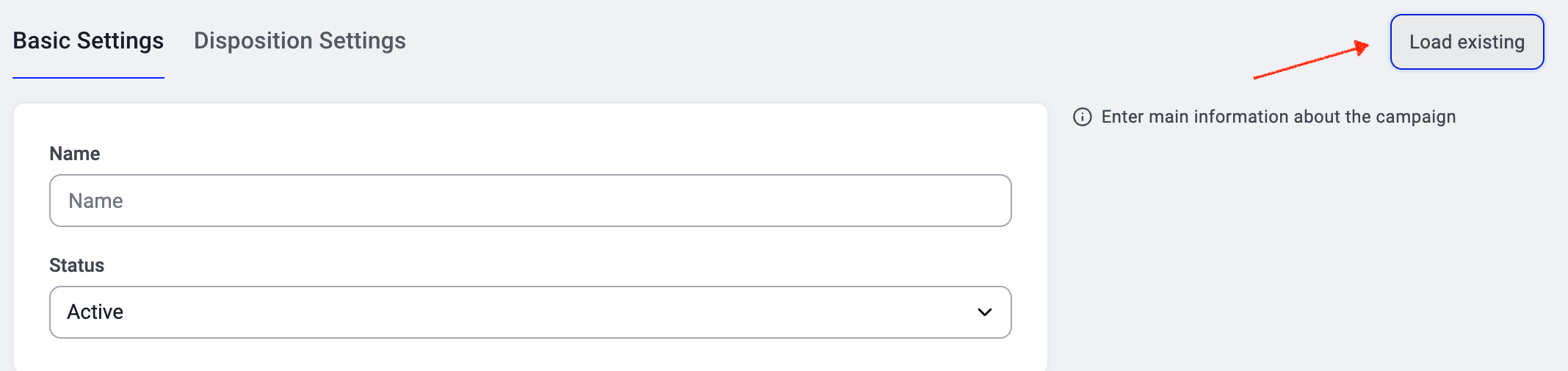 3. Empieza a escribir y elige una campaña anterior de la lista.
* La campaña nueva copiará la configuración de la que selecciones.
* El **Nombre** será por defecto el original con un número ascendente (p. ej., *Campaña de Navidad* → *Campaña de Navidad 2* → *Campaña de Navidad 3*).
3. Empieza a escribir y elige una campaña anterior de la lista.
* La campaña nueva copiará la configuración de la que selecciones.
* El **Nombre** será por defecto el original con un número ascendente (p. ej., *Campaña de Navidad* → *Campaña de Navidad 2* → *Campaña de Navidad 3*).
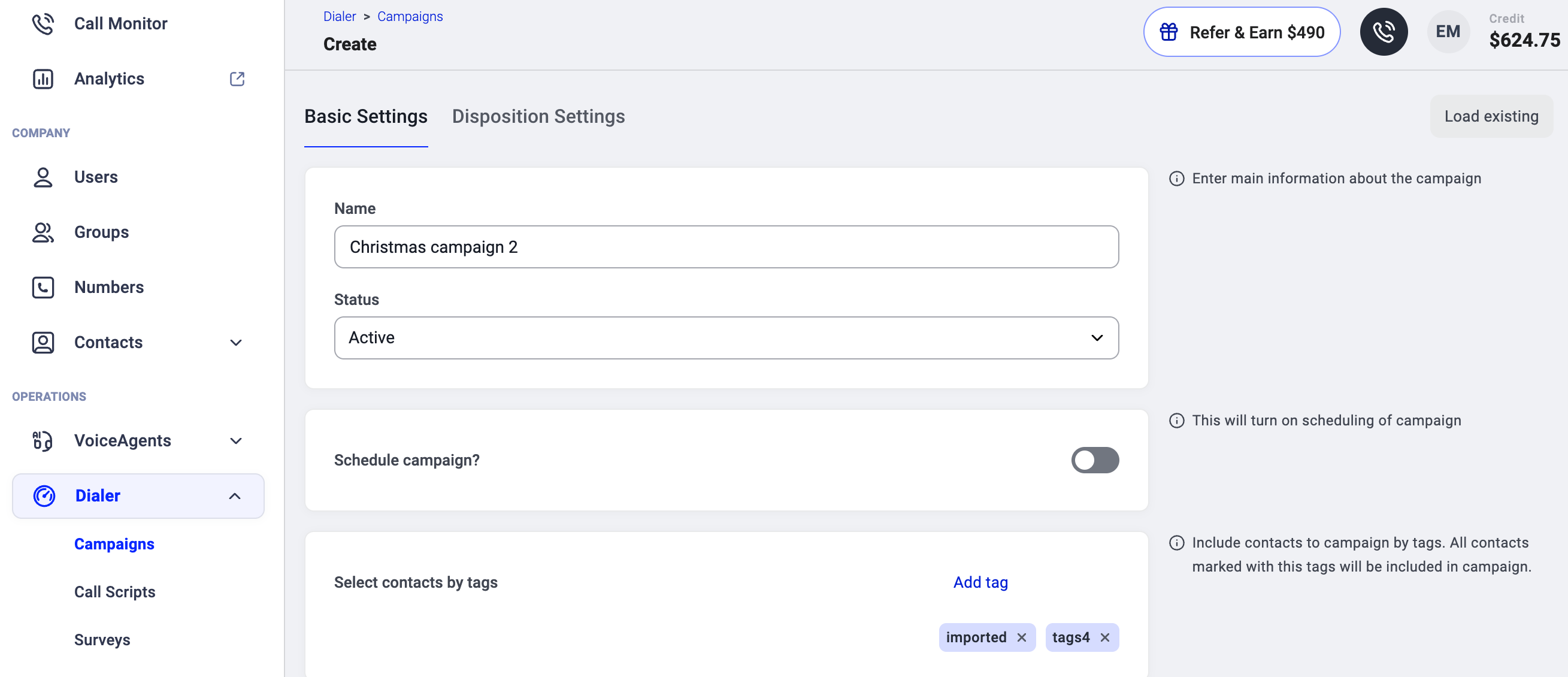 4. Revisa y ajusta la configuración de la campaña según sea necesario.
* Comprueba bien las **horas programadas** y las **etiquetas**.
* ⚠️ Si reutilizas la misma etiqueta, los contactos que todavía la tengan se volverán a añadir a la campaña nueva, a menos que se la quites manualmente.
5. Cuando termines, haz clic en **`Crear campaña`**.
4. Revisa y ajusta la configuración de la campaña según sea necesario.
* Comprueba bien las **horas programadas** y las **etiquetas**.
* ⚠️ Si reutilizas la misma etiqueta, los contactos que todavía la tengan se volverán a añadir a la campaña nueva, a menos que se la quites manualmente.
5. Cuando termines, haz clic en **`Crear campaña`**.
| **Ajuste** | **Descripción** |
| **Estado** | Elige entre **Activas**, **Inactivo** o **Programado** (para campañas con una fecha y hora de inicio definidas). |
| **Seleccionar contactos por etiquetas** | Los contactos con las etiquetas elegidas se añaden a la lista de la campaña. * Las etiquetas deben [existir ya en los contactos](/es/articles/5440393-contact-tags#h_09097a6ba6) para poder buscarlas. * Las etiquetas **no** se eliminan automáticamente cuando termina una campaña. |
| **Contactos de tu CRM** | Si tienes una integración de CRM activa, selecciona una lista de contactos directamente desde tu CRM. |
| **Llamadas paralelas** (*complemento*) | Cuando está activado, el marcador llama a varios contactos a la vez y conecta al agente con el primero que responda. Define el número de llamadas paralelas y un mensaje de correo de voz predeterminado. |
| **Intentos por contacto** | Número de veces que un contacto no localizado se vuelve a añadir a la lista de llamadas de la campaña. |
| **Número de horas entre intentos** | Tiempo mínimo en horas antes de que el marcador vuelva a intentar llamar a un contacto que no contestó. |
| **Tiempo de espera de respuesta (en segundos)** | Número máximo de segundos que el sistema espera a que un contacto responda antes de dar por terminado el intento. |
| **Marcar automáticamente el siguiente contacto después de que termine una llamada** | Desactivado por defecto. Cuando está activado, el siguiente contacto se marca automáticamente al terminar una llamada. Define el **Tiempo después de la llamada (en segundos)** para dar a los agentes un margen entre llamadas y que puedan cerrar el trabajo posterior. |
| **Grabación de llamadas** | Desactivado por defecto. Cuando está activado, todas las llamadas de la campaña se graban automáticamente. Puedes revisar las grabaciones en los registros del historial de llamadas. |
| **Identificador de llamadas salientes** | Controla qué número ven los contactos cuando reciben la llamada. Opciones: * **Automático** usa siempre el mismo número predeterminado, normalmente el primer número disponible que coincida con el prefijo del país del contacto. * **Aleatorio** (Rotación inteligente) usa cada número asignado una sola vez por contacto antes de repetirlo, y va alternando entre todos los números disponibles que coinciden con el prefijo del país de destino. Cuando se han usado todos los números coincidentes, la rotación se reinicia y se selecciona un número al azar. Si no hay ningún número que coincida con el país, se selecciona uno al azar entre todos los números asignados. * **Utilizar el identificador de llamadas salientes asignado al agente** usa el número configurado como predeterminado para cada agente. * También puedes seleccionar directamente un número concreto de tu cuenta. |
| **Asignar guión de llamada** *(visible con el complemento **Marcador Automático**)* | Adjunta un guión para que los agentes lo sigan durante las llamadas. Consulta [Guiones de llamadas](/es/articles/15101461-call-scripts-legacy-dialer) para saber cómo crear uno. |
| **Asignar encuesta** (*visible con el complemento **Marcador Automático***) | Adjunta una encuesta para que los agentes la rellenen durante las llamadas. Consulta [Encuestas](/es/articles/15103961-surveys-legacy-dialer) para saber cómo crear una. |
| **Grupos asignados** | Selecciona uno o varios grupos de agentes para que participen en esta campaña. Todos los agentes del grupo tendrán acceso. ⚠️ Debes asignar al menos un grupo **o** un usuario para que la campaña funcione. **Nota:** los agentes que obtienen acceso a través de un grupo no aparecen en la lista Usuarios asignados. La lista solo muestra los agentes añadidos directamente. Tanto los agentes asignados mediante grupo como los asignados directamente tienen acceso completo a la campaña. |
| **Usuarios asignados** | Si no seleccionas ningún grupo, asigna uno o varios agentes concretos a la campaña. |
| **Dar control de cola a los agentes** (*visible con* ***AI Sales Dialer*** *como complemento*) | Desactivado por defecto. Cuando está activado, los agentes pueden modificar su cola de marcación personal durante una sesión: * **Omitir contactos** - el agente puede omitir un contacto y pasar al siguiente. * **Reordenar contactos** - el agente puede cambiar el orden de los contactos de su cola. * **Eliminar contactos** - el agente puede eliminar por completo un contacto de su cola. Para más detalles, consulta [Gestionar los contactos de la cola](/es/articles/11550309-using-campaigns-with-cloudtalk-dialer-legacy#:~:text=for%20other%20agents.-,Managing%20Contacts%20in%20the%20Queue,-Queue%20management%20features)**.** |
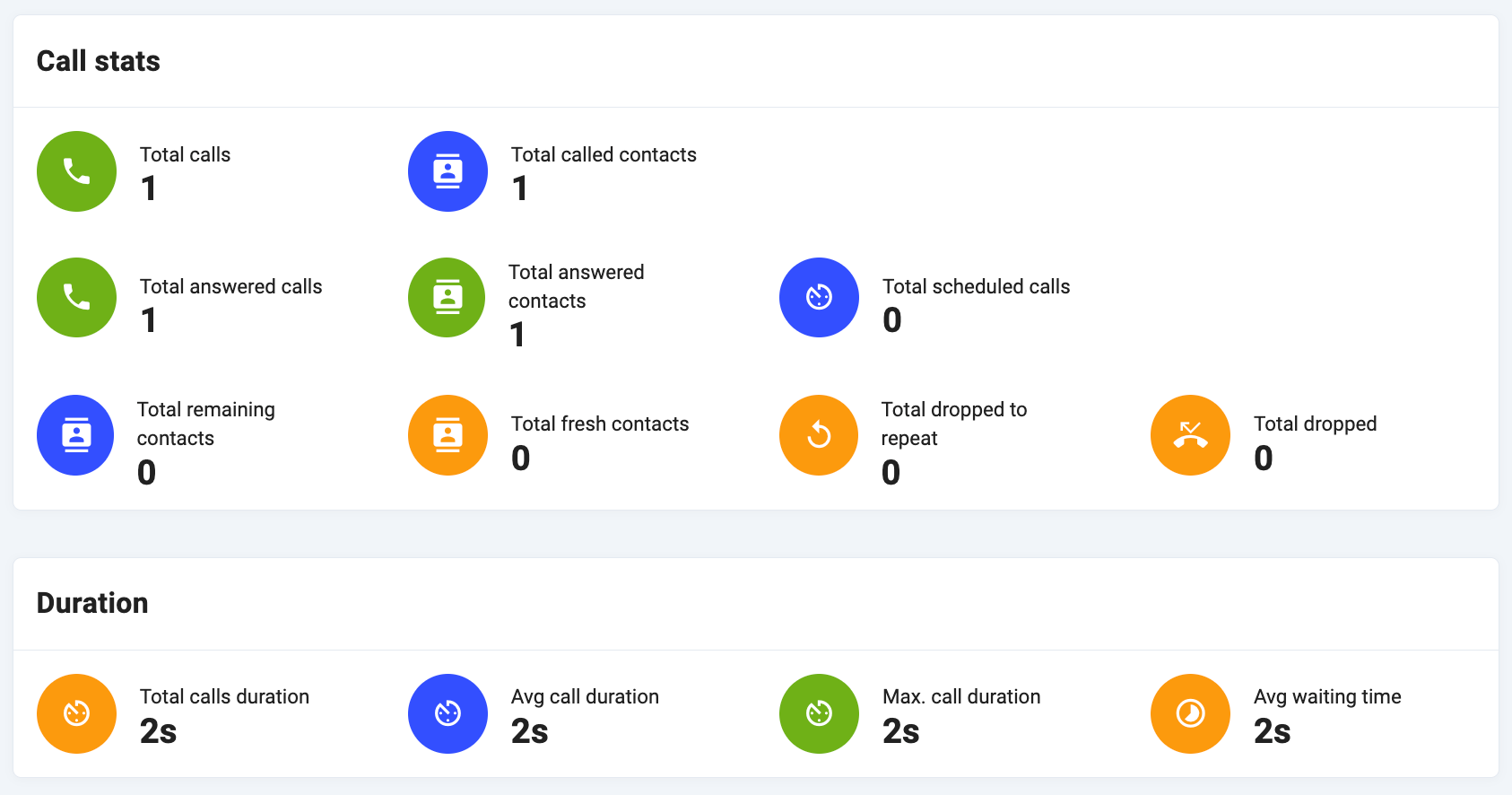
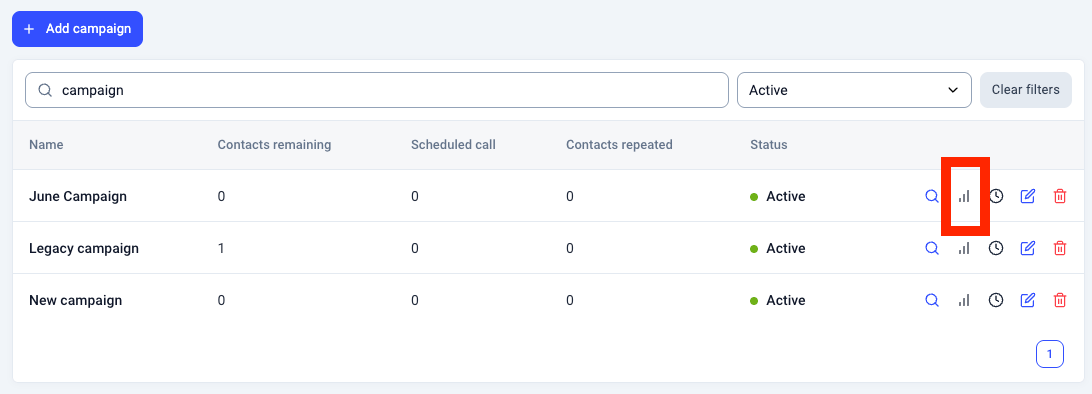 Se mostrará la **pestaña Estadísticas** de tu campaña. Justo arriba, las **Métricas generales** ofrecen una visión general con datos como las tasas de conversión, cuántas llamadas se cortaron y el número total de contactos de tu audiencia.
 A continuación, consulta las **Estadísticas de ventas** para ver el desglose de los resultados relacionados con las ventas. Se calculan a partir de los tipos de disposición que hayas configurado:
* **Venta e Interesado:** refleja las llamadas marcadas con *«Exitosa, resultado positivo»* como tipo de disposición.
* **No interesado:** refleja las llamadas marcadas con «*Exitosa, resultado negativo»* como tipo de disposición.
* **No llamar:** refleja las llamadas marcadas con «*Fallida, no llamar*» como tipo de disposición.
A continuación, consulta las **Estadísticas de ventas** para ver el desglose de los resultados relacionados con las ventas. Se calculan a partir de los tipos de disposición que hayas configurado:
* **Venta e Interesado:** refleja las llamadas marcadas con *«Exitosa, resultado positivo»* como tipo de disposición.
* **No interesado:** refleja las llamadas marcadas con «*Exitosa, resultado negativo»* como tipo de disposición.
* **No llamar:** refleja las llamadas marcadas con «*Fallida, no llamar*» como tipo de disposición.

 Por último, los **Registros del historial de llamadas** ofrecen una lista detallada de todas las llamadas realizadas en la campaña. Aquí, los supervisores y los administradores pueden revisar fácilmente los datos de las llamadas, escuchar las grabaciones e incluso solicitar que se les envíe por correo electrónico todo el historial de llamadas en formato CSV para un análisis más detallado.