> ## Documentation Index
> Fetch the complete documentation index at: https://help.cloudtalk.io/llms.txt
> Use this file to discover all available pages before exploring further.
# Exportar la transcripción de voz a texto a HubSpot
> Exporta tus transcripciones de llamadas a HubSpot en forma de notas
En este artículo te mostramos cómo exportar una [transcripción de voz a texto](/es/articles/5671571-speech-to-text-transcription) (STT) de CloudTalk a HubSpot mediante nuestro modelo de automatizaciones de flujo de trabajo, para los casos en los que la funcionalidad de transcripción nativa de HubSpot no funciona con tu solución.
**Nivel de usuario:** Admin
***
**Te recomendamos usar [la funcionalidad nativa de HubSpot](https://knowledge.hubspot.com/calling/review-call-recordings-and-transcripts)** para las transcripciones siempre que sea posible.
Requisitos
* un flujo de trabajo existente con un activador **Grabación cargada** para la [creación de transcripciones](/es/articles/5671571-speech-to-text-transcription)
* rol de administrador de HubSpot con acceso a las aplicaciones privadas
HubSpot ha actualizado su lógica de autorización para las solicitudes de API. Ahora todas las solicitudes se autentican con la autorización OAuth almacenada en tu instancia de integración inicial con HubSpot.
* En las automatizaciones de flujo de trabajo de nueva creación, esto significa que no hace falta formatear manualmente claves adicionales ni encabezados de autenticación en la URL de tu punto final ni en la configuración.
* Sin embargo, hay una limitación: solo funcionarán las automatizaciones de flujo de trabajo vinculadas a la instancia de integración de HubSpot **configurada más recientemente**. Si existen varias instancias de integración de HubSpot, solo la última estará activa para las automatizaciones.
Configuración
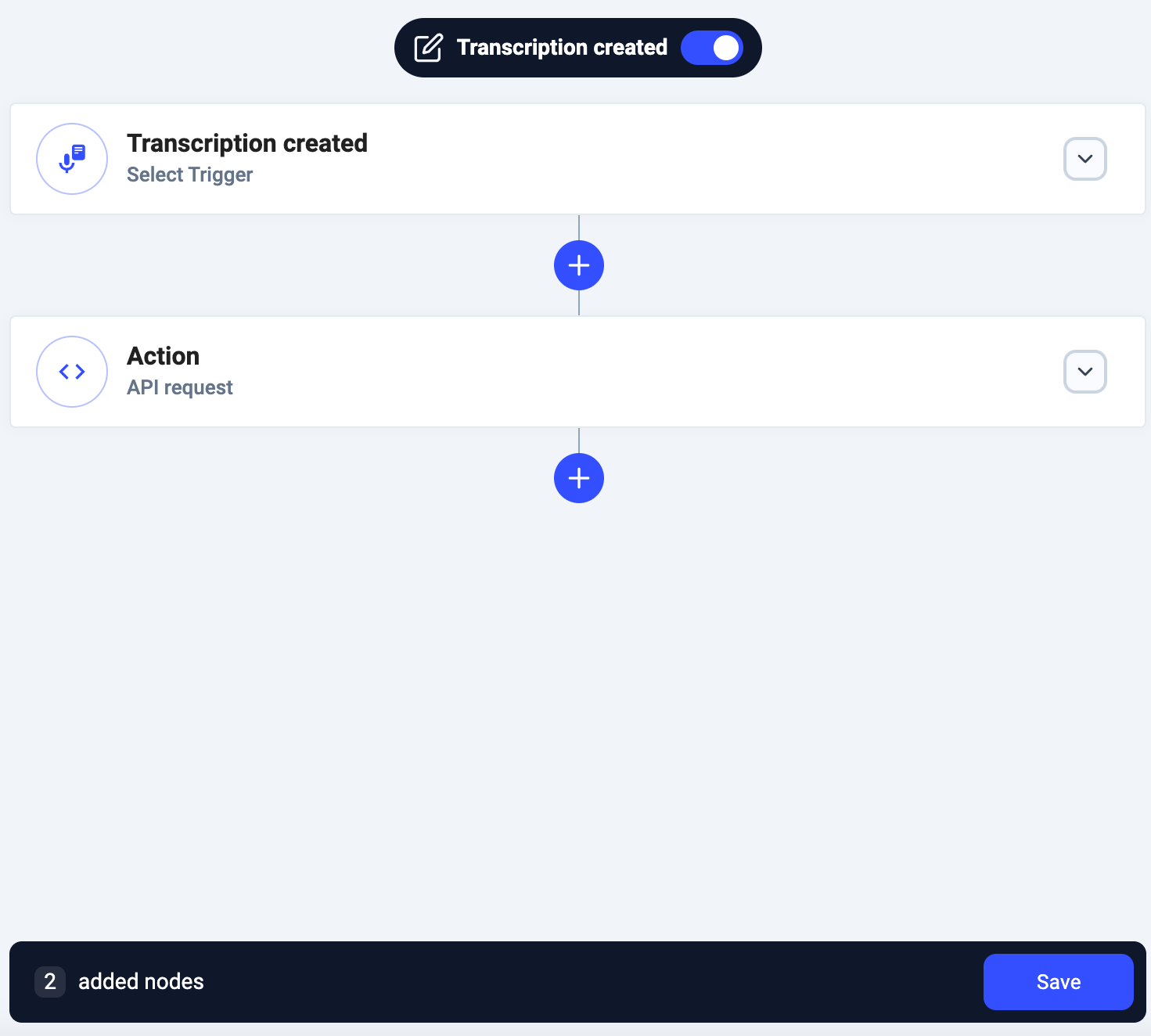
1. Desde el Dashboard, ve a **Cuenta > Automatizaciones de flujo de trabajo**.
2. Selecciona **`+ Agregar Flujo de Trabajo`** y ponle nombre a tu flujo de trabajo.
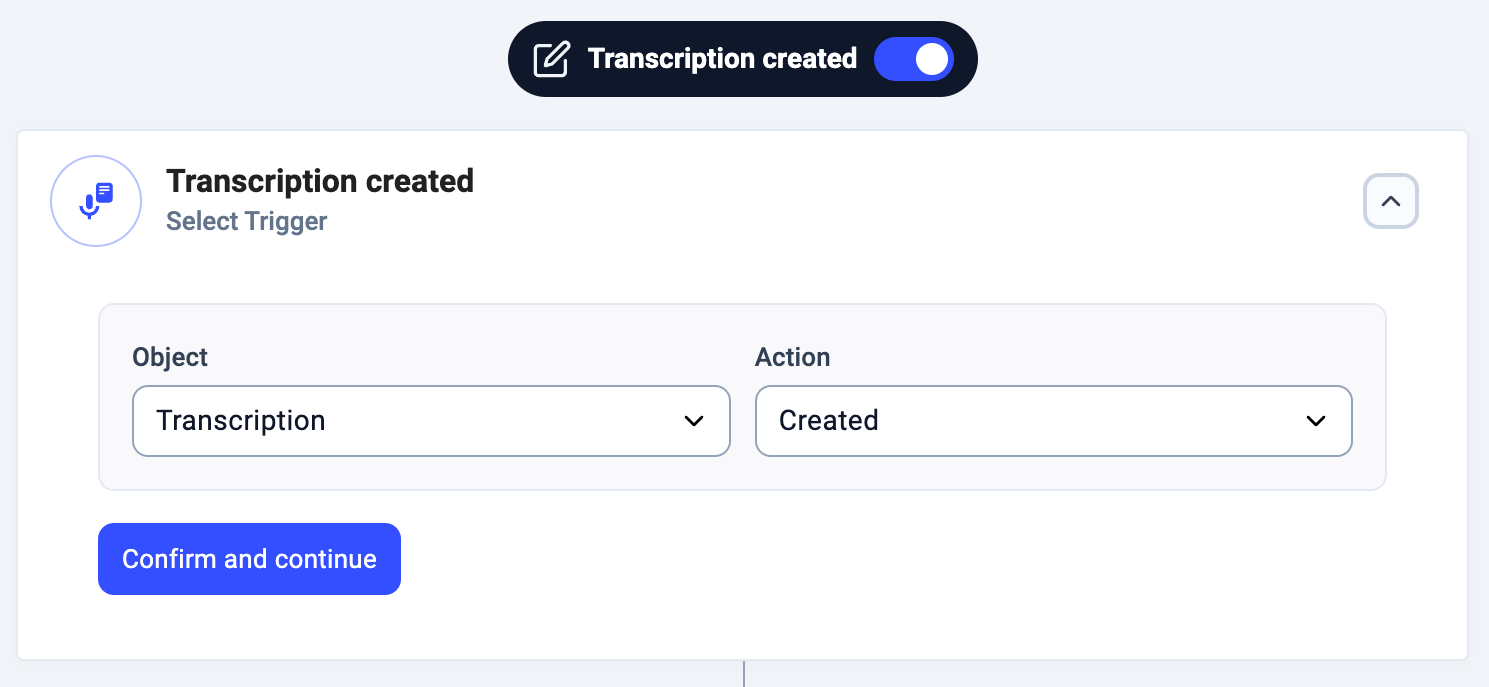
3. Como **Objeto** del activador, selecciona `Transcripción`. **Acción:** `Creado`.
 1. ***Opcional***\*: añade una condición si solo quieres que las transcripciones se exporten a HubSpot cuando se cumpla el filtro lógico. Para enviar todas las transcripciones a HubSpot, elimina este paso.\*
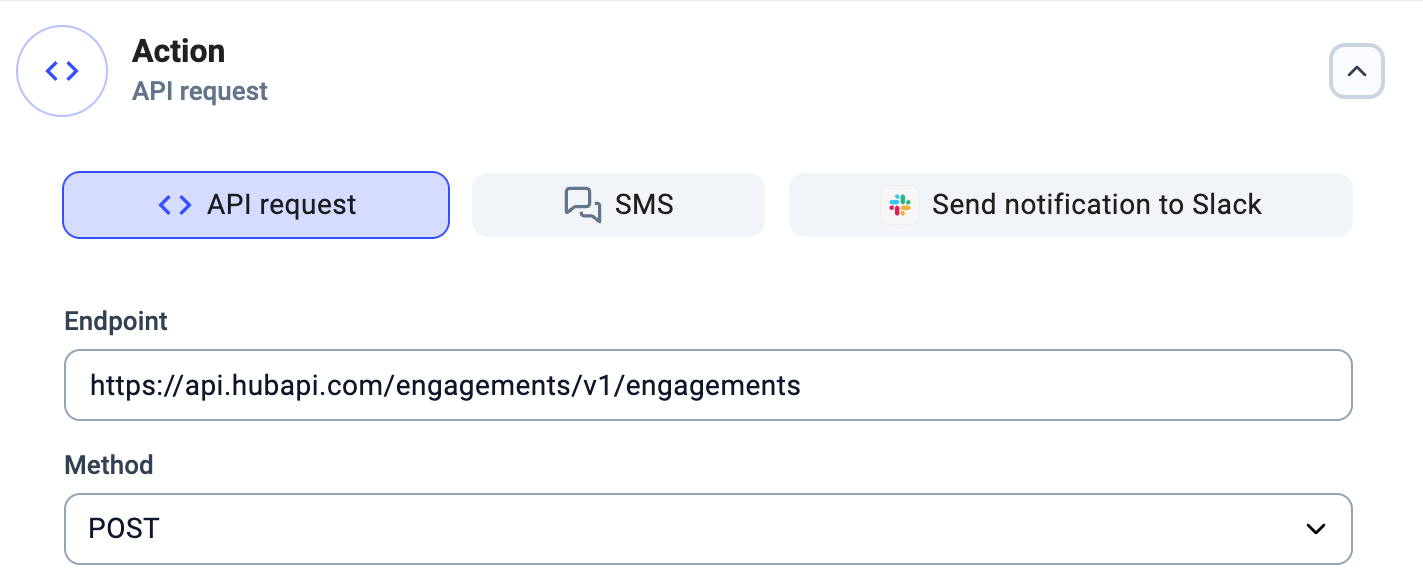
4. Como **Acción**, selecciona `Solicitud de API`.
1. **Punto final**: [`https://api.hubapi.com/engagements/v1/engagements`](https://api.hubapi.com/engagements/v1/engagements)
2. **Método**: `POST`
1. ***Opcional***\*: añade una condición si solo quieres que las transcripciones se exporten a HubSpot cuando se cumpla el filtro lógico. Para enviar todas las transcripciones a HubSpot, elimina este paso.\*
4. Como **Acción**, selecciona `Solicitud de API`.
1. **Punto final**: [`https://api.hubapi.com/engagements/v1/engagements`](https://api.hubapi.com/engagements/v1/engagements)
2. **Método**: `POST`
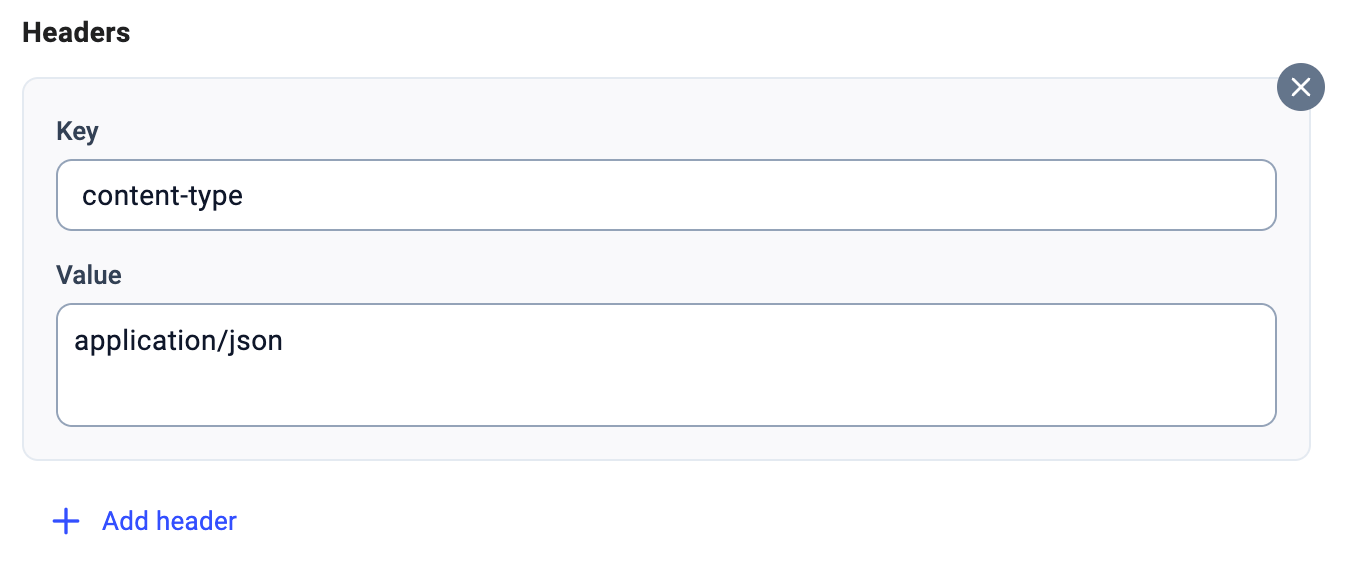
 5. Selecciona **Agregar encabezado**:
1. **Clave:** `content-type`
2. **Valor:** `application/json`
5. Selecciona **Agregar encabezado**:
1. **Clave:** `content-type`
2. **Valor:** `application/json`
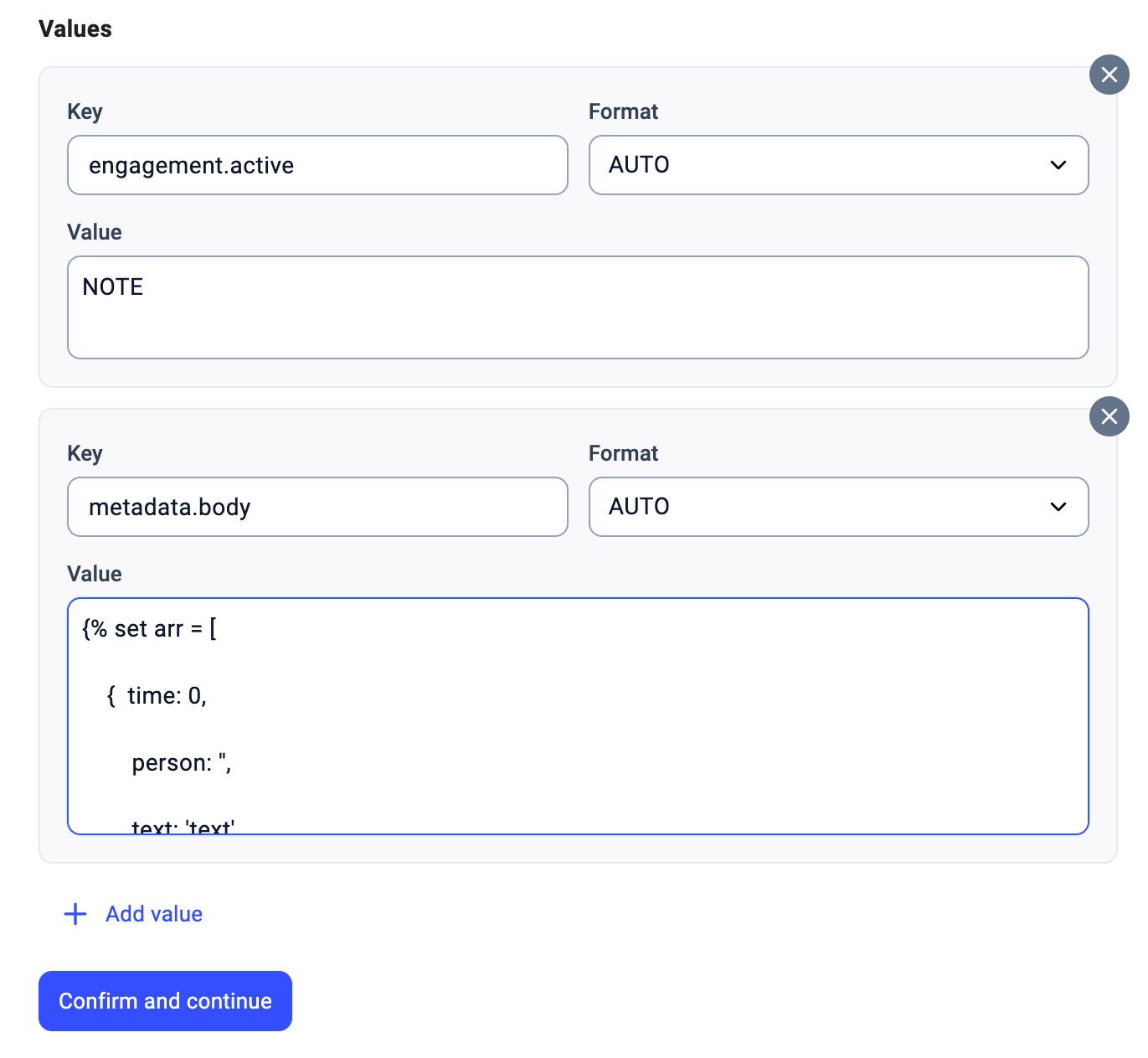
 6. En la sección **Valores** (el cuerpo de la solicitud), incluye los siguientes pares *clave*-*valor* con el **Formato** configurado como `AUTO`:
1. **Clave:** `engagement.active`, **Valor:** `True`
2. para la **Clave** `associations.contactIds.0` pega el siguiente **Valor:**
1. `{%- for url in event.properties.call.contacts[0].external_urls -%} {%- if url.integration_name == "hubspot" -%} #{{ url.external_url | split("/") | last}} {%- endif -%} {%- endfor -%}`
3. para la **Clave** `metadata.body` pega el siguiente **Valor**:
1. `{% set arr = [`
`{ time: 0,`
`person: '',`
`text: 'text'`
`}] %}{% set items = event.properties.transcription.json %}{% for item in items %}{% if item.out | length > 0 %}{% set arr = (arr.push({`
`time: item.timestamp | int,`
`person: 'Agent',`
`text: item.out`
`}), arr) %}{% endif %}{% if item.in | length >0 %}{% set arr = (arr.push({`
`time: item.timestamp | int,`
`person: 'Contact',`
`text: item.in`
`}), arr) %}{% endif %}{% endfor %}{% set sorted = arr |sort(attribute='time') %}{% for item in sorted %}{% if item.time < 1 %}Transcription of call between Cloudtalk and #{{ event.properties.call.contacts[0].name }}
6. En la sección **Valores** (el cuerpo de la solicitud), incluye los siguientes pares *clave*-*valor* con el **Formato** configurado como `AUTO`:
1. **Clave:** `engagement.active`, **Valor:** `True`
2. para la **Clave** `associations.contactIds.0` pega el siguiente **Valor:**
1. `{%- for url in event.properties.call.contacts[0].external_urls -%} {%- if url.integration_name == "hubspot" -%} #{{ url.external_url | split("/") | last}} {%- endif -%} {%- endfor -%}`
3. para la **Clave** `metadata.body` pega el siguiente **Valor**:
1. `{% set arr = [`
`{ time: 0,`
`person: '',`
`text: 'text'`
`}] %}{% set items = event.properties.transcription.json %}{% for item in items %}{% if item.out | length > 0 %}{% set arr = (arr.push({`
`time: item.timestamp | int,`
`person: 'Agent',`
`text: item.out`
`}), arr) %}{% endif %}{% if item.in | length >0 %}{% set arr = (arr.push({`
`time: item.timestamp | int,`
`person: 'Contact',`
`text: item.in`
`}), arr) %}{% endif %}{% endfor %}{% set sorted = arr |sort(attribute='time') %}{% for item in sorted %}{% if item.time < 1 %}Transcription of call between Cloudtalk and #{{ event.properties.call.contacts[0].name }}
{%elif item.time > 0%}#{{item.person}} : '#{{item.text}}'
{% endif %}{% endfor %}`
4. **Clave:** `engagement.type`, **Valor:** `NOTE`
 7. Cuando hayas terminado, selecciona **`Confirmar y continuar`**.
8. Usa el interruptor superior para activar tu flujo de trabajo y selecciona **`Guardar`** para aplicar los cambios. **`Confirmar`** la creación del flujo de trabajo.
7. Cuando hayas terminado, selecciona **`Confirmar y continuar`**.
8. Usa el interruptor superior para activar tu flujo de trabajo y selecciona **`Guardar`** para aplicar los cambios. **`Confirmar`** la creación del flujo de trabajo.
Referencia de los pares *clave-valor* del cuerpo de la solicitud
* `engagement.active` accede a la actividad del engagement de HubSpot (HS).
- El código pegado en `associations.contactIds.0` extrae el ID de contacto deseado de la URL externa.
- El código pegado en `metadata.body` contiene referencias dinámicas (en Nunjuks) a la transcripción CSV. Con ello se genera el resultado para el cuerpo de la nota.
- `engagement.type` indica el tipo de engagement que se va a generar.
***
*¿Necesitas ayuda o tienes alguna pregunta?* Escríbenos a través de nuestro [Portal de atención al cliente](https://support.cloudtalk.io/hc/en-us/requests/new?ticket_form_id=26305535257884) : estamos aquí para ayudarte.
## Related topics
- [Exportar la conversión de voz a texto del buzón de voz](/es/articles/6926594-export-voicemail-speech-to-text.md)
- [Configurar HubSpot](/es/articles/3206271-configure-hubspot.md)
- [Uso de HubSpot con los marcadores de campaña](/es/articles/9562215-using-hubspot-with-campaign-dialers.md)
This documentation is built and hosted on [Mintlify](https://mintlify.com), a developer documentation platform.