> ## Documentation Index
> Fetch the complete documentation index at: https://help.cloudtalk.io/llms.txt
> Use this file to discover all available pages before exploring further.
# Llamadas de conferencia
> Aprende a configurar una o varias salas de reuniones para encuentros internos y externos
Configura una sala de reuniones y un flujo de llamadas para crear un espacio seguro donde reunirte por teléfono.
**Nivel de usuario:** Admin
***
**⚠️ Disponibilidad de la función:** La pestaña Conferencia (**Cuenta > Conferencia**) solo está disponible en el Dashboard antiguo y no se puede activar en cuentas nuevas. Si tu cuenta usa el Dashboard actual de CloudTalk, las salas de reuniones no están disponibles y los pasos de configuración que aparecen a continuación no se aplican. Para incorporar a otro participante a una llamada en curso, puedes usar la acción **Añadir llamada** en la aplicación CloudTalk Phone. Consulta [Uso de CloudTalk Phone](/es/articles/2144759-using-cloudtalk-phone). Si tienes dudas sobre las llamadas de conferencia en tu cuenta, escríbenos a través de nuestro [Portal de atención al cliente](https://support.cloudtalk.io/hc/en-us/requests/new?ticket_form_id=26305535257884).
Conferencias
Nuestra función de llamada de conferencia te permite programar llamadas con varios participantes. Los invitados pueden ser tanto contactos internos como externos, por ejemplo clientes o proveedores.
Las llamadas de conferencia son la solución ideal para reuniones entre:
* Responsables
* Agentes
* Responsables y agentes
* Empleados y clientes
* Empleados y otros socios comerciales externos (proveedores, distribuidores)
Configurar una sala de reuniones
**Para que tu sala de reuniones sea accesible**, necesitarás un número de teléfono designado. Será el número al que llamarán los participantes de la conferencia.
Puedes crear salas de reuniones desde el dashboard, en la pestaña **Conferencia**.
1. En el menú de la izquierda, ve a **Cuenta > Conferencia**.
2. Selecciona **+ Añadir sala de reuniones**:
1. Indica un **Nombre de la sala de reuniones**.
2. Selecciona un tipo de autenticación. *Si eliges Identificador de llamada, tendrás la opción de permitir el acceso a la sala solo a los agentes o contactos asignados.*
3. Selecciona **Añadir sala de reuniones**.
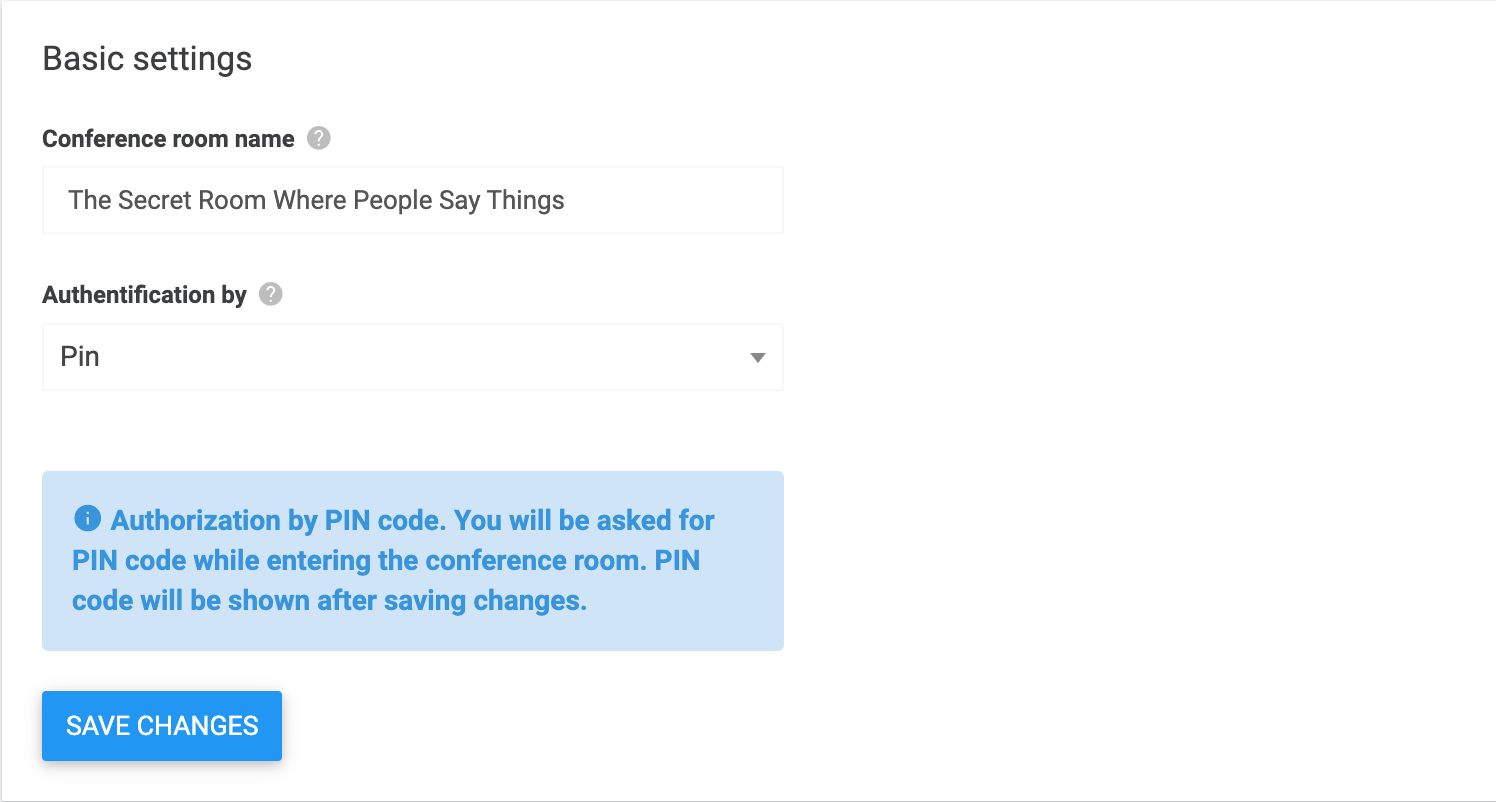 3. Una vez creada la sala de reuniones, ve a la pestaña **Números**.
4. Selecciona el `pencil` para editar el flujo de llamadas del número de teléfono designado para la conferencia.
5. Como paso de acción, selecciona **Conferencia**. (*Nota: este paso no puede tener pasos posteriores*).
3. Una vez creada la sala de reuniones, ve a la pestaña **Números**.
4. Selecciona el `pencil` para editar el flujo de llamadas del número de teléfono designado para la conferencia.
5. Como paso de acción, selecciona **Conferencia**. (*Nota: este paso no puede tener pasos posteriores*).
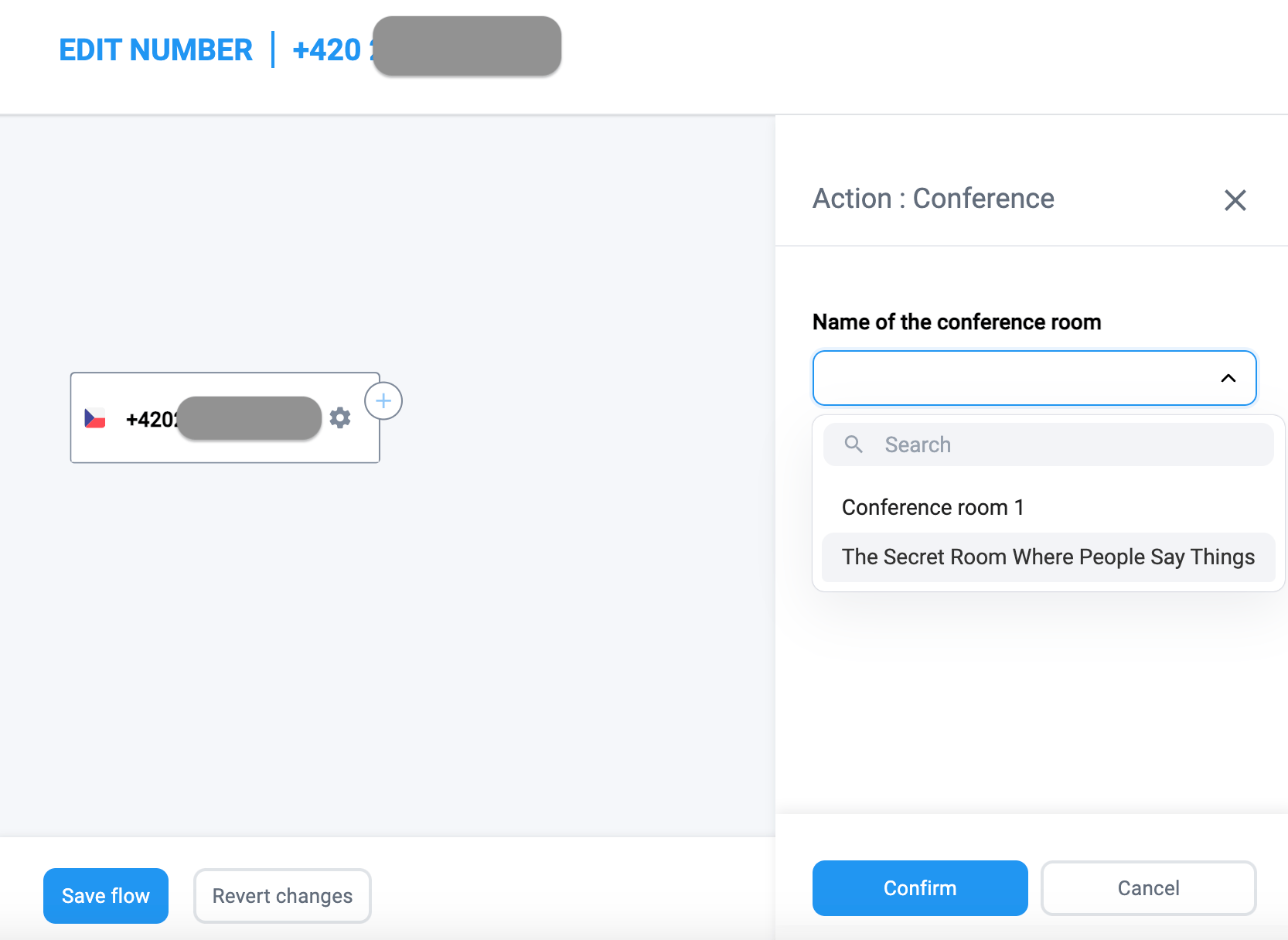 6. **Opcional**: Si quieres grabar la conferencia, puedes añadir una acción de **Grabación de llamadas** como paso previo.
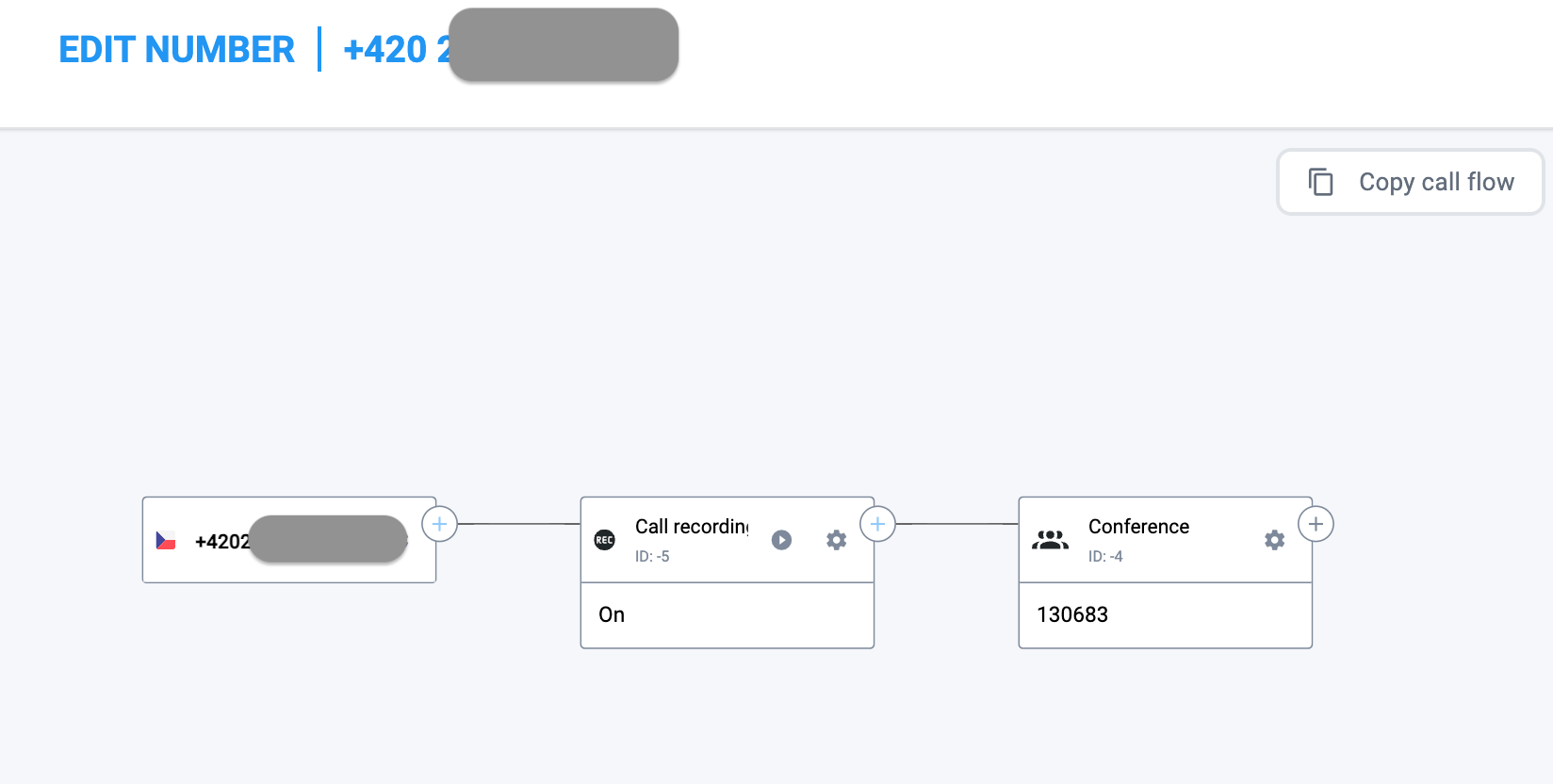 7. **Guardar flujo** para finalizar los cambios.
Preguntas frecuentes sobre anfitriones y participantes
* El anfitrión puede invitar a cualquier miembro del equipo que tenga una cuenta de CloudTalk, así como a invitados externos (siempre que existan en la lista de contactos).
* Cada sala de reuniones creada tiene una extensión. Los agentes pueden marcar esa extensión como llamada interna para conectarse a la sala de forma gratuita.
* Los agentes también pueden transferir llamadas a un número externo si ese número externo es una sala de reuniones.
***
*¿Necesitas ayuda o tienes alguna pregunta?* Escríbenos a través de nuestro [Portal de atención al cliente](https://support.cloudtalk.io/hc/en-us/requests/new?ticket_form_id=26305535257884) : estamos aquí para ayudarte.
## Related topics
- [Guía de usuarios, grupos y contactos](/es/articles/10551915-users-groups-and-contacts-guide.md)
- [Te presentamos el nuevo Dashboard mejorado](/es/articles/10516696-introducing-the-new-and-improved-dashboard.md)
- [Llamadas anónimas](/es/articles/9278327-anonymous-calling.md)
This documentation is built and hosted on [Mintlify](https://mintlify.com), a developer documentation platform.