> ## Documentation Index
> Fetch the complete documentation index at: https://help.cloudtalk.io/llms.txt
> Use this file to discover all available pages before exploring further.
# Encuesta post-llamada
> Guía para usar las encuestas post-llamada en CloudTalk y recoger la opinión de las personas que llaman
**Las encuestas post-llamada**, a veces denominadas CSAT o puntuaciones de satisfacción del cliente, son métodos de recogida de opiniones de los consumidores que utilizan empresas de todo el mundo en formas muy diversas. En este artículo verás cómo configurar tu sistema telefónico de CloudTalk para pedir y recoger automáticamente las puntuaciones de las personas que llaman justo después de una llamada entrante.
**Nivel de usuario:** Admin
***
Actualmente, la forma principal de usar las encuestas post-llamada en CloudTalk es mediante el paso Solicitud HTTP, que recoge y envía los resultados de la encuesta. Se recomienda tener algunos conocimientos previos sobre el funcionamiento de las API.
Requisitos previos
Para usar las encuestas post-llamada en CloudTalk necesitas:
* Un **plan Essential** de CloudTalk o superior
* Al menos **1 número** al que se aplicará el CSAT
* Todos los **sonidos necesarios subidos** a tu CloudTalk Dashboard por un admin. Grabaciones recomendadas antes de empezar:
* Una grabación que indique al contacto que permanezca en la línea para dar su opinión una vez finalizada la llamada
* Una grabación que explique al contacto cómo dar su opinión (p. ej., «En una escala del 1 al 5, valora nuestro servicio con el teclado»)
* Una grabación que agradezca al contacto su opinión
Para más información sobre cómo subir sonidos, consulta: [Configurar sonidos y saludos](/es/articles/5412332-configure-sounds-and-greetings)
Cómo crear una encuesta post-llamada
Abre el Diseñador de Flujo de Llamadas
1\. En el **Dashboard**, haz clic en **Números**.
2\. En la pestaña **Mis números**, busca el número que quieres configurar.
3\. Haz clic en **+ Configurar** (o en el nombre del flujo, si ya existe) en la columna **Flujo de llamadas**.
Configura el flujo de llamadas
4\. Crea el flujo previo a la llamada según lo necesites (Saludo, Llamar a, etc.).
5\. Busca el paso **Llamar a** al que debe ir asociada la encuesta. La encuesta recoge la opinión después de que se responda la llamada, así que se conecta a la rama **Respondido**.
**Nota:** No olvides informar a tus clientes (en la grabación introductoria o durante la conversación con el agente) de que te gustaría que permanecieran en la línea al terminar la llamada para responder a la encuesta.
6\. Haz clic en **+ Añadir rama Respondido** en el paso **Llamar a** si aún no lo has hecho.
7\. En la rama **Respondido**, haz clic en el botón **`+`** y añade un paso **Recopilar entrada** o **Menú IVR** (más abajo se explica la diferencia). Selecciona una grabación ya subida que indique a la persona que llama que dé su valoración.
8\. Después del paso de entrada de la persona que llama, añade un paso **Solicitud HTTP** para enviar los resultados de la encuesta a la herramienta que elijas (consulta «Envío de datos mediante la Solicitud HTTP» más abajo).
***
Pasos de entrada de la persona que llama: recoge tus resultados
Para recoger los resultados de la encuesta tienes dos opciones: **Recopilar entrada** o **Menú IVR**.
Uso de Recopilar entrada
1. Añade un paso **Recopilar entrada** a la rama Respondido de tu paso Llamar a.
2. En la configuración de Recopilar entrada, selecciona un sonido que indique a la persona que llama que dé su opinión.
3. En el campo **Patrón**, define el valor esperado con sintaxis regex:
* Para una **1-5 escala**: `\b[1-5]{1}\b`
* Para una **1-9 escala**: `\b[1-9]{1}\b`
* Para una **1-10 escala**: `\b[0-9]{1}\b|\b10\b` (regex no reconoce 10 como un único número, por lo que necesita un patrón aparte)
4. Guarda este paso.
5. Añade un paso **Solicitud HTTP** después del paso Recopilar entrada. En el cuerpo de la Solicitud HTTP, haz referencia a lo que ha introducido la persona que llama con: `#{{input[step_id].value}}`, donde *step\_id* es el ID del paso Recopilar entrada.
**Importante:** El paso Recopilar entrada tiene una rama de tiempo de espera/sin coincidencia para las llamadas en las que la persona que llama no pulsa ninguna tecla (o pulsa algo que no coincide con tu Patrón). Si tu paso Solicitud HTTP está conectado a esa rama, o se ejecuta de forma incondicional después del paso Recopilar entrada en lugar de solo en la rama de entrada coincidente, se activará igualmente y puede registrar una puntuación aunque no se haya introducido nada.
Para evitar registrar una valoración sin entrada real: conecta la Solicitud HTTP solo a la rama que se activa cuando el patrón coincide correctamente y dirige la rama de tiempo de espera/sin coincidencia a algún punto que no envíe ninguna puntuación (por ejemplo, directamente a un mensaje de «gracias por llamar»).

Uso del Menú IVR
1. Añade un paso **Menú IVR** a la rama Respondido de tu paso Llamar a.
2. En la configuración del Menú IVR, selecciona un sonido que pida a la persona que llama que valore el servicio (p. ej., «Pulsa 1 si es deficiente, pulsa 5 si es excelente»).
3. Establece los **Segundos para esperar en este paso**.
4. Guarda este paso.
5. Para cada rama situada debajo del Menú IVR, añade un paso **Solicitud HTTP**. Cada rama corresponde a una tecla que ha pulsado la persona que llama, y la Solicitud HTTP de esa rama debe enviar el valor de la valoración correspondiente.
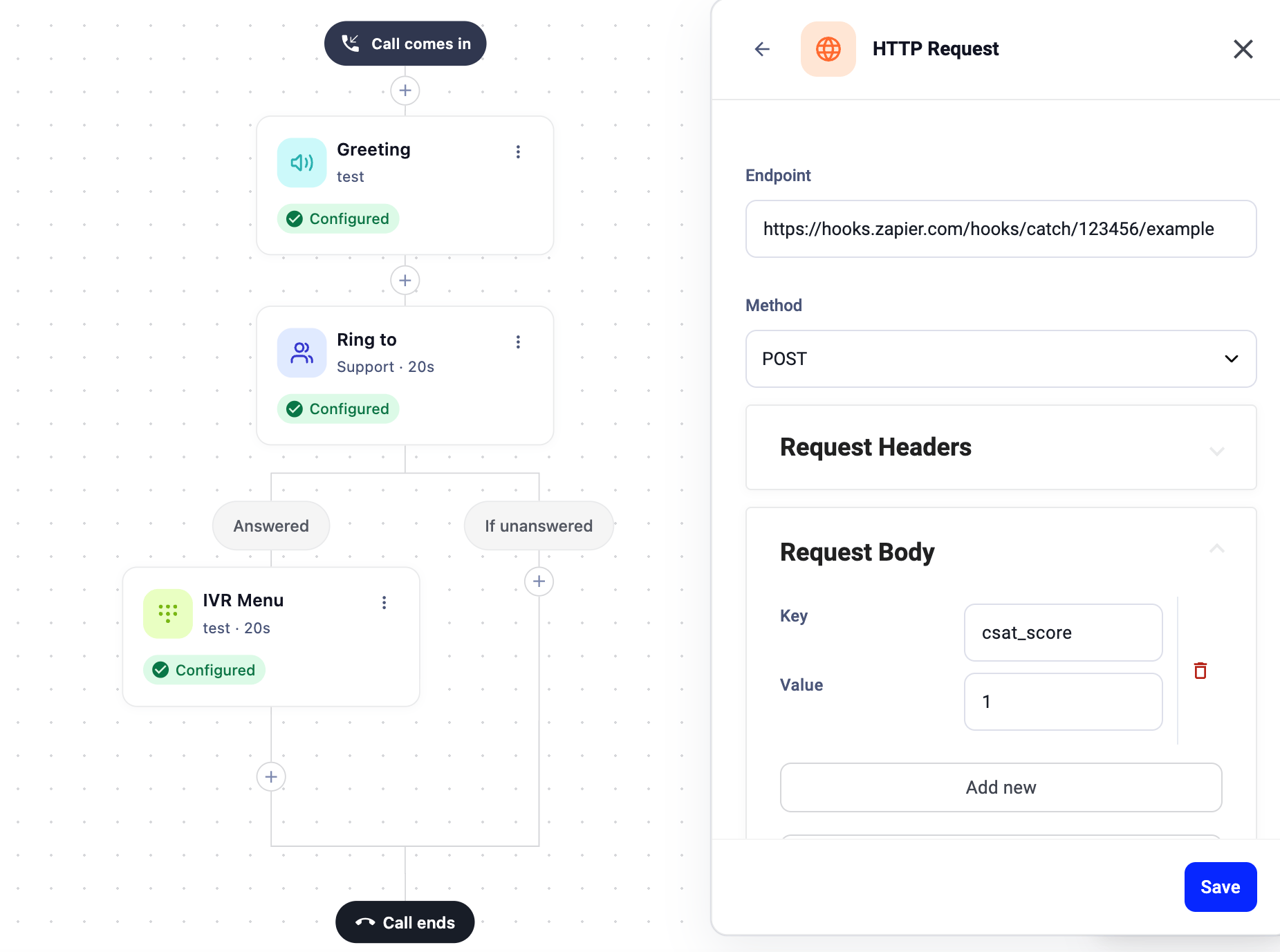
Menú IVR frente a Recopilar entrada
Las dos opciones funcionan, pero tienen puntos fuertes distintos:
* **Recopilar entrada** te permite usar escalas más amplias (1-10, 1-20, etc.) y es más fácil de mantener, ya que los cambios solo afectan a una rama. Eso sí, requiere conocimientos de regex para el campo Patrón.
- **Menú IVR** funciona con una escala del 0 al 9 y resulta más familiar para la mayoría de los usuarios. No hacen falta conocimientos de regex. El Menú IVR también te permite personalizar las acciones posteriores a la encuesta para valoraciones concretas (p. ej., reproducir un sonido distinto ante una opinión negativa o etiquetar el contacto para que los agentes que lo atiendan después sepan que hubo insatisfacción previa). El inconveniente es que cada tecla necesita su propia Solicitud HTTP, lo que hace que el flujo resulte visualmente complejo.
***
Envío de datos mediante la Solicitud HTTP
Para más información sobre la configuración de la Solicitud HTTP, consulta: [Paso Solicitud HTTP](/es/articles/6883940-http-request-step)
Guardar los datos de la encuesta como una actividad del contacto en CloudTalk
Si quieres guardar la información del CSAT como una actividad en el perfil de un cliente, configura tu Solicitud HTTP según el endpoint Create Activity del [Portal de Desarrolladores de CloudTalk](/developers#tag/Contacts/paths/~1activity~1add~1%7BcontactId%7D.json/put).
Incluye:
* La **referencia al ID de contacto** en el Punto final, para que CloudTalk sepa a qué contacto debe asignarse la actividad.
* El **nombre de la actividad**, sencillo y claro para que los agentes lo localicen fácilmente en el perfil del cliente.
* El **valor insertado** dentro de la descripción de la actividad (la puntuación CSAT).
Así tus agentes pueden ver las puntuaciones de encuestas enviadas anteriormente directamente en el perfil del contacto.
**Nota:** Actualmente CloudTalk no ofrece la opción de crear informes basados en actividades.
Envío de datos a herramientas externas
Para enviar datos a una herramienta externa, configura tu Solicitud HTTP según la especificación de la API de esa herramienta. Los requisitos de la Solicitud HTTP son:
* Punto final: HTTPS
* Método: PUT, POST o PATCH
* Autorización: claves de autorización estáticas (Basic Auth o clave de API en la URL)
* Cuerpo: cuerpo JSON
Si la API que elijas no es compatible con estos requisitos, lo más probable es que tengas que usar un middleware como Zapier o Make.
Envío de datos a Zapier o Make
1. Prepara tu Zap o tu escenario de Make:
* **Activador**: normalmente una acción de webhook. Al configurarlo, se genera una URL de webhook. Copia esa URL.
* **Acción**: describe cómo deben introducirse los datos (p. ej., añadir una fila en Google Sheets o Microsoft Excel).
2. Inserta la URL de webhook generada en el campo **Punto final** de tu paso Solicitud HTTP en el Diseñador de Flujo de Llamadas.
Si la configuración es correcta, todos los datos incluidos en el cuerpo de tu Solicitud HTTP se enviarán al middleware y se reenviarán a la herramienta que elijas.
**Consejo extra:** Usa la opción **Conmutación por error para ninguna tecla presionada** de tu Menú IVR para gestionar los casos en los que las personas que llaman se olvidan de seleccionar una opción o no cuelgan.
***
*¿Necesitas ayuda o tienes alguna pregunta?* Escríbenos a través de nuestro [Portal de atención al cliente](https://support.cloudtalk.io/hc/en-us/requests/new?ticket_form_id=26305535257884) — estamos aquí para ayudarte.
## Related topics
- [Guía de enrutamiento y diseño de flujos de llamadas](/es/articles/10559796-routing-call-flow-design-guide.md)
- [Encuestas](/es/articles/17029647-surveys.md)
- [Encuestas (Marcador antiguo)](/es/articles/15103961-surveys-legacy-dialer.md)
This documentation is built and hosted on [Mintlify](https://mintlify.com), a developer documentation platform.