> ## Documentation Index
> Fetch the complete documentation index at: https://help.cloudtalk.io/llms.txt
> Use this file to discover all available pages before exploring further.
# Estado de los auriculares
> Descubre cómo usar el icono de auriculares para comprobar el estado de tu conexión de audio mientras usas la aplicación.
El icono de auriculares de CloudTalk Phone permite a los agentes ver los dispositivos de audio disponibles y el estado de la conexión. También ofrece una solución alternativa para las conexiones fallidas.
Nivel de usuario:
* Agentes
***
Dispositivos conectados
¿Cómo sé si mis auriculares están conectados?
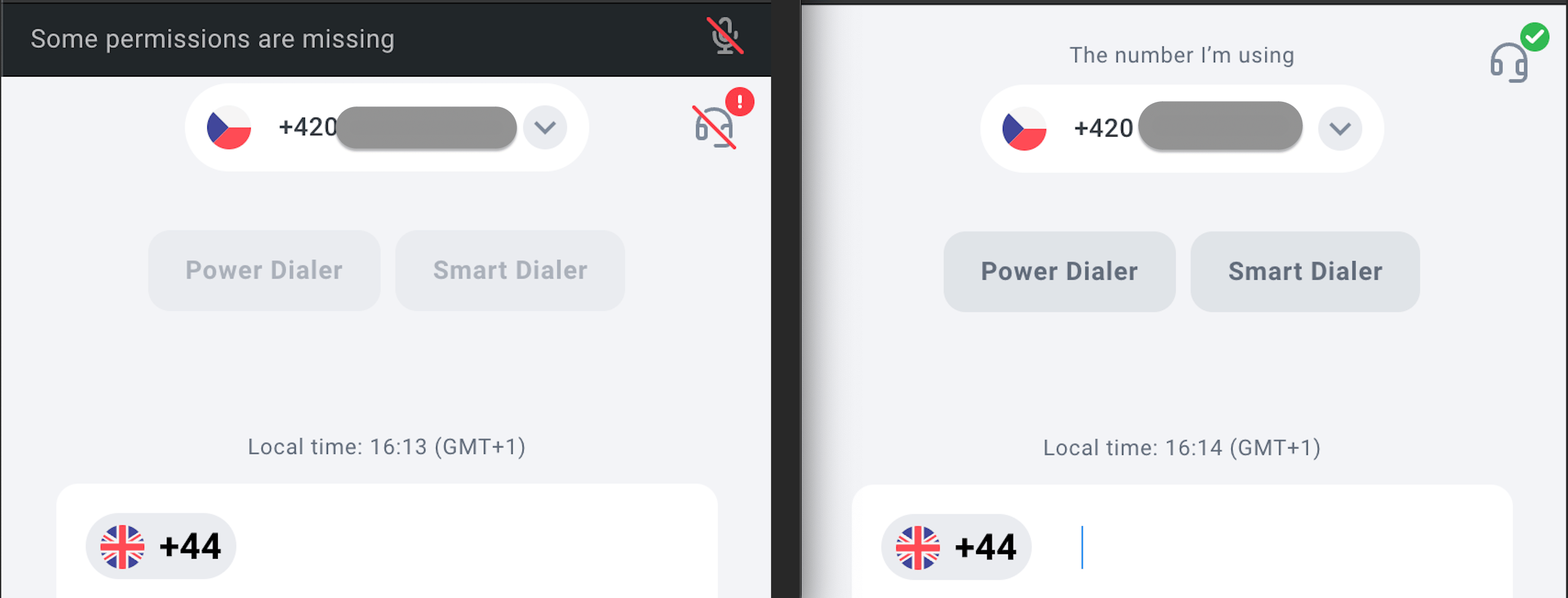
Los agentes pueden comprobar que los canales de audio están correctamente conectados desde el teclado de marcación o desde las pantallas de llamada en curso de nuestros teléfonos de escritorio y web. En la esquina superior derecha, el icono de auriculares aparecerá con:
* Una `marca de verificación verde`✅, que indica que el audio está conectado
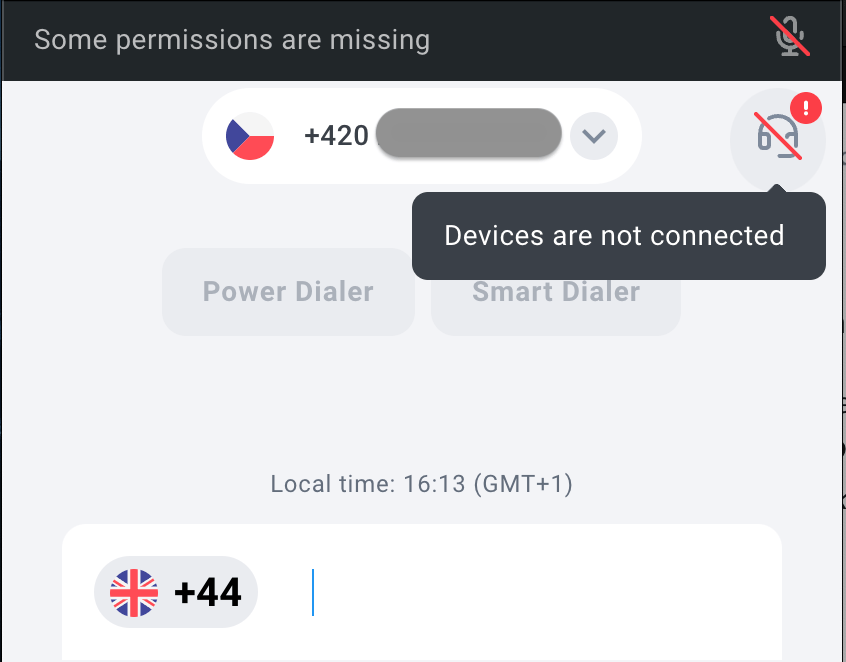
* Una `barra diagonal roja` y un `signo de exclamación`❗, que indican que el dispositivo de audio no está conectado
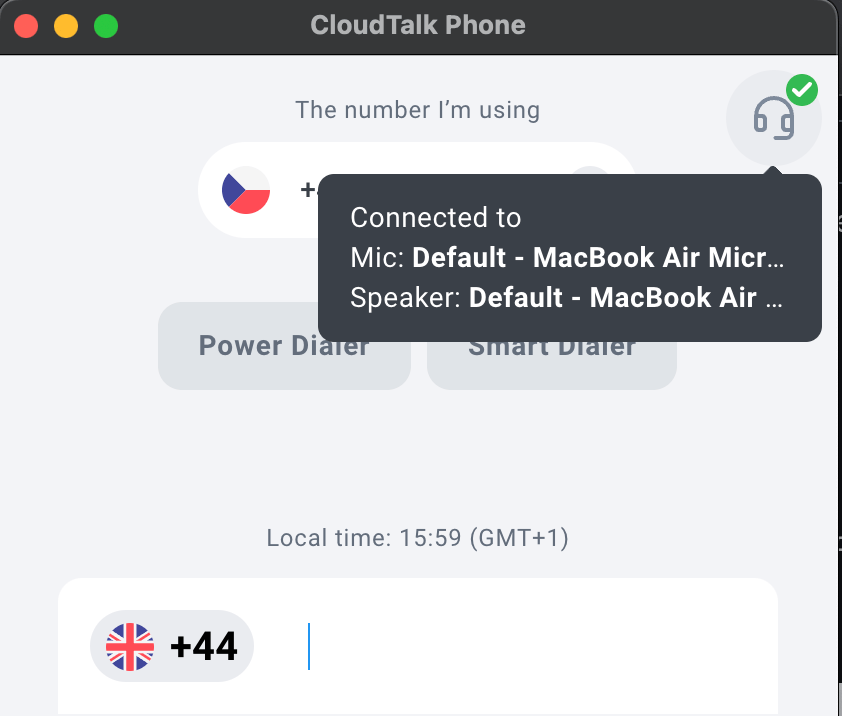
 Cuando pasas el cursor por encima del icono de auriculares, aparece una descripción con el estado de la conexión y el nombre del dispositivo conectado o, si está desconectado, del último dispositivo conectado:
* *Conectado a*\
*Micrófono: **Default - MacBook Air Microphone (Built-in)***\
*Altavoz: Default - MacBook Air Speakers (Built-in)*
Cuando pasas el cursor por encima del icono de auriculares, aparece una descripción con el estado de la conexión y el nombre del dispositivo conectado o, si está desconectado, del último dispositivo conectado:
* *Conectado a*\
*Micrófono: **Default - MacBook Air Microphone (Built-in)***\
*Altavoz: Default - MacBook Air Speakers (Built-in)*
 * *Los dispositivos no están conectados*
¿Dónde puedo ver las conexiones de audio disponibles?
1. Selecciona el `icono de auriculares`. Se abrirá una lista con los dispositivos disponibles.
2. Una marca de verificación verde junto al nombre del dispositivo significa que estás conectado a ese dispositivo. Un signo de exclamación rojo significa que ahora mismo estás desconectado y que ese fue el último dispositivo conectado.
Cambiar el dispositivo de audio
**Si tu fuente de audio se cae o se desconecta** por cualquier motivo, el sistema lo detectará automáticamente y cambiará a la siguiente fuente predeterminada disponible.
Puedes cambiar manualmente el dispositivo conectado para solucionar problemas de sonido. Siguiendo los pasos anteriores, selecciona en la lista desplegable el nombre del dispositivo al que quieres cambiar.
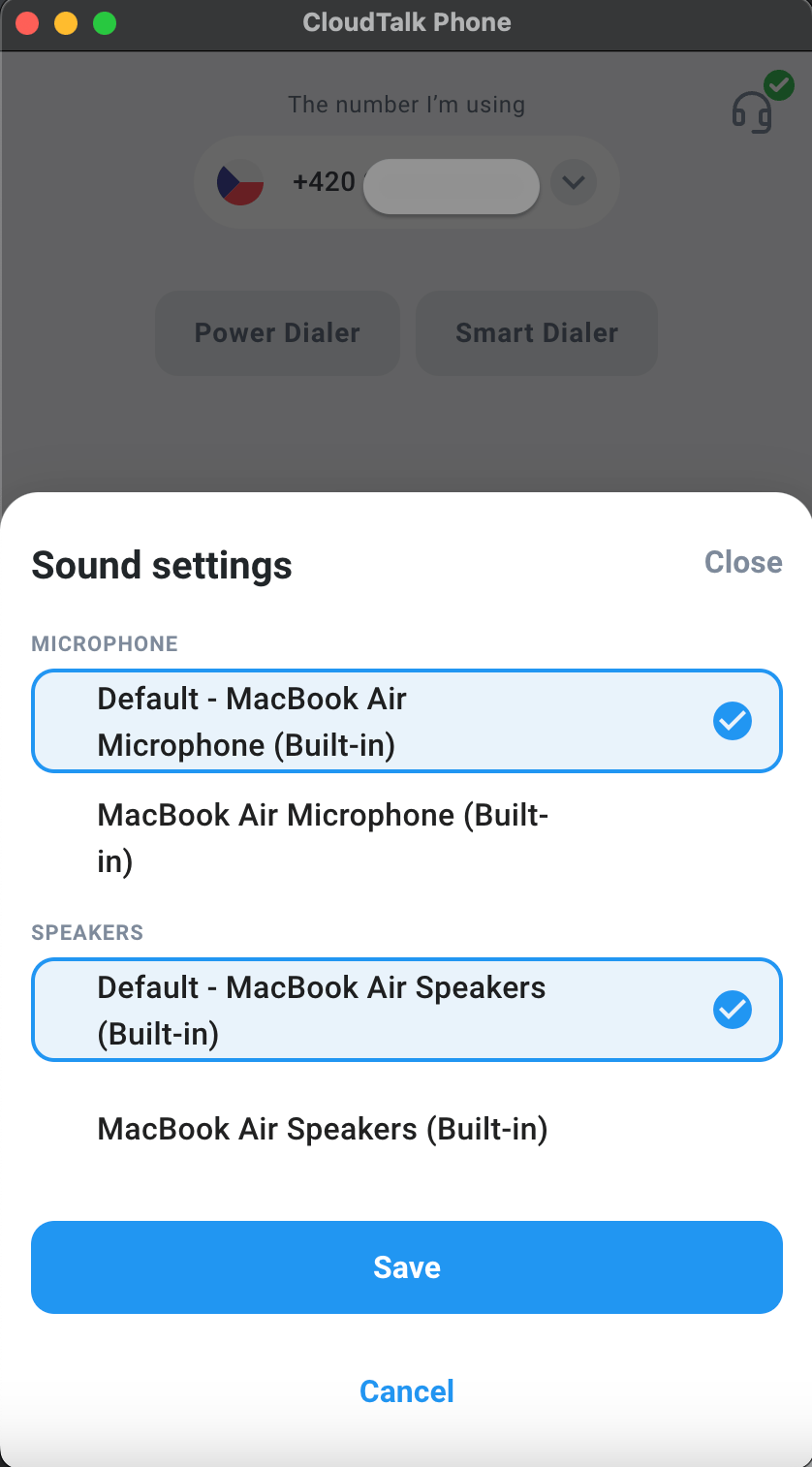 También puedes cambiar los dispositivos conectados seleccionando tu `icono de perfil` para acceder a ***Configuración*** > **Llamando**. Tus **Ajustes de sonido** aparecen debajo de tu prefijo predeterminado.
**Nota:** la función de estado de los auriculares no está disponible en móvil.
También puedes cambiar los dispositivos conectados seleccionando tu `icono de perfil` para acceder a ***Configuración*** > **Llamando**. Tus **Ajustes de sonido** aparecen debajo de tu prefijo predeterminado.
**Nota:** la función de estado de los auriculares no está disponible en móvil.
¿Cómo funciona?
Escenario de ejemplo 1:
1. Abres la aplicación de CloudTalk, inicias una llamada y de repente pierdes la conexión con los *Airpods Pro*.
2. Nuestro sistema **detecta automáticamente** la conexión perdida y **cambia tu audio** a la siguiente fuente disponible.
3. Si no te gusta la fuente predeterminada y quieres conectarte a otra, puedes hacer clic en el icono de auriculares y elegir el dispositivo de audio que prefieras en la lista inferior **sin necesidad de finalizar la llamada.**
Escenario de ejemplo 2:
1. Inicias sesión en nuestra aplicación de escritorio Phone y ves un signo de exclamación rojo junto al icono de auriculares.
2. Al pasar el cursor por encima del icono, ves que **no se detecta ningún micrófono ni altavoz**. Compruebas los permisos de micrófono de tu navegador y ves que están desactivados.
3. Después de activar esos permisos, ves que el icono de auriculares ha **detectado automáticamente las fuentes disponibles** y ha cambiado a una marca de verificación verde.
**¿Eres usuario de Mac?** Asegúrate de no cerrar el portátil durante las llamadas: se sabe que esto [desconecta el micrófono integrado](/es/articles/7007452-known-issue-microphone-not-working-with-macbook-lid-closed) en algunos dispositivos Mac.
***
*¿Necesitas ayuda o tienes alguna pregunta?* Escríbenos a través de nuestro [Portal de atención al cliente](https://support.cloudtalk.io/hc/en-us/requests/new?ticket_form_id=26305535257884) : estamos aquí para ayudarte.
## Related topics
- [Guía de CloudTalk Phone](/es/articles/10559000-cloudtalk-phone-guide.md)
- [Haz un seguimiento de la participación del equipo en tiempo real](/es/articles/5657269-track-team-participation-in-real-time.md)
- [Por qué usar Hiya Connect para registrar tus números contra el spam](/es/articles/10558452-why-use-hiya-connect-for-anti-spam-number-registration.md)
This documentation is built and hosted on [Mintlify](https://mintlify.com), a developer documentation platform.