> ## Documentation Index
> Fetch the complete documentation index at: https://help.cloudtalk.io/llms.txt
> Use this file to discover all available pages before exploring further.
# Exportar respuestas a las encuestas
> Con las Automatizaciones de flujo de trabajo, podemos exportar las respuestas a las encuestas de una campaña al sistema CRM que prefieras.
**Objetivo de la automatización:** Reenviar las respuestas a las encuestas de una campaña en curso a una cuenta independiente de CRM o de sistema de gestión.
**Nivel de usuario**: Administrador
***
Exportar respuestas a las encuestas
Las respuestas de los contactos a las preguntas de la encuesta se guardan junto con la campaña, con el resto de datos agregados, como las estadísticas de la campaña. Las listas de contactos de campaña [importadas desde Salesforce](/es/articles/9170735-salesforce-contact-lists-in-campaigns) se pueden configurar para exportar automáticamente las respuestas a las encuestas. Cuando necesites exportar estos datos a otro punto final, puedes hacerlo con nuestras automatizaciones de flujo de trabajo. Estos datos se pueden registrar con fines de seguimiento interno o enviarse a un tercero, como un CRM.
Configuración de la automatización de flujo de trabajo
1. Desde el Dashboard de CloudTalk, ve a **Cuenta -> Automatizaciones de flujo de trabajo**.
2. Selecciona **`+ Agregar Flujo de Trabajo`** y ponle un nombre a tu flujo de trabajo.
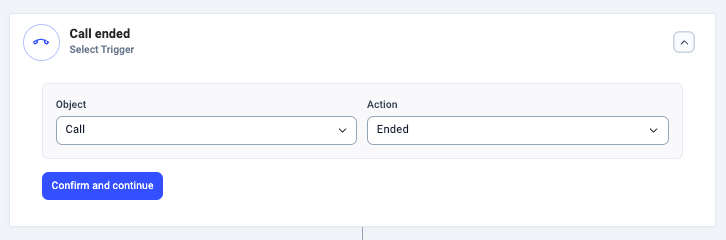
3. Define un **[activador](/es/articles/5648924-triggers)**. En este ejemplo, conviene configurar la automatización antes de que empiece la campaña, para que se ejecute en tiempo real mientras la campaña está en marcha. Como la campaña se lleva a cabo mediante llamadas a los clientes, seleccionaremos **Llamar** como **Objeto**. En **Acción**, seleccionamos **finalizada**.
 4. Esta automatización necesitará algunas condiciones. La primera condición garantizará que las *llamadas cortadas* no se cuenten en el activador.
1. Haz clic en el campo **Propiedad** y consulta el cuadro **Datos útiles para tu Workflow**. Entre las opciones, elige **talking\_time**. El cuadro **Propiedad** se rellenará automáticamente con el valor dinámico `event.properties.talking_time`.
4. Esta automatización necesitará algunas condiciones. La primera condición garantizará que las *llamadas cortadas* no se cuenten en el activador.
1. Haz clic en el campo **Propiedad** y consulta el cuadro **Datos útiles para tu Workflow**. Entre las opciones, elige **talking\_time**. El cuadro **Propiedad** se rellenará automáticamente con el valor dinámico `event.properties.talking_time`.
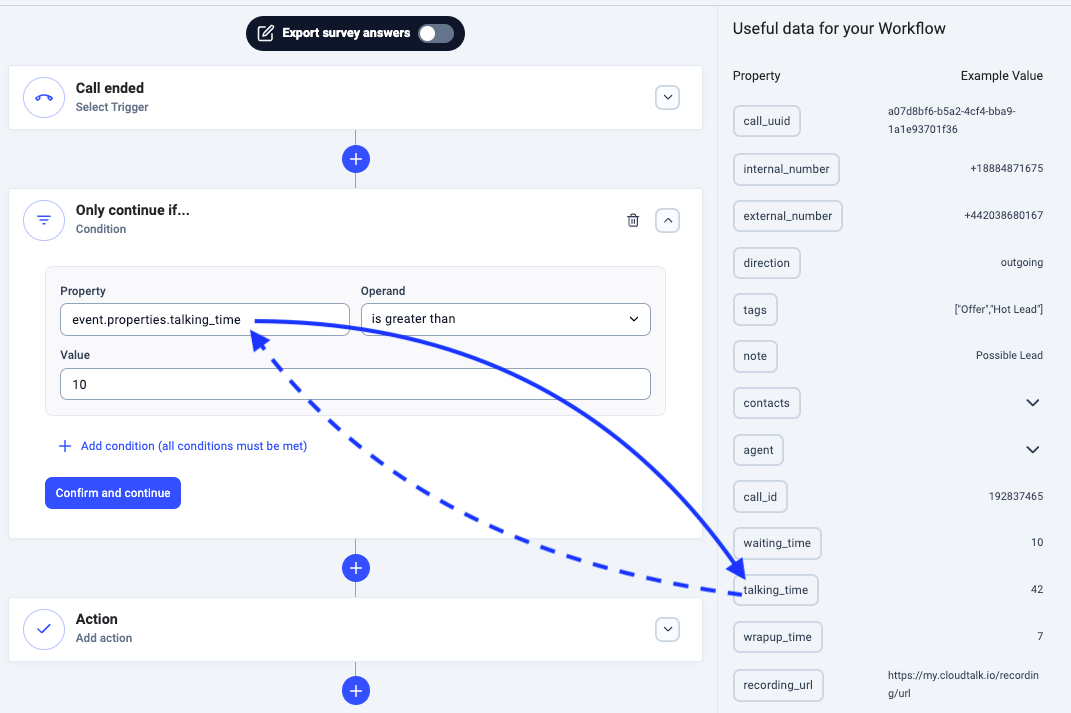 2. Selecciona el **Operando** *es mayor que*. En **Valor**, introduce `10`.
3. Nuestra sentencia lógica indica al sistema que solo se active cuando una llamada finalizada haya tenido un tiempo de conversación superior a diez segundos (dejando un margen para el retardo de conexión).
5. Hace falta otra condición para asegurarnos de que esta automatización solo se aplique a la campaña concreta que queremos.
1. Haz clic en el campo **Propiedad** y luego selecciona el **icono de flecha** junto a `dialer_data` en el cuadro **Datos útiles para tu Workflow**.
2. Selecciona el **Operando** *es mayor que*. En **Valor**, introduce `10`.
3. Nuestra sentencia lógica indica al sistema que solo se active cuando una llamada finalizada haya tenido un tiempo de conversación superior a diez segundos (dejando un margen para el retardo de conexión).
5. Hace falta otra condición para asegurarnos de que esta automatización solo se aplique a la campaña concreta que queremos.
1. Haz clic en el campo **Propiedad** y luego selecciona el **icono de flecha** junto a `dialer_data` en el cuadro **Datos útiles para tu Workflow**.
 Esto desplegará las opciones de palabras clave relacionadas. Junto a `campaign`**,** hay otro **icono de flecha** para desplegar más opciones.
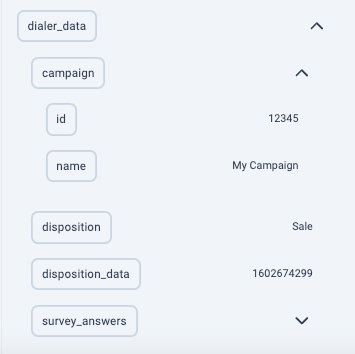 2. Entre ellas, elige `name`. El cuadro **Propiedad** se rellenará automáticamente con `event.properties.dialer_data.campaign.name` .
3. En **Operando** selecciona *es igual a*.
4. En el cuadro **Valor**, introduce el nombre de la campaña a la que debe aplicarse esta automatización. Incluye las mayúsculas y los espacios.
2. Entre ellas, elige `name`. El cuadro **Propiedad** se rellenará automáticamente con `event.properties.dialer_data.campaign.name` .
3. En **Operando** selecciona *es igual a*.
4. En el cuadro **Valor**, introduce el nombre de la campaña a la que debe aplicarse esta automatización. Incluye las mayúsculas y los espacios.
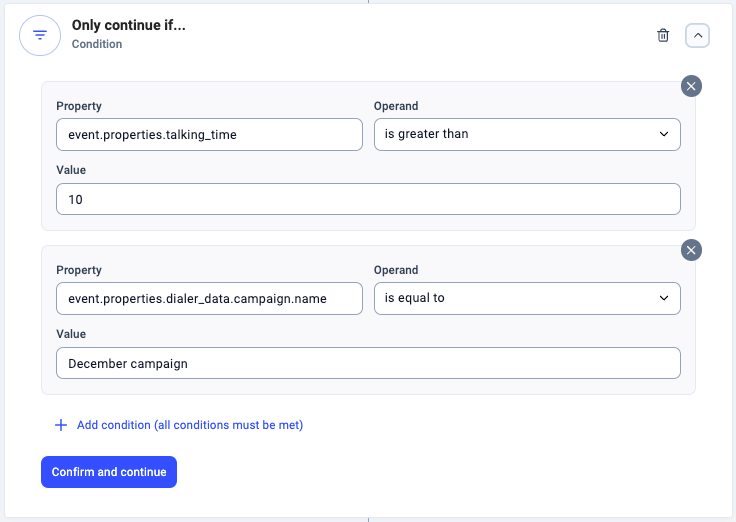 6. El siguiente paso es elegir una acción que se ejecute al final de cualquier llamada de «My Campaign October» con un tiempo de conversación superior a diez segundos. Como **Tipo de acción**, elegiremos **Solicitud de API**.
1. Necesitamos un **Punto final**. Será una URL de API o de token.
2. Como **Método**, elegimos **POST**, ya que vamos a enviar datos nuevos al punto final deseado.
6. El siguiente paso es elegir una acción que se ejecute al final de cualquier llamada de «My Campaign October» con un tiempo de conversación superior a diez segundos. Como **Tipo de acción**, elegiremos **Solicitud de API**.
1. Necesitamos un **Punto final**. Será una URL de API o de token.
2. Como **Método**, elegimos **POST**, ya que vamos a enviar datos nuevos al punto final deseado.
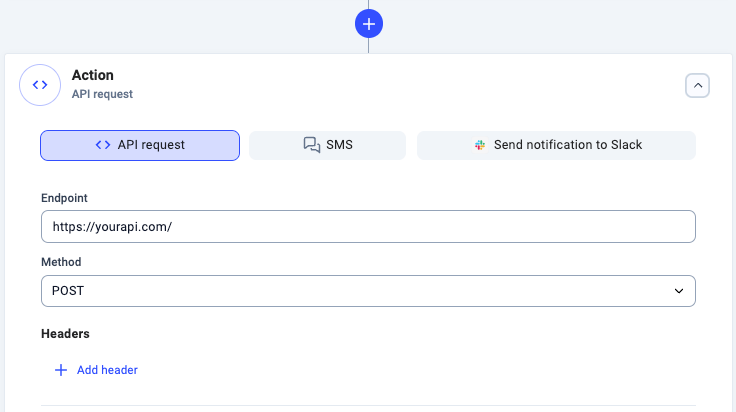 7. *Encabezados* representa los metadatos de la solicitud y *[Valores](/es/articles/5649782-actions)* representa el cuerpo de la solicitud. Dentro de las subsecciones *Encabezados* y *Valores* puede haber varios pares `[Key, Value]`.
8. Para incluir las respuestas a las encuestas en tu solicitud de API, configura la propiedad del cuerpo de la solicitud de API para que incluya las respuestas a las encuestas.
1. En la sección *Valores* , introduce la **Clave** `survey_answers`.
2. En el cuadro **Datos útiles para tu Workflow**, elige `survey_answers` (está en `dialer...+`**)**. El campo **Valor** debería rellenarse automáticamente con
`#{{ event.properties.dialer_data.survey_answers[0] }}`.
7. *Encabezados* representa los metadatos de la solicitud y *[Valores](/es/articles/5649782-actions)* representa el cuerpo de la solicitud. Dentro de las subsecciones *Encabezados* y *Valores* puede haber varios pares `[Key, Value]`.
8. Para incluir las respuestas a las encuestas en tu solicitud de API, configura la propiedad del cuerpo de la solicitud de API para que incluya las respuestas a las encuestas.
1. En la sección *Valores* , introduce la **Clave** `survey_answers`.
2. En el cuadro **Datos útiles para tu Workflow**, elige `survey_answers` (está en `dialer...+`**)**. El campo **Valor** debería rellenarse automáticamente con
`#{{ event.properties.dialer_data.survey_answers[0] }}`.
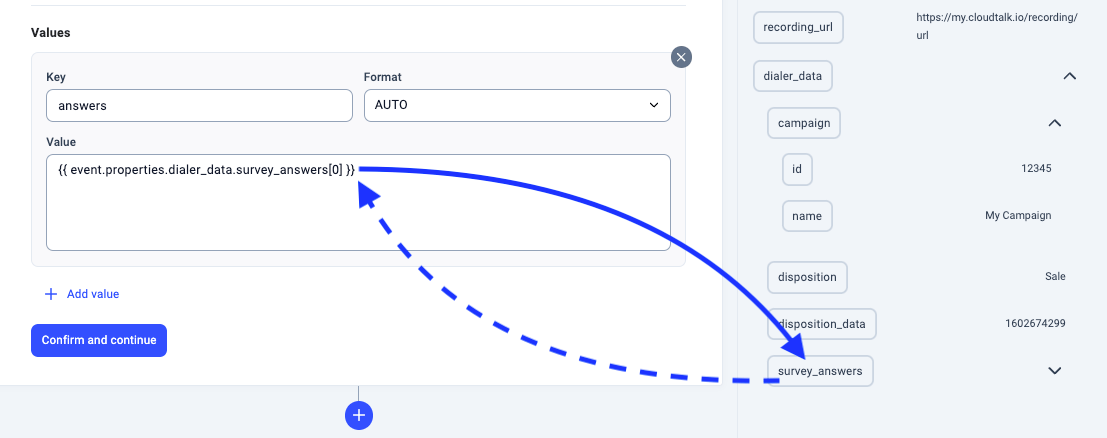 9. A partir de aquí, tendremos que hacer una pequeña modificación en el valor dinámico que se ha rellenado.
1. El `[0]` del final de `event.properties.dialer_data.survey_answers[0]` representa el índice del primer elemento (o elemento «0») de nuestra encuesta. Para devolver *todas* las respuestas en el campo, usaríamos lo siguiente:
`#{{ event.properties.dialer_data.survey_answers | dump }}`.
1. Esto representa el objeto principal que contiene todas las respuestas, que se transformará en un formato legible (consulta la [documentación del lenguaje de plantillas Jinja](https://mozilla.github.io/nunjucks/templating.html))*.*
9. A partir de aquí, tendremos que hacer una pequeña modificación en el valor dinámico que se ha rellenado.
1. El `[0]` del final de `event.properties.dialer_data.survey_answers[0]` representa el índice del primer elemento (o elemento «0») de nuestra encuesta. Para devolver *todas* las respuestas en el campo, usaríamos lo siguiente:
`#{{ event.properties.dialer_data.survey_answers | dump }}`.
1. Esto representa el objeto principal que contiene todas las respuestas, que se transformará en un formato legible (consulta la [documentación del lenguaje de plantillas Jinja](https://mozilla.github.io/nunjucks/templating.html))*.*
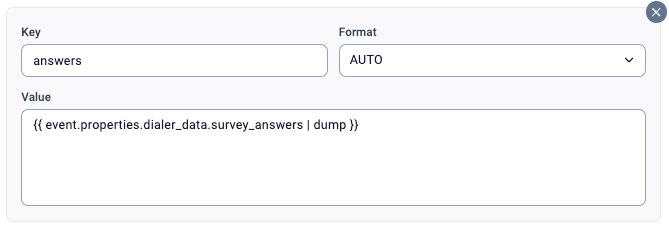 10. Incluye todos los componentes necesarios de la solicitud de API en las secciones **Valores** y **Encabezados** de la configuración de la Solicitud de API, siguiendo la documentación de la API externa que estés usando para exportar los datos de tus encuestas.
11. **`Confirmar y continuar`**.
12. **`Guardar`** tu flujo de trabajo y actívalo con el interruptor de la parte superior de la página de configuración del flujo de trabajo.
10. Incluye todos los componentes necesarios de la solicitud de API en las secciones **Valores** y **Encabezados** de la configuración de la Solicitud de API, siguiendo la documentación de la API externa que estés usando para exportar los datos de tus encuestas.
11. **`Confirmar y continuar`**.
12. **`Guardar`** tu flujo de trabajo y actívalo con el interruptor de la parte superior de la página de configuración del flujo de trabajo.
 ***
*¿Necesitas ayuda o tienes alguna pregunta?* Escríbenos a través de nuestro [Portal de atención al cliente](https://support.cloudtalk.io/hc/en-us/requests/new?ticket_form_id=26305535257884) : estamos aquí para ayudarte.
## Related topics
- [Encuestas](/es/articles/17029647-surveys.md)
- [Encuestas (Marcador antiguo)](/es/articles/15103961-surveys-legacy-dialer.md)
- [Guía de Automatizaciones de flujo de trabajo](/es/articles/10568412-workflow-automations-guide.md)
This documentation is built and hosted on [Mintlify](https://mintlify.com), a developer documentation platform.
***
*¿Necesitas ayuda o tienes alguna pregunta?* Escríbenos a través de nuestro [Portal de atención al cliente](https://support.cloudtalk.io/hc/en-us/requests/new?ticket_form_id=26305535257884) : estamos aquí para ayudarte.
## Related topics
- [Encuestas](/es/articles/17029647-surveys.md)
- [Encuestas (Marcador antiguo)](/es/articles/15103961-surveys-legacy-dialer.md)
- [Guía de Automatizaciones de flujo de trabajo](/es/articles/10568412-workflow-automations-guide.md)
This documentation is built and hosted on [Mintlify](https://mintlify.com), a developer documentation platform.