> ## Documentation Index
> Fetch the complete documentation index at: https://help.cloudtalk.io/llms.txt
> Use this file to discover all available pages before exploring further.
# Configura Microsoft Dynamics 365 Sales
> Configura el intercambio de datos entre CloudTalk y Microsoft Dynamics 365 Sales para mantener tus datos actualizados.
Este artículo explica cómo conectar Microsoft Dynamics 365 Sales con CloudTalk, configurar la autenticación y empezar a sincronizar tus datos.
**Nivel de usuario:** Admin
***
Antes de empezar
Asegúrate de cumplir los siguientes requisitos antes de configurar la integración:
* Tienes un **plan CloudTalk Essential, Expert o Custom**
* Tienes una cuenta activa de **[Microsoft Dynamics 365 Sales](https://dynamics.microsoft.com/en-us/sales/overview/)**
* Tienes **acceso de Admin** tanto en CloudTalk como en Microsoft Dynamics 365
* Tienes acceso a la **URL de tu organización de Microsoft Dynamics 365**
* Puedes **autenticar integraciones externas** en Dynamics
* La **Dirección de correo electrónico** que usas en CloudTalk debe coincidir exactamente con el correo electrónico que usas en Microsoft Dynamics 365. Si los correos no coinciden, la sincronización no funcionará correctamente.
Conecta Microsoft Dynamics 365 Sales con CloudTalk
1. Desde tu dashboard, ve a **Cuenta > Integraciones**.
2. Busca Microsoft Dynamics 365 y haz clic en **`+ Añadir`.**
 1. *Edita el **Título** y asigna un nombre interno a esta instancia de la integración para distinguirla de otras cuentas de 365 vinculadas dentro de tu empresa.*
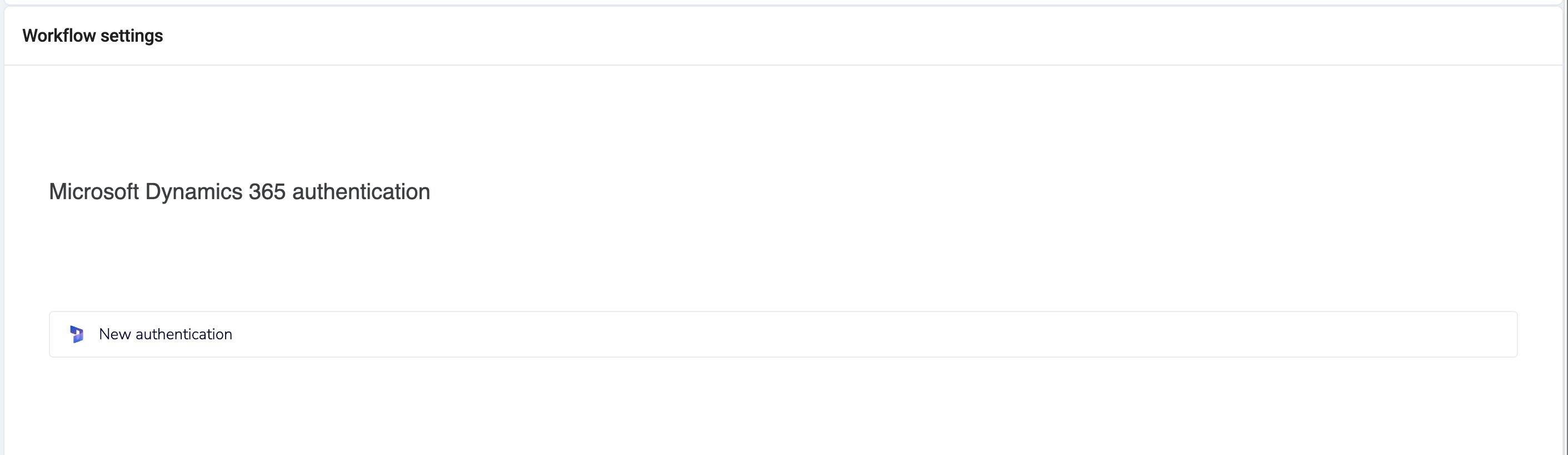
3. En la sección *Configuración del flujo de trabajo*, selecciona **Nueva autenticación**.
1. *Edita el **Título** y asigna un nombre interno a esta instancia de la integración para distinguirla de otras cuentas de 365 vinculadas dentro de tu empresa.*
3. En la sección *Configuración del flujo de trabajo*, selecciona **Nueva autenticación**.
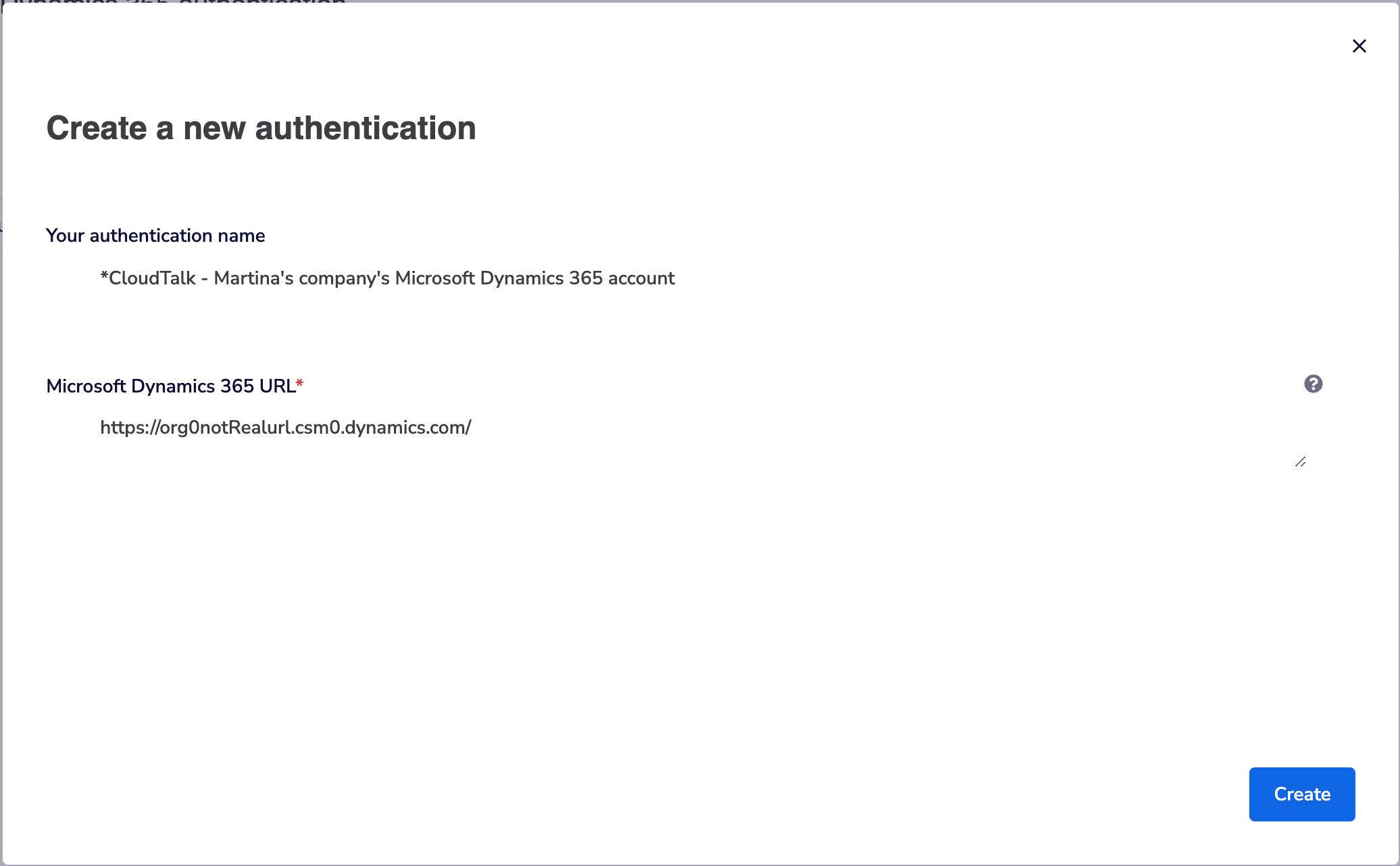
 4. Para crear una nueva autenticación, debes conectar tu cuenta de MS Dynamics mediante una URL:
1. En una pestaña del navegador aparte, inicia sesión en tu organización de Microsoft Dynamics 365.
2. Copia la URL principal que contiene el nombre de tu organización. El formato será algo como: [`https://orgXXXXX.crmX.dynamics.com/`](https://orgXXXXX.crmX.dynamics.com/)
1. *La longitud y los caracteres de la URL pueden variar*
5. Vuelve a la pestaña del navegador donde tienes CloudTalk y pega la URL que copiaste en el paso anterior en el campo **Microsoft Dynamics 365 URL** . **Crear**.
4. Para crear una nueva autenticación, debes conectar tu cuenta de MS Dynamics mediante una URL:
1. En una pestaña del navegador aparte, inicia sesión en tu organización de Microsoft Dynamics 365.
2. Copia la URL principal que contiene el nombre de tu organización. El formato será algo como: [`https://orgXXXXX.crmX.dynamics.com/`](https://orgXXXXX.crmX.dynamics.com/)
1. *La longitud y los caracteres de la URL pueden variar*
5. Vuelve a la pestaña del navegador donde tienes CloudTalk y pega la URL que copiaste en el paso anterior en el campo **Microsoft Dynamics 365 URL** . **Crear**.
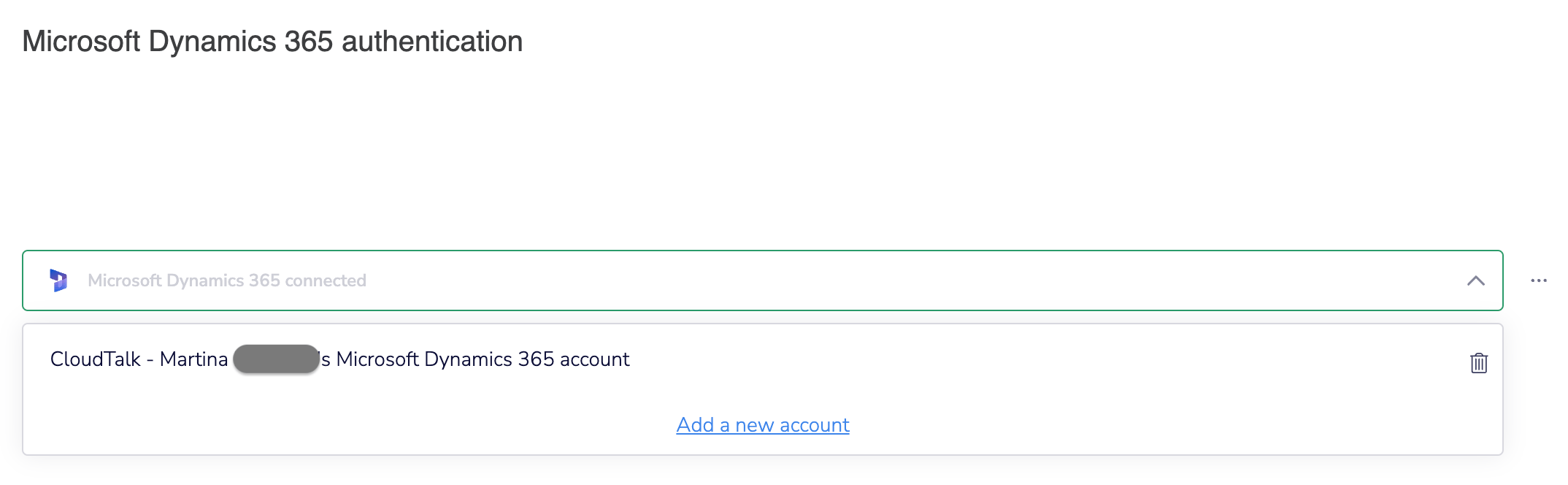
 6. La autenticación puede tardar unos instantes en completarse. Si tiene éxito, verás una notificación y la página se cargará con el nombre de la autenticación ya rellenado. Selecciona **Finalizar**.
 7. Haz clic en **Guardar** para terminar la configuración.
1. *Puedes editar tu **Título** o **Etiqueta de contacto** en cualquier momento.*
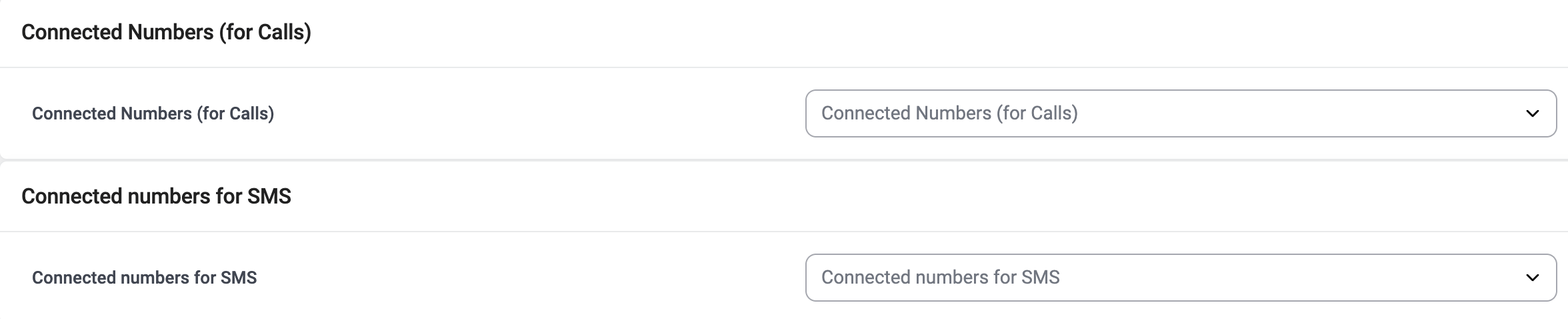
2. *Añadir **Connected numbers** limita la integración únicamente a los números seleccionados.*
7. Haz clic en **Guardar** para terminar la configuración.
1. *Puedes editar tu **Título** o **Etiqueta de contacto** en cualquier momento.*
2. *Añadir **Connected numbers** limita la integración únicamente a los números seleccionados.*
Desconecta o elimina la integración
Si ya no quieres que CloudTalk sincronice datos con Microsoft Dynamics 365, puedes desactivar la integración o eliminarla de forma permanente.
Para **desactivar la integración**, ve a **Cuenta > Integraciones**, busca la integración de **Microsoft Dynamics 365** y cambia el estado de **Activo** a **Inactiva**.
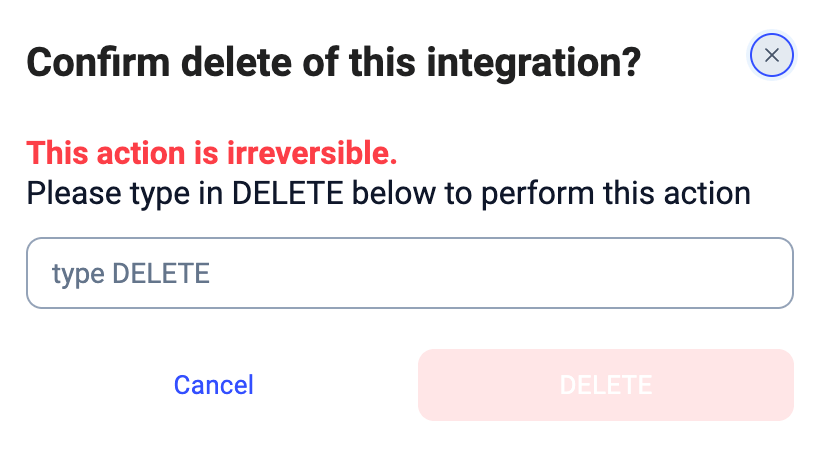
 Para **eliminar la integración de forma permanente**, abre la configuración de la integración de Microsoft Dynamics 365, desplázate hacia abajo, haz clic en **Eliminar integración** y escribe **DELETE** para confirmar.
Qué ocurre después de la eliminación
* La sincronización de datos se detiene (contactos, llamadas y SMS)
* Los datos ya sincronizados permanecen en Microsoft Dynamics 365
* No se elimina ningún dato histórico
***
*¿Necesitas ayuda o tienes alguna pregunta?* Ponte en contacto con nosotros a través de nuestro [Portal de atención al cliente](https://support.cloudtalk.io/hc/en-us/requests/new?ticket_form_id=26305535257884) — estamos aquí para ayudarte.
## Related topics
- [Cómo usar CloudTalk con Microsoft Dynamics 365 Sales](/es/articles/14322905-using-cloudtalk-with-microsoft-dynamics-365-sales.md)
- [Activar una llamada de VoiceAgent desde Microsoft Dynamics 365](/es/articles/15479706-triggering-a-voiceagent-call-from-microsoft-dynamics-365.md)
- [Guía de integraciones](/es/articles/10570091-integrations-guide.md)
This documentation is built and hosted on [Mintlify](https://mintlify.com), a developer documentation platform.