> ## Documentation Index
> Fetch the complete documentation index at: https://help.cloudtalk.io/llms.txt
> Use this file to discover all available pages before exploring further.
# Configurar Kustomer
> Configura el intercambio de datos entre CloudTalk y Kustomer para que tu información se mantenga siempre actualizada.
Esta guía explica cómo configurar y usar la integración de CloudTalk con Kustomer. Aprenderás los requisitos previos, la configuración paso a paso y las opciones de personalización disponibles.
**Nivel de usuario**: Admin
***
¿Buscas instrucciones sobre cómo aparecen las llamadas en Bullhorn o cómo los agentes usan la integración?\
Consulta [Usar CloudTalk con Kustomer](/es/articles/14994835-using-cloudtalk-with-kustomer).
Requisitos previos
Antes de empezar, asegúrate de que:
* Tu cuenta de CloudTalk tiene un [plan Essential, Expert o Custom de CloudTalk](https://www.cloudtalk.io/pricing).
* Tienes una [cuenta de Kustomer](https://www.kustomerapp.com/domain) activa.
* Tienes acceso de administrador tanto en Kustomer como en CloudTalk
* La dirección de correo electrónico que usas en CloudTalk debe coincidir exactamente con la de tu cuenta de Kustomer. Si los correos no coinciden, la sincronización no funcionará correctamente.
Configurar Kustomer
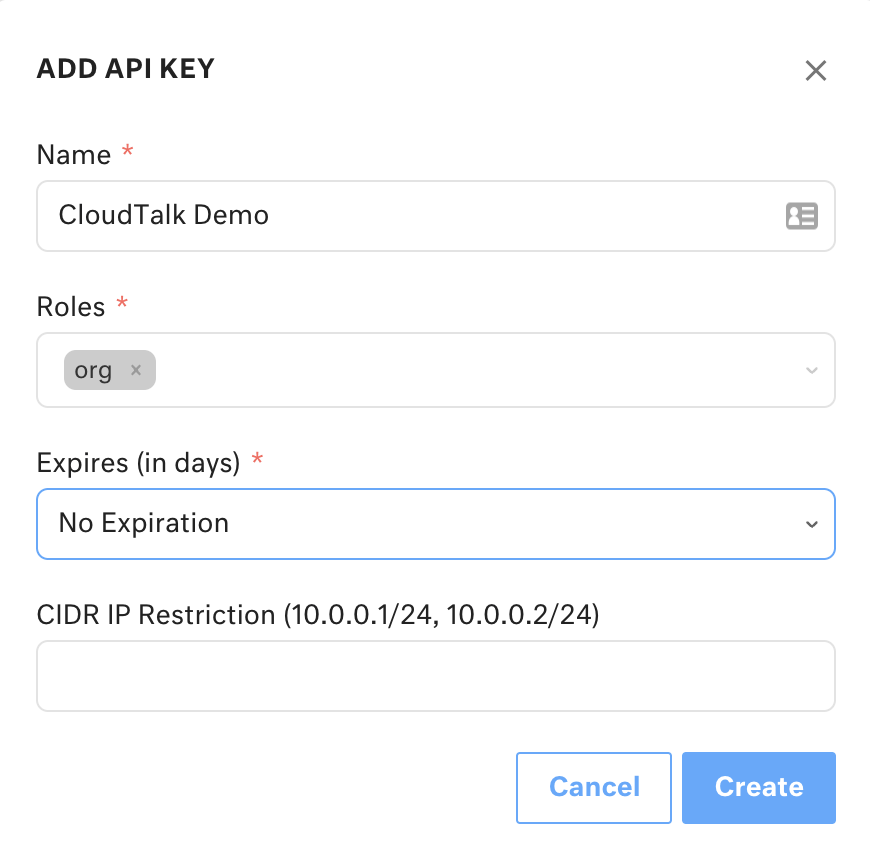
Primero, crea una clave de API con la siguiente configuración en Kustomer siguiendo esta [guía](https://help.kustomer.com/en_us/api-keys-SJs5YTIWX). La necesitarás en el paso 5.
1. **Roles**:
* org.admin
* org.permission
* org.user
2. **Expires (in days)**: No Expiration
3. **CIDR IP Restriction (10.0.0.1/24, 10.0.0.2/24)**: deja esto en blanco
 **Siguientes pasos:**
1. Inicia sesión en tu [Dashboard](https://dashboard.cloudtalk.io/login) de CloudTalk.
2. Ve a **Cuenta** > **Integraciones**.
3. En la sección **Añadir integración**, busca **Kustomer** y haz clic en `+ Add`.
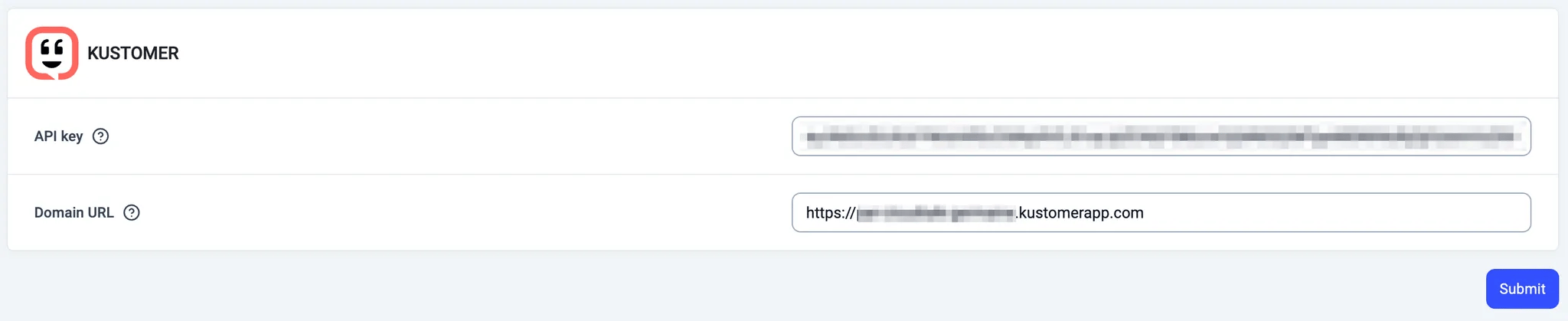
4. Introduce tu **Clave de API** del paso 1 y tu **Dirección URL**, y haz clic en `Enviar`.
**Siguientes pasos:**
1. Inicia sesión en tu [Dashboard](https://dashboard.cloudtalk.io/login) de CloudTalk.
2. Ve a **Cuenta** > **Integraciones**.
3. En la sección **Añadir integración**, busca **Kustomer** y haz clic en `+ Add`.
4. Introduce tu **Clave de API** del paso 1 y tu **Dirección URL**, y haz clic en `Enviar`.
 5. De manera opcional, en la sección **Configuración general**, ponle un nombre personalizado y una etiqueta de contacto a tu integración.\
💡Útil para empresas que tienen integraciones de Kustomer independientes para distintos equipos.
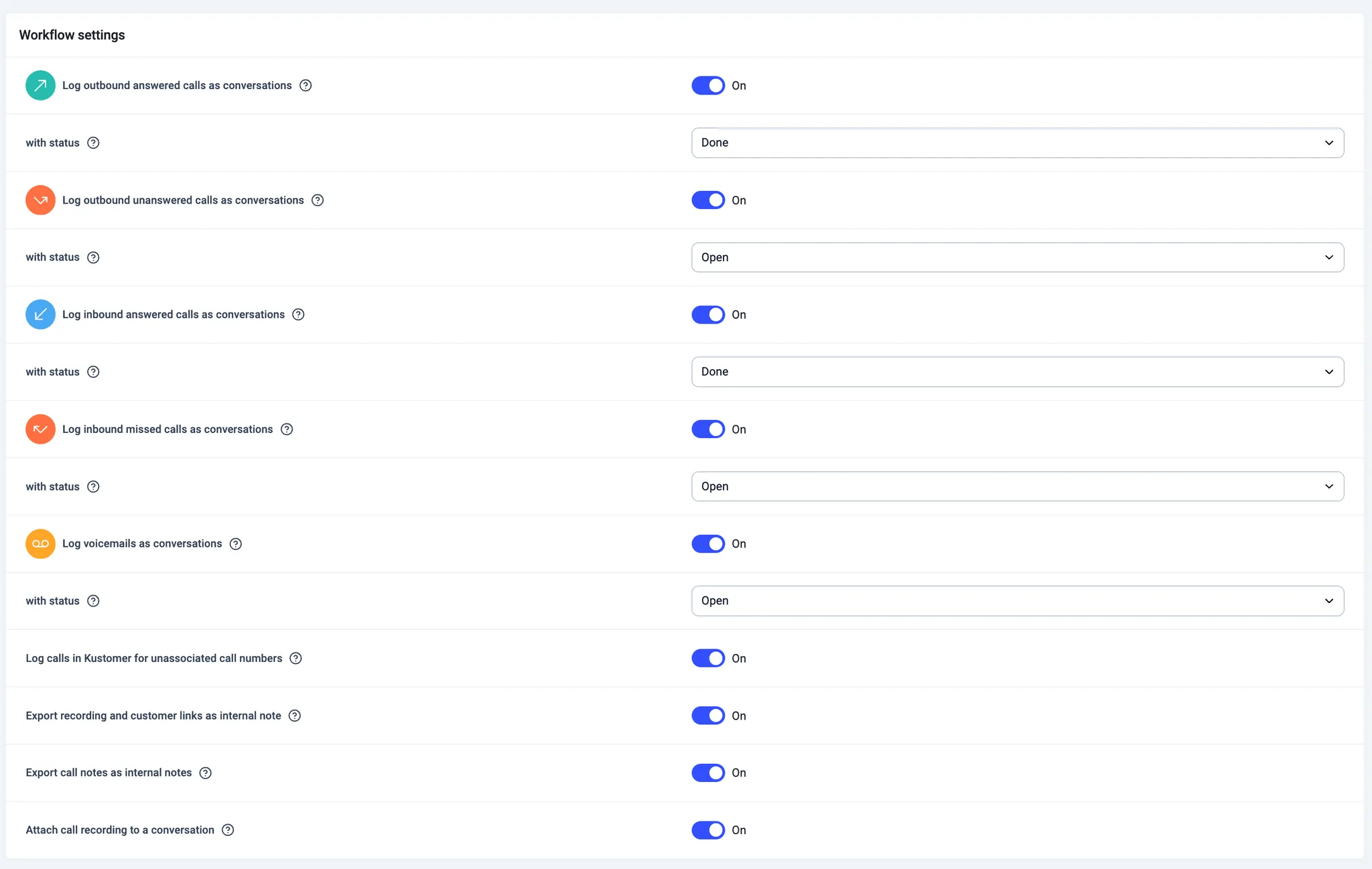
6. En la sección **Configuración del flujo de trabajo**:
* activa o desactiva la exportación de llamadas para cada tipo de llamada
* crea conversaciones abiertas o cerradas para cada tipo de llamada
* activa o desactiva la creación de clientes y tickets de Kustomer para números que aún no están asociados a un contacto de CloudTalk
5. De manera opcional, en la sección **Configuración general**, ponle un nombre personalizado y una etiqueta de contacto a tu integración.\
💡Útil para empresas que tienen integraciones de Kustomer independientes para distintos equipos.
6. En la sección **Configuración del flujo de trabajo**:
* activa o desactiva la exportación de llamadas para cada tipo de llamada
* crea conversaciones abiertas o cerradas para cada tipo de llamada
* activa o desactiva la creación de clientes y tickets de Kustomer para números que aún no están asociados a un contacto de CloudTalk
 7. Para registrar llamadas únicamente de números concretos de CloudTalk, añade esos números en la sección **Números conectados**.
8. En la sección **Configuración del flujo de trabajo para SMS**:
* activa o desactiva la creación de conversaciones de Kustomer para mensajes SMS
* activa o desactiva la creación de estas conversaciones para tipos específicos de mensajes SMS
* decide si estos mensajes SMS crean conversaciones abiertas o cerradas
7. Para registrar llamadas únicamente de números concretos de CloudTalk, añade esos números en la sección **Números conectados**.
8. En la sección **Configuración del flujo de trabajo para SMS**:
* activa o desactiva la creación de conversaciones de Kustomer para mensajes SMS
* activa o desactiva la creación de estas conversaciones para tipos específicos de mensajes SMS
* decide si estos mensajes SMS crean conversaciones abiertas o cerradas
 9. Para registrar mensajes SMS únicamente de números concretos de CloudTalk, añade esos números en la sección **Números conectados para SMS**.
10. Asegúrate de que tu integración esté en estado `Activo` y haz clic en `Guardar`.
**Nota**: Cuando la exportación de mensajes está activada, tanto los mensajes de **SMS** como los de **WhatsApp** se exportan usando el mismo ajuste.
Los mensajes exportados no se distinguen por canal en el CRM.
El mensaje de plantilla inicial saliente de WhatsApp no se exporta.
9. Para registrar mensajes SMS únicamente de números concretos de CloudTalk, añade esos números en la sección **Números conectados para SMS**.
10. Asegúrate de que tu integración esté en estado `Activo` y haz clic en `Guardar`.
**Nota**: Cuando la exportación de mensajes está activada, tanto los mensajes de **SMS** como los de **WhatsApp** se exportan usando el mismo ajuste.
Los mensajes exportados no se distinguen por canal en el CRM.
El mensaje de plantilla inicial saliente de WhatsApp no se exporta.
Desconectar o eliminar la integración
Tienes dos opciones si ya no quieres usar la integración:
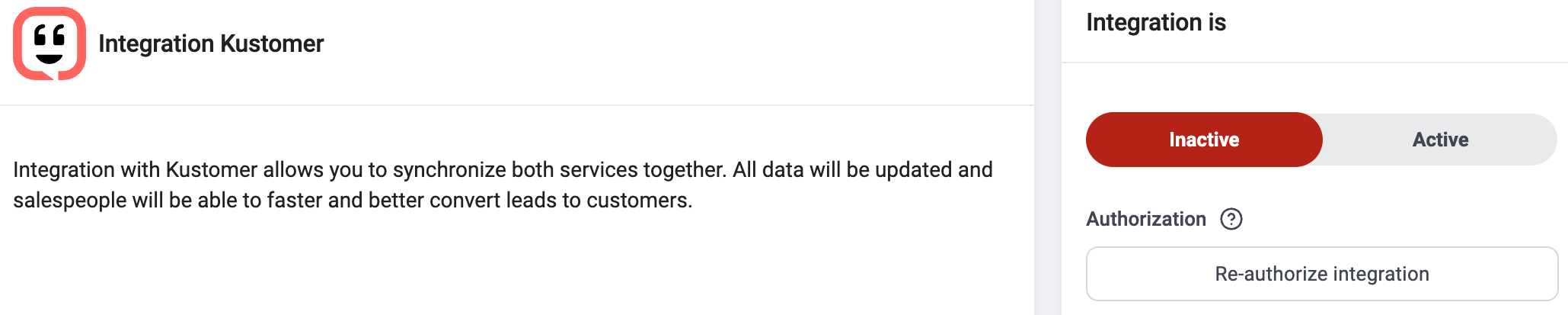
* **Desactivar:** En tu Dashboard de CloudTalk, ve a **Cuenta > Integraciones > Kustomer** y cambia el estado a inactivo. Esto pausa la sincronización pero conserva tu configuración.
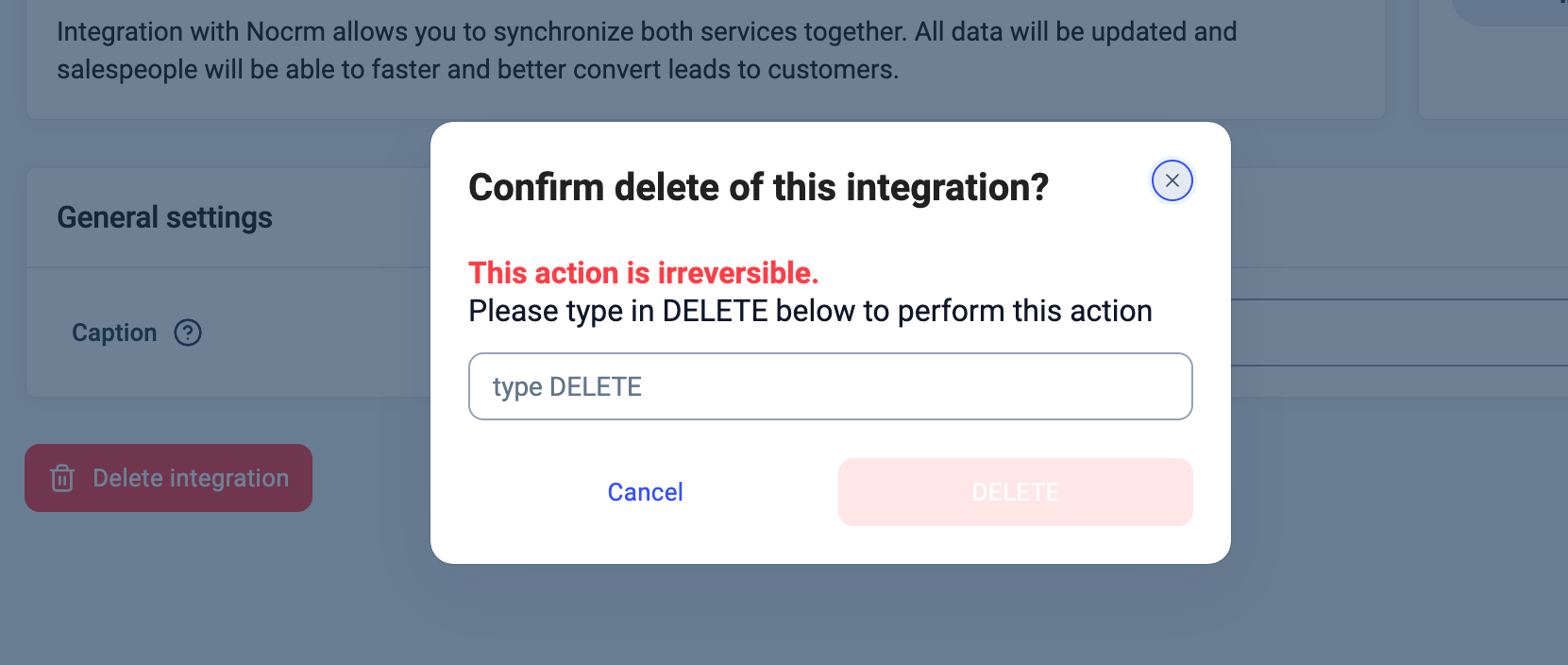
 * **Eliminar:** Para eliminar la integración por completo, ve a **Configurar > Eliminar integración**, escribe **Eliminar** y confirma.
 ***
*¿Necesitas ayuda o tienes alguna pregunta?* Ponte en contacto con nosotros a través de nuestro [Portal de atención al cliente](https://support.cloudtalk.io/hc/en-us/requests/new?ticket_form_id=26305535257884) — estamos aquí para ayudarte.
## Related topics
- [Usar CloudTalk con Kustomer](/es/articles/14994835-using-cloudtalk-with-kustomer.md)
- [Activar una llamada de VoiceAgent desde Kustomer](/es/articles/16063131-triggering-a-voiceagent-call-from-kustomer.md)
- [Guía de integraciones](/es/articles/10570091-integrations-guide.md)
This documentation is built and hosted on [Mintlify](https://mintlify.com), a developer documentation platform.
***
*¿Necesitas ayuda o tienes alguna pregunta?* Ponte en contacto con nosotros a través de nuestro [Portal de atención al cliente](https://support.cloudtalk.io/hc/en-us/requests/new?ticket_form_id=26305535257884) — estamos aquí para ayudarte.
## Related topics
- [Usar CloudTalk con Kustomer](/es/articles/14994835-using-cloudtalk-with-kustomer.md)
- [Activar una llamada de VoiceAgent desde Kustomer](/es/articles/16063131-triggering-a-voiceagent-call-from-kustomer.md)
- [Guía de integraciones](/es/articles/10570091-integrations-guide.md)
This documentation is built and hosted on [Mintlify](https://mintlify.com), a developer documentation platform.