> ## Documentation Index
> Fetch the complete documentation index at: https://help.cloudtalk.io/llms.txt
> Use this file to discover all available pages before exploring further.
# Usar CloudTalk con Playvox
> Descubre cómo se gestionan las llamadas y cómo se sincroniza la información entre CloudTalk y Playvox
En este artículo aprenderás qué es Playvox, cómo funciona con CloudTalk y cómo la integración te ayuda a hacer seguimiento y exportar datos de llamadas y de agentes.
**Nivel de usuario**: Admin, Agente, Supervisor
***
**¿Todo listo para configurar la integración de CloudTalk + Playvox?**\
Sigue las instrucciones paso a paso de nuestra guía [Configurar Playvox](/es/articles/6382667-configure-playvox).
Descripción general
¿Qué es Playvox?
Playvox es una herramienta de gestión de personal y control de calidad que te ayuda a prever, planificar y supervisar tu plantilla de forma inteligente y en tiempo real. Sus flujos de trabajo se crearon desde cero para centros de contacto omnicanal y digitales, y admiten los flujos de trabajo fundamentales que exigen estos entornos.
¿Por qué usar Playvox con CloudTalk?
Sin datos como los tiempos de espera, la duración de las llamadas o qué agente atendió cada llamada concreta, los responsables no tienen una visión clara de dónde están teniendo dificultades sus equipos. La integración de CloudTalk–Playvox lo soluciona permitiéndote hacer seguimiento y exportar datos relacionados con las llamadas de forma fluida y personalizable según tus necesidades. Así, los responsables pueden diseñar mejores planes de contratación y evaluaciones de rendimiento, y gestionar a los agentes, su tiempo y sus horarios.
Cómo funciona la integración
Los usuarios conectan Playvox a CloudTalk para supervisar el rendimiento de los empleados en tiempo real. En la interfaz del Dashboard, la configuración de la integración te permite seleccionar qué propiedades de datos de llamadas y de agentes quieres exportar. Esto se divide en tres secciones:
* Datos de llamadas
* Datos de agentes
* Datos de colas
Cada sección tiene un interruptor para activar o desactivar la exportación. Los datos se exportan al finalizar cada llamada o cuando cambia el estado de un agente. A diferencia de las integraciones que exportan datos amplios, como detalles de contratos o actividades, la integración de CloudTalk–Playvox se centra exclusivamente en a qué dedican su tiempo los agentes durante y después de las llamadas.
**Nota:** La información sobre el estado del agente se exporta en tiempo real.
Registro de llamadas e intercambio de datos
Cómo se exportan las llamadas
Cada llamada se exporta a Playvox como un workstream con un contacto y dos interacciones: una para la propia llamada y otra para la gestión posterior a la llamada.
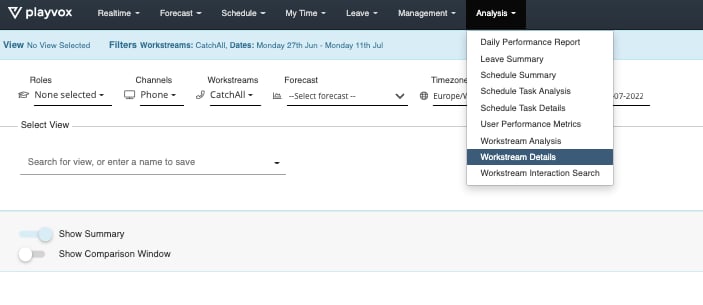
Para ver los datos exportados en Playvox, ve a **Analysis > Workstream Details** en el submenú.
Asignación de campos de llamada
| **Llamada de CloudTalk** | **Workstream de Playvox** |
| - | - |
| Fecha y hora de respuesta de la llamada | First answer time |
| Tiempo de conversación | Talk time |
| Tiempo de gestión posterior | Wrap time |
| Tiempo de espera | Wait time |
| Tiempo de conversación + tiempo de gestión posterior | Handle time |
| - | Channel: Phone *Siempre teléfono* |
| Dirección | Direction |
| Agente | Answered agent name **Nota**: *El cliente debe configurar en Playvox todos los agentes de CloudTalk.* |
| Etiquetas de llamada | Source Type Identifier |
**Nota:** Los clientes deben configurar en Playvox todos los agentes de CloudTalk para que los datos del nombre del agente se completen correctamente.
Exportación de datos de agentes
Los cambios de estado de los agentes se exportan a Playvox en tiempo real, lo que ofrece a los responsables de la gestión de personal una visión actualizada al minuto de la disponibilidad y la actividad de los agentes en todo el centro de contacto.
Ver los datos exportados en Playvox
Vista de filtros de workstream en Playvox
Para ver los datos de llamadas en Playvox, primero tienes que aplicar filtros:
1. Ve a **Analysis > Workstream Details**.
2. Haz clic en la opción **Filters**, en la parte superior de la ventana.
3. Selecciona el workstream (catchall).
4. Elige el rango de fechas que necesites.
5. Haz clic en **Apply**.
Así se muestra una lista de todas las llamadas registradas, con campos como **Call Start Time**, **Call Wait Time** y **Talk Time**, dentro del workstream seleccionado.
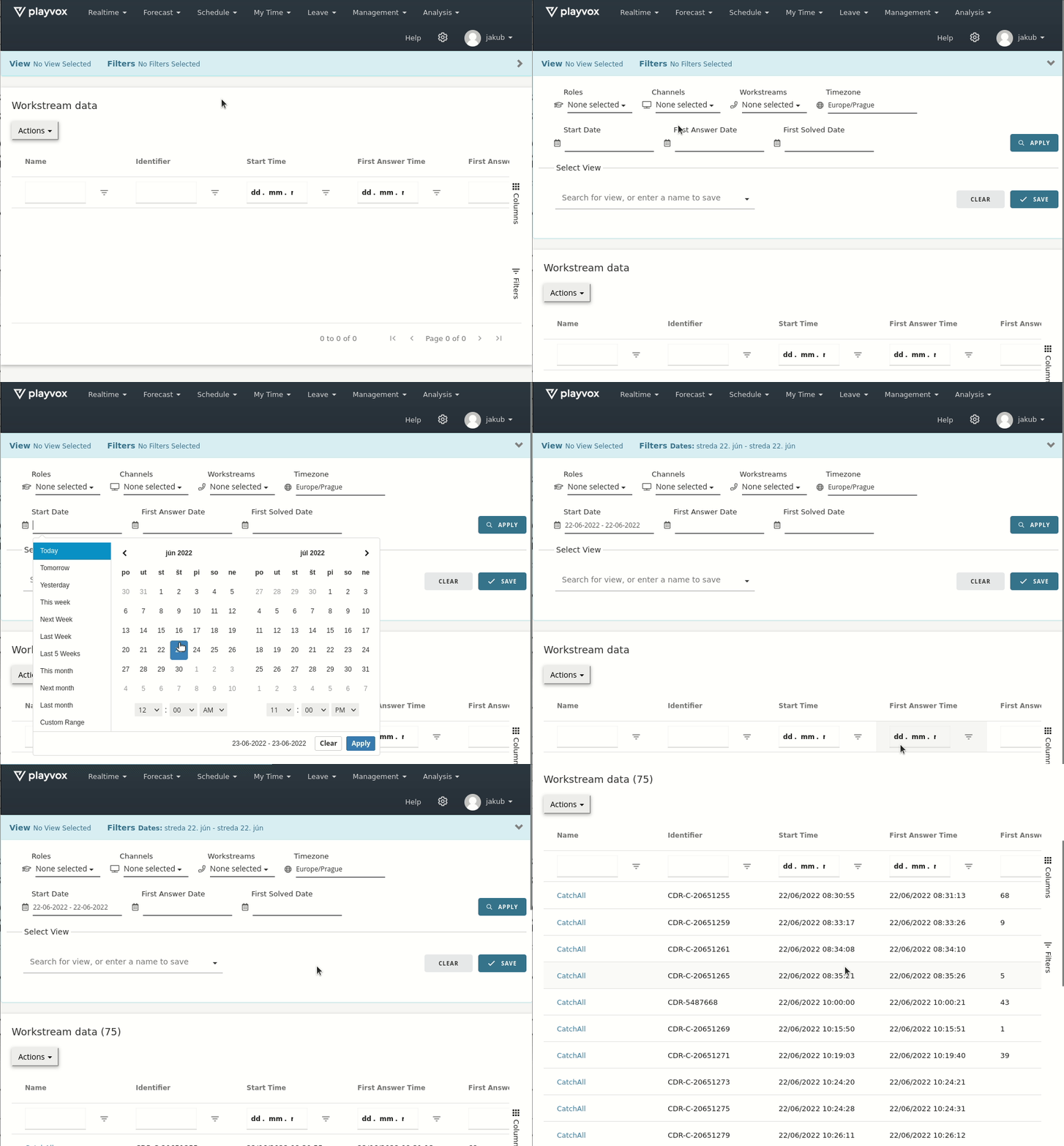 **Nota:** Es posible que algunas columnas queden ocultas a la derecha según el tamaño de la pantalla. Desplázate horizontalmente para verlas.
Vista de detalle de llamada en Playvox
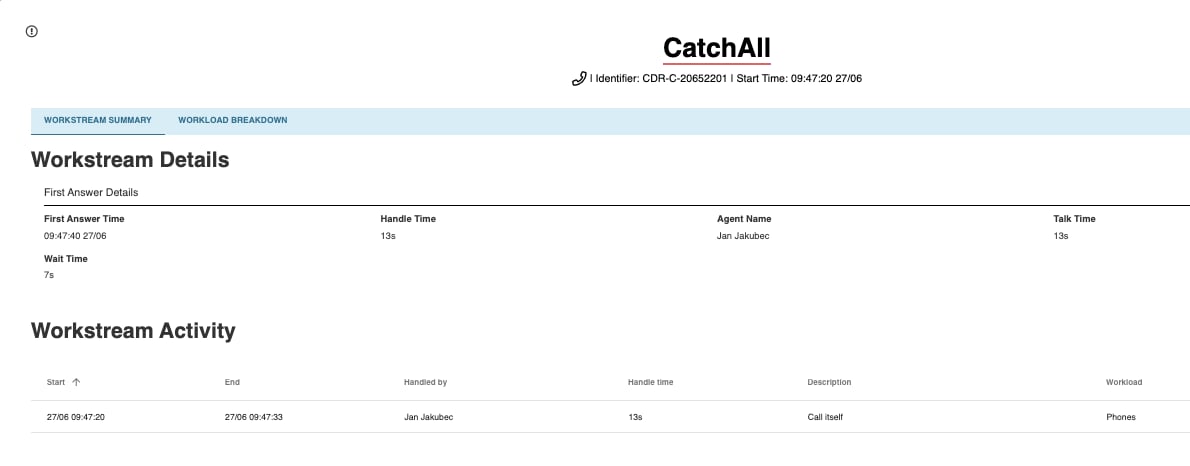
Para examinar en detalle el registro de una llamada, selecciona la celda catchall de la fila correspondiente. Se abre una vista detallada de esa llamada con todos los datos de interacción exportados, tanto de la llamada como del periodo de gestión posterior a la llamada.
 ***
*¿Necesitas ayuda o tienes alguna pregunta?* Escríbenos a través de nuestro [Portal de atención al cliente](https://support.cloudtalk.io/hc/en-us/requests/new?ticket_form_id=26305535257884) — estamos aquí para ayudarte.
## Related topics
- [Configurar Playvox](/es/articles/6382667-configure-playvox.md)
- [Usar CloudTalk con Attio](/es/articles/16815902-using-cloudtalk-with-attio.md)
- [Usar CloudTalk con Pipedrive](/es/articles/5360220-using-cloudtalk-with-pipedrive.md)
This documentation is built and hosted on [Mintlify](https://mintlify.com), a developer documentation platform.
***
*¿Necesitas ayuda o tienes alguna pregunta?* Escríbenos a través de nuestro [Portal de atención al cliente](https://support.cloudtalk.io/hc/en-us/requests/new?ticket_form_id=26305535257884) — estamos aquí para ayudarte.
## Related topics
- [Configurar Playvox](/es/articles/6382667-configure-playvox.md)
- [Usar CloudTalk con Attio](/es/articles/16815902-using-cloudtalk-with-attio.md)
- [Usar CloudTalk con Pipedrive](/es/articles/5360220-using-cloudtalk-with-pipedrive.md)
This documentation is built and hosted on [Mintlify](https://mintlify.com), a developer documentation platform.