 Haz clic en uno de los nueve encabezados para elegir el tipo principal de informe que quieres ver:
* **Informe de grupo**
* **Informe de agente**
* **Informe de agente de voz**
* **Registro de llamadas**
* **Informe de mensajes**
* **Tiempo real**
* **Wallboard**
* **Etiquetas**
* **AI Analytics**
Todos los tipos de informe tienen los mismos elementos de página, pero cada tipo tiene su propio enfoque. Las opciones de filtros y de *Estadísticas* pueden ampliarse o limitarse según el tipo de informe elegido. Por ejemplo, el **Informe de mensajes** no incluye ninguna tarjeta de estadísticas de *Tiempo medio total de conversación*, porque esta métrica no es relevante en un informe basado en datos de mensajes.
Haz clic en uno de los nueve encabezados para elegir el tipo principal de informe que quieres ver:
* **Informe de grupo**
* **Informe de agente**
* **Informe de agente de voz**
* **Registro de llamadas**
* **Informe de mensajes**
* **Tiempo real**
* **Wallboard**
* **Etiquetas**
* **AI Analytics**
Todos los tipos de informe tienen los mismos elementos de página, pero cada tipo tiene su propio enfoque. Las opciones de filtros y de *Estadísticas* pueden ampliarse o limitarse según el tipo de informe elegido. Por ejemplo, el **Informe de mensajes** no incluye ninguna tarjeta de estadísticas de *Tiempo medio total de conversación*, porque esta métrica no es relevante en un informe basado en datos de mensajes.
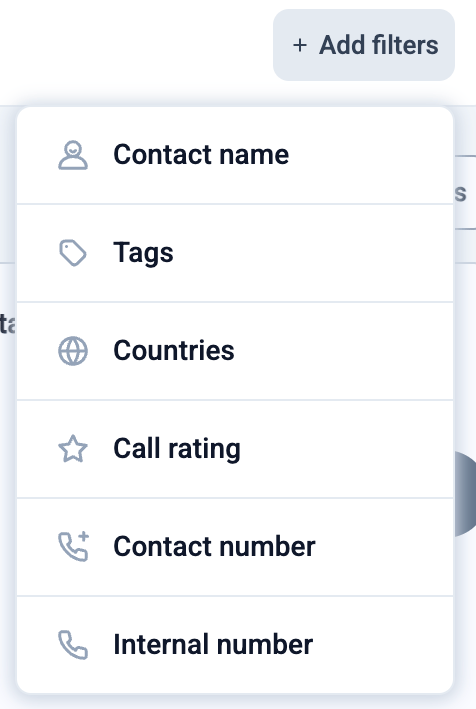 Los filtros están pensados para que te resulte más fácil ver solo la información más relevante. Cuando seleccionas o cambias las opciones de filtro, el informe se actualiza automáticamente para reflejar los criterios seleccionados.
```
* = filter only present in some report types
```
Los filtros están pensados para que te resulte más fácil ver solo la información más relevante. Cuando seleccionas o cambias las opciones de filtro, el informe se actualiza automáticamente para reflejar los criterios seleccionados.
```
* = filter only present in some report types
```
| **Búsqueda (Grupo | Agente) \*** | Muestra solo los datos asociados al **grupo o agente** seleccionado. |
| **Fecha** | Muestra solo los datos del periodo de tiempo seleccionado o del periodo introducido en «Fecha absoluta» ⚠️ **Nota:** Analytics **conserva hasta 12 meses** de historial de llamadas. *Los datos recopilados antes de la implementación de Analytics 2.0 solo se pueden consultar y calcular en la antigua página de Estadísticas, desde el Dashboard* |
| **Nombre del contacto \*** | Muestra solo las llamadas asociadas al contacto seleccionado. Permite seleccionar varios contactos |
| **Etiquetas \*** | Muestra solo los datos con la etiqueta o etiquetas seleccionadas |
| **Países\*** | Muestra solo los datos que llegaron a través del país o los países seleccionados |
| **Valoración de la llamada \*** | Muestra solo los datos de las llamadas que recibieron la valoración o valoraciones seleccionadas |
| **Número de contacto** | Muestra solo las llamadas asociadas al número de teléfono externo seleccionado. Se pueden seleccionar varios números. Los números deben introducirse en **formato internacional** (por ejemplo: +15551234567). |
| **Dirección de llamada \*** | Muestra solo los datos `Entrantes` o solo los `Salientes` |
| **Número interno** | Muestra solo los datos vinculados al número interno elegido |
| **Identificador de llamada \*** | Muestra solo los datos asociados al identificador de llamada introducido |
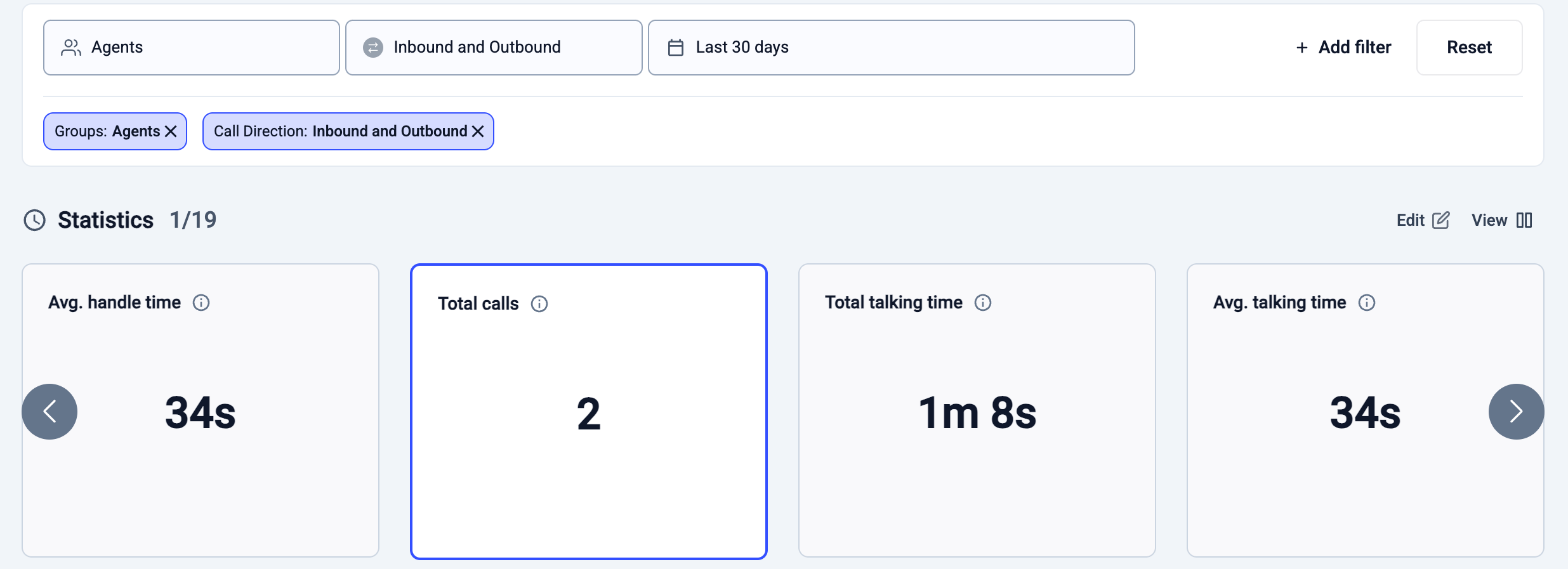 Las tarjetas de *Estadísticas* o tarjetas *Stat* muestran distintas mediciones de datos. Son acumulativas para el periodo elegido, es decir, incluyen o suman todos los datos del periodo de **Fecha** seleccionado (ver arriba). Al hacer clic en una tarjeta de estadísticas, el informe se filtra para mostrar los datos relacionados con esa métrica y se actualizan tanto el gráfico como el registro de llamadas de abajo.
```
Nota: la visibilidad de las tarjetas que se enumeran a continuación varía según el tipo de informe.
```
| **Total de llamadas** | Número total de llamadas gestionadas por el grupo o el agente durante el periodo seleccionado, incluidas las llamadas entrantes, salientes e internas. |
| - | - |
| **Tiempo medio de conversación** | tiempo total medio que un grupo o un agente ha pasado hablando con clientes, incluido el tiempo en espera, pero sin incluir el trabajo posterior a la llamada |
| **Tiempo total de conversación** | Tiempo acumulado total hablando durante las llamadas del periodo seleccionado. |
| **Llamadas cortas (llamadas salientes)** | Llamadas salientes que quedan por debajo del umbral de llamada corta configurado (por ejemplo, si el umbral es de 30 segundos, contará cualquier llamada de menos de 30 segundos). |
| **Llamadas contestadas (llamadas entrantes)** | llamadas entrantes que fueron contestadas correctamente por un agente o grupo |
| **Tiempo medio de cierre** | Tiempo medio que los agentes dedican a completar las tareas de cierre después de una llamada. |
| **Tasa de éxito de llamadas salientes** | porcentaje de llamadas salientes del grupo que fueron contestadas `(number of answered outbound calls ÷ total calls made)` |
| **Tiempo medio de respuesta (llamadas entrantes)** | tiempo medio que tarda un agente o grupo en contestar una llamada entrante desde que empieza a sonar. No se incluye el tiempo pasado en el IVR antes de llegar a los agentes. |
| **[Llamadas perdidas (llamadas entrantes)](/es/articles/6737082-missed-calls-in-analytics)** | Llamadas entrantes que no contestó ningún agente de la ruta de enrutamiento. Se excluyen las llamadas fuera del horario comercial. Una llamada se cuenta como perdida solo si nadie de la ruta de enrutamiento la contestó. Las llamadas que suenan en varios agentes pero acaban siendo contestadas se cuentan como llamadas contestadas, no como varias llamadas perdidas. |
| **Intentos de llamadas salientes** | total de llamadas marcadas por el grupo, con independencia de si se conectaron |
| **Llamadas salientes** **contestadas** | Llamadas salientes que se conectaron correctamente con el destinatario. |
| **Tiempo medio entre llamadas** | tiempo medio que pasa un agente o un agente del grupo entre llamadas, sin incluir el trabajo posterior a la llamada |
| **Mensajes enviados** | total de mensajes SMS enviados durante el periodo |
| **Llamadas perdidas resueltas (llamadas entrantes)** | Llamadas entrantes perdidas a las que después se dio seguimiento y se resolvieron. |
| **Tiempo medio de gestión** | Tiempo medio que un agente dedica a gestionar una llamada, incluidos el tiempo de conversación, el tiempo en espera y el trabajo posterior a la llamada. |
Las tarjetas de *Estadísticas* o tarjetas *Stat* muestran distintas mediciones de datos. Son acumulativas para el periodo elegido, es decir, incluyen o suman todos los datos del periodo de **Fecha** seleccionado (ver arriba). Al hacer clic en una tarjeta de estadísticas, el informe se filtra para mostrar los datos relacionados con esa métrica y se actualizan tanto el gráfico como el registro de llamadas de abajo.
```
Nota: la visibilidad de las tarjetas que se enumeran a continuación varía según el tipo de informe.
```
| **Total de llamadas** | Número total de llamadas gestionadas por el grupo o el agente durante el periodo seleccionado, incluidas las llamadas entrantes, salientes e internas. |
| - | - |
| **Tiempo medio de conversación** | tiempo total medio que un grupo o un agente ha pasado hablando con clientes, incluido el tiempo en espera, pero sin incluir el trabajo posterior a la llamada |
| **Tiempo total de conversación** | Tiempo acumulado total hablando durante las llamadas del periodo seleccionado. |
| **Llamadas cortas (llamadas salientes)** | Llamadas salientes que quedan por debajo del umbral de llamada corta configurado (por ejemplo, si el umbral es de 30 segundos, contará cualquier llamada de menos de 30 segundos). |
| **Llamadas contestadas (llamadas entrantes)** | llamadas entrantes que fueron contestadas correctamente por un agente o grupo |
| **Tiempo medio de cierre** | Tiempo medio que los agentes dedican a completar las tareas de cierre después de una llamada. |
| **Tasa de éxito de llamadas salientes** | porcentaje de llamadas salientes del grupo que fueron contestadas `(number of answered outbound calls ÷ total calls made)` |
| **Tiempo medio de respuesta (llamadas entrantes)** | tiempo medio que tarda un agente o grupo en contestar una llamada entrante desde que empieza a sonar. No se incluye el tiempo pasado en el IVR antes de llegar a los agentes. |
| **[Llamadas perdidas (llamadas entrantes)](/es/articles/6737082-missed-calls-in-analytics)** | Llamadas entrantes que no contestó ningún agente de la ruta de enrutamiento. Se excluyen las llamadas fuera del horario comercial. Una llamada se cuenta como perdida solo si nadie de la ruta de enrutamiento la contestó. Las llamadas que suenan en varios agentes pero acaban siendo contestadas se cuentan como llamadas contestadas, no como varias llamadas perdidas. |
| **Intentos de llamadas salientes** | total de llamadas marcadas por el grupo, con independencia de si se conectaron |
| **Llamadas salientes** **contestadas** | Llamadas salientes que se conectaron correctamente con el destinatario. |
| **Tiempo medio entre llamadas** | tiempo medio que pasa un agente o un agente del grupo entre llamadas, sin incluir el trabajo posterior a la llamada |
| **Mensajes enviados** | total de mensajes SMS enviados durante el periodo |
| **Llamadas perdidas resueltas (llamadas entrantes)** | Llamadas entrantes perdidas a las que después se dio seguimiento y se resolvieron. |
| **Tiempo medio de gestión** | Tiempo medio que un agente dedica a gestionar una llamada, incluidos el tiempo de conversación, el tiempo en espera y el trabajo posterior a la llamada. |
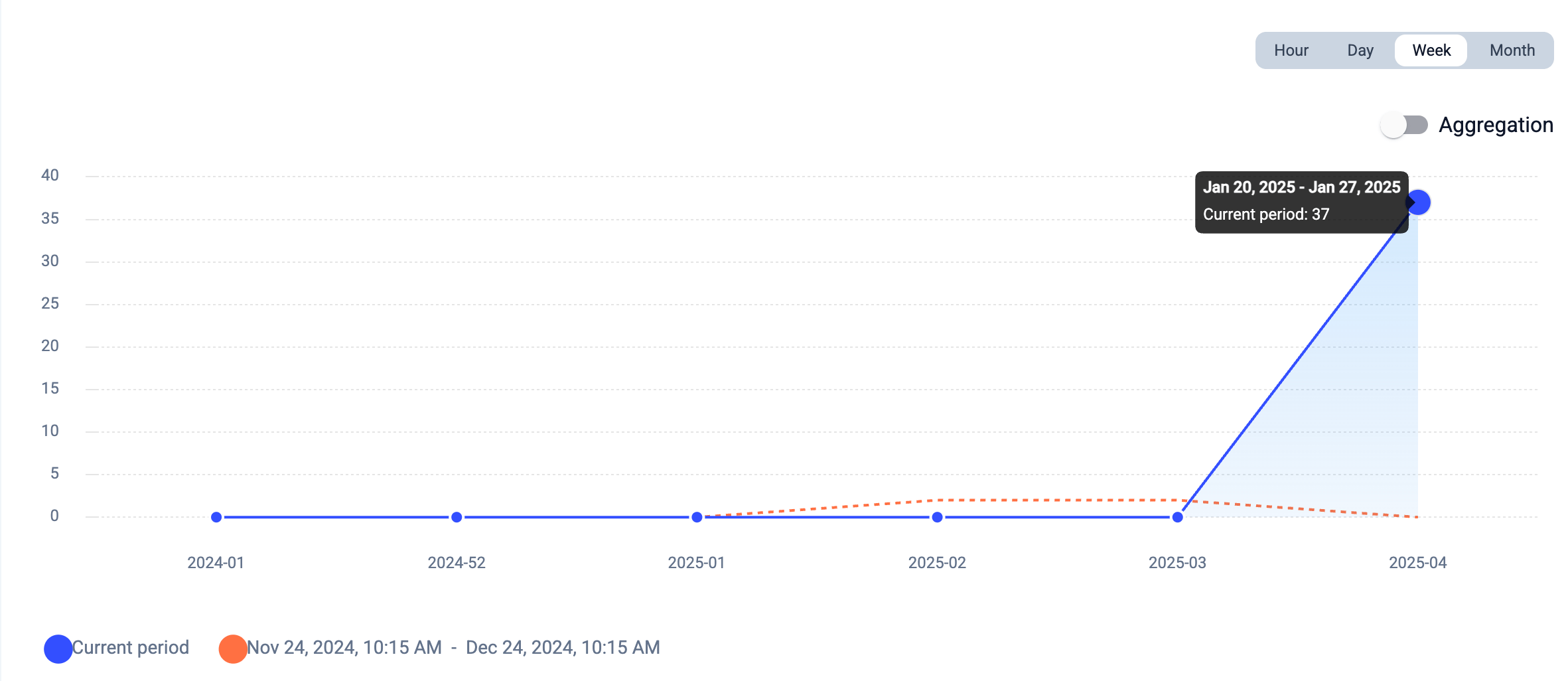
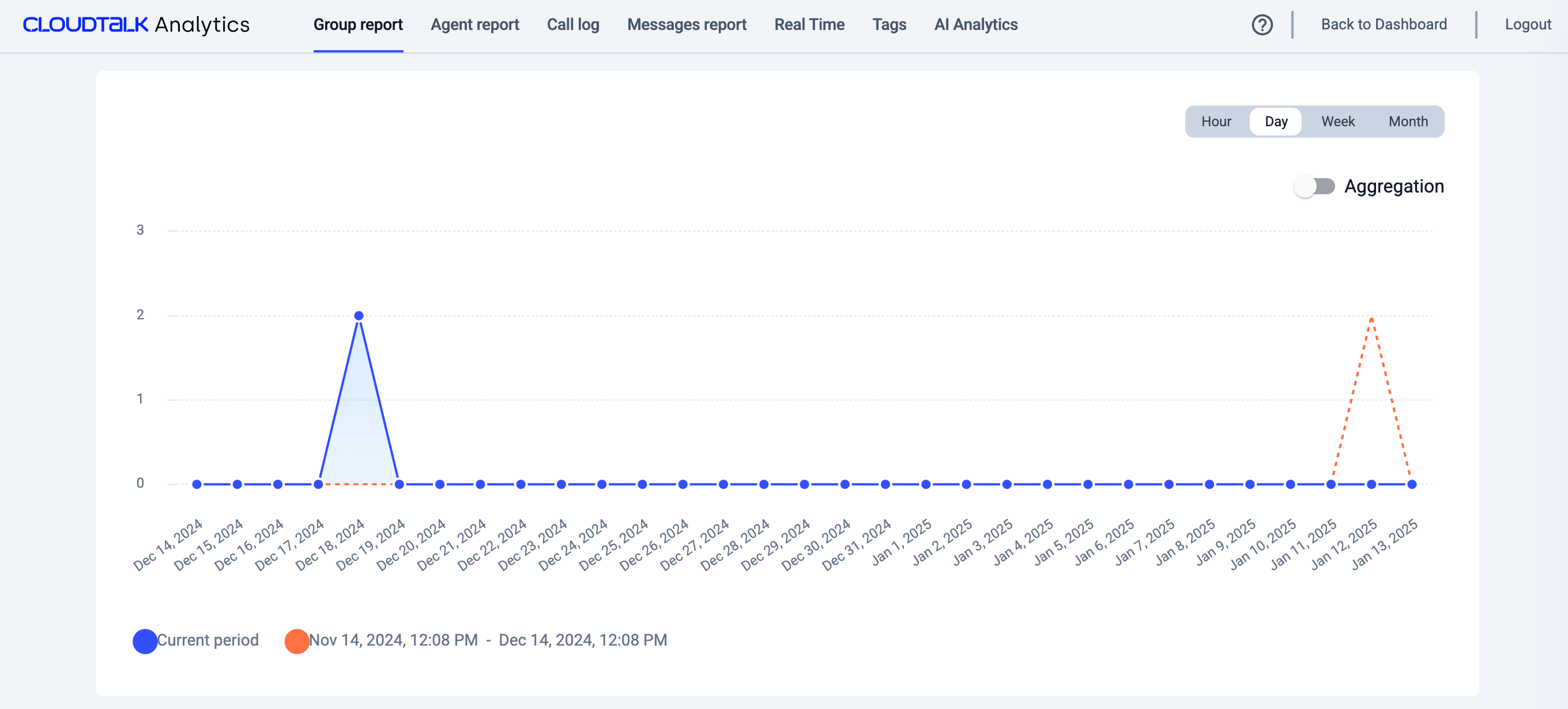 Los gráficos permiten ver fácilmente cómo cambian los datos con el tiempo. Los puntos marcados en azul representan los datos del periodo actual. Su diseño sencillo pero clicable nos permite comparar el gráfico de líneas del periodo de negocio actual con el del periodo anterior, marcado en gris.
Recuerda que los gráficos se pueden concretar todavía más aplicando los filtros de la parte superior de cada página de informe. Así, por ejemplo, si solo quisiéramos ver un gráfico del total de llamadas *entrantes* de un periodo determinado, bastaría con aplicar primero el filtro **Dirección de llamada** y después hacer clic en la tarjeta de estadísticas **Total de llamadas**.
### Registros de llamadas
Los registros de llamadas ofrecen una instantánea más detallada de las llamadas concretas que pasaron por un agente o grupo.
Puedes cambiar el orden de los datos del registro haciendo clic en el nombre de una columna para ordenarlos de forma ascendente o descendente según esa columna.
Los gráficos permiten ver fácilmente cómo cambian los datos con el tiempo. Los puntos marcados en azul representan los datos del periodo actual. Su diseño sencillo pero clicable nos permite comparar el gráfico de líneas del periodo de negocio actual con el del periodo anterior, marcado en gris.
Recuerda que los gráficos se pueden concretar todavía más aplicando los filtros de la parte superior de cada página de informe. Así, por ejemplo, si solo quisiéramos ver un gráfico del total de llamadas *entrantes* de un periodo determinado, bastaría con aplicar primero el filtro **Dirección de llamada** y después hacer clic en la tarjeta de estadísticas **Total de llamadas**.
### Registros de llamadas
Los registros de llamadas ofrecen una instantánea más detallada de las llamadas concretas que pasaron por un agente o grupo.
Puedes cambiar el orden de los datos del registro haciendo clic en el nombre de una columna para ordenarlos de forma ascendente o descendente según esa columna.
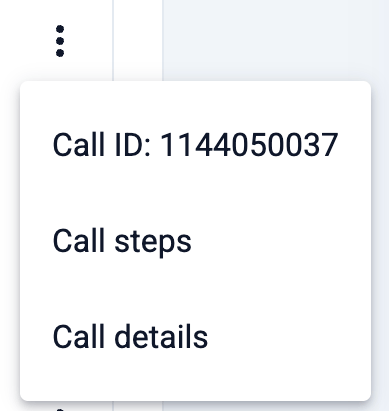
 Al hacer clic en el **icono para ver más** sobre un registro de llamada, se abre un desplegable con el **Identificador de llamada** y la opción de ver los **Pasos de la llamada** (en las llamadas entrantes).
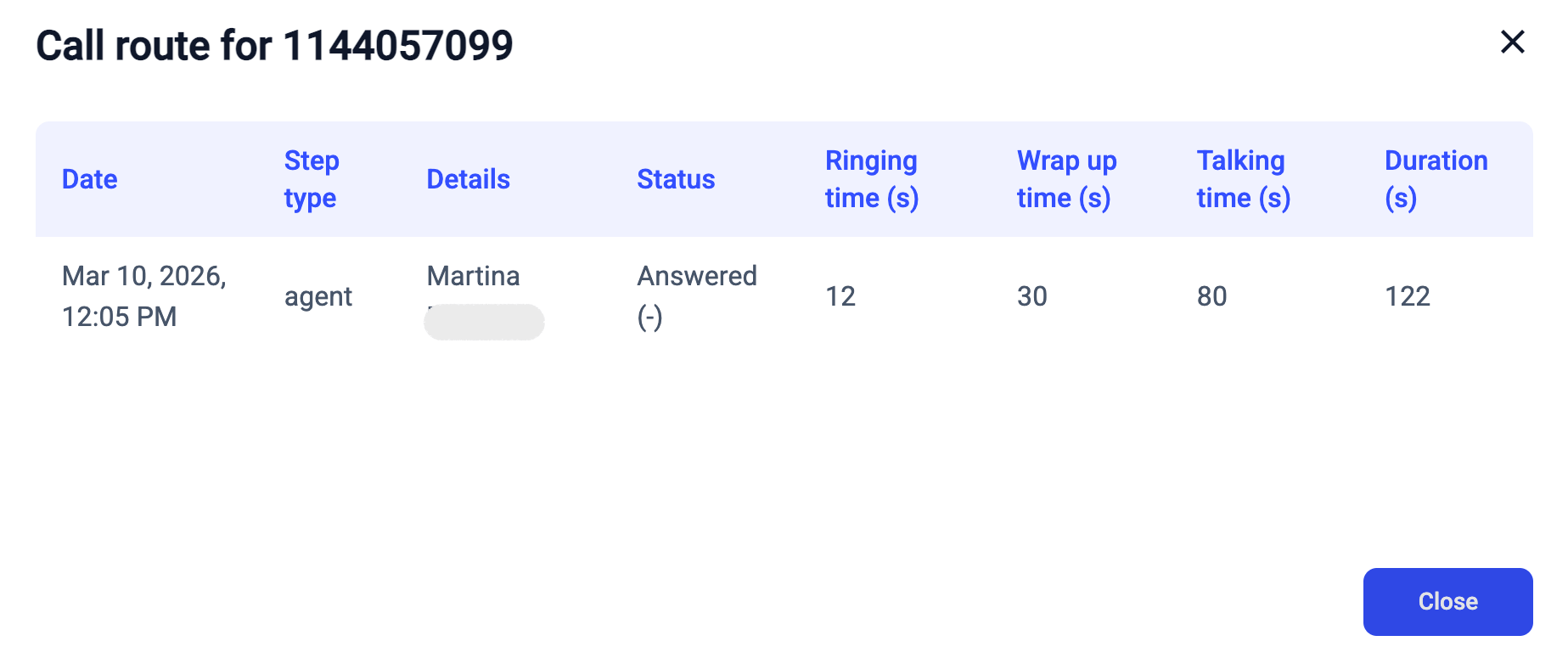
 Al hacer clic en **Pasos de la llamada**, puedes ver los grupos o agentes por los que pasó una llamada en su **Ruta de llamada**.
 ***
*¿Necesitas ayuda o tienes alguna pregunta?* Escríbenos a través de nuestro [Portal de atención al cliente](https://support.cloudtalk.io/hc/en-us/requests/new?ticket_form_id=26305535257884) — estamos aquí para ayudarte.
## Related topics
- [Informe de grupo](/es/articles/10701550-group-report.md)
- [Guía de CloudTalk Analytics](/es/articles/10559102-cloudtalk-analytics-guide.md)
- [Detalles de la llamada en Analytics](/es/articles/9596675-call-details-in-analytics.md)
This documentation is built and hosted on [Mintlify](https://mintlify.com), a developer documentation platform.
***
*¿Necesitas ayuda o tienes alguna pregunta?* Escríbenos a través de nuestro [Portal de atención al cliente](https://support.cloudtalk.io/hc/en-us/requests/new?ticket_form_id=26305535257884) — estamos aquí para ayudarte.
## Related topics
- [Informe de grupo](/es/articles/10701550-group-report.md)
- [Guía de CloudTalk Analytics](/es/articles/10559102-cloudtalk-analytics-guide.md)
- [Detalles de la llamada en Analytics](/es/articles/9596675-call-details-in-analytics.md)
This documentation is built and hosted on [Mintlify](https://mintlify.com), a developer documentation platform.