> ## Documentation Index
> Fetch the complete documentation index at: https://help.cloudtalk.io/llms.txt
> Use this file to discover all available pages before exploring further.
# Cómo enviar mensajes MMS
> Usa la función MMS para enviar fotos y minipresentaciones de imágenes a tus clientes
Esta guía explica cómo enviar, ver y descargar mensajes MMS en CloudTalk
**Nivel de usuario**:
* Administradores, Supervisores y Agentes
***
¿Qué es el MMS?
*MMS* es el acrónimo de *Multimedia Messaging Service* (servicio de mensajería multimedia). Seguramente conoces los SMS, o Short Message Service, también llamados mensajes de texto. Un mensaje MMS es básicamente lo mismo, con la diferencia de que puede incluir contenido multimedia en forma de imágenes, sonidos o vídeos cortos.
Requisitos para los MMS
Para enviar mensajes MMS en CloudTalk se deben cumplir estas condiciones:
1. Por ahora solo se admiten **números móviles de EE. UU., Canadá y Australia**, y esta función está **disponible bajo petición**. Tanto el número de tu empresa (el número "vía") como el del destinatario deben empezar por **+1**.
2. **El número debe admitir MMS.** Si el número que utilizas no admite mensajería multimedia, es posible que las imágenes no se entreguen o no se muestren correctamente.
3. Tanto el **remitente** como el **destinatario** deben admitir MMS**.**
* Si uno de los números no cumple esta condición, el sistema bloqueará el envío y mostrará una **señal de advertencia**.
* Si tienes un **plan de prueba** o tu cuenta **se ha quedado sin crédito**, los MMS (y los SMS) se desactivarán temporalmente y aparecerá una advertencia.
Si no estás seguro de si tu número admite MMS, ponte en contacto con [atención al cliente](mailto:support@cloudtalk.io), estaremos encantados de ayudarte.
Enviar un MMS
Aplicación de escritorio
Cuando se cumplen todos los requisitos, puedes acceder a los MMS igual que a los SMS. Desde el teclado del marcador, toca el **icono de mensajería** de la barra de herramientas inferior y busca el contacto que quieras.
Una vez elegido el destinatario, puedes tocar el **icono de la foto** para añadir hasta diez imágenes en un mismo mensaje, junto con el texto que quieras incluir. Los tipos de archivo admitidos son `.gif`, `.png` y `.jpeg`.\
\
Revisa la vista previa de las imágenes antes de enviarlas. Toca la `x` (botón de cancelar) en la esquina superior derecha de una imagen para eliminarla. Puedes subir más imágenes a un mensaje existente si no has alcanzado el límite.
Varias imágenes en un mismo mensaje se mostrarán como una presentación tras el envío.
 El texto enviado debería aparecer encima de la presentación al tocarla para verla.
Aplicación móvil
Ten en cuenta que se aplican las mismas restricciones al enviar mensajes MMS desde la aplicación móvil o desde la aplicación de escritorio. Consulta la sección de requisitos al principio de este artículo para más información.
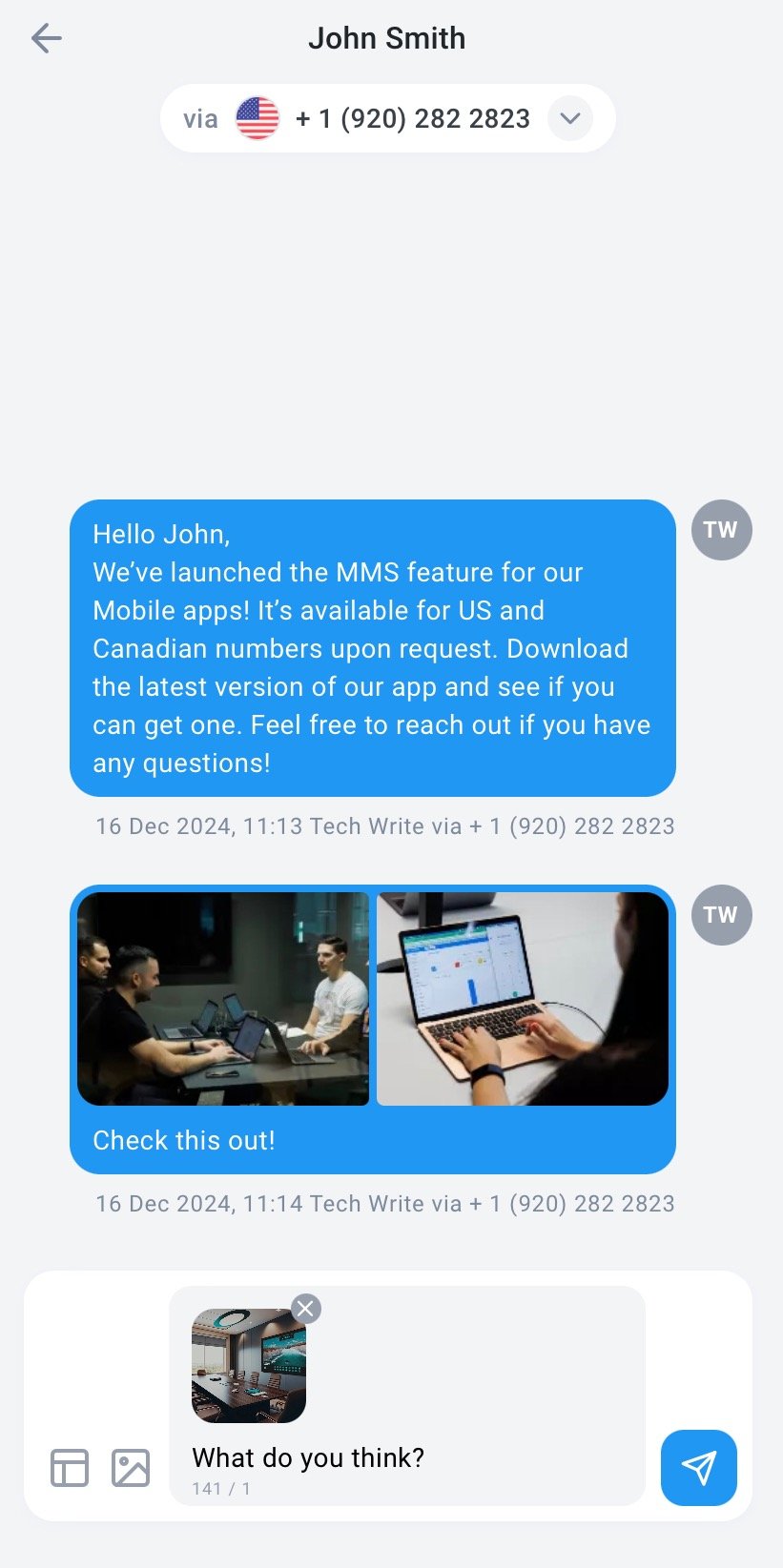
Cuando abras una conversación con un contacto en la aplicación móvil, verás el icono de imagen en la parte inferior izquierda de la pantalla, que te permite adjuntar y enviar imágenes durante la conversación.
Igual que en la aplicación de escritorio, las imágenes se muestran en vista previa antes de enviarse y puedes eliminarlas con el icono **`X`**.
Una vez enviado el mensaje, los usuarios pueden abrir las imágenes en un visor y desplazarse por ellas, con el texto del mensaje mostrado encima.
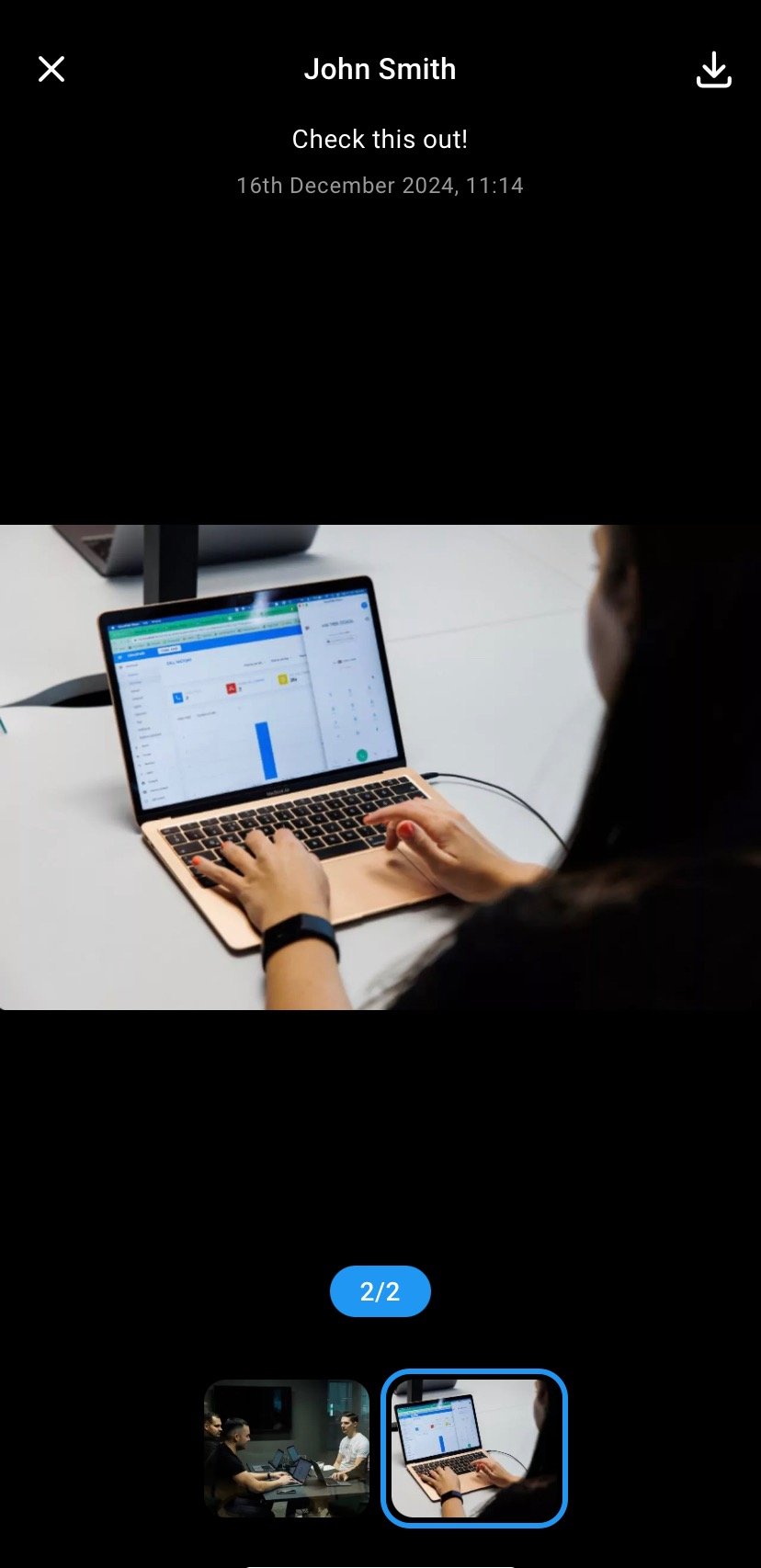
Ver y descargar los MMS recibidos
Cuando recibas imágenes por MMS, puedes abrirlas en CloudTalk y descargarlas si lo necesitas.
* **Aplicación de escritorio (Phone/CTI/Web):** abre la conversación, haz clic en la imagen para abrir el visor y usa la opción de descarga para guardarla en tu ordenador.
* **Aplicación móvil (CloudTalk Go):** abre la conversación, toca la imagen para abrir el visor y usa la opción de descarga para guardarla en tu dispositivo.
**Límites y formatos (MMS):**
* Hasta **10 imágenes por mensaje**
* Límite de tamaño total de **5 MB por mensaje**
* Tipos de archivo admitidos: **.gif, .png, .jpeg**
* Solo compatible con números de EE. UU./Canadá (+1) que tengan MMS activado
Si las imágenes no se muestran o no se descargan correctamente, comprueba que los dos números admiten MMS y que el archivo cumple los requisitos de formato y tamaño.
Información importante
Si alguno de los números implicados en la conversación (el que envía o el que recibe) no cumple los requisitos indicados arriba, el usuario verá una señal de advertencia y las funciones de envío aparecerán atenuadas.
Del mismo modo, si el usuario empieza un mensaje MMS y cambia el número desde el que envía (*vía*) por uno no compatible, las funciones de envío se atenuarán y le impedirán enviar el MMS.
***
*¿Necesitas ayuda o tienes alguna pregunta?* Escríbenos a través de nuestro [Portal de atención al cliente](https://support.cloudtalk.io/hc/en-us/requests/new?ticket_form_id=26305535257884) : estamos aquí para ayudarte.
## Related topics
- [No se pueden enviar ni recibir MMS](/es/articles/13131043-cannot-send-or-receive-mms.md)
- [Guía de CloudTalk Phone](/es/articles/10559000-cloudtalk-phone-guide.md)
- [Mensajes de texto](/es/articles/3765739-text-messaging.md)
This documentation is built and hosted on [Mintlify](https://mintlify.com), a developer documentation platform.