> ## Documentation Index
> Fetch the complete documentation index at: https://help.cloudtalk.io/llms.txt
> Use this file to discover all available pages before exploring further.
# Copiar flujo de llamadas
> Usa la función de copiar flujo de llamadas y guarda desde un solo paso hasta toda la rama de un número para reutilizarla en otro sitio
El paso **Copiar flujo de llamadas** facilita el enrutamiento de números cuando el paso **Ir a** no es una opción. Las empresas que necesitan varios números que sigan rutas iguales o parecidas pueden acelerar el diseño del flujo de llamadas copiando flujos ya existentes.
**Nivel de usuario:** Admin
***
Cuándo usar Copiar flujo de llamadas
La función **Copiar flujo de llamadas** acelera el diseño del flujo de llamadas cuando necesitas varios números que sigan rutas iguales o parecidas. En lugar de crear el mismo flujo desde cero para cada número, puedes copiar los pasos de un número y pegarlos en otro.
Esto resulta útil cuando el paso [Saltar a](/es/articles/3669429-call-flow-designer-guide) no es una opción (por ejemplo, cuando necesitas copias independientes en lugar de una referencia compartida).
Copiar pasos de un flujo de llamadas
1\. En el **Dashboard**, haz clic en **Números**.
2\. En la pestaña **Mis números**, busca el número del que quieres copiar.
3\. Haz clic en el nombre del flujo en la columna **Flujo de llamadas** para abrir el editor.
 4\. En la barra de herramientas de la izquierda, elige una de estas dos opciones:
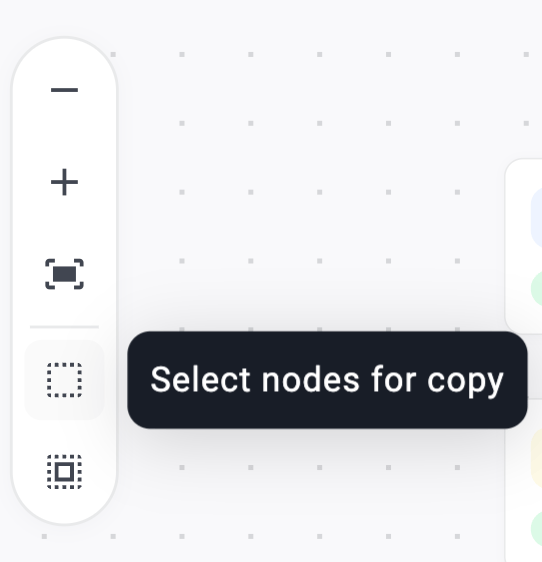
* **Seleccionar nodos para copiar** (icono de cuadrado punteado): te permite hacer clic en los pasos uno a uno. Cuando seleccionas un paso, los pasos conectados se resaltan y puedes añadirlos también a tu copia.
4\. En la barra de herramientas de la izquierda, elige una de estas dos opciones:
* **Seleccionar nodos para copiar** (icono de cuadrado punteado): te permite hacer clic en los pasos uno a uno. Cuando seleccionas un paso, los pasos conectados se resaltan y puedes añadirlos también a tu copia.
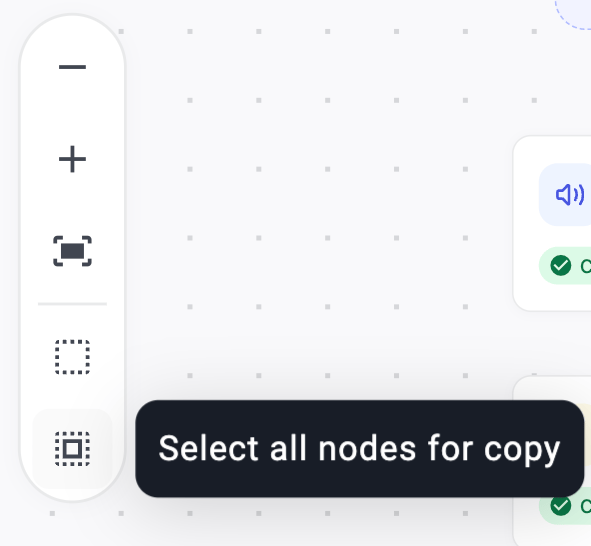
 * **Seleccionar todos los nodos para copiar** (icono de cuadrícula que hay debajo): selecciona automáticamente todos los pasos del flujo. A partir de ahí, puedes deseleccionar los pasos que no quieras incluir.
 5\. Los pasos seleccionados se resaltan con un borde azul. Haz clic en un paso para seleccionarlo o deseleccionarlo.
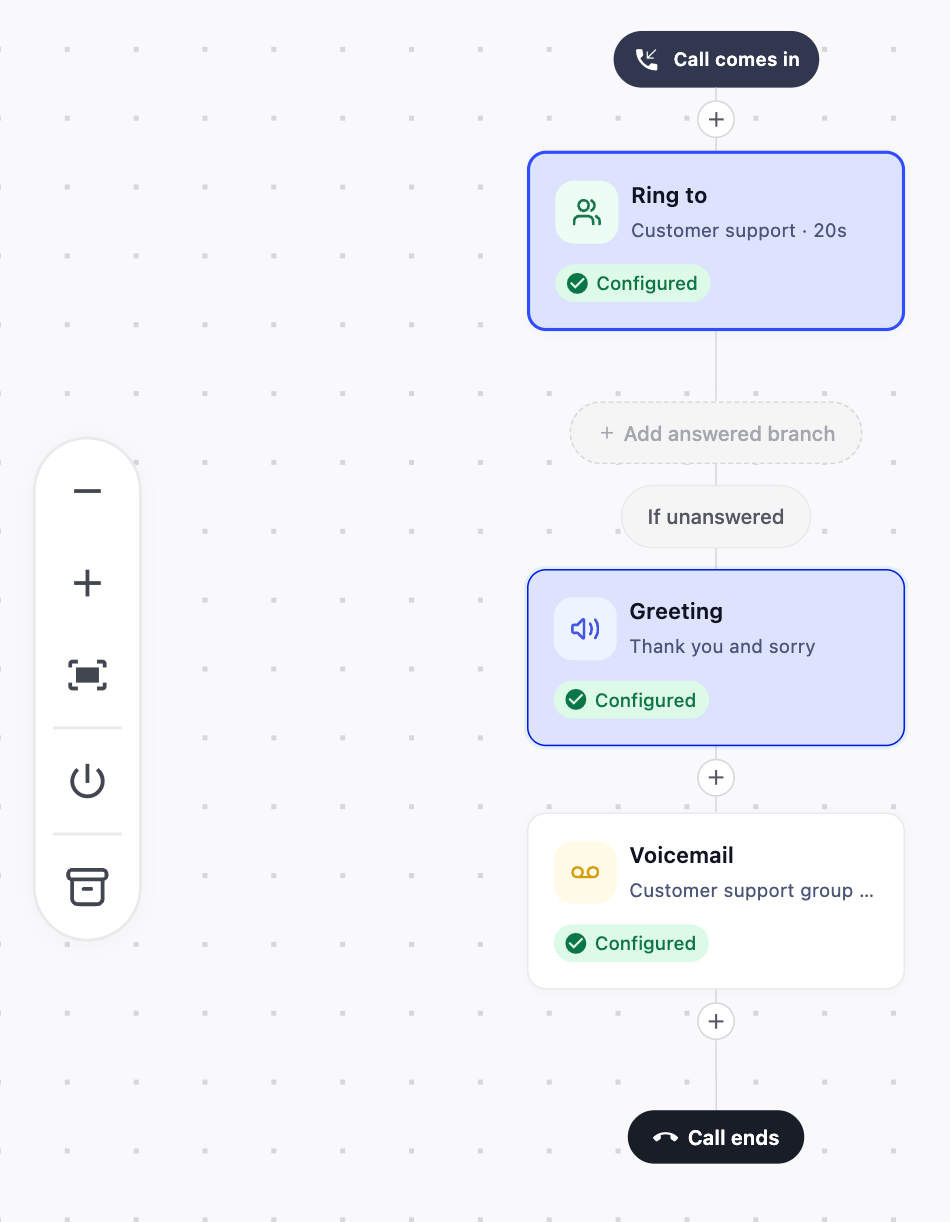 **Nota:** Si seleccionas dos o más pasos que son ramas de un mismo paso principal, ese paso principal se seleccionará automáticamente. Del mismo modo, si deseleccionas un paso que tiene pasos posteriores conectados (ramas secundarias), esas ramas secundarias se deseleccionarán automáticamente.
6\. Cuando hayas seleccionado los pasos que quieres, haz clic en **Guardar copia del flujo de trabajo** en la barra de herramientas de la izquierda. Para salir del modo de copia sin guardar, haz clic en **Deja de copiar** en la barra de herramientas de la izquierda.
***
**Nota:** Si seleccionas dos o más pasos que son ramas de un mismo paso principal, ese paso principal se seleccionará automáticamente. Del mismo modo, si deseleccionas un paso que tiene pasos posteriores conectados (ramas secundarias), esas ramas secundarias se deseleccionarán automáticamente.
6\. Cuando hayas seleccionado los pasos que quieres, haz clic en **Guardar copia del flujo de trabajo** en la barra de herramientas de la izquierda. Para salir del modo de copia sin guardar, haz clic en **Deja de copiar** en la barra de herramientas de la izquierda.
***
Pegar una copia guardada en un flujo de llamadas
Puedes pegar la copia guardada en el mismo número del que la copiaste o en el flujo de llamadas de otro número.
1. Abre el flujo de llamadas donde quieres pegar la copia.
2. Haz clic en el botón **`+`** de la rama donde quieres insertar los pasos.
3. En la biblioteca de pasos, selecciona **Agregar flujo guardado** (al principio de la lista).
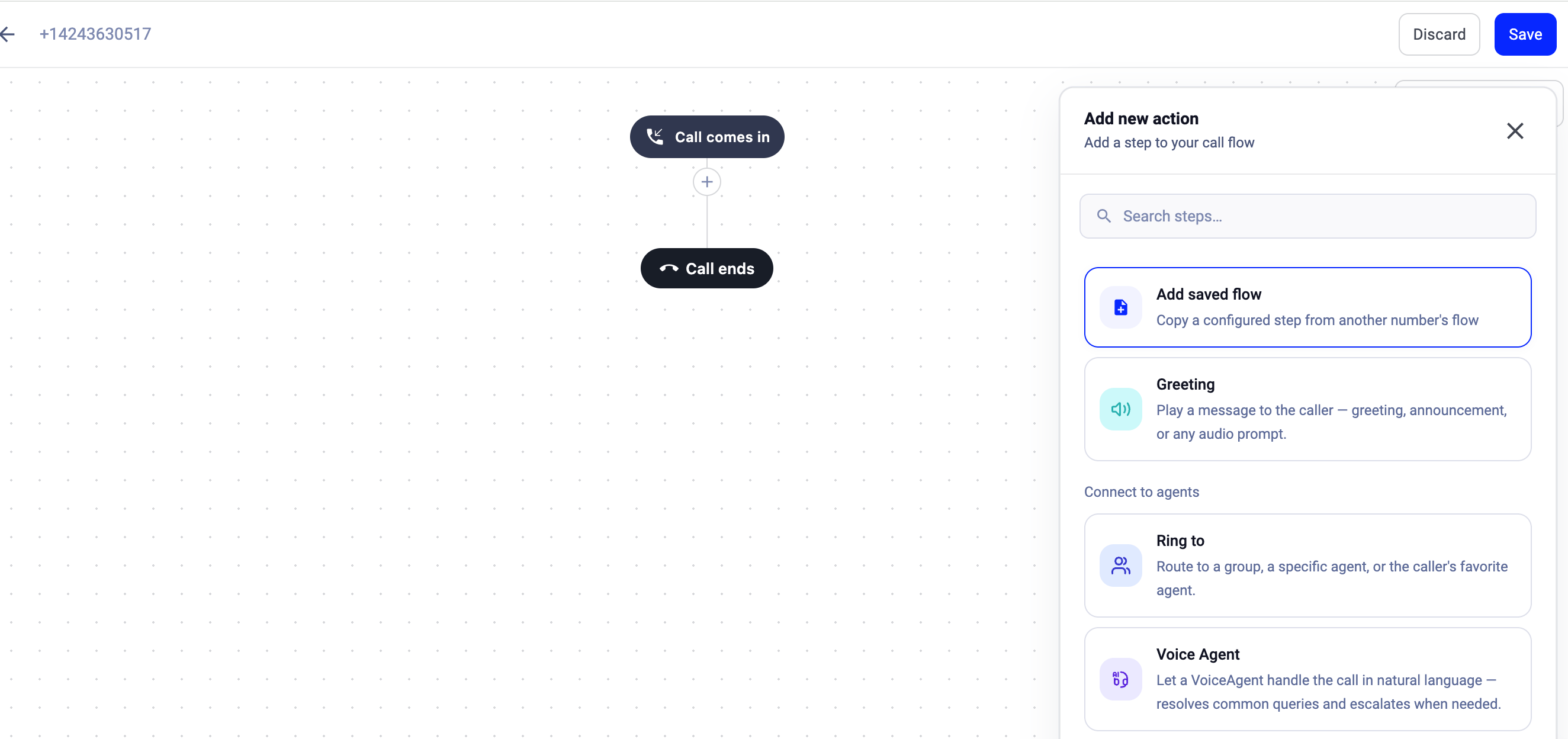 4\. Tu copia más reciente se aplicará a esa rama.
5\. Haz clic en **Guardar** en la esquina superior derecha para activar los cambios.
Si tienes problemas al pegar la copia en una rama concreta, puede deberse a un conflicto entre tipos de acción. Algunos tipos de paso no pueden ir después de otros por una cuestión de lógica.
***
*¿Necesitas ayuda o tienes alguna pregunta?* Escríbenos a través de nuestro [Portal de atención al cliente](https://support.cloudtalk.io/hc/en-us/requests/new?ticket_form_id=26305535257884) : estamos aquí para ayudarte.
## Related topics
- [Guía de enrutamiento y diseño de flujos de llamadas](/es/articles/10559796-routing-call-flow-design-guide.md)
- [Guía del Diseñador de Flujo de Llamadas](/es/articles/3669429-call-flow-designer-guide.md)
- [Las llamadas entrantes no llegan a CloudTalk](/es/articles/12818073-inbound-calls-not-reaching-cloudtalk.md)
This documentation is built and hosted on [Mintlify](https://mintlify.com), a developer documentation platform.
4\. Tu copia más reciente se aplicará a esa rama.
5\. Haz clic en **Guardar** en la esquina superior derecha para activar los cambios.
Si tienes problemas al pegar la copia en una rama concreta, puede deberse a un conflicto entre tipos de acción. Algunos tipos de paso no pueden ir después de otros por una cuestión de lógica.
***
*¿Necesitas ayuda o tienes alguna pregunta?* Escríbenos a través de nuestro [Portal de atención al cliente](https://support.cloudtalk.io/hc/en-us/requests/new?ticket_form_id=26305535257884) : estamos aquí para ayudarte.
## Related topics
- [Guía de enrutamiento y diseño de flujos de llamadas](/es/articles/10559796-routing-call-flow-design-guide.md)
- [Guía del Diseñador de Flujo de Llamadas](/es/articles/3669429-call-flow-designer-guide.md)
- [Las llamadas entrantes no llegan a CloudTalk](/es/articles/12818073-inbound-calls-not-reaching-cloudtalk.md)
This documentation is built and hosted on [Mintlify](https://mintlify.com), a developer documentation platform.