> ## Documentation Index
> Fetch the complete documentation index at: https://help.cloudtalk.io/llms.txt
> Use this file to discover all available pages before exploring further.
# Configurar Zoho Desk
> Aprende a conectar Zoho Desk con CloudTalk y a configurar la sincronización de datos
Configura el intercambio de datos entre CloudTalk y Zoho Desk para que tus datos estén siempre actualizados.
**Nivel de usuario**: Administrador
***
Antes de empezar
Antes de conectar Zoho Desk con CloudTalk, comprueba que:
* Tienes un **[Essential, Expert o Custom](https://www.cloudtalk.io/pricing)** [plan de CloudTalk](https://www.cloudtalk.io/pricing).
* Tienes una [cuenta de Zoho Desk](https://www.zoho.com/desk/login.html) activa.
* Tienes permisos de **Administrador** en Zoho Desk.
* Tienes permisos de **Administrador** en CloudTalk.
* La dirección de correo electrónico que usas en CloudTalk debe coincidir exactamente con la de tu cuenta de Zoho Desk. Si los correos no coinciden, la sincronización no funcionará correctamente.
Conectar Zoho Desk con CloudTalk
1. Inicia sesión en tu [Dashboard](https://dashboard.cloudtalk.io/login) de CloudTalk.
2. Ve a **Cuenta** > **Integraciones**.
3. En la sección **Añadir integración**, busca **Zoho Desk** y haz clic en `+ Añadir`.
4. Si quieres, dale un nombre único a tu integración.
```
💡 CONSEJO: Dar un nombre único a tu integración puede resultar útil si tu organización conecta varias instancias de Zoho Desk para distintos equipos.
```
5. En la sección **Configuración del flujo de trabajo**, haz clic en `New Authentication`.
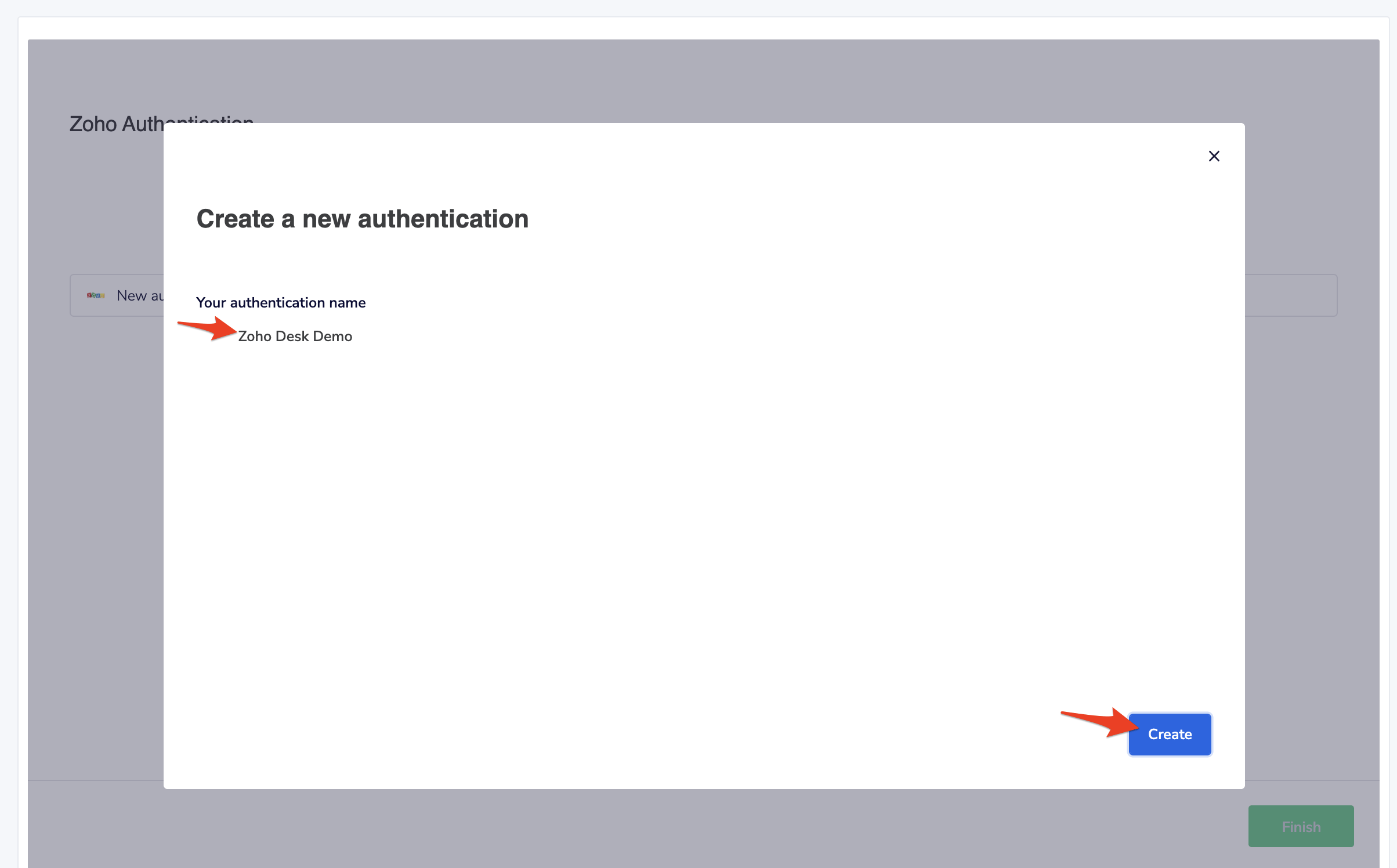
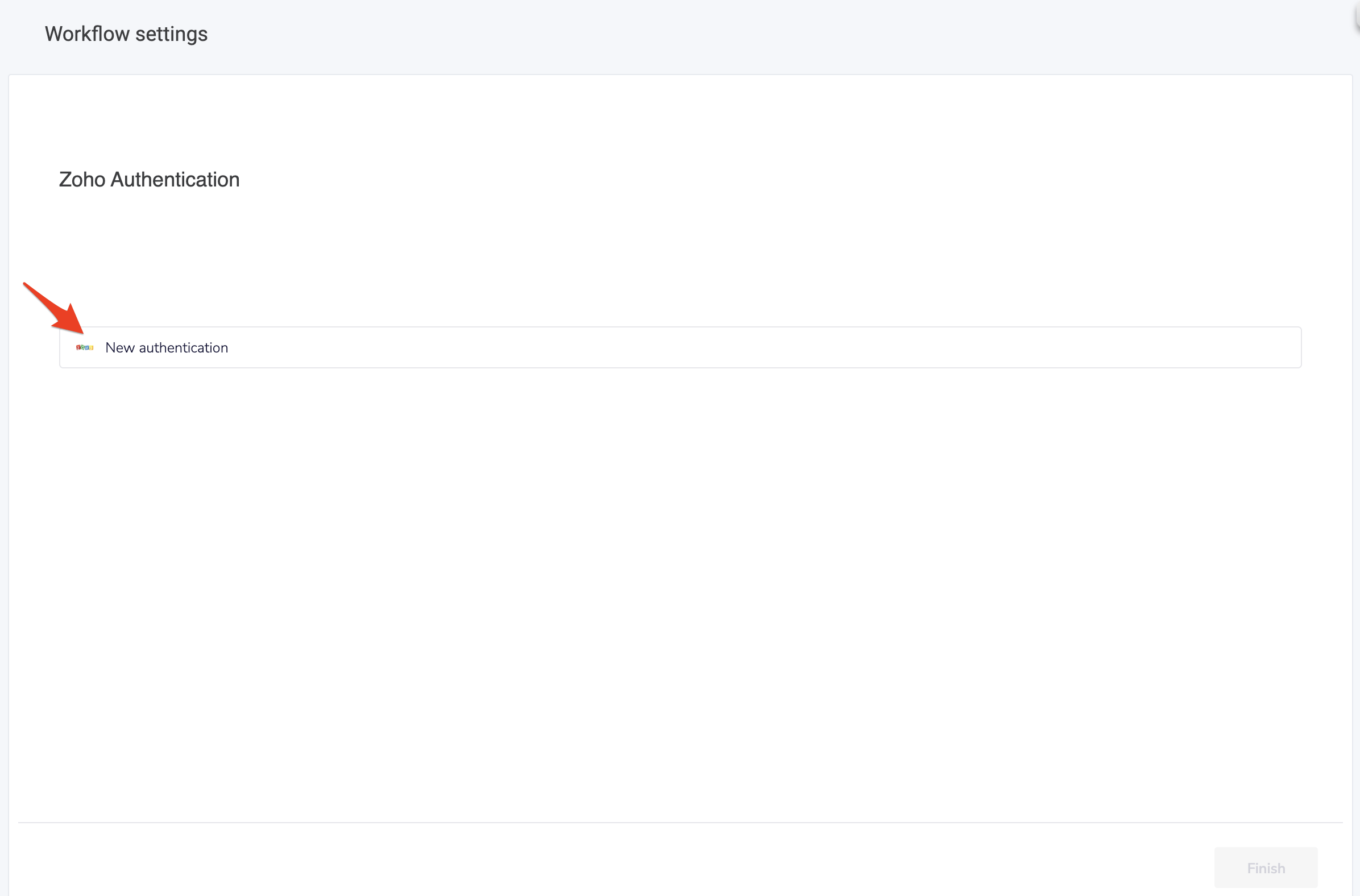 6\. Ponle nombre a tu integración si lo deseas y haz clic en `Crear`.
 7\. Se te redirigirá a tu cuenta de Zoho. Inicia sesión en Zoho.
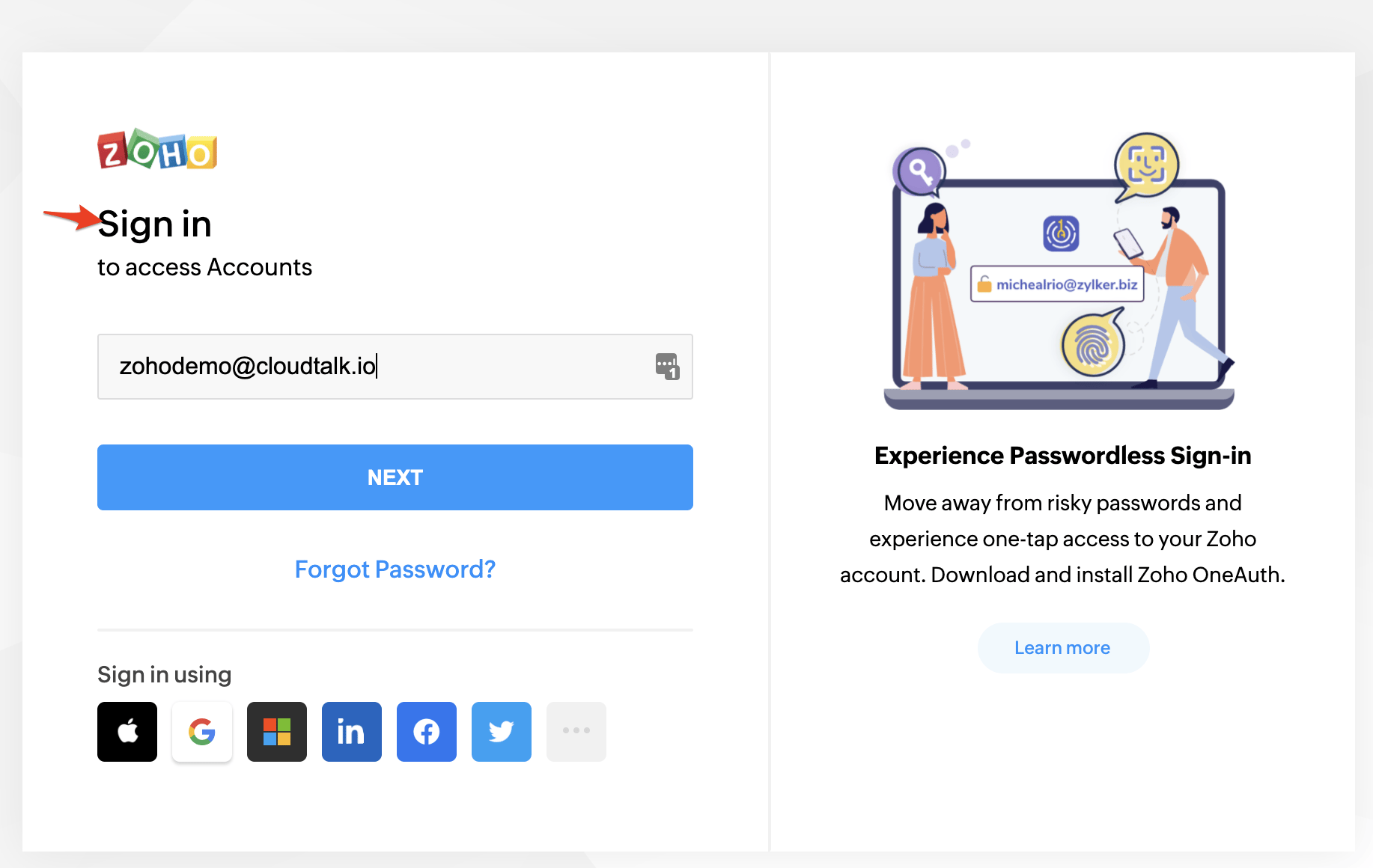 8\. Selecciona tu entorno de Zoho (normalmente es **Producción**).
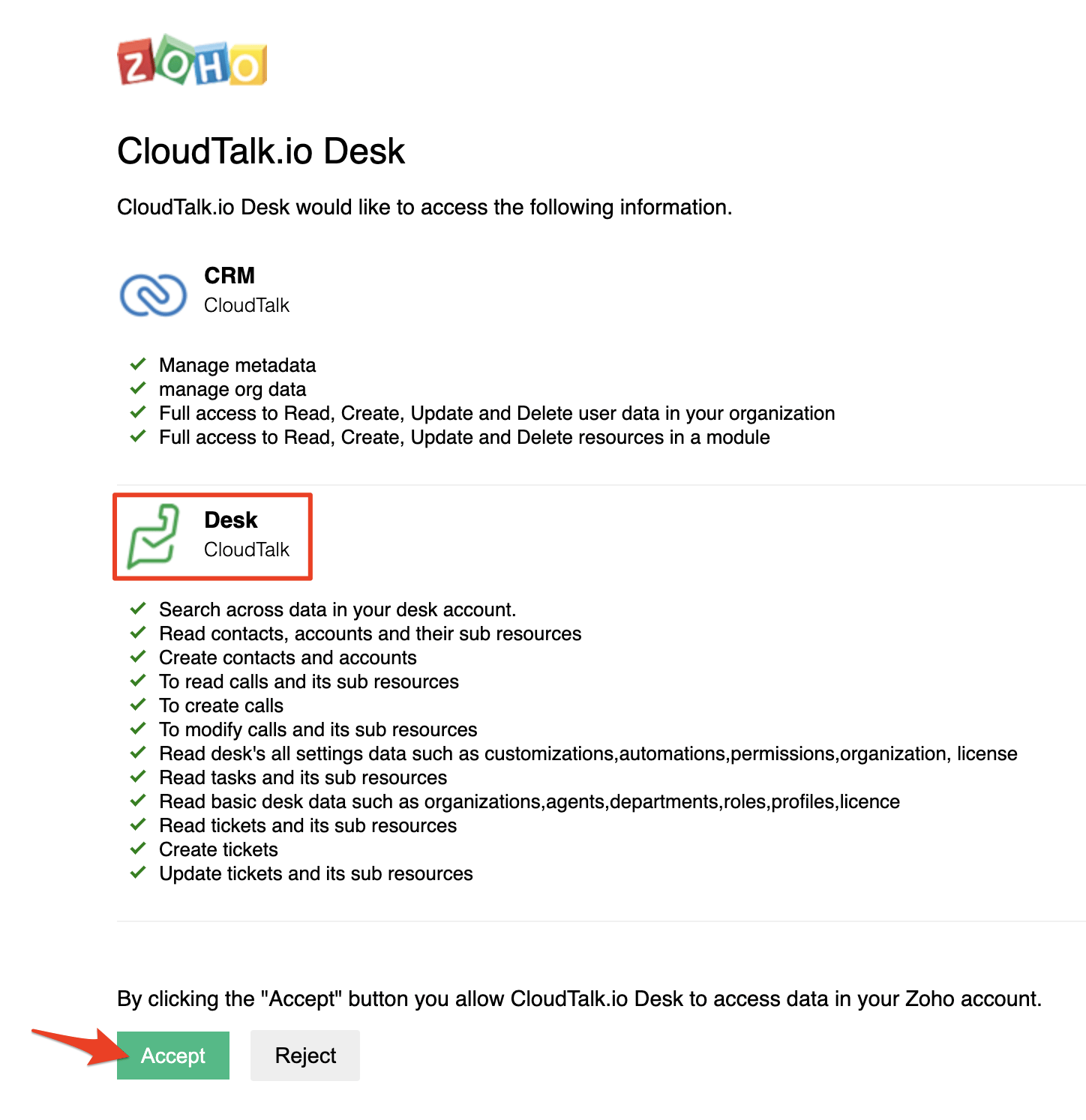
9\. Comprueba que Zoho Desk aparece en la siguiente pantalla y haz clic en `Accept` para permitir que CloudTalk se conecte a tu cuenta de Zoho Desk.
8\. Selecciona tu entorno de Zoho (normalmente es **Producción**).
9\. Comprueba que Zoho Desk aparece en la siguiente pantalla y haz clic en `Accept` para permitir que CloudTalk se conecte a tu cuenta de Zoho Desk.
 10\. Después volverás a CloudTalk; haz clic en `Finalizar` para guardar tu **Configuración** **del flujo de trabajo**.
***
10\. Después volverás a CloudTalk; haz clic en `Finalizar` para guardar tu **Configuración** **del flujo de trabajo**.
***
Configurar la asignación de campos personalizados (opcional)
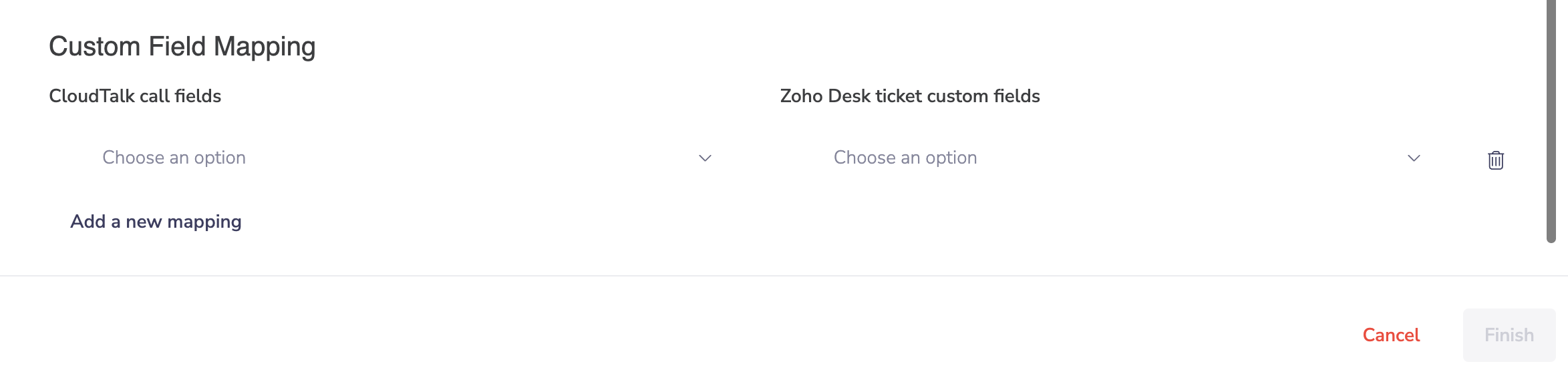
Una vez completada la autenticación, baja hasta la sección **Custom Field Mapping**.
CloudTalk te permite asignar datos de llamada a campos personalizados de los tickets de Zoho Desk.
Así puedes guardar detalles de la llamada como la dirección de llamada, el tiempo de conversación o el ID de la llamada en campos estructurados de Zoho Desk, y no solo en la descripción del ticket.
Cómo funciona la asignación
* A la izquierda, selecciona un **campo de llamada de CloudTalk**
* A la derecha, introduce el **nombre de API** del campo personalizado de Zoho Desk. Es un **campo de texto libre**, lo que significa que **los campos personalizados no se cargan automáticamente** desde Zoho Desk. Tienes que **introducir manualmente el nombre de API exacto** del campo personalizado tal como está definido en tu cuenta de Zoho Desk.
* Haz clic en **Add a new mapping** para asignar más campos.
Campos de CloudTalk disponibles
Puedes asignar los siguientes datos de llamada:
* callID
* internal\_number
* public\_number
* direction
* callStartTime
* callEndTime
* status
* waiting\_time
* agent\_email
Uso de los nombres de API de los campos personalizados de Zoho Desk
Los campos personalizados de Zoho Desk deben indicarse con su **nombre de API**, no con su nombre visible.
Los nombres de API suelen tener este formato:
```
cf_fieldname
```
Ejemplo:
```
cf_call_id
cf_internal_number
cf_public_number
cf_call_direction
```
**Importante**
* Si un campo no está asignado, no se exportará a Zoho Desk
* Solo se incluyen en el ticket los campos asignados correctamente
* Asegúrate de que los campos personalizados ya existen en Zoho Desk antes de asignarlos
* Si el campo personalizado no existe en Zoho Desk, el valor no se guardará en el ticket.
***
Continuar con la configuración
11\. Los administradores pueden controlar qué llamadas se exportan a Zoho Desk. Para registrar solo las llamadas de determinados números de CloudTalk, añade esos números en la sección **Connected numbers**.
12\. Para registrar solo los SMS de determinados números de CloudTalk, añade esos números en la sección **Números conectados para SMS**
13\. En la parte superior de la página, comprueba que tu integración está en `Activo`.
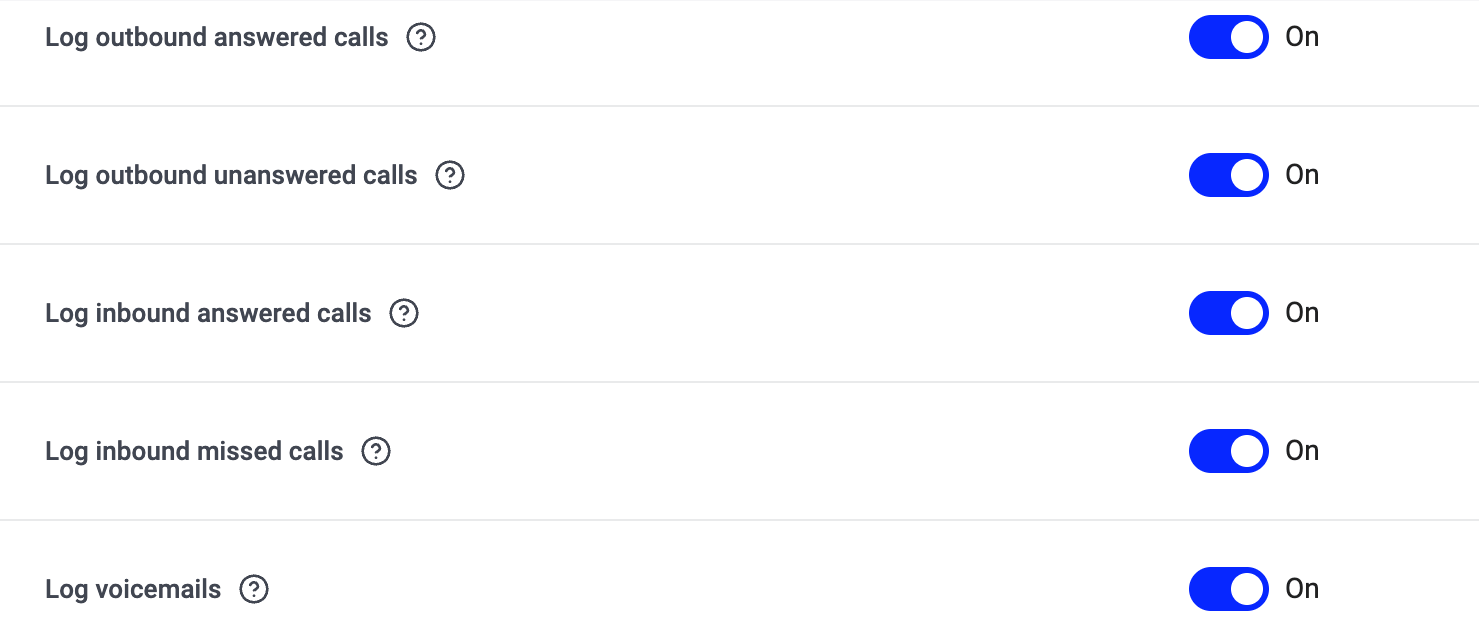
14\. Elige qué direcciones de llamada crean tickets. De forma predeterminada, CloudTalk crea un ticket de Zoho Desk para cada tipo de llamada. Usa los interruptores de la sección **Call Logging** para controlar exactamente qué llamadas se registran.
| Interruptor | Qué hace |
| - | - |
| **Registrar llamadas salientes respondidas** | Crea un ticket cuando se descuelga una llamada saliente de un agente |
| **Registrar llamadas salientes sin respuesta** | Crea un ticket cuando una llamada saliente no obtiene respuesta |
| **Registrar llamadas entrantes respondidas** | Crea un ticket cuando un agente contesta una llamada entrante |
| **Registrar llamadas entrantes perdidas** | Crea un ticket cuando una llamada entrante no se contesta |
| **Registrar correos de voz** | Crea un ticket cuando quien llama deja un mensaje en el buzón de voz |
**Consejo:** Si los tickets no deseados saturan tu helpdesk, empieza por desactivar **Registrar llamadas entrantes perdidas** y **Registrar llamadas salientes sin respuesta**.
 15\. Haz clic en `Guardar`.
Desconectar o eliminar la integración
Si ya no quieres que CloudTalk sincronice datos con Zoho Desk, puedes desactivar o eliminar definitivamente la integración.
Para **desactivar la integración**, ve a **Cuenta > Integraciones**, busca la **integración de Zoho Desk** y cambia el estado de **Activo** a **Inactiva**.
 Para **eliminar la integración de forma permanente**, abre la configuración de la integración de Zoho Desk, baja hasta el final, haz clic en **Eliminar integración** y escribe **DELETE** para confirmar.
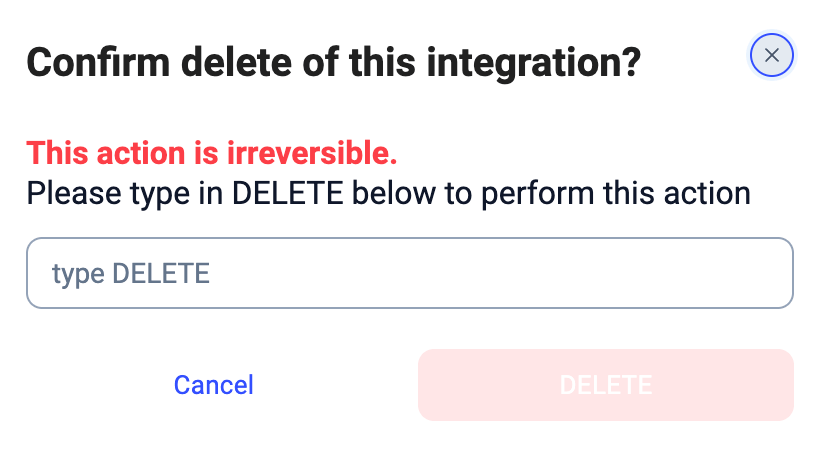 Tu integración de Zoho Desk quedará eliminada de CloudTalk.
***
*¿Necesitas ayuda o tienes alguna pregunta?* Escríbenos a través de nuestro [Portal de atención al cliente](https://support.cloudtalk.io/hc/en-us/requests/new?ticket_form_id=26305535257884) — estamos aquí para ayudarte.
## Related topics
- [Uso de Zoho Desk con CloudTalk](/es/articles/14076544-using-zoho-desk-with-cloudtalk.md)
- [Configurar Zoho](/es/articles/3490662-configure-zoho.md)
- [Activar una llamada de VoiceAgent desde Zoho Desk](/es/articles/15442851-triggering-a-voiceagent-call-from-zoho-desk.md)
This documentation is built and hosted on [Mintlify](https://mintlify.com), a developer documentation platform.
Tu integración de Zoho Desk quedará eliminada de CloudTalk.
***
*¿Necesitas ayuda o tienes alguna pregunta?* Escríbenos a través de nuestro [Portal de atención al cliente](https://support.cloudtalk.io/hc/en-us/requests/new?ticket_form_id=26305535257884) — estamos aquí para ayudarte.
## Related topics
- [Uso de Zoho Desk con CloudTalk](/es/articles/14076544-using-zoho-desk-with-cloudtalk.md)
- [Configurar Zoho](/es/articles/3490662-configure-zoho.md)
- [Activar una llamada de VoiceAgent desde Zoho Desk](/es/articles/15442851-triggering-a-voiceagent-call-from-zoho-desk.md)
This documentation is built and hosted on [Mintlify](https://mintlify.com), a developer documentation platform.