> ## Documentation Index
> Fetch the complete documentation index at: https://help.cloudtalk.io/llms.txt
> Use this file to discover all available pages before exploring further.
# Configuración de OneLogin SSO
> Cómo obtener los valores e introducir el URI de redirección necesarios para configurar OneLogin SSO
**¿Por qué deberías usar OneLogin SSO?**
El uso de SSO mejora la seguridad de la empresa al reducir la cantidad de puntos de inicio de sesión que deben utilizar los empleados. Es importante usar un proveedor de IAM (Identity Access Management) de confianza para asegurarte de que el SSO se implementa de forma segura y correcta. Con la ayuda de proveedores de identidad como OneLogin, los usuarios administradores de CloudTalk pueden simplificar las tareas administrativas, controlar los privilegios de los usuarios y ofrecer a los empleados una forma accesible y segura de abrir las aplicaciones de CloudTalk.
***
Cómo configurar OneLogin SSO en tu Dashboard
Para garantizar un proceso de configuración correcto, asegúrate de contar con lo siguiente:
* Privilegios de **Administrador** en una cuenta de **CloudTalk**
* Privilegios de **Administrador** en el dominio **OneLogin** de la empresa
Pasos en el CloudTalk Dashboard
1. La configuración del SSO debe ajustarla un administrador desde el Dashboard. En la barra lateral izquierda, haz clic en **Cuenta -> Configuración**. Al elegir el encabezado *Inicio de sesión único*, podrás ver las opciones de SSO disponibles en forma de botones de activación.
 2. Los administradores pueden cambiar el interruptor a *On/Off* para habilitar o exigir:
* **Google SSO**
* **[Azure SSO](/es/articles/5912324-microsoft-azure-sso-setup)**
* **[Okta SSO](/es/articles/5996603-okta-sso-setup)**
* **Keycloak SSO**
* **Onelogin SSO**
2. Los administradores pueden cambiar el interruptor a *On/Off* para habilitar o exigir:
* **Google SSO**
* **[Azure SSO](/es/articles/5912324-microsoft-azure-sso-setup)**
* **[Okta SSO](/es/articles/5996603-okta-sso-setup)**
* **Keycloak SSO**
* **Onelogin SSO**
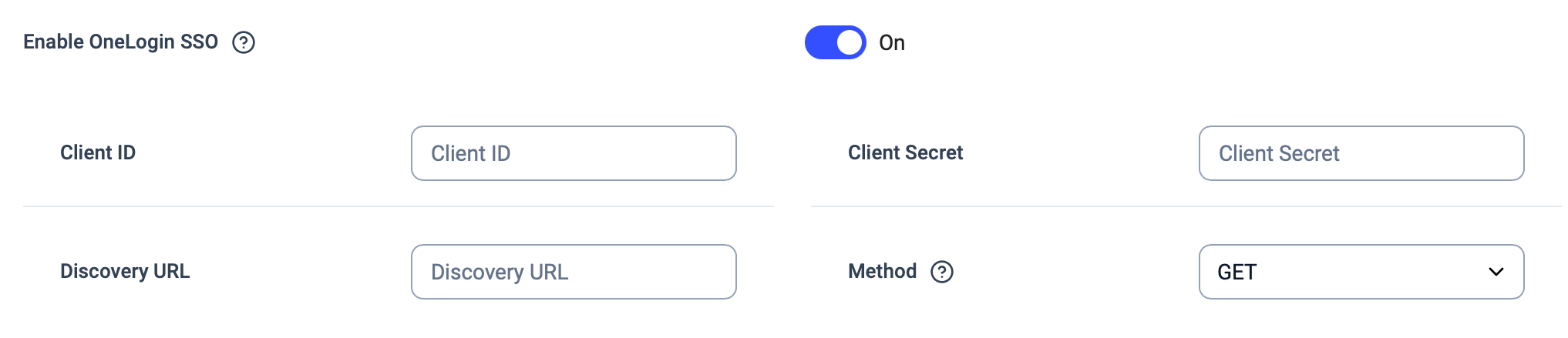 Haz clic en el botón de activación para **`Habilitar OneLogin SSO`**.
3. Una vez habilitado OneLogin SSO, se pedirá al administrador que complete los siguientes valores:
* **ID del Cliente**
* **Secreto de consumidor**
* **URL de Descubrimiento** (a veces llamada "Resource/Issuer URL")
```
For OneLogin, the Discovery URL format will be:
https://.onelogin.com/oidc/2
Where is to be replaced with the admin user's actual OneLogin subdomain.
```
* **Método** (**GET** o **POST**)
4. Será necesario introducir un "**URI de redirección**" en el campo correspondiente de la interfaz del proveedor de identidad en cuestión; en este caso, OneLogin. En los siguientes pasos, los usuarios administradores deberán iniciar sesión en su **cuenta de OneLogin** desde otra pestaña para obtener los valores indicados arriba e introducir el **URI de redirección**, necesario para que la autorización funcione correctamente.
```
For all identity providers, including OneLogin, the redirect URIs will be the following:
https://authsso.cloudtalk.io/oauth2/idpresponse
https://cloudtalk-prod.auth.eu-central-1.amazoncognito.com/oauth2/idpresponse
```
Haz clic en el botón de activación para **`Habilitar OneLogin SSO`**.
3. Una vez habilitado OneLogin SSO, se pedirá al administrador que complete los siguientes valores:
* **ID del Cliente**
* **Secreto de consumidor**
* **URL de Descubrimiento** (a veces llamada "Resource/Issuer URL")
```
For OneLogin, the Discovery URL format will be:
https://.onelogin.com/oidc/2
Where is to be replaced with the admin user's actual OneLogin subdomain.
```
* **Método** (**GET** o **POST**)
4. Será necesario introducir un "**URI de redirección**" en el campo correspondiente de la interfaz del proveedor de identidad en cuestión; en este caso, OneLogin. En los siguientes pasos, los usuarios administradores deberán iniciar sesión en su **cuenta de OneLogin** desde otra pestaña para obtener los valores indicados arriba e introducir el **URI de redirección**, necesario para que la autorización funcione correctamente.
```
For all identity providers, including OneLogin, the redirect URIs will be the following:
https://authsso.cloudtalk.io/oauth2/idpresponse
https://cloudtalk-prod.auth.eu-central-1.amazoncognito.com/oauth2/idpresponse
```
Pasos en OneLogin
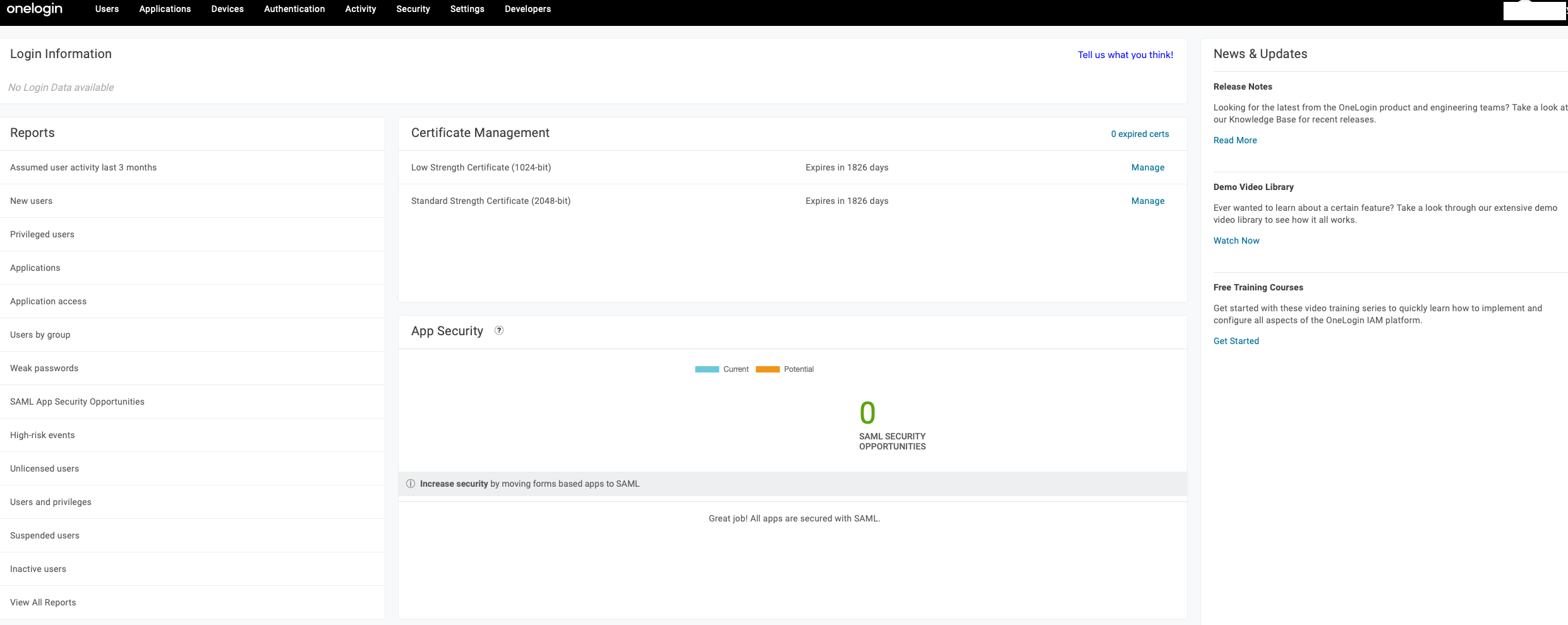 1. En la barra de herramientas negra de la parte superior de tu cuenta de administrador de OneLogin, pasa el cursor por **`Applications`** y selecciona **Applications**.
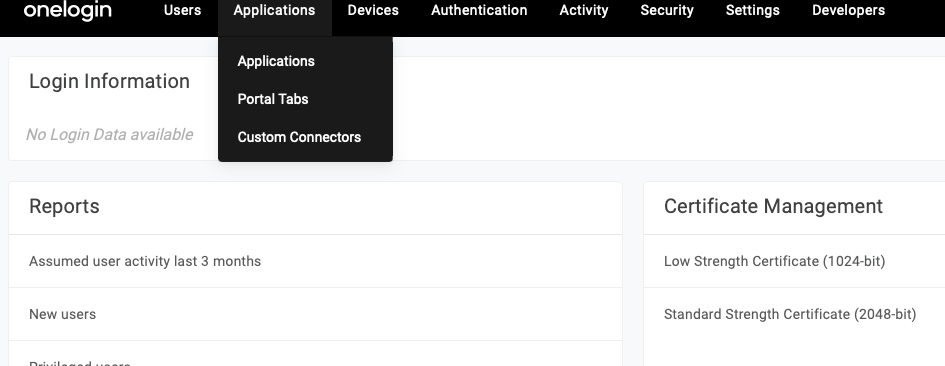 2. Los usuarios que ya tengan una aplicación en funcionamiento con el protocolo OpenId pueden pasar directamente al paso 4 para configurar el URI de redirección en la aplicación existente y obtener los valores necesarios. Si aún no se ha creado ninguna aplicación con el protocolo OpenId, tendremos que crear una nueva. Para ello, busca primero `OpenId Connect` en la barra de búsqueda de la página *Applications*.
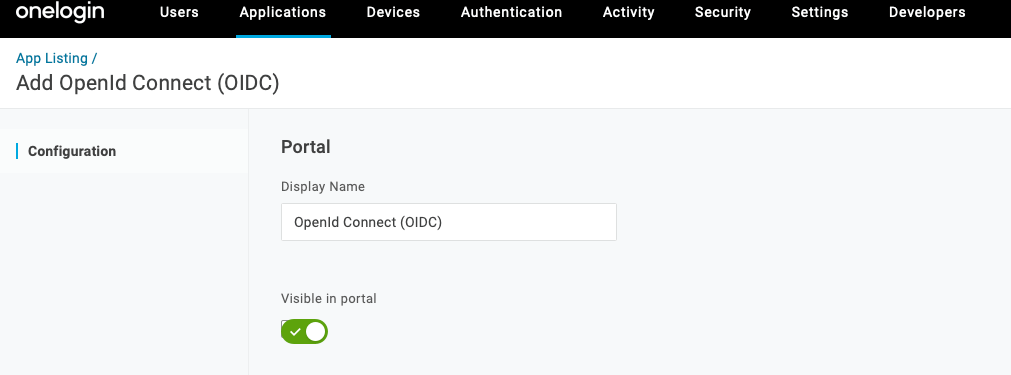
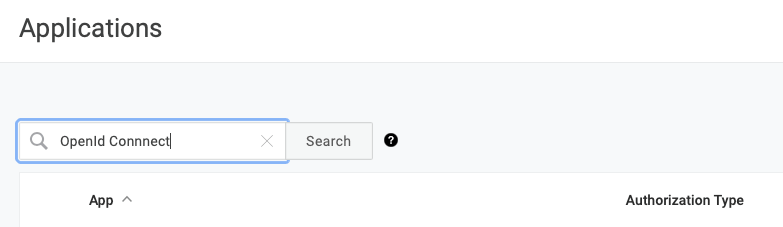 3. Cuando aparezca **OpenId Connect (OIDC)**, selecciona esta opción. Al hacer clic en la aplicación desde esta página, accederás al **Portal** de tu aplicación OIDC. Puedes ajustar el **Display Name** y hacer clic en **`Guardar`** para terminar la configuración inicial.
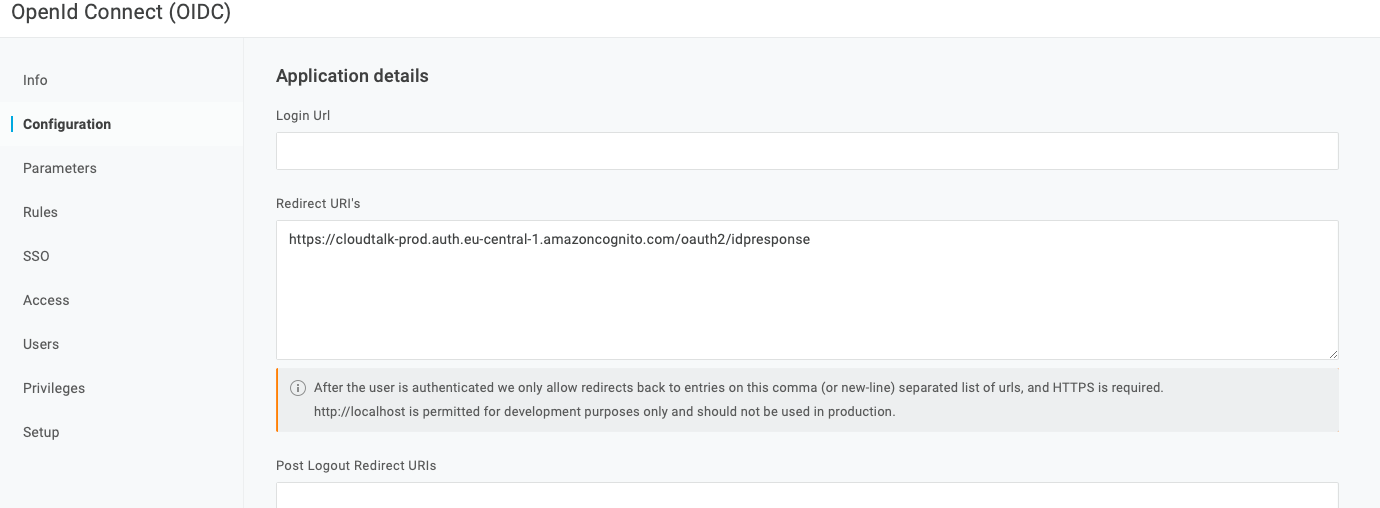
 4. Ahora verás una lista de pestañas relacionadas con tu aplicación OIDC. Para establecer nuestro URI de redirección para CloudTalk, podemos ir a la pestaña **Configuration** y copiar y pegar el URI de redirección en la sección **Redirect URI's**:
```
https://authsso.cloudtalk.io/oauth2/idpresponse
https://cloudtalk-prod.auth.eu-central-1.amazoncognito.com/oauth2/idpresponse
```
4. Ahora verás una lista de pestañas relacionadas con tu aplicación OIDC. Para establecer nuestro URI de redirección para CloudTalk, podemos ir a la pestaña **Configuration** y copiar y pegar el URI de redirección en la sección **Redirect URI's**:
```
https://authsso.cloudtalk.io/oauth2/idpresponse
https://cloudtalk-prod.auth.eu-central-1.amazoncognito.com/oauth2/idpresponse
```
 5. El **Client ID** y el **Client Secret** se encuentran en la pestaña **SSO**, en la sección superior *Enable OpenID Connect.*
 6. Haz clic en **`Show client secret`** y luego copia y pega.
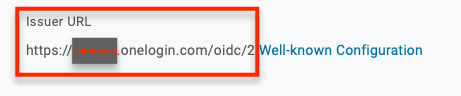
 7. Debajo de estos valores, también podemos copiar y pegar la **Issuer URL** que aparece aquí. Es equivalente a la URL de Descubrimiento que tendremos que introducir en la configuración de SSO de CloudTalk.
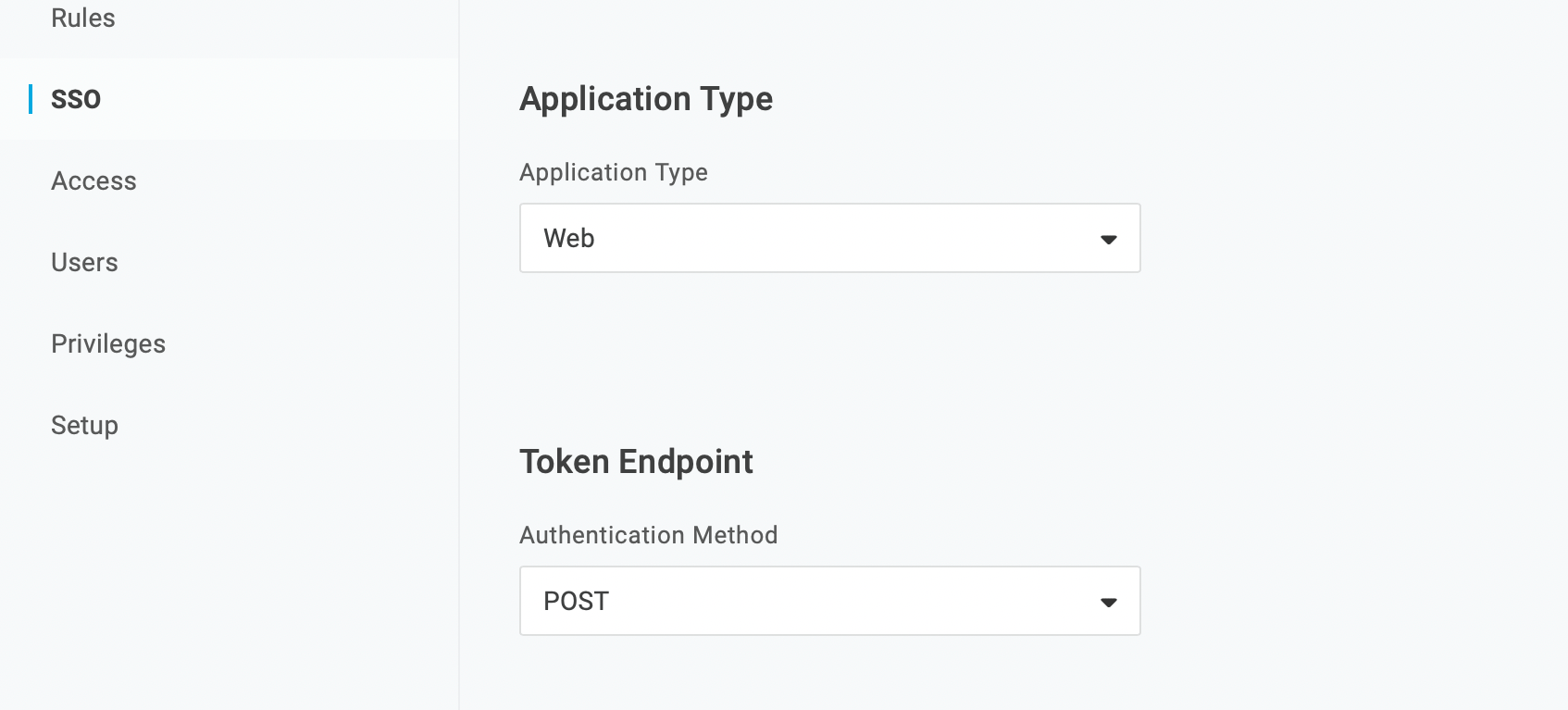
 8. Debajo del encabezado *Application Type* de esta página, asegúrate de que el **Application Type** esté configurado como `Web`. Debajo de *Token Endpoint*, el **Authentication Method** debe estar configurado como `POST`.
 9. Si aún no lo has hecho, puedes añadir administradores de la aplicación buscando y añadiendo al usuario que quieras desde la pestaña **Privileges**.
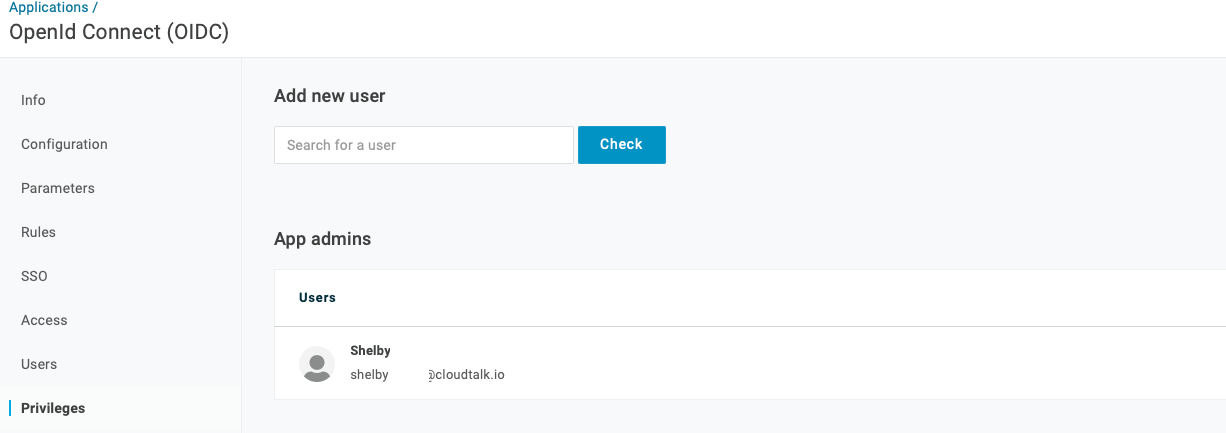 10. Una vez configurada nuestra aplicación y obtenidos los valores necesarios, volveremos a la **pestaña del CloudTalk Dashboard** para copiar y pegar el **ID del Cliente**, el **Secreto de consumidor** y la **URL de Descubrimiento** (desde **Issuer URL**) en sus casillas correspondientes.
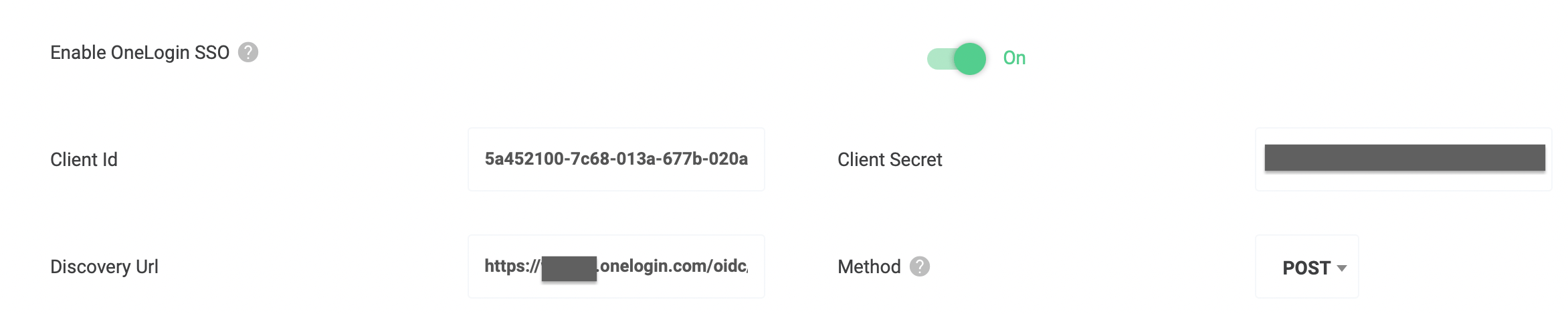 11. `POST` debería funcionar como **Método**, aunque puedes probar con `GET`.
***
11. `POST` debería funcionar como **Método**, aunque puedes probar con `GET`.
***
Habilitar OneLogin SSO en CloudTalk Phone
Los ajustes elegidos en el Dashboard afectarán a lo que ven los usuarios en todas las pantallas de inicio de sesión de CloudTalk. Cuando esté habilitado, deberías ver en las pantallas de inicio de sesión un botón con la etiqueta **`Continuar con SSO`** *.*
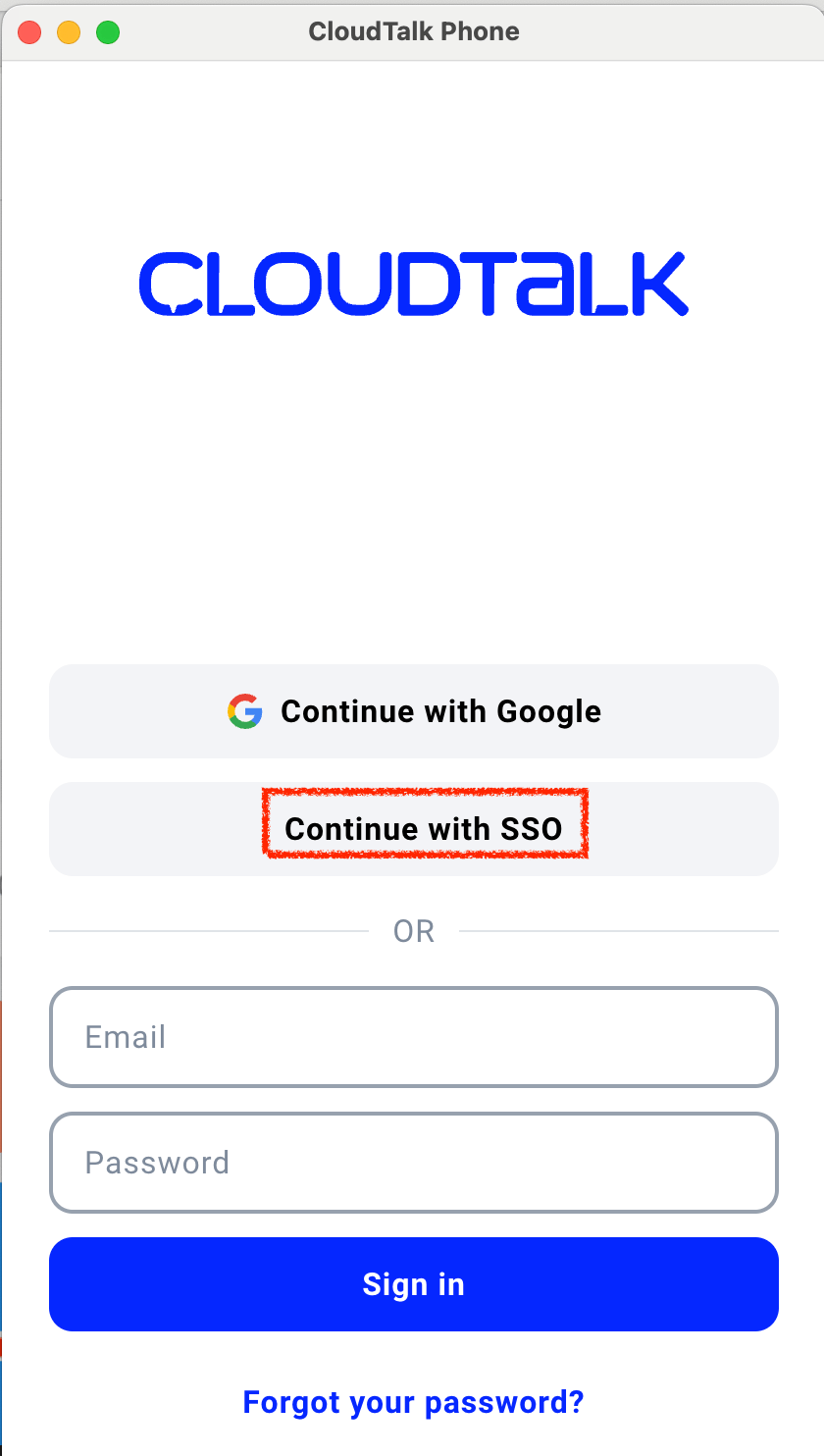 Al seleccionar esta opción, se pedirá a los usuarios que introduzcan su correo electrónico de CloudTalk.
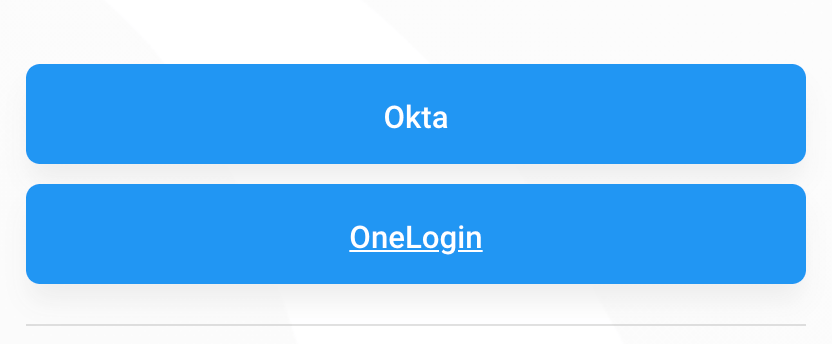
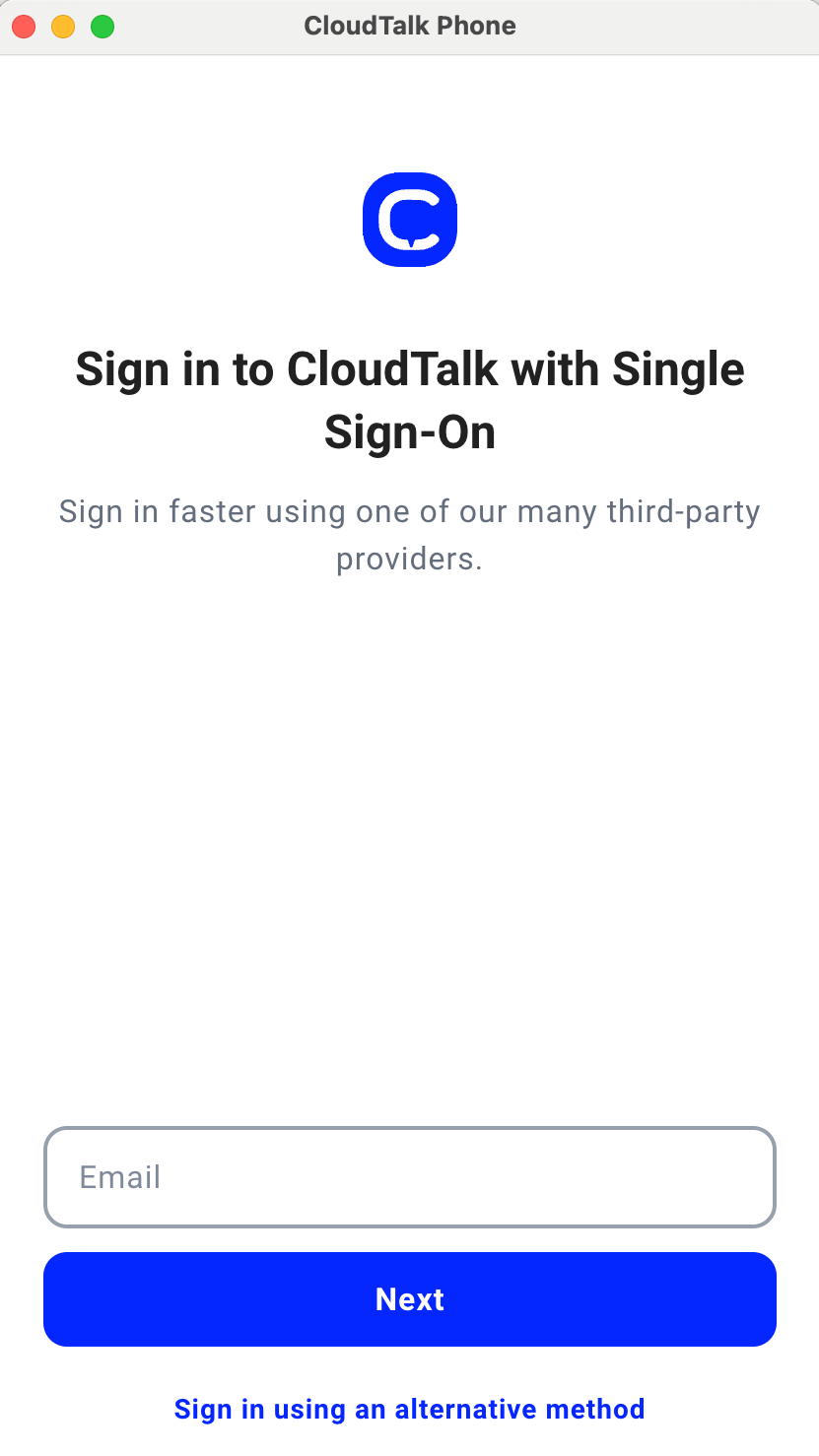 Elige con cuál de los SSO disponibles quieres iniciar sesión.
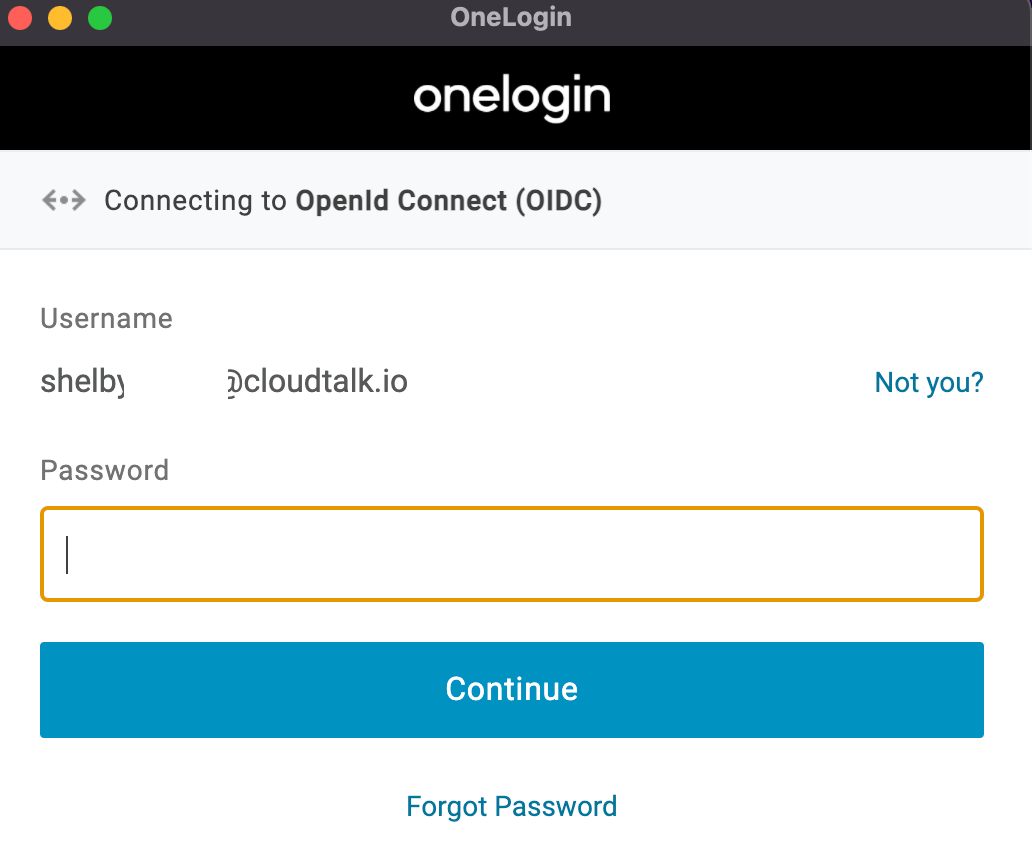
 La primera vez que inicies sesión con OneLogin, aparecerá una ventana emergente de inicio de sesión donde podrás introducir tu nombre de usuario y tu contraseña de OneLogin.
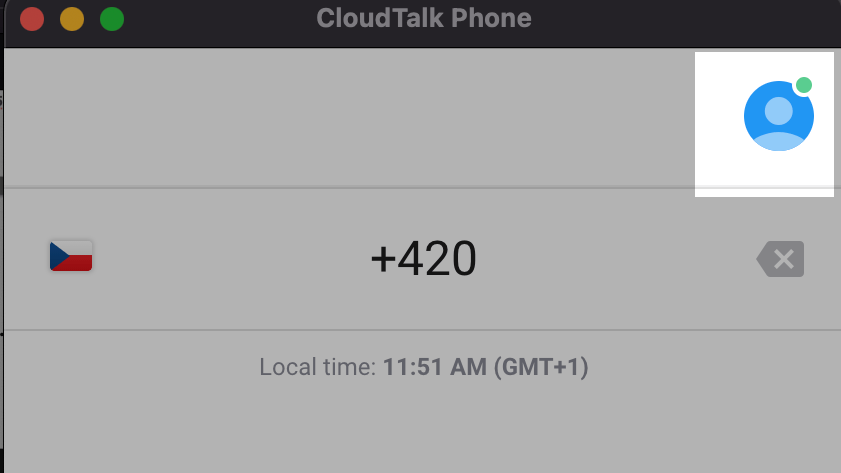
 Tras iniciar sesión correctamente, deberías ver el marcador habitual junto con el punto verde al lado del usuario, que indica que el usuario está en línea y activo.
 ***
*¿Necesitas ayuda o tienes alguna pregunta?* Escríbenos a través de nuestro [Portal de atención al cliente](https://support.cloudtalk.io/hc/en-us/requests/new?ticket_form_id=26305535257884) — estamos aquí para ayudarte.
## Related topics
- [Cómo utilizar el SSO](/es/articles/5784952-how-to-use-sso.md)
- [Guía de configuración de la cuenta](/es/articles/10550593-account-settings-guide.md)
- [Configuración del SSO de Okta](/es/articles/5996603-okta-sso-setup.md)
This documentation is built and hosted on [Mintlify](https://mintlify.com), a developer documentation platform.
***
*¿Necesitas ayuda o tienes alguna pregunta?* Escríbenos a través de nuestro [Portal de atención al cliente](https://support.cloudtalk.io/hc/en-us/requests/new?ticket_form_id=26305535257884) — estamos aquí para ayudarte.
## Related topics
- [Cómo utilizar el SSO](/es/articles/5784952-how-to-use-sso.md)
- [Guía de configuración de la cuenta](/es/articles/10550593-account-settings-guide.md)
- [Configuración del SSO de Okta](/es/articles/5996603-okta-sso-setup.md)
This documentation is built and hosted on [Mintlify](https://mintlify.com), a developer documentation platform.