> ## Documentation Index
> Fetch the complete documentation index at: https://help.cloudtalk.io/llms.txt
> Use this file to discover all available pages before exploring further.
# Configurar Salesloft
> Configura el intercambio de datos para asegurarte de que tu información esté siempre actualizada y tu equipo pueda llamar directamente desde Salesloft
En esta guía, aprenderás a conectar CloudTalk con Salesloft, incluidos los requisitos previos, los pasos de autenticación y las opciones de personalización.
**Nivel de usuario**: Admin
***
**¿Buscas información sobre cómo se gestionan las llamadas y se sincronizan los datos?**
Consulta [Usar CloudTalk con Salesloft](/es/articles/5890189-using-cloudtalk-with-salesloft).
Requisitos previos
Antes de empezar, asegúrate de que:
* Tu cuenta de CloudTalk tiene un [plan Essential, Expert o Custom](https://www.cloudtalk.io/pricing)
* Tienes una [cuenta activa de Salesloft](https://accounts.salesloft.com/sign_in)
* Tienes permisos de administrador tanto en CloudTalk como en Salesloft
* La dirección de correo electrónico que utilizas en CloudTalk debe coincidir exactamente con la dirección de correo electrónico de tu cuenta de Salesloft
Configurar Salesloft
1. Inicia sesión en tu **[CloudTalk Dashboard](https://dashboard.cloudtalk.io/menu/dashboard).**
2. Ve a **Cuenta -> Integraciones.**
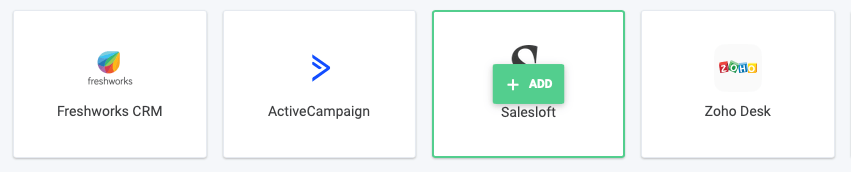
3. En la sección *Añadir integración*, busca **Salesloft.** Pasa el cursor sobre el icono de la empresa y haz clic en **`+ Añadir`.**
 1. *Opcional* - *dale a tu integración un nombre único (útil para empresas que tienen integraciones de Salesloft independientes para distintos equipos)*
4. En el encabezado *Configuración del flujo de trabajo*, haz clic en **`New Authentication`.**
1. *Opcional* - *dale a tu integración un nombre único (útil para empresas que tienen integraciones de Salesloft independientes para distintos equipos)*
4. En el encabezado *Configuración del flujo de trabajo*, haz clic en **`New Authentication`.**
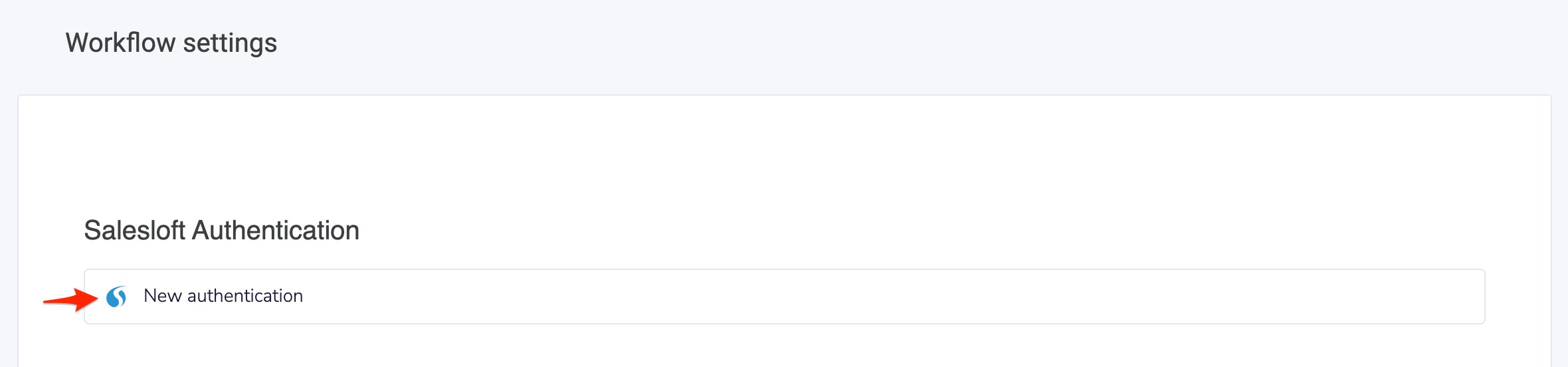 5. Se te redirigirá a Salesloft, donde deberás iniciar sesión en tu cuenta. Después de iniciar sesión en Salesloft, esta pestaña se cerrará.
6. Haz clic en **`Finalizar`** para guardar tu autenticación.
5. Se te redirigirá a Salesloft, donde deberás iniciar sesión en tu cuenta. Después de iniciar sesión en Salesloft, esta pestaña se cerrará.
6. Haz clic en **`Finalizar`** para guardar tu autenticación.
Personaliza tu integración
* Para registrar llamadas solo de números concretos de CloudTalk, añade los números deseados a la sección **Números conectados** de la página de integración de Salesloft.
* Para registrar mensajes SMS solo de números concretos de CloudTalk, añade los números deseados a la sección **Números conectados para SMS** de la página de integración de Salesloft.
* Comprueba la parte superior de la página: asegúrate de que tu **Integración** esté configurada como *Activo*\*\*.\*\*
* Cuando cambies alguna configuración, haz clic siempre en **`Guardar`.**
***
*¿Necesitas ayuda o tienes alguna pregunta?* Ponte en contacto con nosotros a través de nuestro [Portal de atención al cliente](https://support.cloudtalk.io/hc/en-us/requests/new?ticket_form_id=26305535257884): estamos aquí para ayudarte.
## Related topics
- [Usar CloudTalk con Salesloft](/es/articles/5890189-using-cloudtalk-with-salesloft.md)
- [Guía de integraciones](/es/articles/10570091-integrations-guide.md)
- [Configurar Pipedrive](/es/articles/2843578-configure-pipedrive.md)
This documentation is built and hosted on [Mintlify](https://mintlify.com), a developer documentation platform.