> ## Documentation Index
> Fetch the complete documentation index at: https://help.cloudtalk.io/llms.txt
> Use this file to discover all available pages before exploring further.
# Enrutamiento basado en habilidades en el flujo de llamadas
> Empieza a diseñar flujos de llamadas que dirijan a tus clientes a los grupos de agentes que pueden ayudarles
Estas son algunas formas de diseñar un flujo de llamadas que garantice que las llamadas entrantes lleguen a los equipos de agentes con las habilidades más adecuadas.
**Nivel de usuario:** Admin
***
¿Qué es el enrutamiento basado en habilidades?
El *enrutamiento basado en habilidades* crea un sistema lógico de distribución de llamadas para situaciones en las que los llamantes tienen necesidades muy variadas. Puede que tu centro de llamadas reciba llamadas en distintos idiomas, solicitudes de asistencia técnica u otros casos que requieran agentes con habilidades específicas.
Cuando una llamada se enruta a un grupo de habilidades, CloudTalk llama a los agentes según su nivel de habilidad configurado: primero prueba con **Excelente**, después con **Buena**, **Suficiente**, **Insuficiente** y, por último, con los agentes cuya habilidad está **Sin definir**. Si varios agentes tienen el mismo nivel de habilidad, CloudTalk alterna entre ellos con un método round-robin para equilibrar la carga de trabajo.
Al usar los datos del llamante o sus selecciones para enrutar las llamadas de esta forma, el enrutamiento basado en habilidades ayuda a reducir los tiempos de cola y hace que los clientes lleguen antes al agente adecuado.
¿Cuándo resulta útil?
Hay muchos casos en los que a una empresa le conviene [usar grupos de habilidades](/es/articles/5799884-set-up-skill-groups-for-skill-based-routing) para clasificar a sus agentes. Por ejemplo:
* Tienes una empresa internacional. Tu centro de atención al cliente cuenta con muchos agentes bilingües con distintos niveles de dominio del idioma.
* Si una llamada entrante tiene un prefijo alemán, debería dirigirse a uno de tus agentes germanoparlantes. Si la llamada viene de Francia, debería ir a un agente francófono, y así sucesivamente.
* Los agentes con mejor nivel en un idioma concreto deberían tener prioridad para los llamantes que hablan ese idioma.
* También quieres usar los datos guardados sobre tus contactos, como las etiquetas de contacto, para dirigir determinadas llamadas a agentes con habilidades adicionales, como el soporte técnico.
Enrutamiento basado en habilidades con el menú IVR
Antes de crear un flujo de llamadas basado en habilidades, asegúrate de que ya tienes grupos creados. Para sacar el máximo partido al enrutamiento basado en habilidades, [añade habilidades a los perfiles de los agentes y crea grupos de habilidades especializados](/es/articles/5799884-set-up-skill-groups-for-skill-based-routing).
Para abrir el Diseñador de Flujo de Llamadas:
1. Desde el **Dashboard**, haz clic en **Números**.
2. En la pestaña **Mis números**, busca el número que quieres configurar.
3. Haz clic en **+ Configurar** (o en el nombre del flujo, si ya existe) en la columna **Flujo de llamadas**.
 Usa un **menú IVR** cuando quieras que el llamante elija con una tecla el idioma o el grupo de habilidades que necesita. Por ejemplo, tu mensaje podría decir: *«Pulsa 1 para English, pulsa 2 para Español, pulsa 3 para Français».*
Crea el flujo
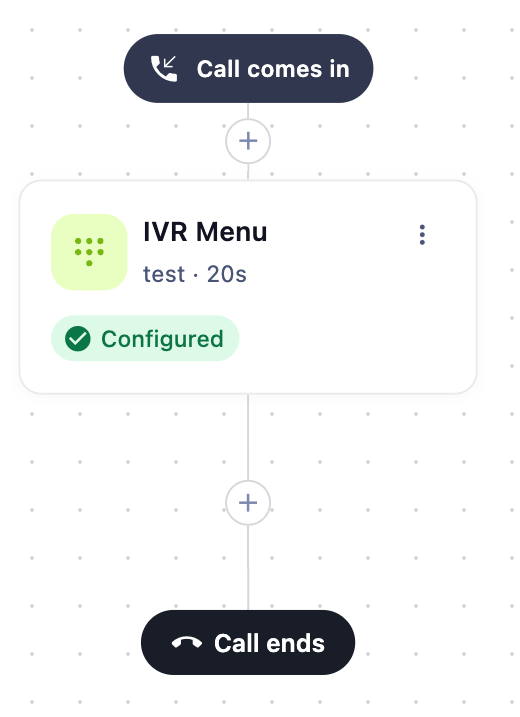
1. En el lienzo, haz clic en el botón **`+`** donde quieras añadir el menú IVR.
2. En la biblioteca de pasos, en **Lógica de enrutamiento**, selecciona **Menú IVR**.
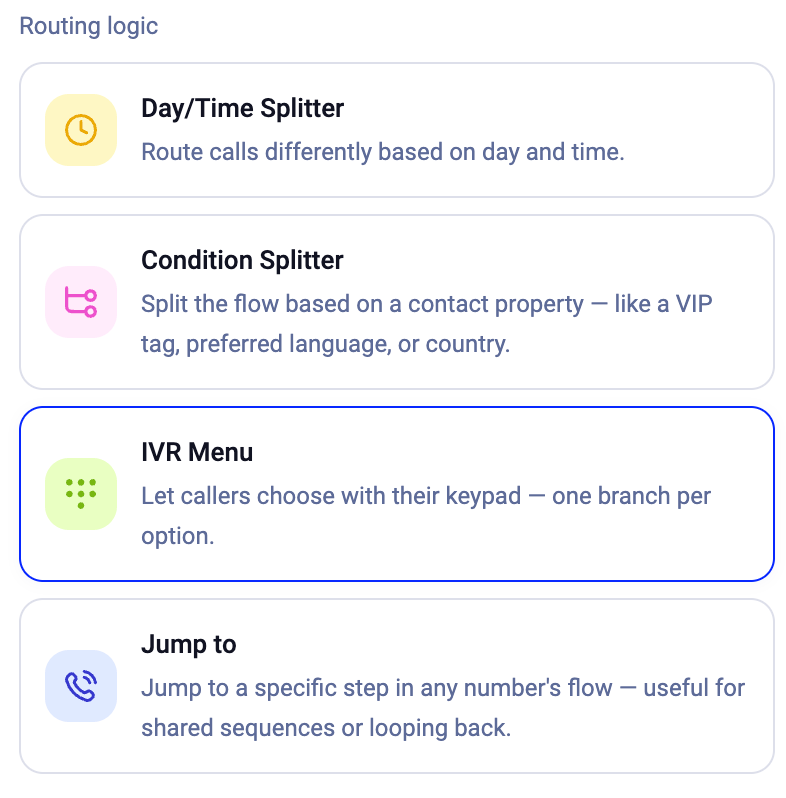 3\. En el panel de configuración del menú IVR, configura el **sonido del mensaje** (la grabación que indica a los llamantes qué tecla deben pulsar). Puedes crear un sonido nuevo, subir uno, usar texto a voz o buscar en tu biblioteca existente.
4\. Define los **Segundos para esperar en este paso** (el tiempo que tienen los llamantes para responder).
5\. Haz clic en **Guardar**.
3\. En el panel de configuración del menú IVR, configura el **sonido del mensaje** (la grabación que indica a los llamantes qué tecla deben pulsar). Puedes crear un sonido nuevo, subir uno, usar texto a voz o buscar en tu biblioteca existente.
4\. Define los **Segundos para esperar en este paso** (el tiempo que tienen los llamantes para responder).
5\. Haz clic en **Guardar**.
Añade ramas para cada idioma o grupo de habilidades
6\. Haz clic en el botón **`+`** que hay debajo del paso del menú IVR para añadir un paso nuevo.
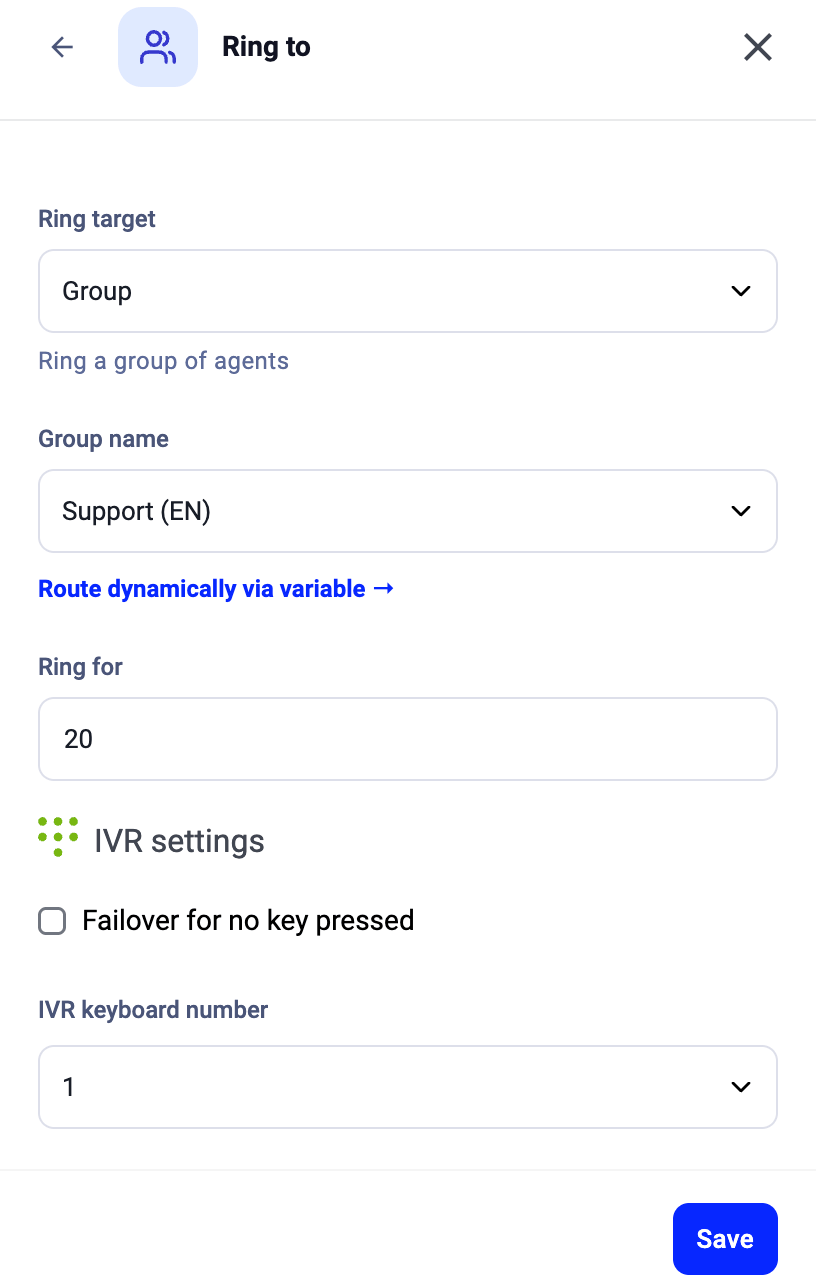
7\. En la biblioteca de pasos, en **Conectar con agentes**, selecciona **Llamar a**.
8\. En el panel de configuración de Llamar a:
* Configura **Destino de la llamada** como **Grupo**.
* Busca y selecciona el grupo que corresponda al idioma (por ejemplo, tu grupo de agentes angloparlantes).
* Define la duración de **Llamar durante**.
9\. Desplázate hasta la sección **Configuraciones de IVR**, al final del panel:
* Elige el **Número de teclado IVR** de esta rama (por ejemplo, ***1*** *para Atención al cliente (EN)*).
10\. Haz clic en **Guardar**.
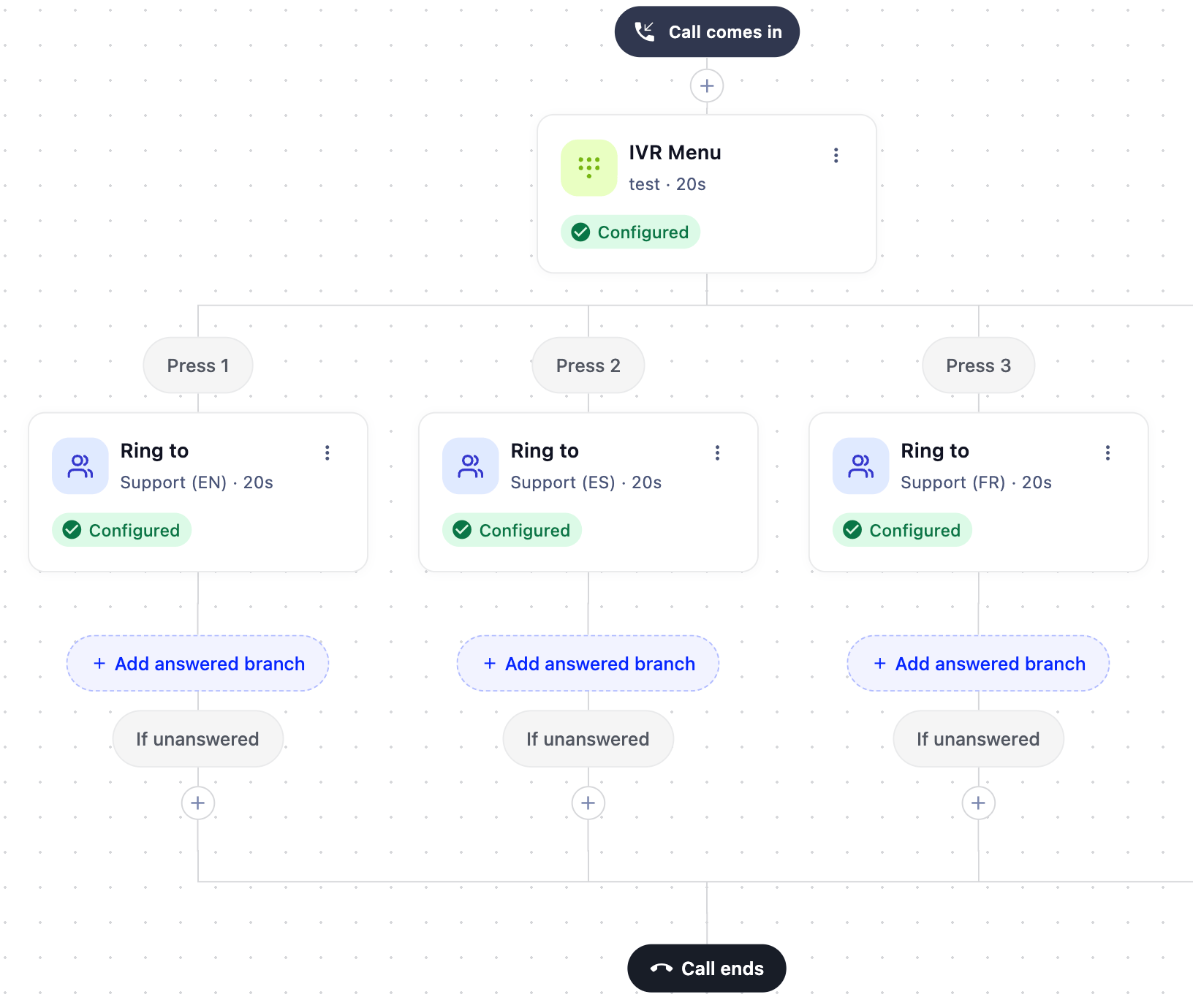
 11\. Repite los pasos 6-10 para cada departamento y asigna un número de tecla distinto cada vez (por ejemplo, 2 para español, 3 para francés).
Añade una rama de contingencia
12\. En una de las ramas, marca la casilla **Conmutación por error para ninguna tecla presionada** en las configuraciones de IVR. Así te aseguras de que las llamadas se gestionen aunque el llamante no pulse nada.
13\. Haz clic en **Guardar**, en la esquina superior derecha, para activar tu flujo.
Tu flujo de llamadas ya está configurado para que los llamantes puedan elegir su departamento a través del menú IVR. Dentro de cada grupo, CloudTalk llama a los agentes por nivel de habilidad (primero Excelente, luego Buena, y así sucesivamente).
***
Enrutamiento basado en habilidades con el Divisor de condición
Usa un **Divisor de condición** cuando quieras enrutar las llamadas automáticamente en función de los datos del llamante, sin que tenga que pulsar ninguna tecla. El [Divisor de condición](/es/articles/5763009-caller-based-routing-with-conditions) filtra las llamadas según las condiciones que definas, como etiquetas de contacto, códigos de país o campos personalizados.
**Caso de uso:** enruta todas las llamadas entrantes etiquetadas como «technical» a tu grupo de habilidades de soporte técnico, sin que el llamante tenga que hacer nada.
Crea el flujo
1. En el lienzo, haz clic en el botón **`+`** donde quieras añadir el Divisor de condición.
2. En la biblioteca de pasos, en **Lógica de enrutamiento**, selecciona **Divisor de condición**.
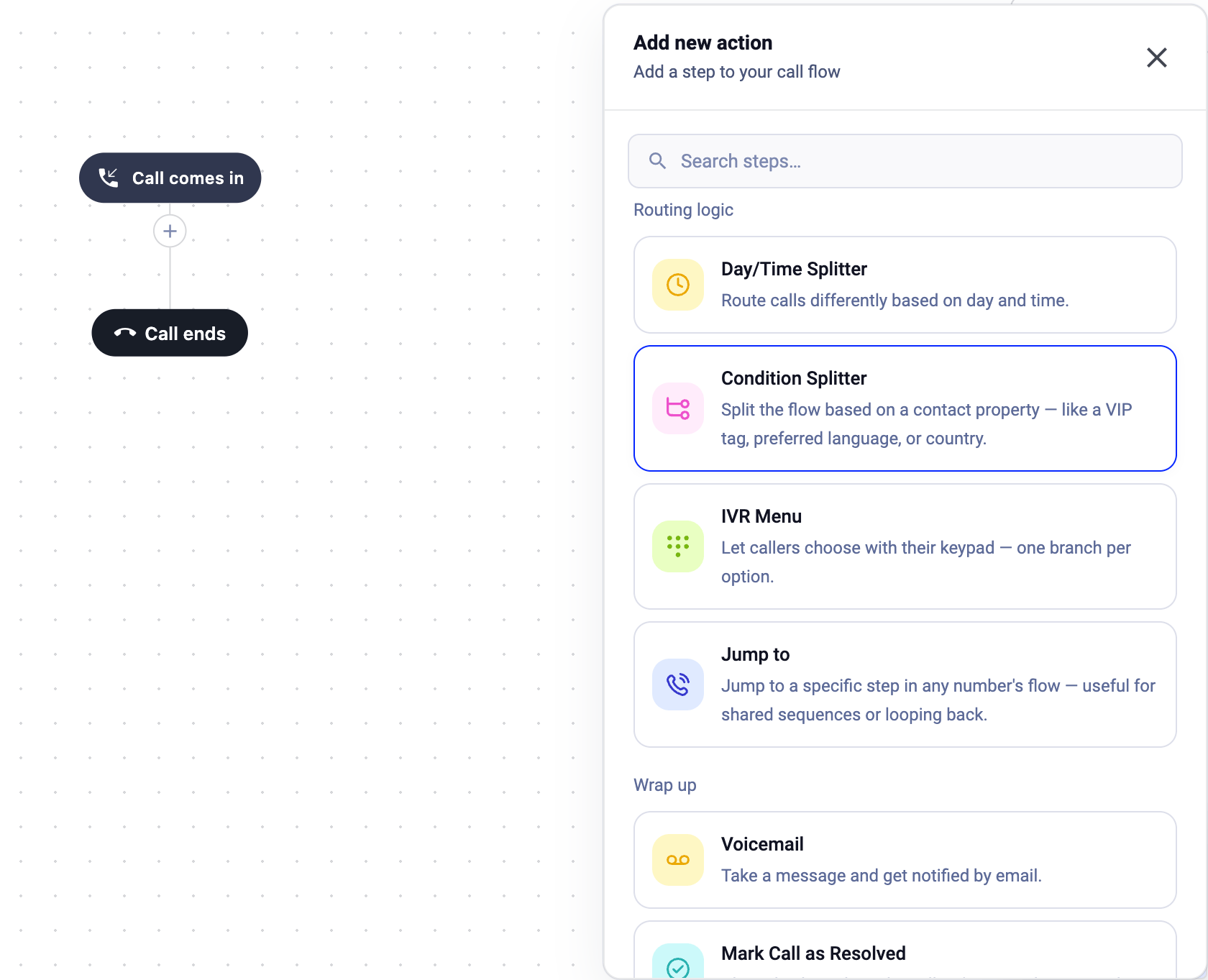 3\. Haz clic en el paso Divisor de condición del lienzo para abrir su panel de configuración.
Crea primero la rama de contingencia
4\. Marca la casilla **No se cumple ninguna otra condición**. Así se crea una alternativa para las llamadas que no coincidan con ninguna de tus condiciones.
5\. Haz clic en **Guardar**.
6\. Debajo del Divisor de condición, en el lienzo, haz clic en el botón **`+`** de la rama de contingencia.
7\. Añade un paso **Llamar a** dirigido a tu grupo de atención al cliente general.
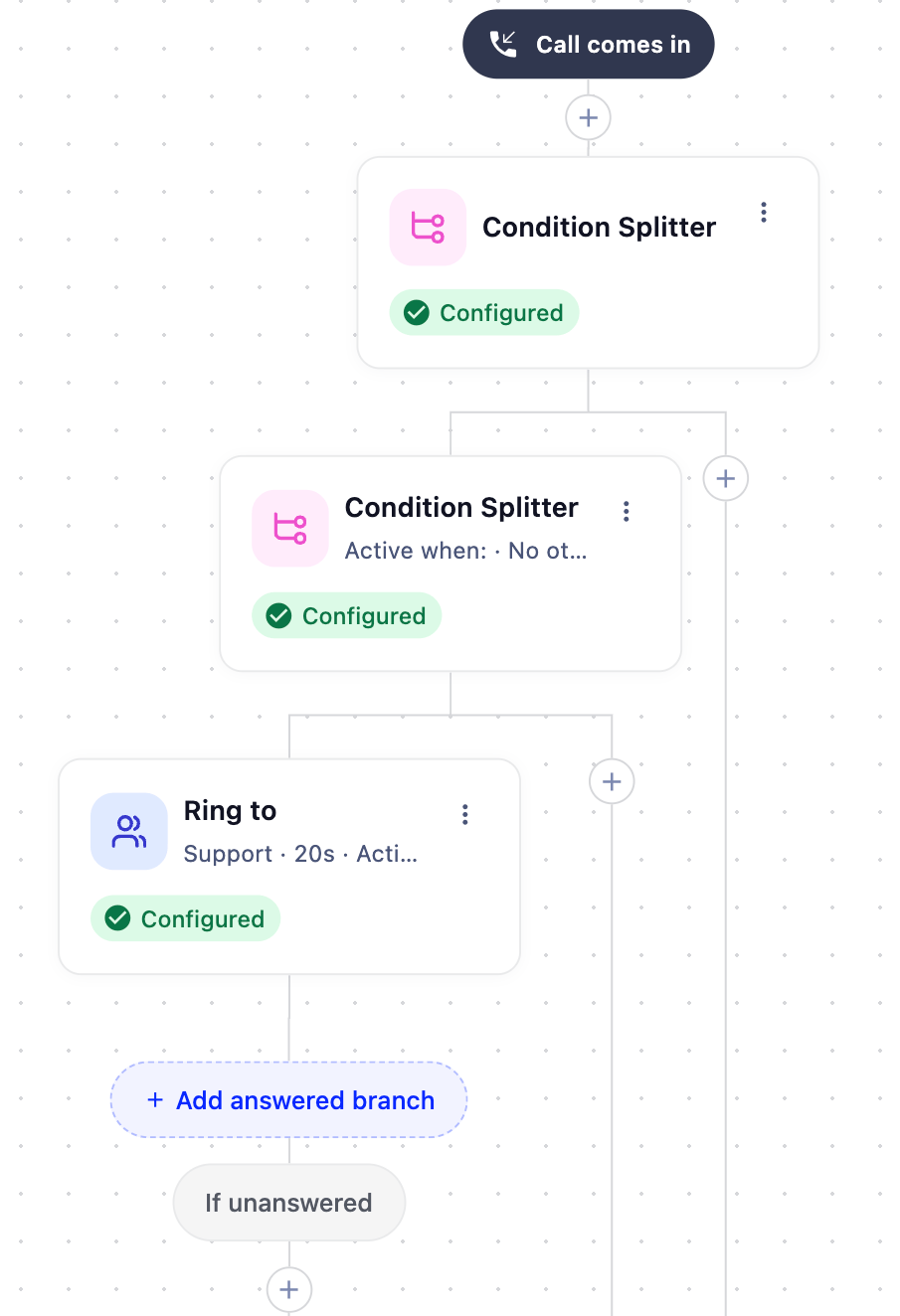
Añade una rama de condición
8\. Haz clic de nuevo en el paso Divisor de condición para volver a abrir su panel de configuración.
9\. Haz clic en **Agregar nuevo**.
10\. Configura la condición:
* **Propiedad**: Contacto - Etiquetas
* **Operando**: contiene
* **Valor**: technical
11\. Haz clic en **Confirmar** y después en **Guardar**.
`[SCREENSHOT: Condition Splitter config panel with condition: Contact - Tags contains "technical"]`
12\. Debajo de la nueva rama de condición en el lienzo (donde pone «Contacto - Etiquetas...»), haz clic en el botón **`+`**.
13\. Añade un paso **Llamar a** dirigido a tu grupo de habilidades de soporte técnico.
`[SCREENSHOT: Completed flow on canvas: Condition Splitter with "Contact - Tags..." branch (Ring to Technical Support) and fallback branch (Ring to General Support)]`
14\. Sigue añadiendo tantas ramas de condición como necesites. Cada rama de condición puede enrutar a un grupo de habilidades distinto.
15\. Haz clic en **Guardar**, en la esquina superior derecha, para activar tu flujo.
Las llamadas etiquetadas como «technical» se enrutarán ahora a tu grupo de soporte técnico, donde CloudTalk llama a los agentes por nivel de habilidad. El resto de llamadas van al grupo de atención al cliente general.
***
Preguntas frecuentes sobre el enrutamiento basado en habilidades
*¿En qué orden se eligen los agentes cualificados para las llamadas entrantes?*
Cuando una llamada entrante se enruta a un grupo de habilidades, CloudTalk llama a los agentes en este orden:
1. **Disponibilidad**: solo se tienen en cuenta los agentes que están en línea y no inactivos.
2. **Nivel de habilidad más alto**: primero suena «Excelente», seguido de «Buena», «Suficiente», después «Insuficiente» y, por último, los agentes cuyo nivel de habilidad es «Sin definir» o no está definido en absoluto.
**Estrategia de llamada:** round-robin. Si dos o más agentes comparten el mismo nivel de habilidad, el sistema alterna entre ellos para equilibrar la carga de trabajo.
***
*¿Necesitas ayuda o tienes alguna pregunta?* Escríbenos a través de nuestro [Portal de atención al cliente](https://support.cloudtalk.io/hc/en-us/requests/new?ticket_form_id=26305535257884) — estamos aquí para ayudarte.
## Related topics
- [Guía de enrutamiento y diseño de flujos de llamadas](/es/articles/10559796-routing-call-flow-design-guide.md)
- [Configurar grupos de habilidades para el enrutamiento basado en habilidades](/es/articles/5799884-set-up-skill-groups-for-skill-based-routing.md)
- [Te presentamos el nuevo Dashboard mejorado](/es/articles/10516696-introducing-the-new-and-improved-dashboard.md)
This documentation is built and hosted on [Mintlify](https://mintlify.com), a developer documentation platform.