> ## Documentation Index
> Fetch the complete documentation index at: https://help.cloudtalk.io/llms.txt
> Use this file to discover all available pages before exploring further.
# Uso de CloudTalk con Adobe Commerce (Magento)
> Descubre cómo se gestionan las llamadas y cómo se sincroniza la información entre CloudTalk y Adobe Commerce (Magento)
Este artículo ofrece una visión general rápida de cómo ver y actualizar los negocios de Adobe Commerce (Magento) directamente desde la interfaz de CloudTalk.
**Nivel de usuario**: Agentes, Administradores y Supervisores
***
**¿Todo listo para configurar la integración de CloudTalk + Adobe Commerce (Magento)?**\
Sigue las instrucciones paso a paso de nuestra guía [Configurar Adobe Commerce (Magento)](/es/articles/5775029-configure-adobe-commerce-magento) .
Registro de llamadas e intercambio de datos
Sincronización de contactos
Los clientes de Adobe Commerce (Magento) se importan a CloudTalk como contactos cuando guardas la integración por primera vez. A partir de ese momento, los contactos nuevos y las actualizaciones procedentes de Adobe Commerce se [actualizan cada 15 minutos.](/es/articles/14665732-how-cloudtalk-syncs-data-with-your-crm) También puedes actualizar los contactos existentes desde la interfaz de CloudTalk, y esos cambios se sincronizarán de vuelta con Adobe Commerce.
Para saber más sobre cómo gestiona CloudTalk las entradas duplicadas, consulta la guía [Fusión de contactos](/es).
Cada contacto sincronizado incluye un enlace a su perfil de Adobe Commerce y se etiqueta con `magento` en CloudTalk.
**Asignación de campos de contacto**
| **Contacto de CloudTalk** | **Dirección de sincronización** | **Campo de Adobe Commerce** |
| - | - | - |
| Nombre | Bidireccional | Billing Address: First Name + Middle Name + Last Name |
| Título | Bidireccional | Billing Address: Prefix |
| Dirección | Bidireccional | Billing Address: Street |
| Ciudad | Bidireccional | Billing Address: City |
| Código postal | Bidireccional | Billing Address: Postcode |
| Teléfono | Unidireccional (de Adobe Commerce a CloudTalk) | Billing Address: Telephone |
| Email | Unidireccional (de Adobe Commerce a CloudTalk) | Billing Address: Customer Email |
| URL externa | Unidireccional (de Adobe Commerce a CloudTalk) | Se genera a partir del Customer ID de Adobe Commerce, p. ej. `https://example.com/admin/customer/index/edit/id/{id}` |
| Empresa | Unidireccional (de CloudTalk a Adobe Commerce) | Billing Address: Company |
| Sitio web | No se sincroniza | Sin campo |
Pedidos
Los pedidos realizados antes de configurar la integración no se sincronizan automáticamente con CloudTalk. Un miembro del equipo de atención al cliente de CloudTalk puede hacerlo manualmente [si lo solicitas.](https://support.cloudtalk.io/hc/en-us/requests/new?ticket_form_id=26305535257884) Todos los pedidos nuevos y actualizados desde el momento de la instalación se sincronizan automáticamente.
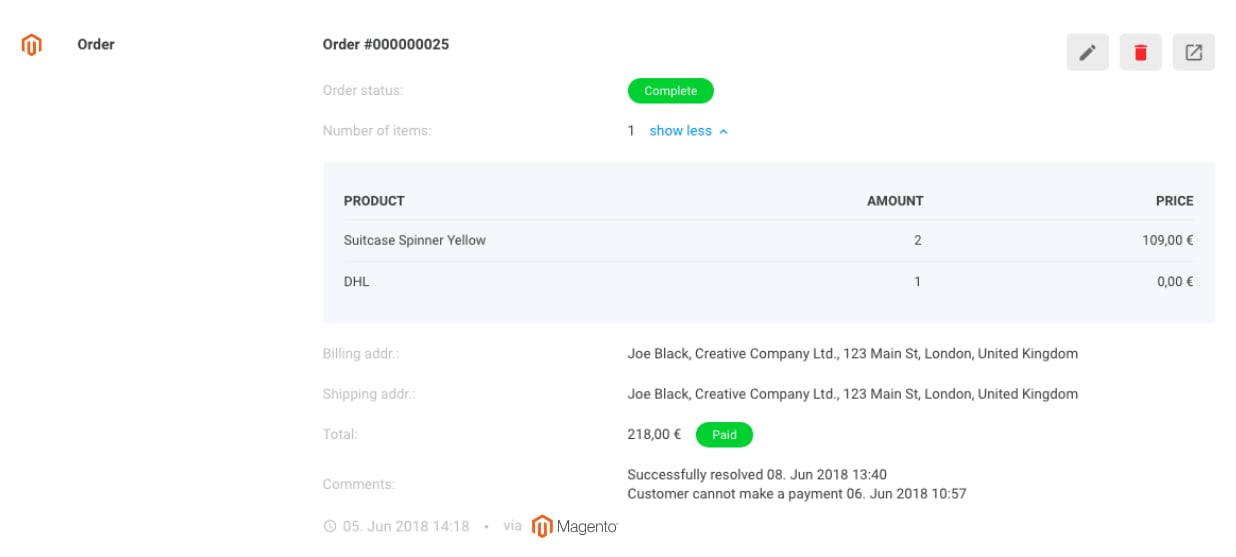 Los datos del pedido se muestran junto a la información del cliente en Información de contacto. Desde el CloudTalk Dashboard, ve a la pestaña Contactos y haz clic en la lupa situada junto al contacto correspondiente.
Con Adobe Commerce integrado, puedes ver:
* ID del pedido
* Estado del pedido (procesado, pendiente, etc.)
* Lista de los artículos comprados
* Método de envío
* Dirección de facturación y de entrega
* Importe total y estado del pago (pagado/no pagado)
* Comentarios sobre el pedido procedentes de Adobe Commerce
* Fecha y hora en que se realizó el pedido
* Enlace rápido al detalle del pedido en Adobe Commerce
Los datos del pedido se muestran junto a la información del cliente en Información de contacto. Desde el CloudTalk Dashboard, ve a la pestaña Contactos y haz clic en la lupa situada junto al contacto correspondiente.
Con Adobe Commerce integrado, puedes ver:
* ID del pedido
* Estado del pedido (procesado, pendiente, etc.)
* Lista de los artículos comprados
* Método de envío
* Dirección de facturación y de entrega
* Importe total y estado del pago (pagado/no pagado)
* Comentarios sobre el pedido procedentes de Adobe Commerce
* Fecha y hora en que se realizó el pedido
* Enlace rápido al detalle del pedido en Adobe Commerce
Sincronización de CloudTalk a Adobe Commerce
Al hacer clic en el icono de edición de un pedido, los agentes también pueden enviar los cambios de vuelta a Adobe Commerce:
* Añadir notas a los pedidos de Adobe Commerce
* Cambiar el estado de los pedidos abiertos (Hold, Unhold, Cancel)
Estas acciones se pueden realizar mientras los agentes están en una llamada con el cliente.
***
*¿Necesitas ayuda o tienes alguna pregunta?* Escríbenos a través de nuestro [Portal de atención al cliente](https://support.cloudtalk.io/hc/en-us/requests/new?ticket_form_id=26305535257884): estamos aquí para ayudarte.
## Related topics
- [Guía de integraciones](/es/articles/10570091-integrations-guide.md)
- [Uso de CloudTalk con Salesforce](/es/articles/5370420-using-cloudtalk-with-salesforce.md)
- [Uso de CloudTalk con Close](/es/articles/13004259-using-cloudtalk-with-close.md)
This documentation is built and hosted on [Mintlify](https://mintlify.com), a developer documentation platform.