> ## Documentation Index
> Fetch the complete documentation index at: https://help.cloudtalk.io/llms.txt
> Use this file to discover all available pages before exploring further.
# Haz un seguimiento de la participación del equipo en tiempo real
> Usa las páginas de estadísticas del Dashboard de CloudTalk para hacer un seguimiento de la implicación del equipo
Haz un seguimiento de la participación del equipo fácilmente con las [estadísticas del Dashboard](/es/articles/5652222-dashboard-statistics).
Nivel de usuario:
* Admin
***
*Este artículo describe funciones disponibles en el **Dashboard antiguo de CloudTalk**. Es posible que algunas funciones y opciones descritas aquí no coincidan con las de la versión más reciente del Dashboard. Para conocer en detalle las estadísticas y funciones disponibles en el Dashboard actualizado, consulta la **[documentación de Analítica](/es/articles/6655462-introduction-to-cloudtalk-analytics)**[.](/es/articles/6655462-introduction-to-cloudtalk-analytics)*
Monitoriza las estadísticas de los operadores
**Los Wallboards son una función disponible en los [planes Expert y Custom](https://www.cloudtalk.io/pricing)**, mientras que el Panel de control en tiempo real está disponible para los usuarios de [Essential, Expert y Custom](https://www.cloudtalk.io/pricing).
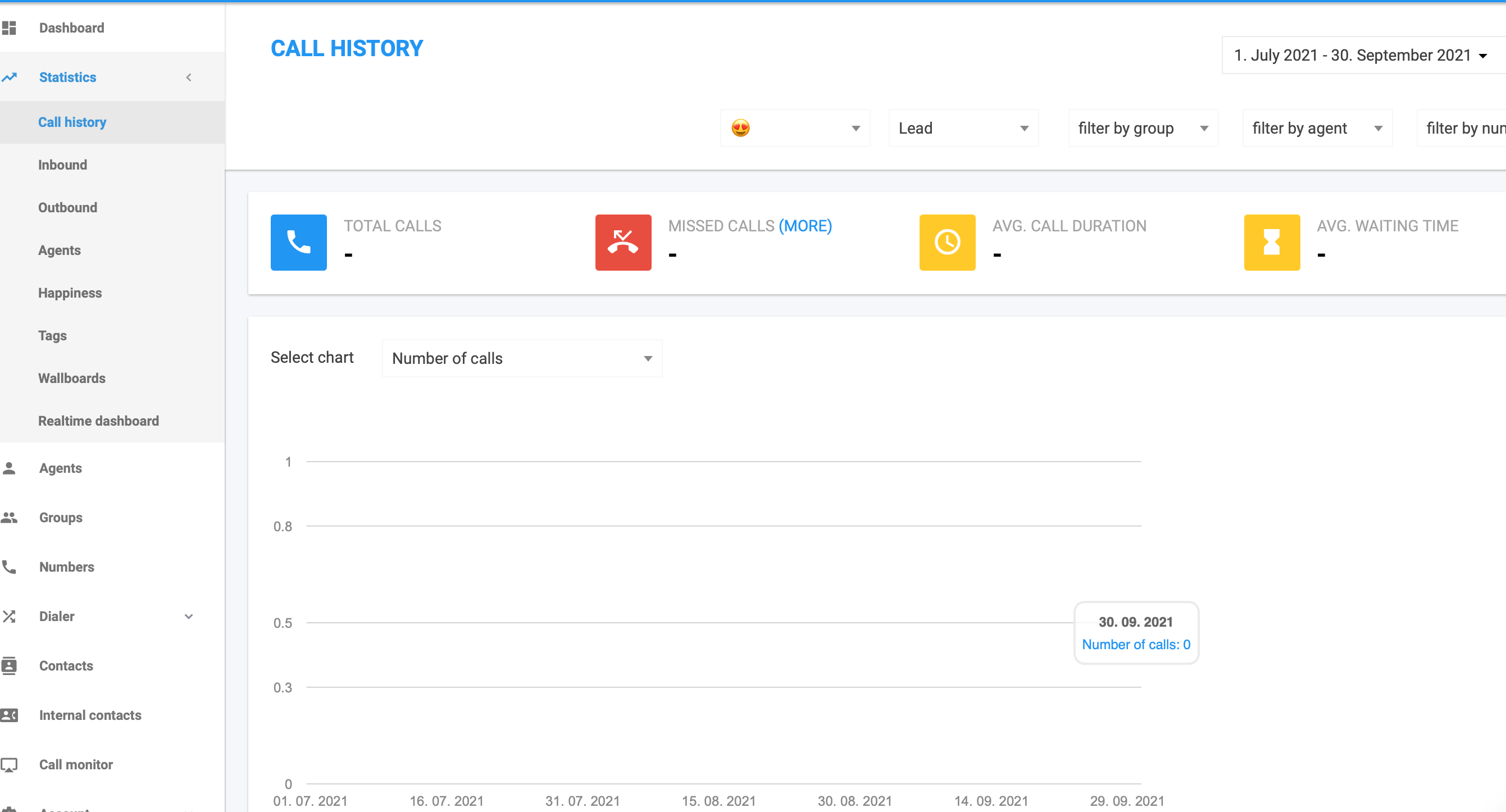
Las **Estadísticas** son la vista predeterminada de tu [Dashboard de CloudTalk](https://my.cloudtalk.io/login). Podemos monitorizar la participación de los operadores actuales en tiempo real mediante los **Wallboards** o el **Panel de control en tiempo real.**
Número de llamadas atendidas
Monitoriza el número de llamadas que ha atendido un operador durante el periodo indicado y consulta la llamada actual de un operador concreto.
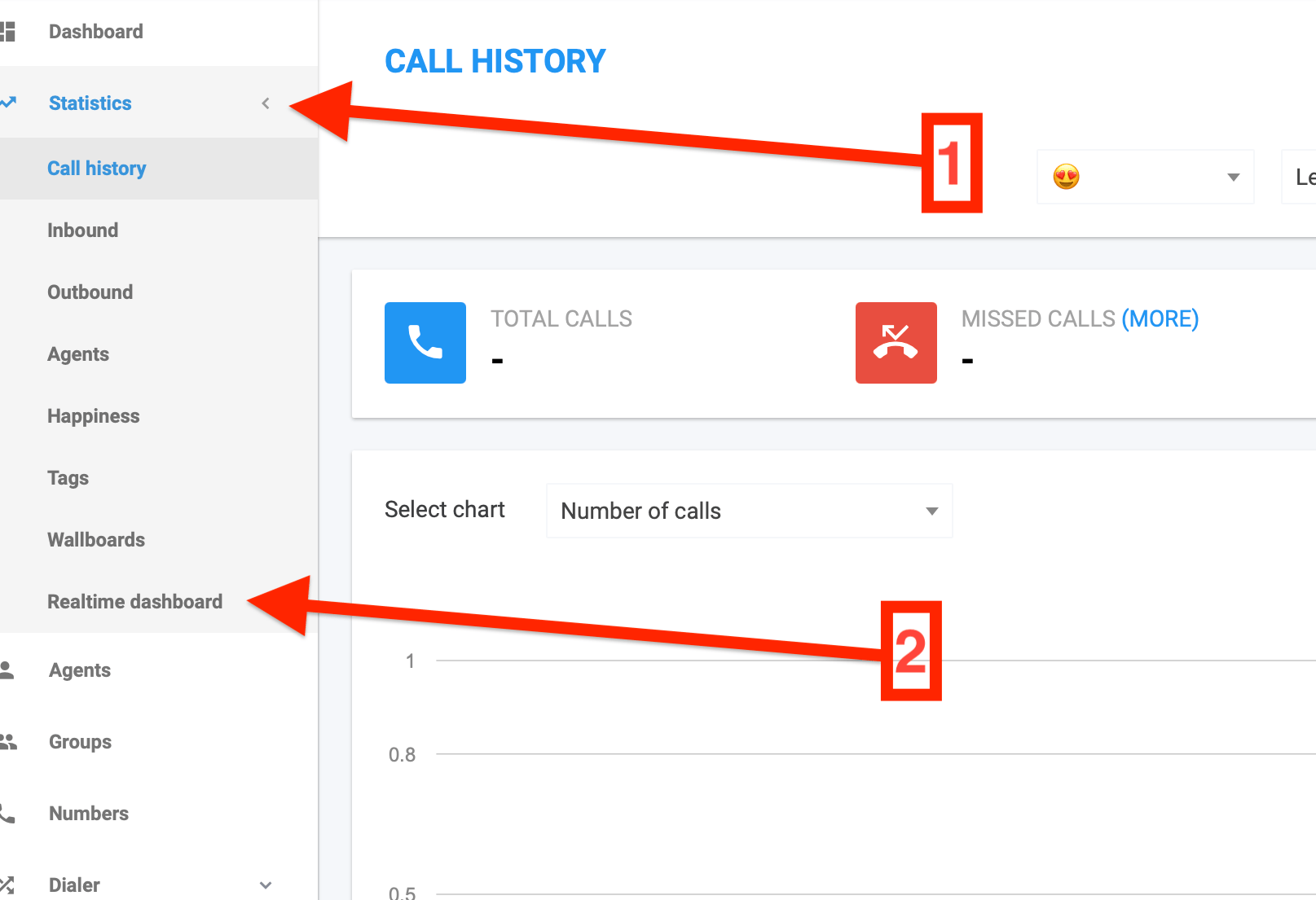
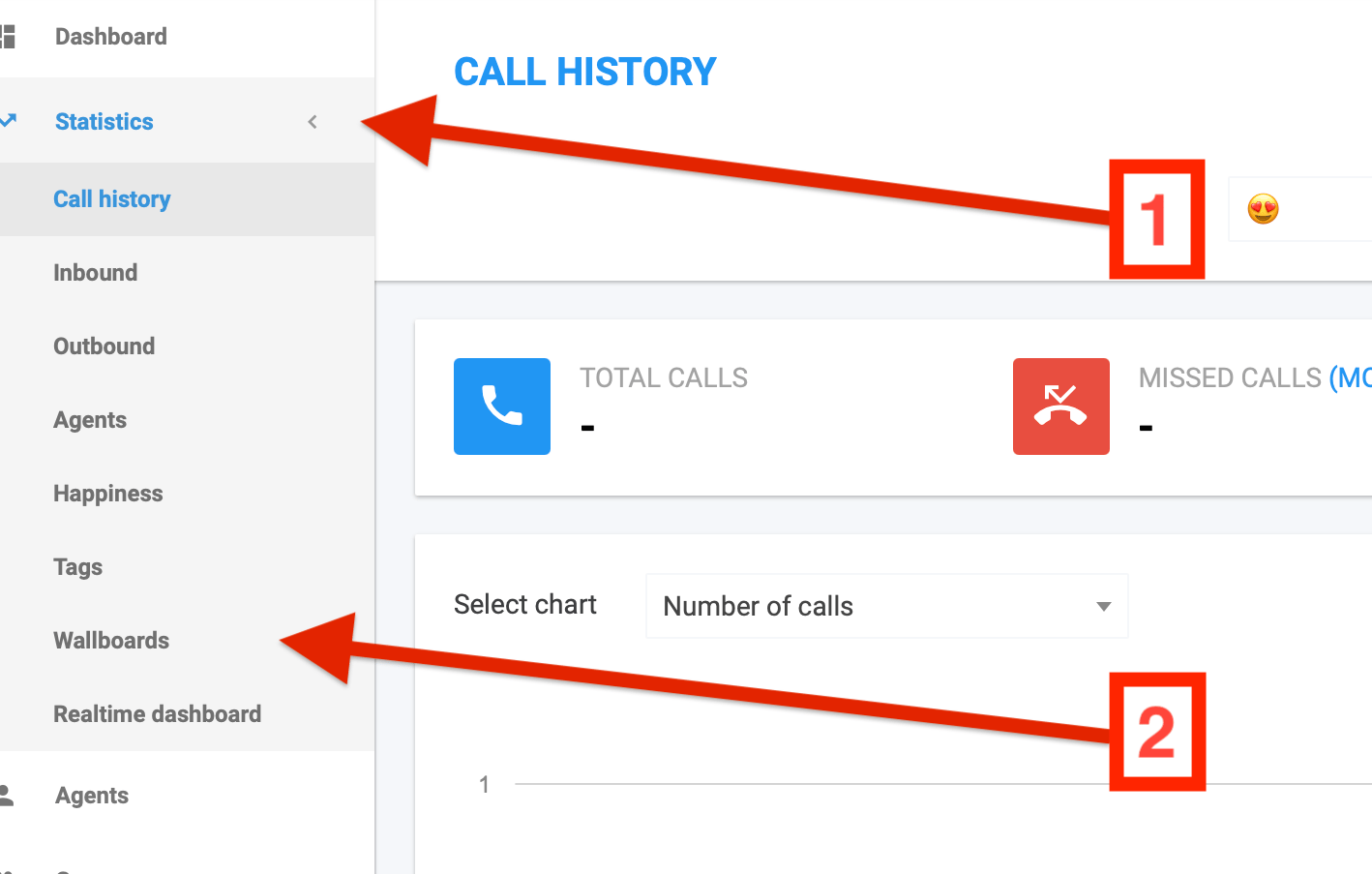 1. Haz clic en la flecha desplegable situada junto a **Estadísticas**. Selecciona **Wallboards**.
2. Los **Wallboards** te permiten ver todos los **Operadores** actuales y las llamadas de los grupos. En cualquiera de estos dos cuadros de información puedes hacer clic en el **icono de engranaje** para abrir la **Configuración**.
1. Haz clic en la flecha desplegable situada junto a **Estadísticas**. Selecciona **Wallboards**.
2. Los **Wallboards** te permiten ver todos los **Operadores** actuales y las llamadas de los grupos. En cualquiera de estos dos cuadros de información puedes hacer clic en el **icono de engranaje** para abrir la **Configuración**.
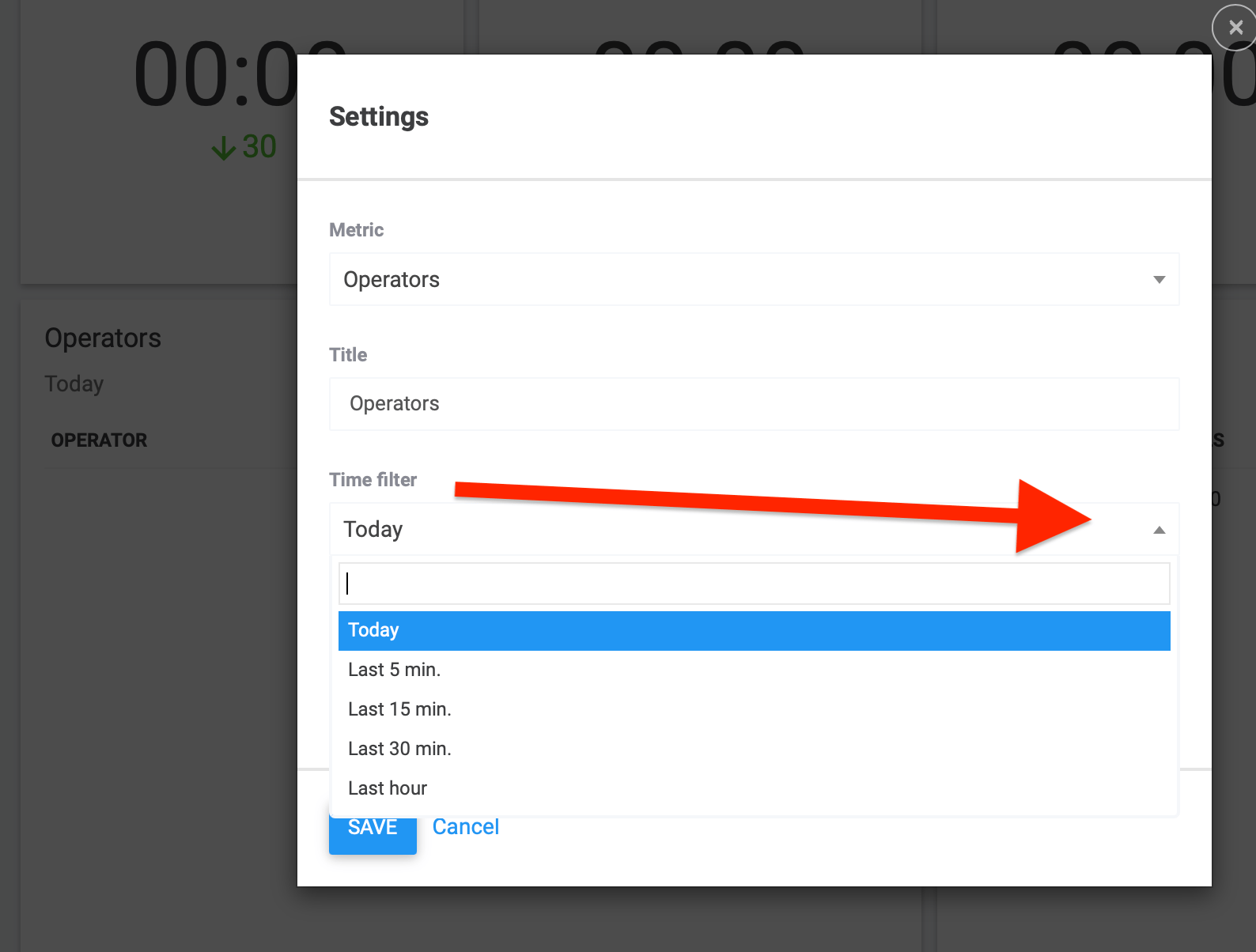
 Elige el **Filtro de tiempo** para el periodo en el que quieres centrarte, desde la última hora hasta los últimos cinco minutos.
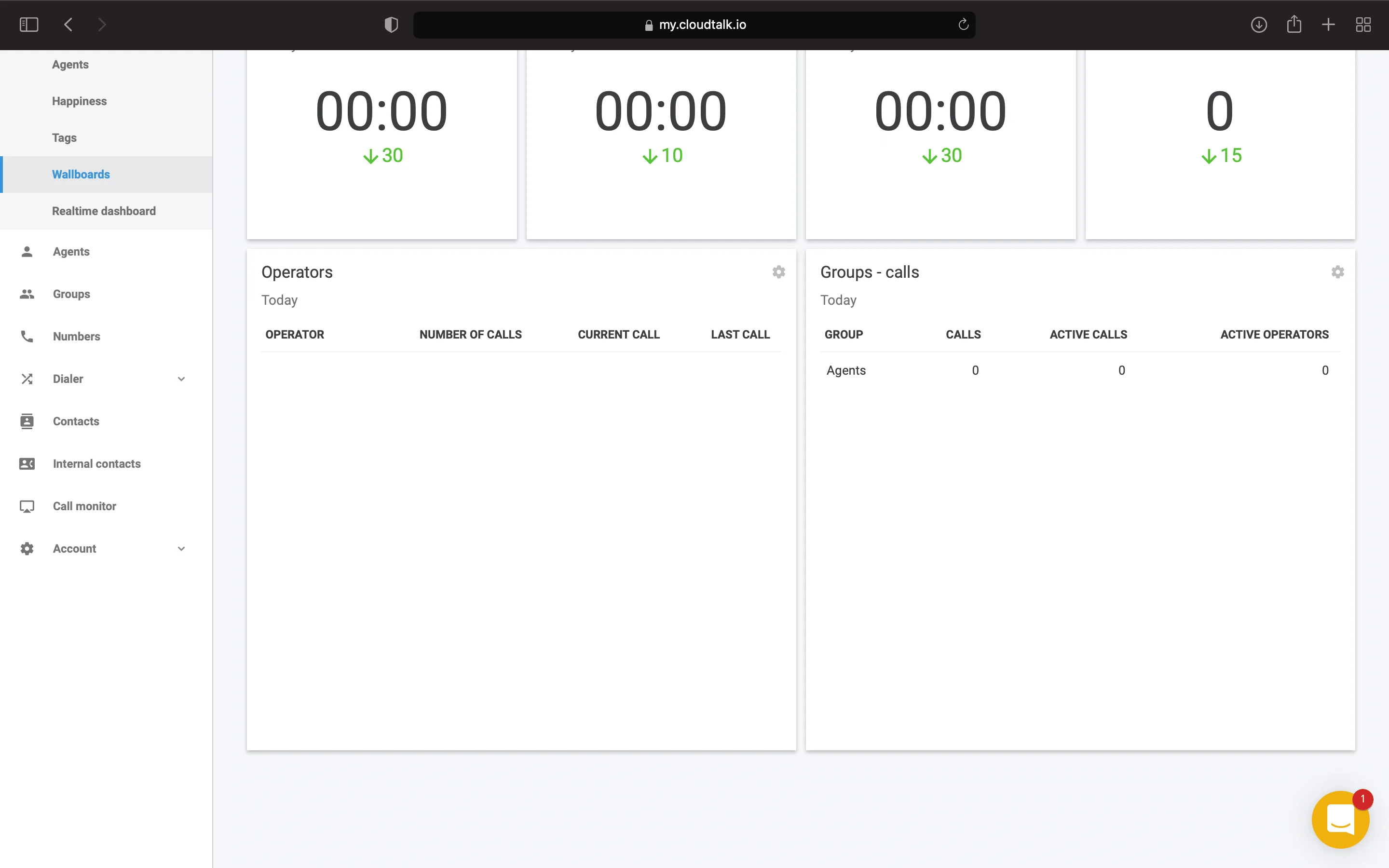
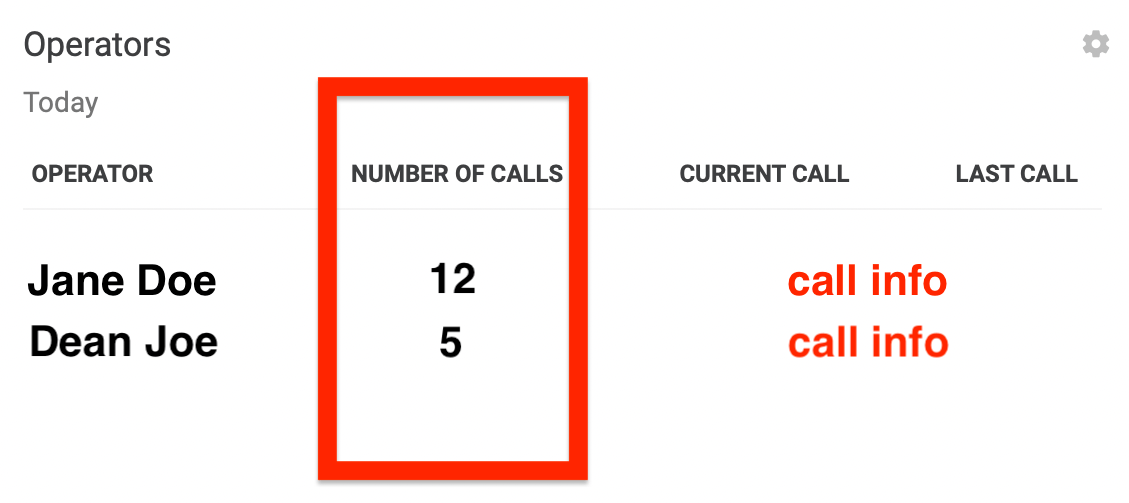
 3. En el cuadro **Operadores** puedes consultar la columna **Número de llamadas** para comparar el número de llamadas atendidas por los operadores de la lista.
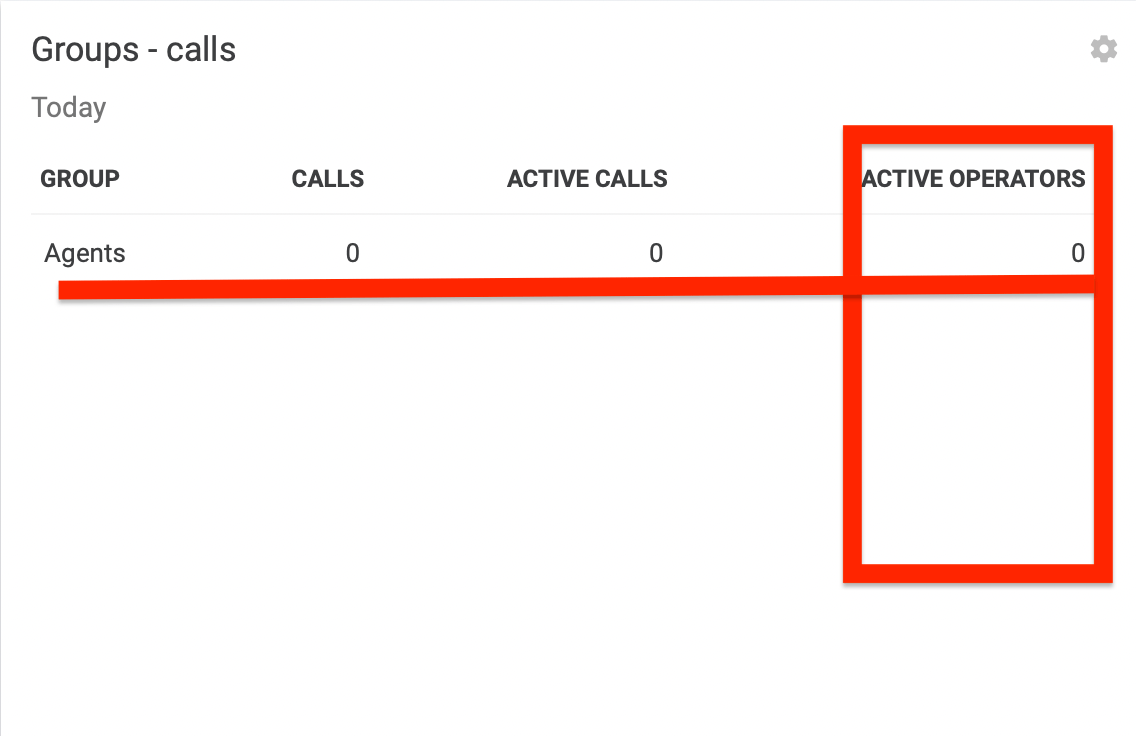
 4. Puedes comprobar el número de **Operadores activos** de cada grupo en el cuadro **Grupos - llamadas**.
Resumen de éxito por grupo y estado de los operadores
Analiza en tiempo real las tasas de éxito de las llamadas de los distintos grupos y consulta la lista de estados de los operadores en el **Panel de control en tiempo real**.
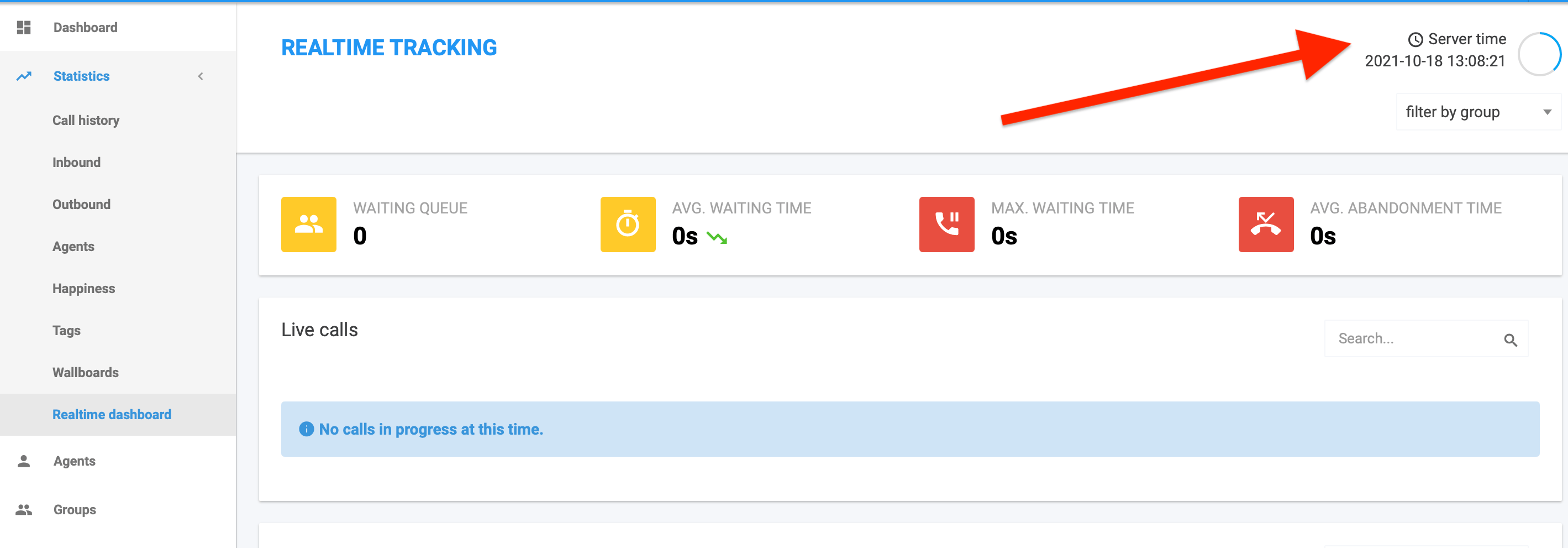
 La **Hora del servidor** actual se muestra en la esquina superior derecha. Las estadísticas se actualizan automáticamente según un intervalo de tiempo que puedes ajustar en la configuración del *Panel de control en tiempo real*, en **Cuenta > Configuración**.
El anillo azul representa ese tiempo a medida que transcurre.
La **Hora del servidor** actual se muestra en la esquina superior derecha. Las estadísticas se actualizan automáticamente según un intervalo de tiempo que puedes ajustar en la configuración del *Panel de control en tiempo real*, en **Cuenta > Configuración**.
El anillo azul representa ese tiempo a medida que transcurre.
 1. Desplázate hacia abajo para ver el **Resumen de grupo**. Aquí puedes comprobar el número de **Operadores** por grupo y observar la **Tasa de abandono** y el **Tiempo medio de espera** que experimentan las personas que llaman y quedan en cola en ese grupo.
 *Esta información te ayuda a detectar los ajustes necesarios en las rutas de las llamadas entrantes.*
2. Desplázate hacia abajo hasta **Estado del operador** para ver el **Estado** de cada operador y el número de **Llamadas** que ha realizado o recibido.
*Esta información te ayuda a detectar los ajustes necesarios en las rutas de las llamadas entrantes.*
2. Desplázate hacia abajo hasta **Estado del operador** para ver el **Estado** de cada operador y el número de **Llamadas** que ha realizado o recibido.
 ***
*¿Necesitas ayuda o tienes alguna pregunta?* Escríbenos a través de nuestro [Portal de atención al cliente](https://support.cloudtalk.io/hc/en-us/requests/new?ticket_form_id=26305535257884) — estamos aquí para ayudarte.
## Related topics
- [Informe en tiempo real](/es/articles/9324083-real-time-report.md)
- [Wallboards](/es/articles/11514994-wallboards.md)
- [Te presentamos el nuevo Dashboard mejorado](/es/articles/10516696-introducing-the-new-and-improved-dashboard.md)
This documentation is built and hosted on [Mintlify](https://mintlify.com), a developer documentation platform.
***
*¿Necesitas ayuda o tienes alguna pregunta?* Escríbenos a través de nuestro [Portal de atención al cliente](https://support.cloudtalk.io/hc/en-us/requests/new?ticket_form_id=26305535257884) — estamos aquí para ayudarte.
## Related topics
- [Informe en tiempo real](/es/articles/9324083-real-time-report.md)
- [Wallboards](/es/articles/11514994-wallboards.md)
- [Te presentamos el nuevo Dashboard mejorado](/es/articles/10516696-introducing-the-new-and-improved-dashboard.md)
This documentation is built and hosted on [Mintlify](https://mintlify.com), a developer documentation platform.