> ## Documentation Index
> Fetch the complete documentation index at: https://help.cloudtalk.io/llms.txt
> Use this file to discover all available pages before exploring further.

# Acciones

> Aprende a usar una Acción en tus Automatizaciones de flujo de trabajo

<Note>
  Las *Automatizaciones de flujo de trabajo* están diseñadas para facilitar el trabajo del agente automatizando procesos como el envío de un SMS de seguimiento, la transcripción de determinadas llamadas o el reenvío automático de transcripciones a Slack. El tipo de paso que se encarga de ejecutar estas acciones se llama **Acción** (no confundir con la *Acción de objeto* que se selecciona dentro del Activador).
</Note>

**Nivel de usuario:** Administrador

***

<h2 id="h_2b27478f29">
  Configurar una Acción
</h2>

En la Automatización de flujos de trabajo, el paso **Acción** es donde se ejecuta automáticamente una tarea concreta. Cuando se cumplen las condiciones previas a este paso, la acción se activa. Es el punto en el que el sistema ejecuta acciones según tu configuración.

Un paso de **Acción** de una automatización de flujo de trabajo se puede añadir al flujo en cualquier punto después del **Activador**. Solo tienes que seleccionar la opción **`+ Agregar acción`** al configurar un nuevo paso dentro del flujo.

<Frame>
  <img src="https://mintcdn.com/cloudtalk/0B2VFDHod1TeIVNA/images/help-center/articles/5649782/0b872f47cd70-image.png?fit=max&auto=format&n=0B2VFDHod1TeIVNA&q=85&s=b68d6d7c7933e8ecd1c8a901fe53270b" alt="" width="1588" height="294" data-path="images/help-center/articles/5649782/0b872f47cd70-image.png" />
</Frame>

Actualmente, CloudTalk ofrece cuatro tipos de acciones:

* **[Solicitud de API](#h_0267cfe306)**

* **[SMS](#h_1714226b93)**

* **[Enviar notificación a Slack](#h_1710cb965a)**

* **Voz a texto (solo visible cuando se utiliza el activador *Grabación*)**

<Note>
  Cada flujo de trabajo de automatización necesita al menos una acción para funcionar como se espera. Puedes añadir varias acciones dentro del mismo flujo de trabajo para que tu automatización sea aún más eficiente.
</Note>

<h2 id="h_0267cfe306">
  Solicitud de API
</h2>

<Warning>
  ¿Solo necesitas avisar a tu propio sistema cuando ocurre algo en CloudTalk, como el fin de una llamada o un cambio en un contacto? Usa [Webhooks](/guides/webhooks/overview) en su lugar. Los Webhooks están pensados para una entrega fiable de eventos, con payloads firmados, reintentos automáticos y reenvío y recuperación durante 30 días. Las acciones de Solicitud de API usan una vía de entrega distinta que no incluye nada de esto.
</Warning>

Este tipo de Acción es ideal para usuarios con conocimientos técnicos que buscan más libertad creativa al diseñar automatizaciones. Una API (interfaz de programación de aplicaciones) permite que distintas aplicaciones web se comuniquen entre sí. Por ahora, las solicitudes se pueden enviar a la [API REST de CloudTalk](/developers) o a otros sistemas externos que usen:

* Esquemas de autenticación que requieren encabezados estáticos e inmutables (por ejemplo, los esquemas de autenticación Basic o Bearer)

* Sistemas con autenticación mediante URL o cuerpo JSON.

La API de CloudTalk es un ejemplo de este último tipo. Cada Acción de API consta de los siguientes componentes:

<table>
  <tbody>
    <tr>
      <td>
        "Nombre"
      </td>

      <td>
        Definición
      </td>

      <td>
        Valor de ejemplo
      </td>
    </tr>

    <tr>
      <td>
        **Punto final**
      </td>

      <td>
        *URL del punto final de API correspondiente*
      </td>

      <td>
        [`https://my.crmwebsite.com/api/contacts/index`](https://my.crmwebsite.com/api/contacts/index)
      </td>
    </tr>

    <tr>
      <td>
        **Método**
      </td>

      <td>
        *Define la acción de la solicitud de API*
      </td>

      <td>
        Aceptados: `PUT`, `POST`, `PATCH`, `GET`, `DELETE`
      </td>
    </tr>

    <tr>
      <td>
        **Encabezados**
      </td>

      <td>
        *Metadatos, a menudo necesarios para la autenticación y otros fines*
      </td>

      <td>
        Clave: `Autorización`\
        Valor: `Basic x1x2x3x4x5x6x789`
      </td>
    </tr>

    <tr>
      <td>
        **Valores**
      </td>

      <td>
        *Definen el cuerpo de la solicitud en forma de objeto JSON*
      </td>

      <td>
        Clave: `contactName`

        Valor: `Johnny Snow`

        Formato: `String`
      </td>
    </tr>
  </tbody>
</table>

Usa la sección **Valores** del creador de solicitudes de API para definir el cuerpo de una solicitud. Cada entrada de la sección **Valores** contiene una *Clave*, un *Valor,* y un *Formato*.

En este caso, **Clave** es el *nombre de la propiedad* en la solicitud de API. Por ejemplo:

```
contactName
```

El **Valor** puede ser *estático*. Podría ser algo así:

```
Johnny Snow
```

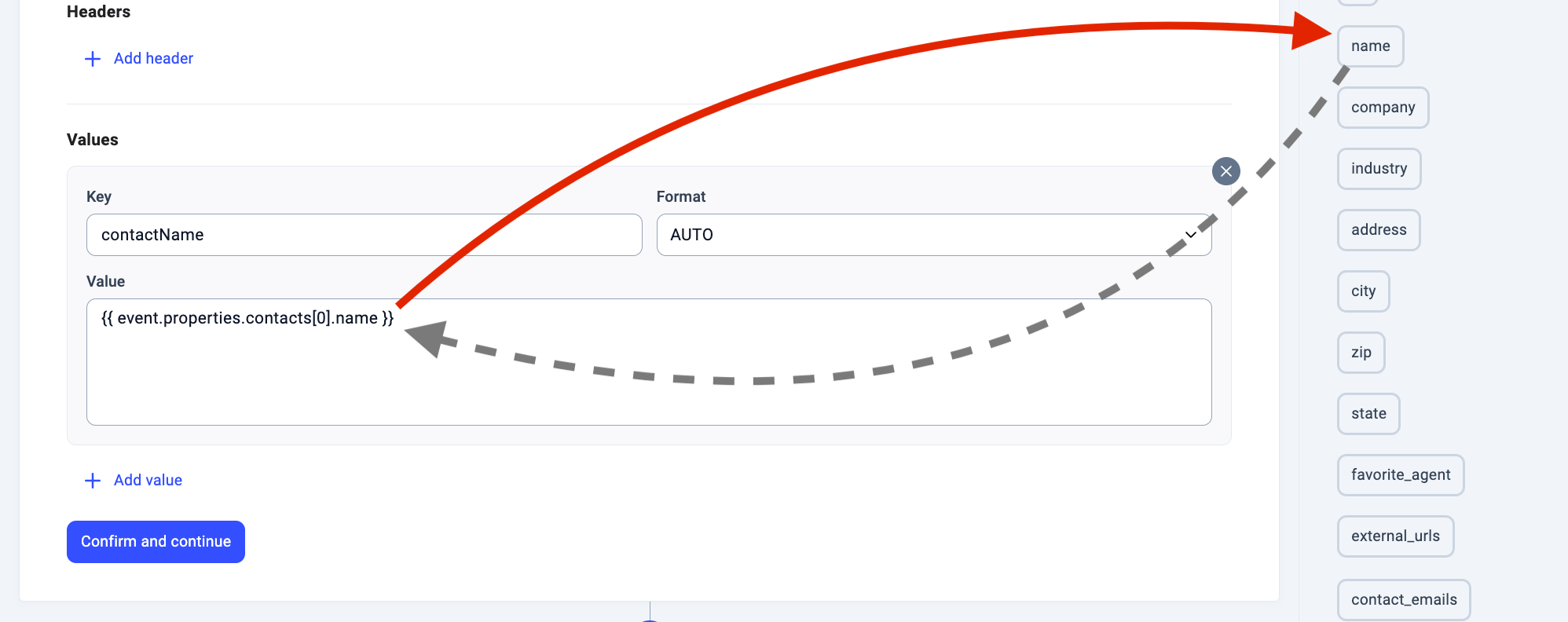
Este valor también puede ser una propiedad *dinámica* que envía el valor según los datos obtenidos del Activador que hayas elegido. Para conseguir un valor dinámico, elige una de las frases en azul de la barra lateral **Datos útiles para tu Workflow**. Como se muestra a continuación, en el cuadro **Valor** debería aparecer algo así:

```
#{{event.properties.contacts[0].name}}
```

<Frame>
  <img src="https://mintcdn.com/cloudtalk/0B2VFDHod1TeIVNA/images/help-center/articles/5649782/d2fb43651165-api-ref.png?fit=max&auto=format&n=0B2VFDHod1TeIVNA&q=85&s=45f397722e6dc9f680d6d5fd50eaf711" alt="" width="1996" height="792" data-path="images/help-center/articles/5649782/d2fb43651165-api-ref.png" />
</Frame>

Este ejemplo extraería el valor *name* del contacto asociado a tu Activador.

El valor de **Formato** describe un tipo de dato, para que el sistema de destino (la API) pueda interpretar correctamente los datos que contiene. CloudTalk admite los siguientes formatos:

* **Número** - enteros (integers) o decimales (floats con el punto como separador decimal)

* **String** - secuencia de caracteres alfanuméricos

* **Boolean** - se evalúa como True o False (cualquier forma no definida se toma como False)

* **Automática** - el tipo se detecta automáticamente
<h2 id="h_1714226b93">
  SMS
</h2>

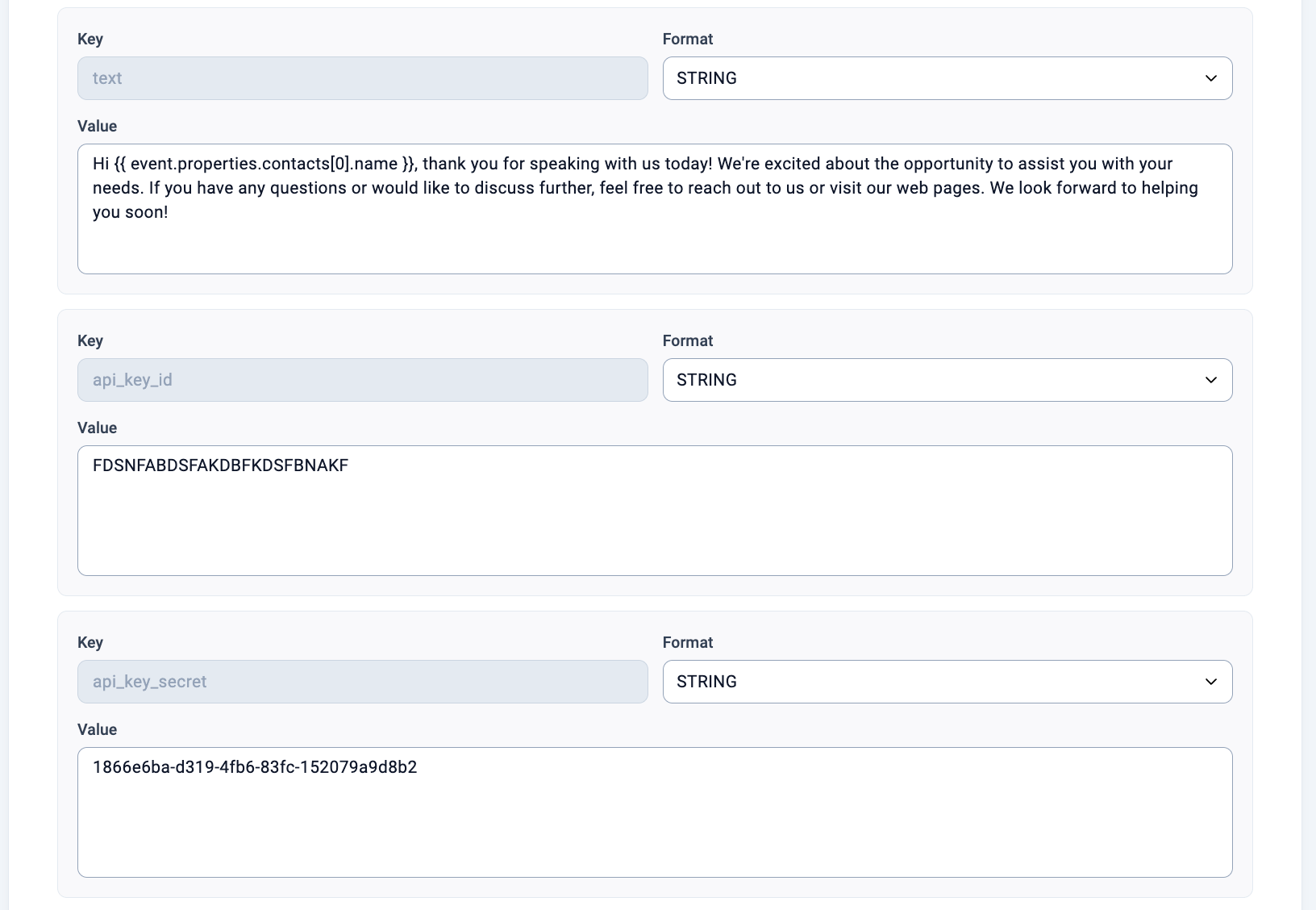
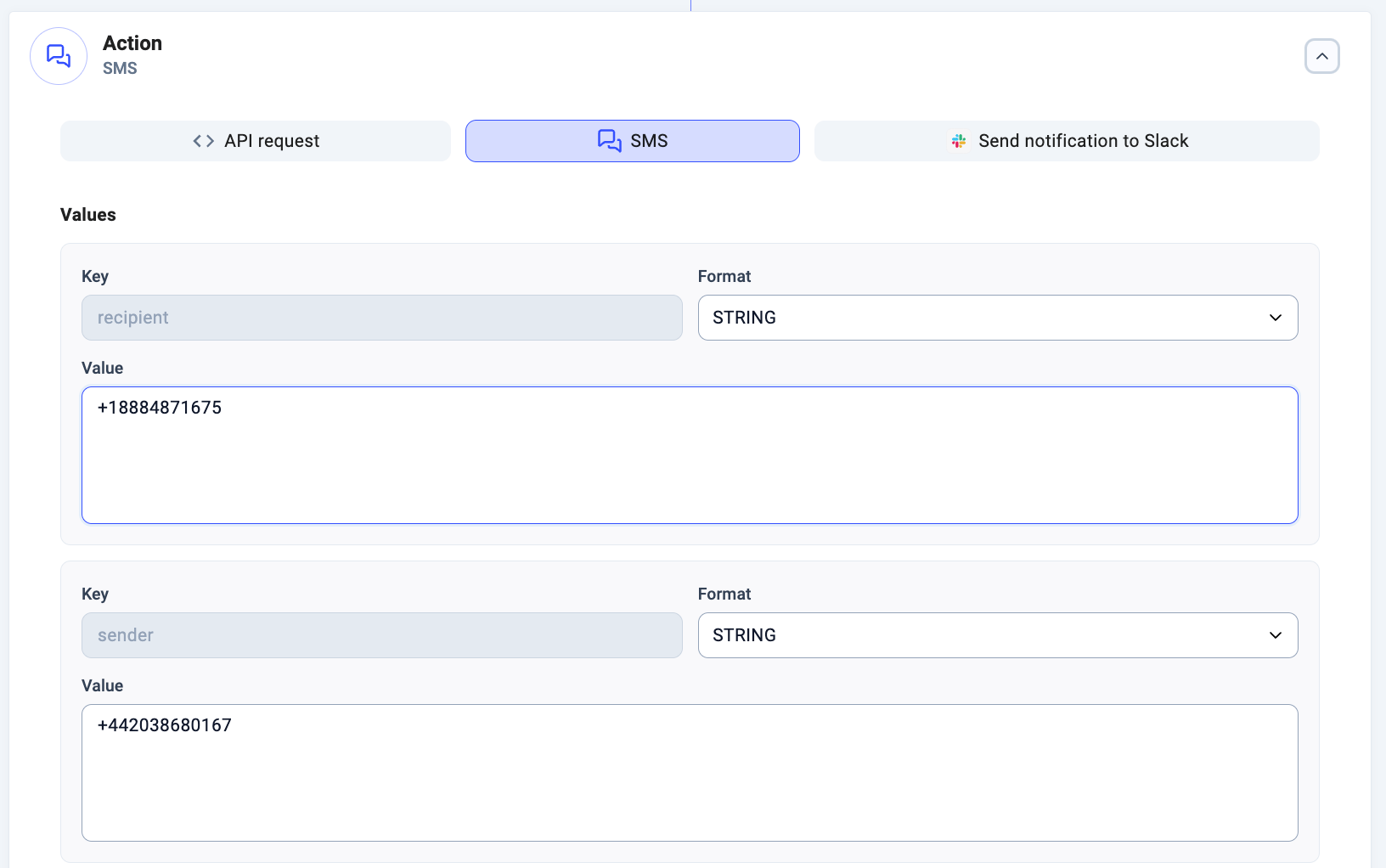
El paso de Acción SMS se encarga de que se envíe un SMS al número indicado como parte de la automatización. En segundo plano, el sistema envía una solicitud de API con los datos configurados al [punto final de la API de CloudTalk para enviar SMS](/developers#tag/Sms/paths/~1sms~1send.json/post), lo que activa el envío del SMS sin que ningún agente tenga que intervenir.

Para configurar la Acción SMS, tienes que definir los siguientes atributos:

* ***Destinatario*** - número de teléfono, en formato internacional, al que se enviará el SMS

* ***Remitente*** - número de teléfono con capacidad para SMS, en formato internacional, desde el que se enviará el SMS

* ***Texto*** - contenido del mensaje que se enviará

* ***Clave de API*** y ***API Secret*** - credenciales de API que el administrador obtiene en el CloudTalk Dashboard

Como esta acción implica una solicitud a la API de CloudTalk, se aplican los límites de uso habituales. Para más detalles, consulta nuestra [documentación de la API](/developers#section/API-Overview/Usage).

<Frame>
  <img src="https://mintcdn.com/cloudtalk/0B2VFDHod1TeIVNA/images/help-center/articles/5649782/8f6e29a0f474-image.png?fit=max&auto=format&n=0B2VFDHod1TeIVNA&q=85&s=22082be676499acccf008dbd4e51109e" alt="" width="1632" height="1022" data-path="images/help-center/articles/5649782/8f6e29a0f474-image.png" />
</Frame>

<Frame>
  <img src="https://mintcdn.com/cloudtalk/0B2VFDHod1TeIVNA/images/help-center/articles/5649782/54745a3951f9-image.png?fit=max&auto=format&n=0B2VFDHod1TeIVNA&q=85&s=e22b01ccc3974d5eb393c08aeb731faa" alt="" width="1632" height="1128" data-path="images/help-center/articles/5649782/54745a3951f9-image.png" />
</Frame>

<h4 id="h_ed9b4080e8">
  Problemas habituales
</h4>

* Los números de los campos **Destinatario** y **Remitente** deben estar en **formato internacional**.

* El número que se use como **Remitente** debe tener **capacidad para SMS**.

* Las credenciales de API deben introducirse **sin espacios adicionales**.

* Asegúrate de que haya suficiente **crédito en la cuenta**, ya que la automatización de SMS conlleva costes adicionales.

<h2 id="h_1710cb965a">
  Enviar notificación a Slack
</h2>

Este tipo de Acción se usa habitualmente para notificaciones internas: permite reenviar información importante a un canal de Slack de la empresa. Para usar esta opción, asegúrate de tener conexión con el espacio de trabajo y el canal de Slack correspondientes. Además, comprueba que los ámbitos del token del espacio de trabajo y del canal incluyan permisos de **chat:write**.

Para configurar la acción Enviar notificación a Slack, hay que definir los siguientes atributos:

* **Token**: un token de autenticación generado desde la interfaz de Slack.

* **Canal**: el canal de Slack donde se publicarán los mensajes.

* **Texto**: el contenido del mensaje.

* **Icon\_emoji**: un emoji que represente el mensaje.

* **Icon\_url**: la URL de un icono personalizado que represente el mensaje.

* **Use\_markdown**: cuando se establece en **True**, el **texto** se muestra con formato.

Igual que en las solicitudes de API, el valor de cada parámetro se puede definir como una entrada estática o como un valor dinámico. Para usar un valor dinámico, haz clic en el cuadro **Valor** y selecciona una de las frases en azul de la barra lateral **Datos útiles para tu Workflow**.

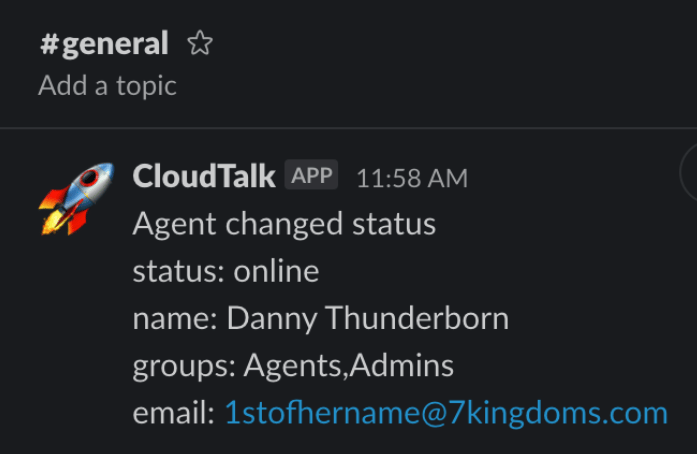
La notificación de Slack resultante podría tener este aspecto:

<Frame>
  <img src="https://mintcdn.com/cloudtalk/0B2VFDHod1TeIVNA/images/help-center/articles/5649782/f3b072d2646e-slack-result.png?fit=max&auto=format&n=0B2VFDHod1TeIVNA&q=85&s=0cb4ffc97c5d425a638e6915361164ab" alt="" width="697" height="454" data-path="images/help-center/articles/5649782/f3b072d2646e-slack-result.png" />
</Frame>

<h2 id="h_8f5fef5c11">
  Transcripción de voz a texto
</h2>

Este tipo de Acción se usa habitualmente para convertir en texto escrito las conversaciones grabadas durante una llamada. Ten en cuenta que esta Acción solo está disponible cuando se selecciona el Activador **Grabación subida**.

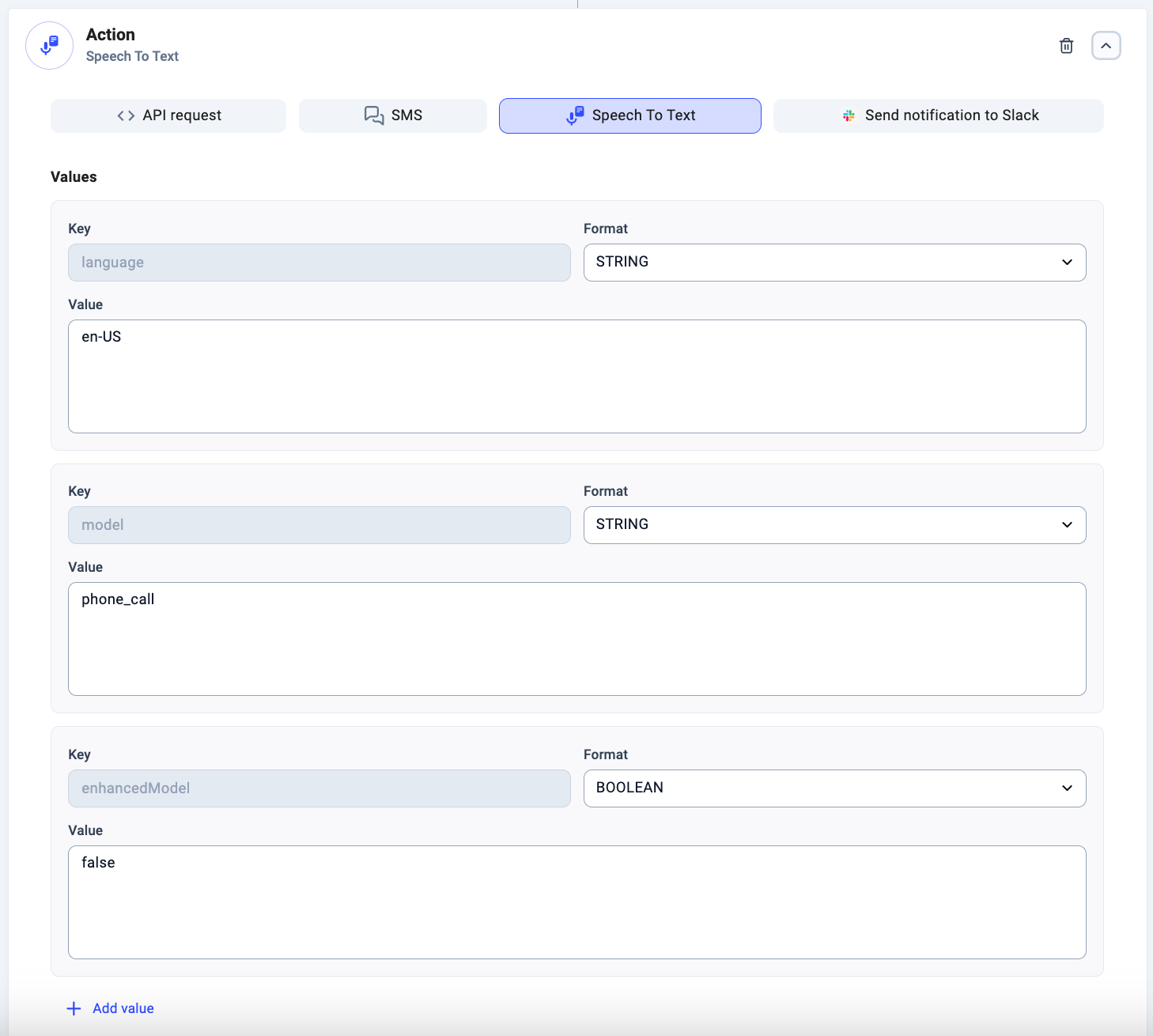
Para configurar la acción Voz a texto, hay que definir los siguientes atributos:

* **Idioma**

* **Transcripción mejorada**

* **Modelo**

[Más información](/es/articles/5671571-speech-to-text-transcription) sobre la Transcripción de voz a texto para entender mejor cómo funciona, qué características tiene y qué costes conlleva.

<Frame>
  <img src="https://mintcdn.com/cloudtalk/0B2VFDHod1TeIVNA/images/help-center/articles/5649782/f5c7880d5efa-image.png?fit=max&auto=format&n=0B2VFDHod1TeIVNA&q=85&s=854c2d7540c6b4020503a28f755307c0" alt="" width="1458" height="1310" data-path="images/help-center/articles/5649782/f5c7880d5efa-image.png" />
</Frame>

<h2 id="h_b4bcdfa5d9">
  Reutilizar el resultado de nodos de Acción anteriores
</h2>

Puedes hacer referencia de forma dinámica a la respuesta de un paso de Acción Solicitud de API anterior en los pasos posteriores de tu flujo de trabajo.

<h3 id="h_8f05ed7c5f">
  Cómo funciona
</h3>

Para acceder a los datos devueltos por una Acción Solicitud de API anterior, debes usar **exactamente este formato**:

```
#{{ actionData.[actionIdentifier].message.[fieldName] }}
```

* `[actionIdentifier]` es el identificador único del nodo de Acción, asignado al añadirlo (por ejemplo, un identificador generado por el sistema como `28547585` o un nombre personalizado como `SendToCRM`)

* `message` representa el cuerpo de la respuesta, que debe ser un objeto JSON

* `[fieldName]` es cualquier campo dentro de ese objeto JSON

<Warning>
  El prefijo `.message.` es **obligatorio** al hacer referencia a los datos de la respuesta. Si lo omites o usas otra estructura, la referencia no funcionará.
</Warning>

*Ejemplo*

Supongamos que tenemos un nodo de Acción Solicitud de API identificado como `CreateLead`

<Frame>
  <img src="https://mintcdn.com/cloudtalk/0B2VFDHod1TeIVNA/images/help-center/articles/5649782/9ea2ff3e154d-image.png?fit=max&auto=format&n=0B2VFDHod1TeIVNA&q=85&s=ed7fd12fe9cea1916099cea8ffe5ac95" alt="" width="1644" height="298" data-path="images/help-center/articles/5649782/9ea2ff3e154d-image.png" />
</Frame>

La acción Solicitud de API `CreateLead` devuelve esta respuesta:

```json theme={"system"}
{
  "lead_id": "abc123",
  "status": "created"
}
```

Para hacer referencia al `lead_id` en otra Acción, usa esta referencia:

```
#{{ actionData.CreateLead.message.lead_id }}
```

***

*¿Necesitas ayuda o tienes alguna pregunta?* Escríbenos a través de nuestro [Portal de atención al cliente](https://support.cloudtalk.io/hc/en-us/requests/new?ticket_form_id=26305535257884) — estamos aquí para ayudarte.


## Related topics

- [Acciones de Salesforce](/es/articles/9394264-salesforce-actions.md)
- [Escenarios y límites del VoiceAgent](/es/articles/14073408-voiceagent-scenarios-guardrails.md)
- [Configurar HubSpot](/es/articles/3206271-configure-hubspot.md)


This documentation is built and hosted on [Mintlify](https://mintlify.com), a developer documentation platform.