> ## Documentation Index
> Fetch the complete documentation index at: https://help.cloudtalk.io/llms.txt
> Use this file to discover all available pages before exploring further.
# Condiciones
> Aprende a usar las Condiciones en tus Automatizaciones de flujo de trabajo
Las Automatizaciones de flujo de trabajo están diseñadas para facilitar el trabajo del agente automatizando procesos como enviar un SMS de seguimiento, transcribir determinadas llamadas o reenviar automáticamente las transcripciones a Slack. Las *condiciones* son modificadores opcionales que podemos añadir al proceso de automatización para concretar el escenario que necesitamos.
**Nivel de usuario:** Admin
***
¿Cómo funcionan las condiciones?
Una *condición* es algo así como una sentencia «if» adicional que se superpone a tu [activador](/es/articles/5648924-triggers). El tipo de activador que elijas determinará qué condiciones puedes añadir.
Supongamos que quieres que se ejecute una automatización cuando se reciba un SMS de un contacto importante concreto cuyo número de teléfono es 555-5555. Tu activador sería **SMS recibido** y tus condiciones podrían ser así:
```
Only continue if...(Property)event.properties.sender > (Operand)contains > (Value) 5555555
```
En lugar de activar una automatización cada vez que se recibe *cualquier* SMS, le estás indicando al sistema que solo quieres que el proceso se ejecute en respuesta a un número de teléfono concreto que hayas introducido.
Crear una condición
En la pestaña Automatizaciones de flujo de trabajo, dentro de Configuración, tenemos la opción **+ Agregar Flujo de Trabajo**. Una vez que hemos dado nombre a nuestro nuevo flujo de trabajo y hemos seleccionado un activador, tenemos la opción de **Agregar condición**.
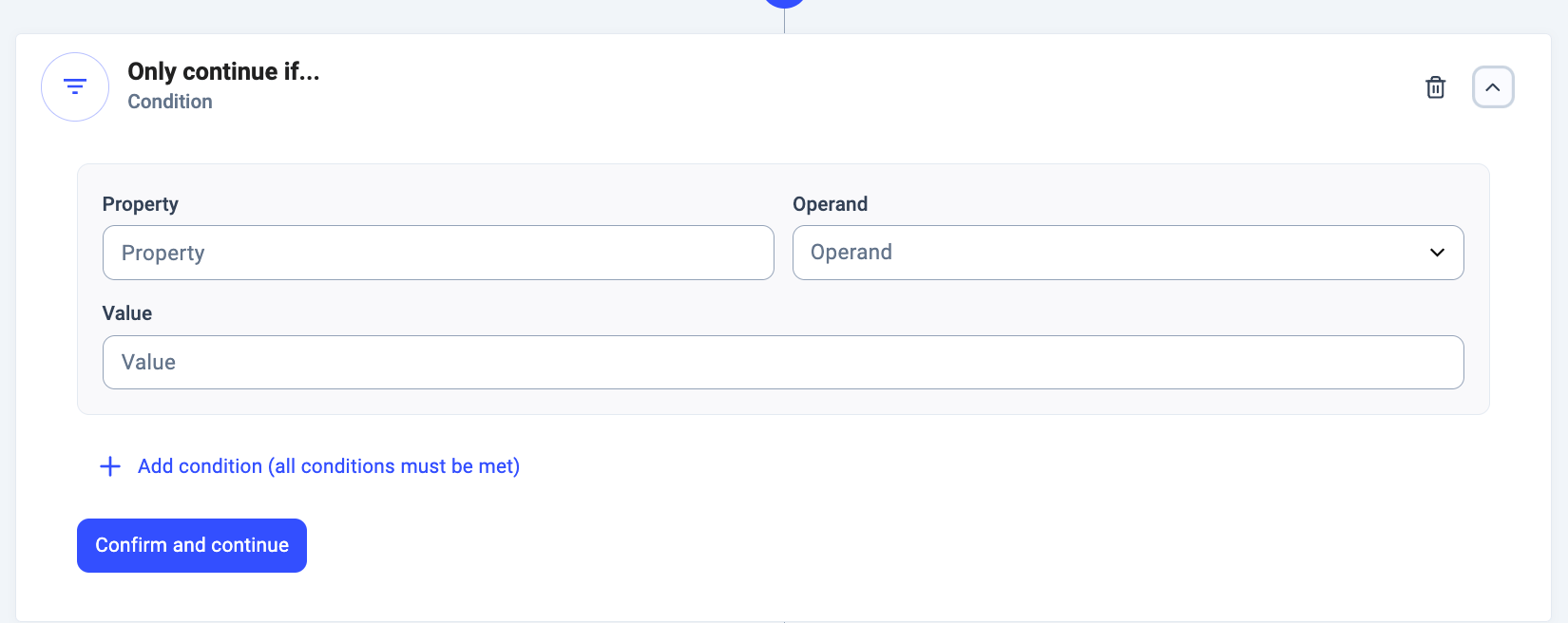 Las condiciones constan de tres partes principales, que se denominan:
* **[Propiedad](#h_d80e4d6759)**
* **[Operando](#h_b6120ba236)**
* **[Valor](#h_36db5d27aa)**
Las condiciones constan de tres partes principales, que se denominan:
* **[Propiedad](#h_d80e4d6759)**
* **[Operando](#h_b6120ba236)**
* **[Valor](#h_36db5d27aa)**
Elegir una propiedad
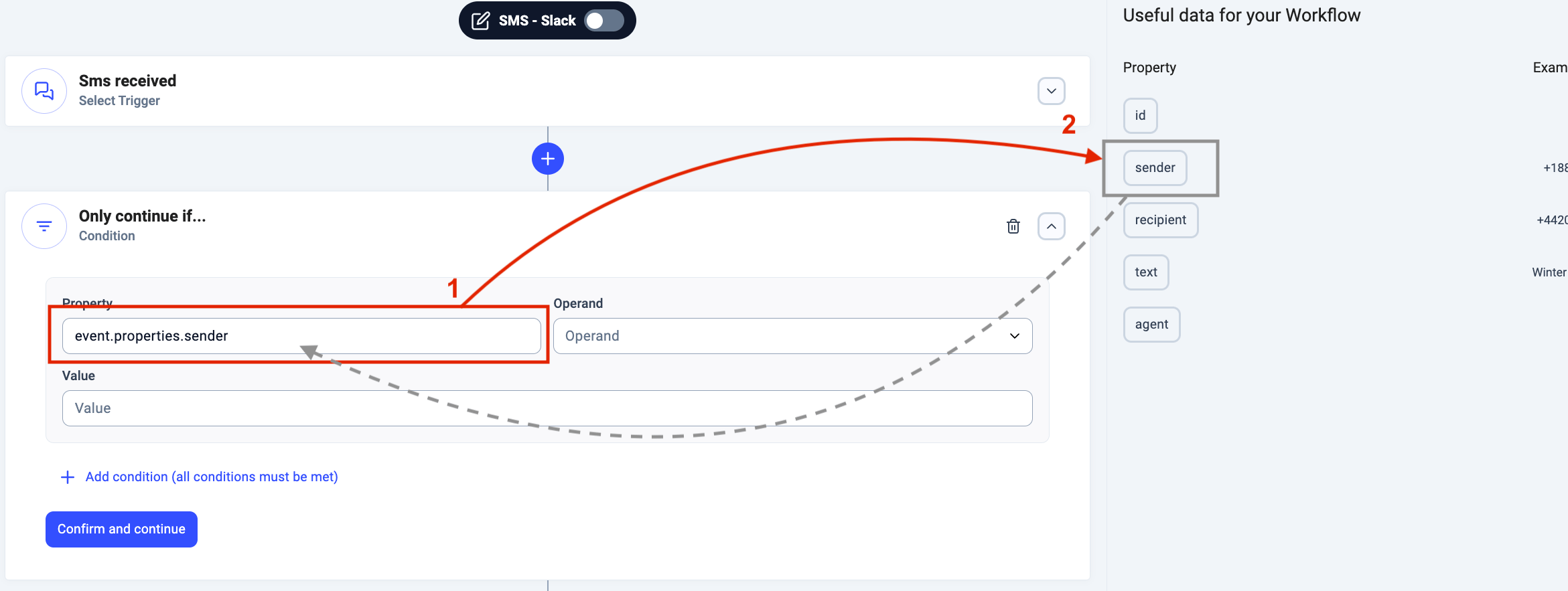
Las propiedades deben seleccionarse entre las frases clave azules que aparecen en el cuadro **Datos útiles para tu Workflow**. Esto es necesario para que el sistema entienda tu solicitud. Las opciones de frases clave serán distintas según el activador que hayas elegido.
1. Haz clic en el cuadro **Propiedad.**
2. En la columna **Datos útiles para tu Workflow**, haz clic en la propiedad que quieras usar.
3. La referencia dinámica de la propiedad debería rellenar el campo automáticamente.
Seleccionar un operando
Un *operando* puede buscar algo o hacer una comparación. Es importante que el valor de **Propiedad** de tu activador se corresponda con la funcionalidad del operando. Usa valores numéricos para los operandos que implican una evaluación numérica:
* es menor que
* es mayor que
* es menor o igual que
Otros operandos también funcionan con entradas de caracteres, llamadas *cadenas*. Son estos:
* empieza por (letra/s)
* termina en (letra/s)
* contiene
* es igual a (en cadenas, buscará una coincidencia exacta)
Introducir valores
El *valor* es lo que tu condición buscará o con lo que comparará el dato de **Propiedad** introducido. El valor introducido debe emparejarse correctamente con el dato de **Propiedad**. Consulta siempre la barra lateral **Datos útiles para tu Workflow** para ver ejemplos de **Valor** adecuados para cada tipo de propiedad.
 Los **valores numéricos** se evalúan según el orden numérico estándar en base diez.
Las **cadenas** se evalúan según el orden de colocación de cada carácter. Esto significa que las palabras mal escritas no se reconocerán. Las condiciones también distinguen entre mayúsculas y minúsculas. Un valor introducido como `cliente potencial` (en minúsculas) no coincidirá con las etiquetas que contengan `Cliente potencial` (en mayúsculas).
Los **valores numéricos** se evalúan según el orden numérico estándar en base diez.
Las **cadenas** se evalúan según el orden de colocación de cada carácter. Esto significa que las palabras mal escritas no se reconocerán. Las condiciones también distinguen entre mayúsculas y minúsculas. Un valor introducido como `cliente potencial` (en minúsculas) no coincidirá con las etiquetas que contengan `Cliente potencial` (en mayúsculas).
Combinar varias condiciones
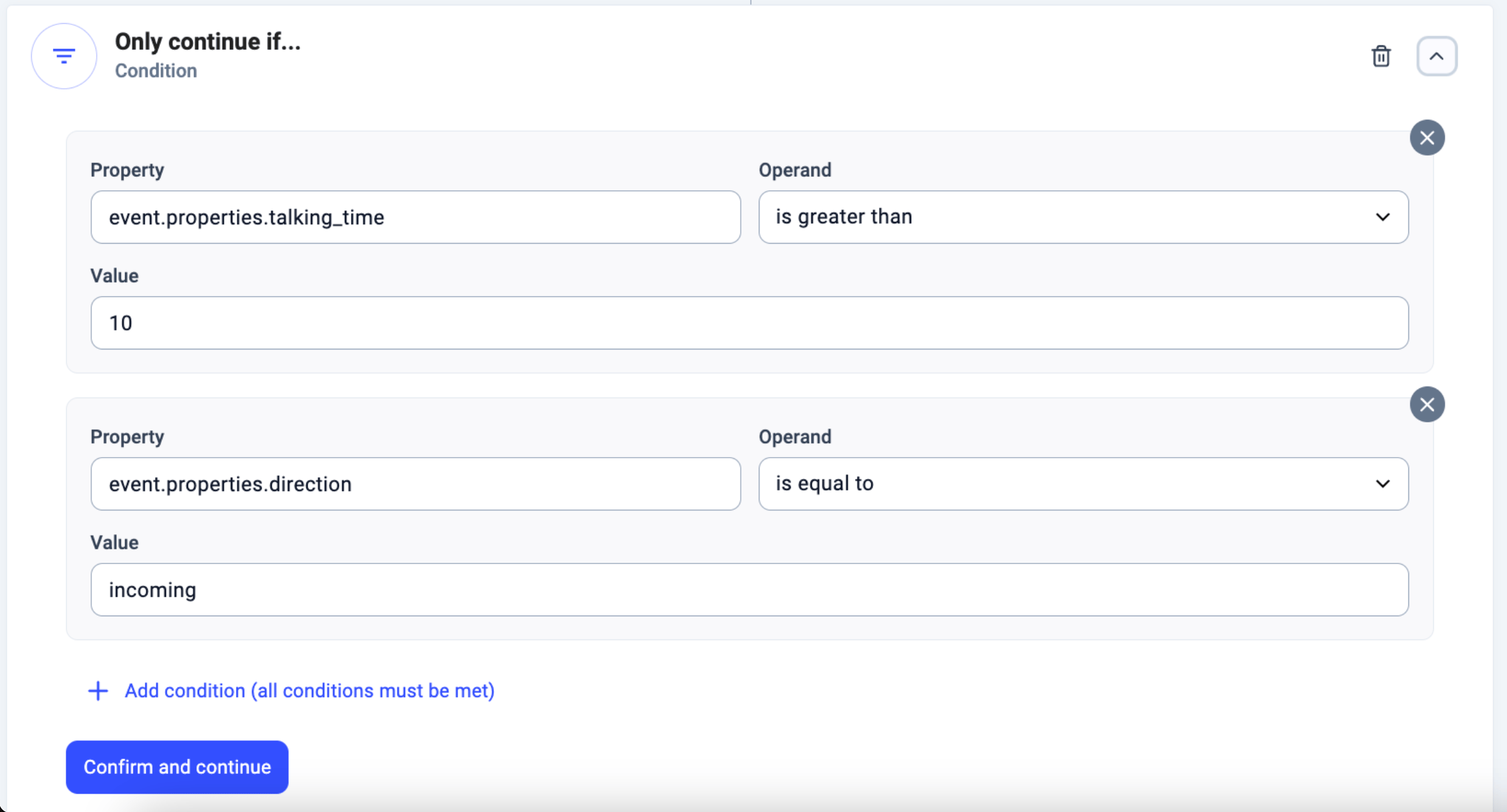
Esto exigirá que el activador seleccionado cumpla todas las reglas de las condiciones para que se ejecute la acción de automatización resultante. Haz clic en **+ Agregar condición** para añadir más especificaciones al escenario que quieras. También puedes eliminar condiciones haciendo clic en el **icono rojo de la papelera** o en los **tres puntos verticales** de la esquina superior derecha del cuadro *Condiciones*.
 ***
*¿Necesitas ayuda o tienes alguna pregunta?* Escríbenos a través de nuestro [Portal de atención al cliente](https://support.cloudtalk.io/hc/en-us/requests/new?ticket_form_id=26305535257884) — estamos aquí para ayudarte.
## Related topics
- [Enrutamiento basado en el llamante con condiciones](/es/articles/5763009-caller-based-routing-with-conditions.md)
- [Etiquetas de contacto](/es/articles/5440393-contact-tags.md)
- [Configurar las Automatizaciones de flujo de trabajo](/es/articles/5450779-configuring-workflow-automations.md)
This documentation is built and hosted on [Mintlify](https://mintlify.com), a developer documentation platform.
***
*¿Necesitas ayuda o tienes alguna pregunta?* Escríbenos a través de nuestro [Portal de atención al cliente](https://support.cloudtalk.io/hc/en-us/requests/new?ticket_form_id=26305535257884) — estamos aquí para ayudarte.
## Related topics
- [Enrutamiento basado en el llamante con condiciones](/es/articles/5763009-caller-based-routing-with-conditions.md)
- [Etiquetas de contacto](/es/articles/5440393-contact-tags.md)
- [Configurar las Automatizaciones de flujo de trabajo](/es/articles/5450779-configuring-workflow-automations.md)
This documentation is built and hosted on [Mintlify](https://mintlify.com), a developer documentation platform.