> ## Documentation Index
> Fetch the complete documentation index at: https://help.cloudtalk.io/llms.txt
> Use this file to discover all available pages before exploring further.
# Automatizar un SMS de seguimiento
> Configura un SMS de seguimiento automático con las Automatizaciones de flujo de trabajo
Crea un flujo de trabajo para enviar automáticamente un SMS de seguimiento después de una llamada concreta.
**Nivel de usuario:** Administrador
***
Requisitos previos
Antes de empezar, asegúrate de lo siguiente:
* Tienes contratado un [plan Essential, Expert o Custom con CloudTalk](https://www.cloudtalk.io/pricing)
* Eres administrador de la cuenta
* Tu cuenta tiene al menos un número con capacidad para enviar SMS
Configurar la Automatización de flujo de trabajo
**Objetivo**
* Si hubo una llamada entre un agente y el cliente final, y la llamada se etiquetó como «lead», envía un SMS de seguimiento al cliente para mejorar su experiencia.
Pasos
1. Antes de crear el flujo de trabajo, tendrás que generar un conjunto único de claves de API para usarlo más adelante. Desde el Dashboard, ve a **Cuenta > Configuración** y haz clic en el encabezado **Claves de API**. Si lo necesitas, genera un nuevo par de claves de API haciendo clic en el botón` + Agregar clave de API`. Asegúrate de copiar y pegar estos valores en un documento seguro o de guardarlos en un lugar protegido para usarlos más adelante en el proceso
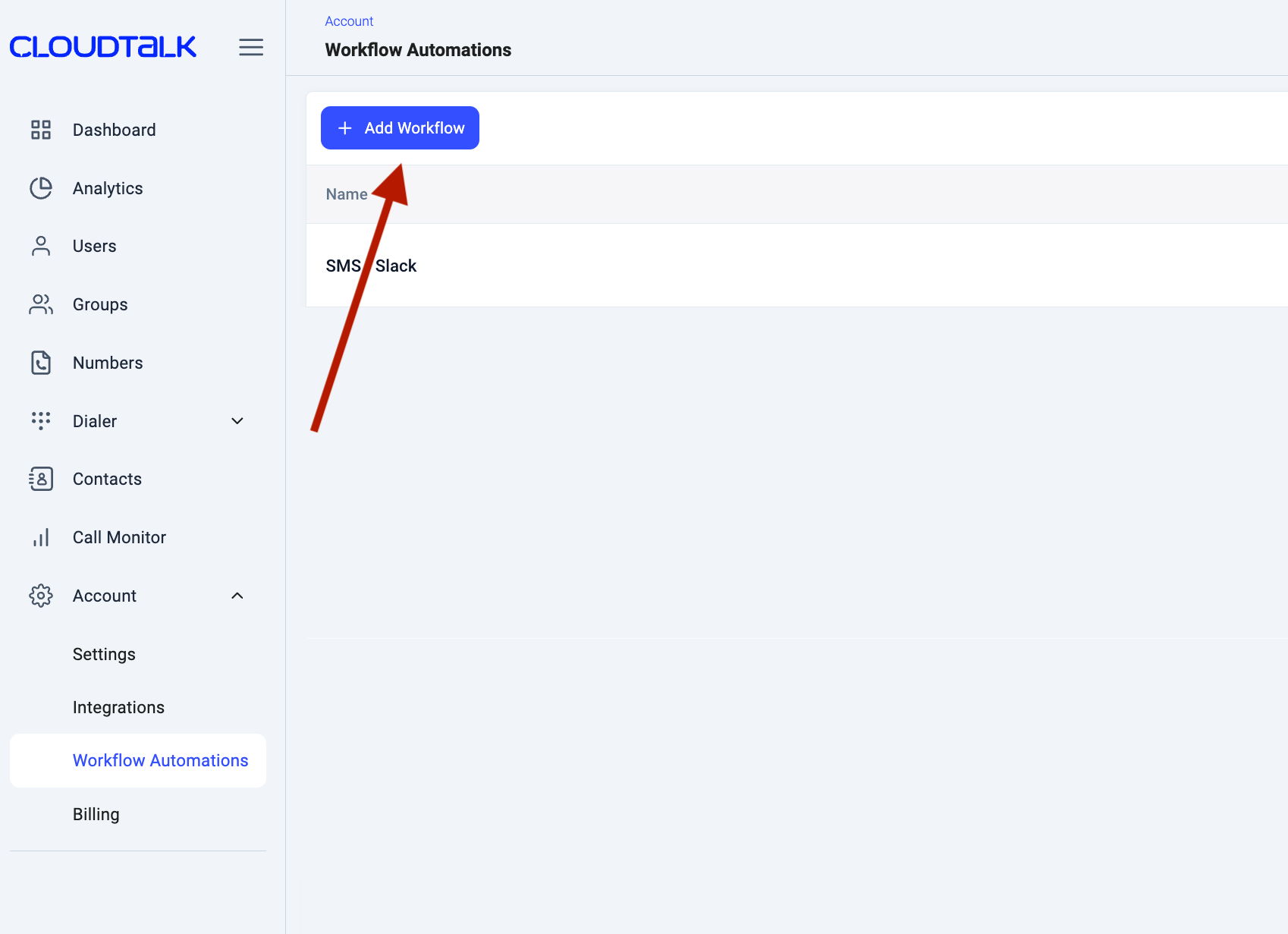
2. En **Cuenta -> Automatizaciones de flujo de trabajo** del [Dashboard](https://dashboard.cloudtalk.io/login), haz clic en el botón azul **`+ Agregar Flujo de Trabajo`**.
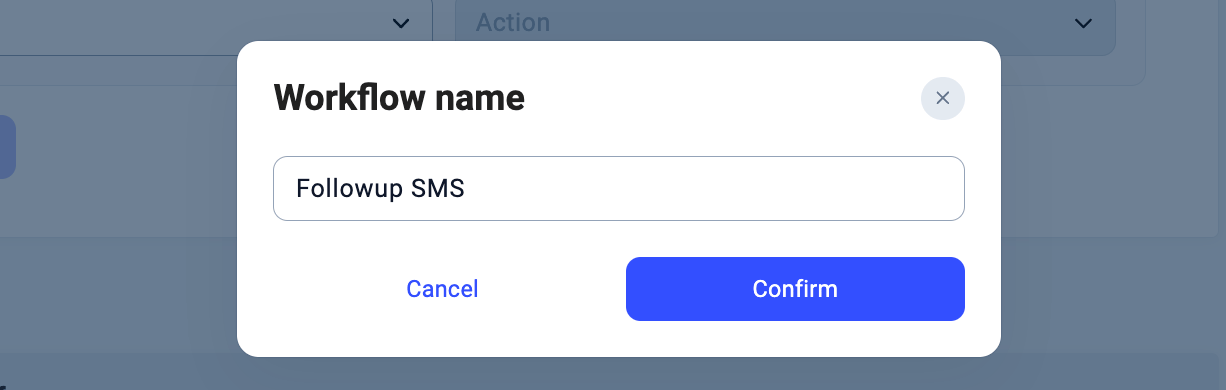
 3. Ponle al flujo de trabajo un **Nombre** descriptivo.
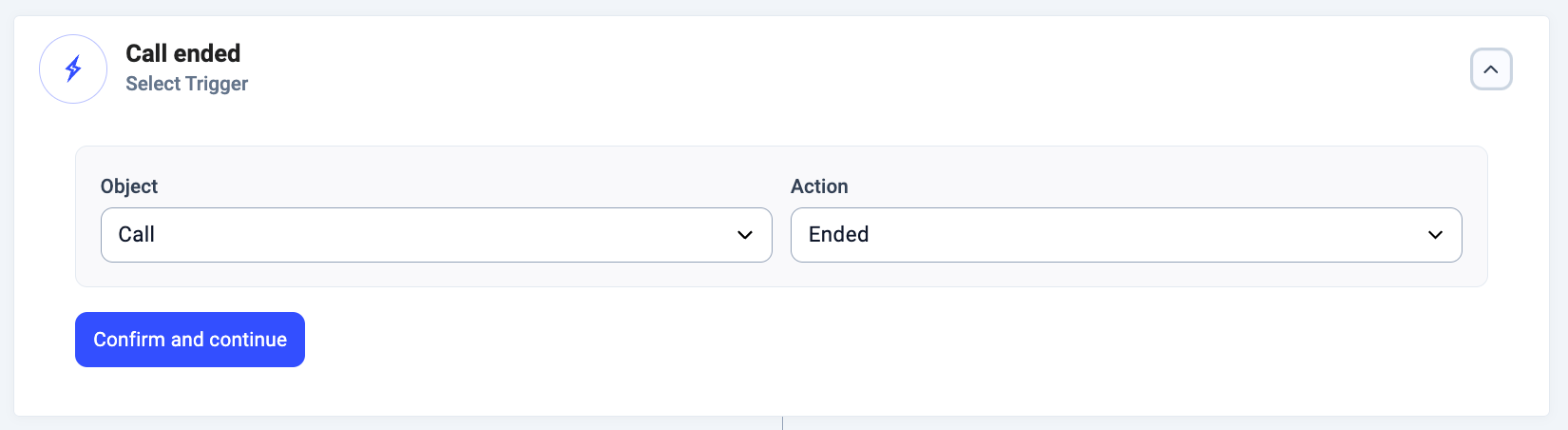
 4. El primer paso de cualquier flujo de trabajo es el **Activador**. Como la automatización deseada debe producirse después de que la llamada haya terminado y sus etiquetas estén definitivas, el activador ideal en este caso es establecer el objeto del activador como **Llamar** y seleccionar **Finalizado** como acción del activador. Con esta configuración, la automatización se activa cuando finaliza una llamada.
 5. Para afinar la automatización, tienes que añadir una **Condición** adicional que garantice que solo se active en las llamadas relevantes. En concreto, quieres que la automatización se aplique únicamente a las llamadas cuyas etiquetas incluyan el valor «*lead*». Para configurarlo, haz clic en el campo *Propiedad* y crea una condición con un valor dinámico. En la sección ***«Datos útiles para tu Workflow»*** de la derecha, selecciona la propiedad «*tags*» para rellenar el campo con el valor dinámico correspondiente. La notación resultante debe coincidir con el ejemplo que se muestra a continuación.
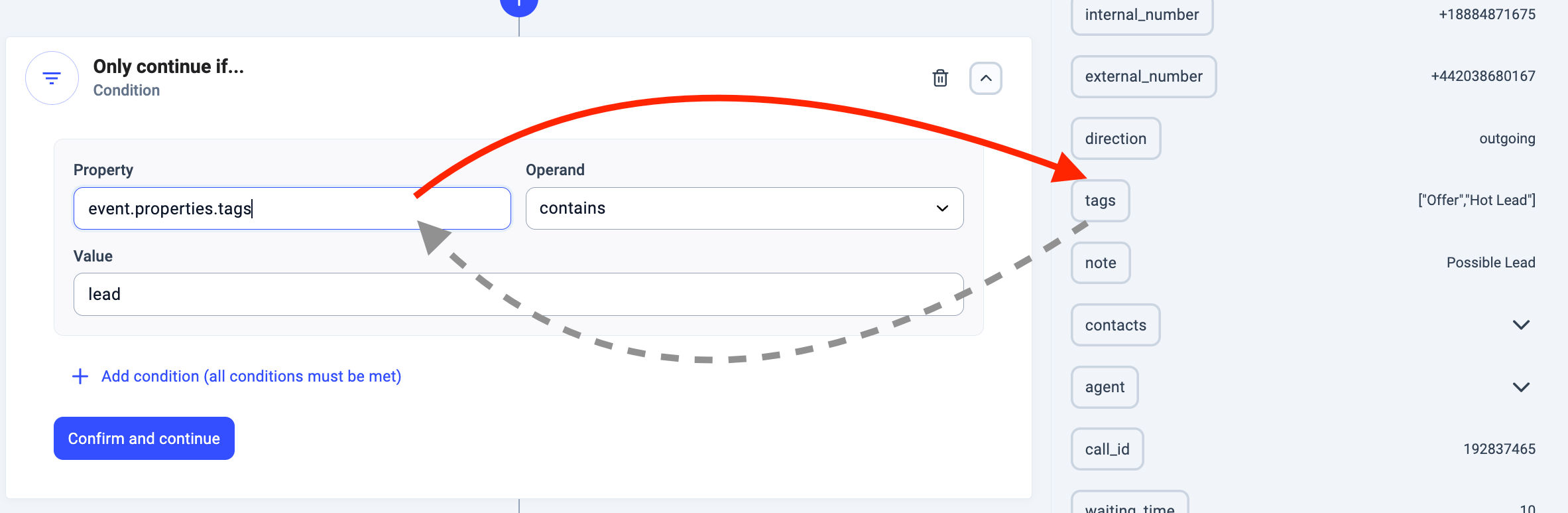 6. En el segundo campo, llamado *Operando*, elige «contains» en la lista desplegable. Al seleccionar el operando, asegúrate de que encaje lógicamente en tu enunciado final (por ejemplo, «es mayor o igual que» funciona mejor con un valor numérico).
7. En el tercer campo, llamado *Valor*, introduce el valor exacto que deben contener las etiquetas para que se dispare la acción. Asegúrate de que el valor coincida exactamente con el nombre de la etiqueta, incluidas mayúsculas y minúsculas. Consulta los valores de ejemplo en la barra lateral Datos útiles para tu Workflow para ver el formato correcto.
8. Haz clic en **`Confirmar y continuar`** para pasar a la configuración de la **Acción**\
\
*Consejo: Como cada SMS conlleva costes adicionales, puedes añadir condiciones extra a este escenario para evitar que se envíen SMS de seguimiento aunque la etiqueta esté presente. Por ejemplo, puedes limitar la ejecución a determinadas direcciones de llamada o a ciertos agentes. Para saber más sobre cómo combinar varias condiciones en un mismo paso, consulta nuestro [artículo sobre Condiciones](/es/articles/5649346-conditions).*
9. El siguiente paso es elegir la acción que se ejecutará cuando se cumplan las condiciones. Haz clic en `+ Agregar acción` y selecciona el tipo de acción **SMS**.
6. En el segundo campo, llamado *Operando*, elige «contains» en la lista desplegable. Al seleccionar el operando, asegúrate de que encaje lógicamente en tu enunciado final (por ejemplo, «es mayor o igual que» funciona mejor con un valor numérico).
7. En el tercer campo, llamado *Valor*, introduce el valor exacto que deben contener las etiquetas para que se dispare la acción. Asegúrate de que el valor coincida exactamente con el nombre de la etiqueta, incluidas mayúsculas y minúsculas. Consulta los valores de ejemplo en la barra lateral Datos útiles para tu Workflow para ver el formato correcto.
8. Haz clic en **`Confirmar y continuar`** para pasar a la configuración de la **Acción**\
\
*Consejo: Como cada SMS conlleva costes adicionales, puedes añadir condiciones extra a este escenario para evitar que se envíen SMS de seguimiento aunque la etiqueta esté presente. Por ejemplo, puedes limitar la ejecución a determinadas direcciones de llamada o a ciertos agentes. Para saber más sobre cómo combinar varias condiciones en un mismo paso, consulta nuestro [artículo sobre Condiciones](/es/articles/5649346-conditions).*
9. El siguiente paso es elegir la acción que se ejecutará cuando se cumplan las condiciones. Haz clic en `+ Agregar acción` y selecciona el tipo de acción **SMS**.
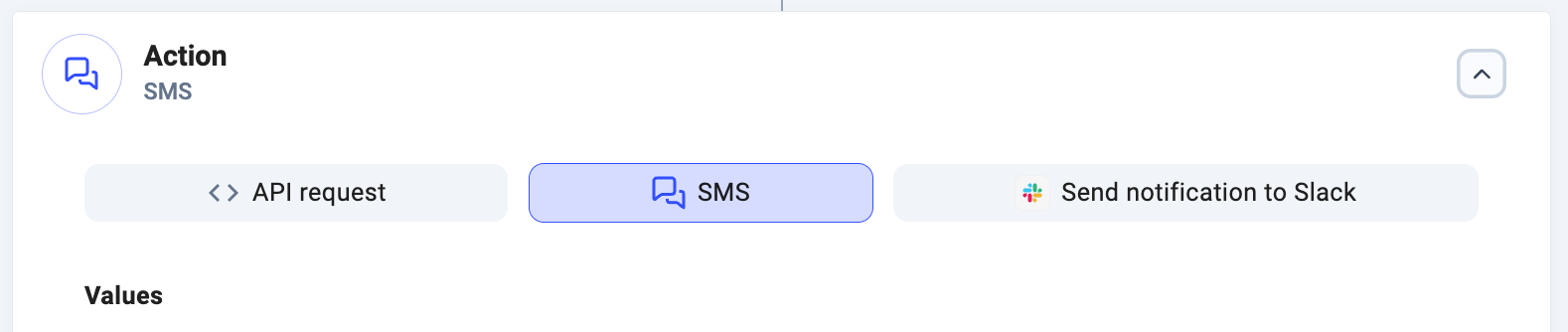 10. Una vez seleccionada la acción **SMS**, verás varios conjuntos de campos *Clave - Formato - Valor* dentro de la sección ***Valores*** de la configuración. Estos conjuntos indican la configuración necesaria para que funcione la automatización de SMS. El campo *Clave* de cada conjunto viene rellenado y no se puede modificar. Usarás la parte *Valor* de estos conjuntos para configurar el mensaje SMS de seguimiento que se enviará. No se recomienda manipular la configuración del campo *Formato*.
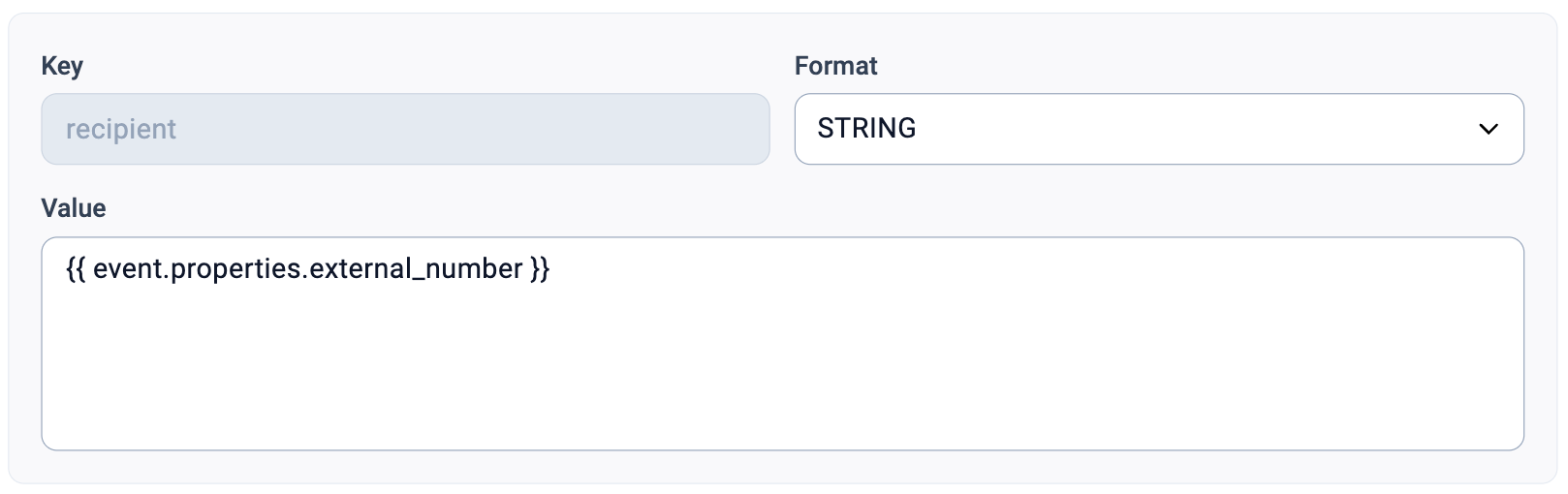
11. En el conjunto con la *Clave* «recipient», debes configurar el número al que se enviará el SMS de seguimiento. En este caso, el SMS de seguimiento debe enviarse al **cliente final**. El número del cliente se encuentra en la tabla **Datos útiles para tu Workflow**, bajo la etiqueta *external\_number*. Haz clic en el campo **Valor** del conjunto y, después, en la sección «Datos útiles para tu Workflow» de la derecha, selecciona la propiedad *external\_number*. Tras hacer clic, se añadirá una referencia dinámica al campo **Valor** del conjunto correspondiente en la configuración de la acción SMS. La notación resultante debe coincidir con el ejemplo que se muestra a continuación.
10. Una vez seleccionada la acción **SMS**, verás varios conjuntos de campos *Clave - Formato - Valor* dentro de la sección ***Valores*** de la configuración. Estos conjuntos indican la configuración necesaria para que funcione la automatización de SMS. El campo *Clave* de cada conjunto viene rellenado y no se puede modificar. Usarás la parte *Valor* de estos conjuntos para configurar el mensaje SMS de seguimiento que se enviará. No se recomienda manipular la configuración del campo *Formato*.
11. En el conjunto con la *Clave* «recipient», debes configurar el número al que se enviará el SMS de seguimiento. En este caso, el SMS de seguimiento debe enviarse al **cliente final**. El número del cliente se encuentra en la tabla **Datos útiles para tu Workflow**, bajo la etiqueta *external\_number*. Haz clic en el campo **Valor** del conjunto y, después, en la sección «Datos útiles para tu Workflow» de la derecha, selecciona la propiedad *external\_number*. Tras hacer clic, se añadirá una referencia dinámica al campo **Valor** del conjunto correspondiente en la configuración de la acción SMS. La notación resultante debe coincidir con el ejemplo que se muestra a continuación.
 12. En el conjunto con la *Clave* «sender», debes configurar el número desde el que se enviará el SMS. Normalmente será el mismo número para todos los SMS de seguimiento. Ten en cuenta que el número que selecciones aquí debe poder enviar mensajes SMS, algo que puede no aplicarse a todos los números de tu cuenta. Introduce el formato internacional del número con capacidad para SMS en el campo **Valor**.
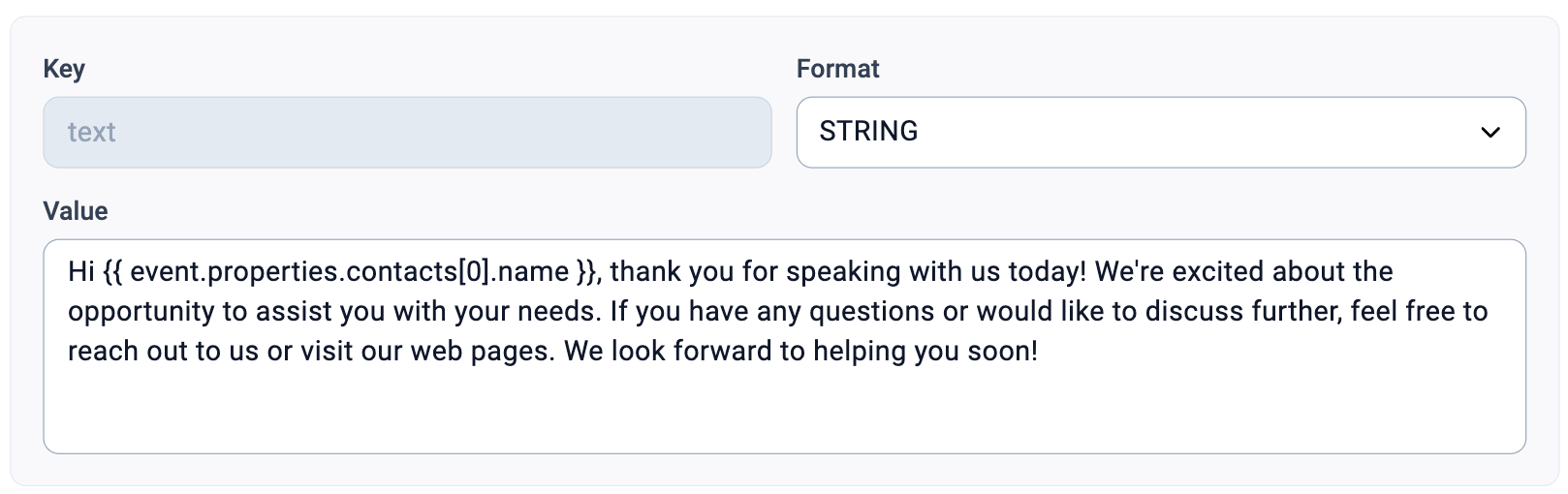
13. En el conjunto con la *Clave* «text», configura el contenido del SMS de seguimiento. Puedes usar referencias dinámicas dentro del texto del mensaje para crear una experiencia más personalizada para el usuario.
12. En el conjunto con la *Clave* «sender», debes configurar el número desde el que se enviará el SMS. Normalmente será el mismo número para todos los SMS de seguimiento. Ten en cuenta que el número que selecciones aquí debe poder enviar mensajes SMS, algo que puede no aplicarse a todos los números de tu cuenta. Introduce el formato internacional del número con capacidad para SMS en el campo **Valor**.
13. En el conjunto con la *Clave* «text», configura el contenido del SMS de seguimiento. Puedes usar referencias dinámicas dentro del texto del mensaje para crear una experiencia más personalizada para el usuario.
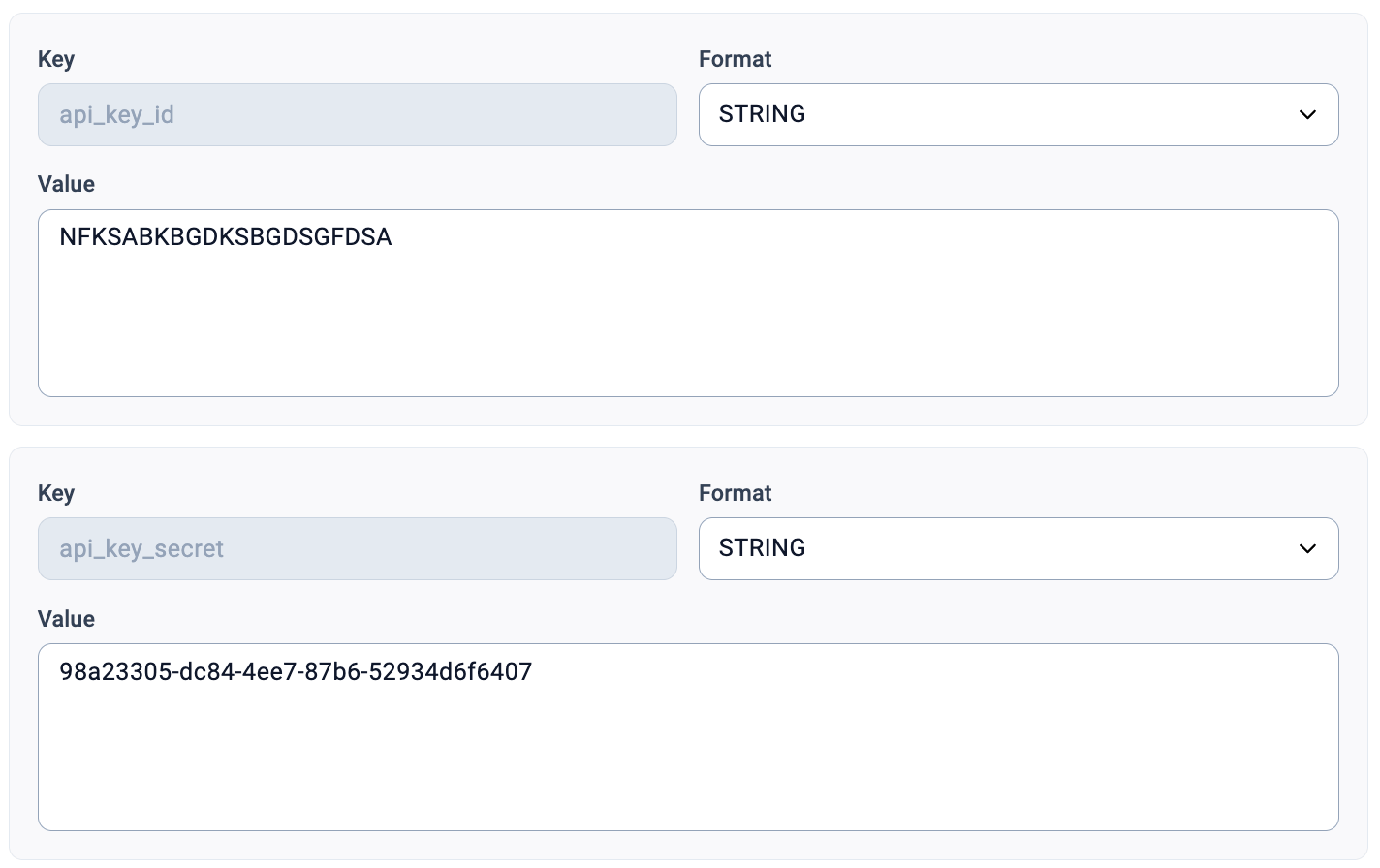
 14. El último paso es configurar la autorización de la acción SMS. Introduce las **credenciales de API** (obtenidas en el paso 1) en los conjuntos con las *Claves* «api\_key\_id*»* y «api\_key\_secret*»*. Sustituye los valores de marcador de posición de los campos *Valor* y asegúrate de no añadir espacios ni caracteres de más.
 15. Haz clic en **`Confirmar y continuar`** para terminar de configurar el paso de la acción.
16. Haz clic en **`Guardar`** para terminar de configurar el flujo de trabajo.
17. Para activar tu automatización de SMS de seguimiento, habilita el flujo de trabajo poniendo el interruptor que hay junto al nombre del flujo en la posición *Activado*.
15. Haz clic en **`Confirmar y continuar`** para terminar de configurar el paso de la acción.
16. Haz clic en **`Guardar`** para terminar de configurar el flujo de trabajo.
17. Para activar tu automatización de SMS de seguimiento, habilita el flujo de trabajo poniendo el interruptor que hay junto al nombre del flujo en la posición *Activado*.

Consejos para la resolución de problemas
* CloudTalk no admite el envío de mensajes SMS a números de teléfono cortos ni a códigos cortos.
* Al establecer un valor para una condición que busca **tags > contains**, la ortografía, las mayúsculas y la elección de la palabra son importantes. Por ejemplo, si la etiqueta de las llamadas es «lead» pero el valor introducido tiene una errata («leda»), otras mayúsculas («Lead») o una palabra distinta («prospect»), tu condición nunca encontrará una coincidencia.
* Asegúrate de que el número usado para el envío de SMS **tenga capacidad para SMS**.
* Comprueba que haya suficiente **saldo** en tu cuenta para el envío de SMS.
* Verifica que los números estén en **formato internacional**.
* El tipo de acción SMS envía solicitudes a nuestro [endpoint de la API,](/developers#tag/Sms/paths/~1sms~1send.json/post) por lo que se aplican los límites de frecuencia habituales de la API. El máximo es de 60 solicitudes por minuto. Ten en cuenta que este límite se aplica a todas las solicitudes de la API, así que las solicitudes simultáneas cuentan para ese límite.
***
*¿Necesitas ayuda o tienes alguna pregunta?* Escríbenos a través de nuestro [Portal de atención al cliente](https://support.cloudtalk.io/hc/en-us/requests/new?ticket_form_id=26305535257884) — estamos aquí para ayudarte.
## Related topics
- [Guía de Automatizaciones de flujo de trabajo](/es/articles/10568412-workflow-automations-guide.md)
- [Reenviar los SMS entrantes a Slack](/es/articles/5671117-forward-incoming-sms-to-slack.md)
- [Cómo enviar un SMS automático con el Diseñador de Flujo de Llamadas](/es/articles/8249875-how-to-send-an-automatic-sms-using-call-flow-designer.md)
This documentation is built and hosted on [Mintlify](https://mintlify.com), a developer documentation platform.