> ## Documentation Index
> Fetch the complete documentation index at: https://help.cloudtalk.io/llms.txt
> Use this file to discover all available pages before exploring further.
# Configurar Copper
> Configura el intercambio de datos entre CloudTalk y Copper para que tu información esté siempre actualizada.
En este artículo aprenderás a configurar la integración de Copper en CloudTalk: cómo autenticar tu cuenta, ajustar la configuración de las actividades de llamadas y SMS, asignar propietarios de respaldo y gestionar qué números se sincronizan.
**Nivel de usuario**: Admin
***
Requisitos
* Un plan [Essential, Expert o Custom](https://www.cloudtalk.io/pricing) con CloudTalk
* Ser administrador de una [cuenta de Copper](https://app.copper.com/users/sign_in) Professional o Business
* [Clave de API y URL](https://support.copper.com/hc/en-us/articles/360000520851-Generating-an-API-Key-) de Copper
* La dirección de correo electrónico que usas en CloudTalk debe coincidir exactamente con la de tu cuenta de Copper. Si no coinciden, la sincronización no funcionará correctamente.
Configurar Copper
Ten a mano la [Clave de API y la URL de la API](https://support.copper.com/hc/en-us/articles/360000520851-Generating-an-API-Key-) de tu cuenta de Copper para copiarlas y pegarlas.
1\. Desde el [Dashboard](https://dashboard.cloudtalk.io/), ve a **Cuenta > Integraciones**.
2\. Pasa el cursor sobre la integración de **Copper** y selecciona **`+ Añadir`**.
3\. Opcional: *escribe un **Caption** para darle un nombre único a tu integración (útil para empresas con varias integraciones de Copper).*
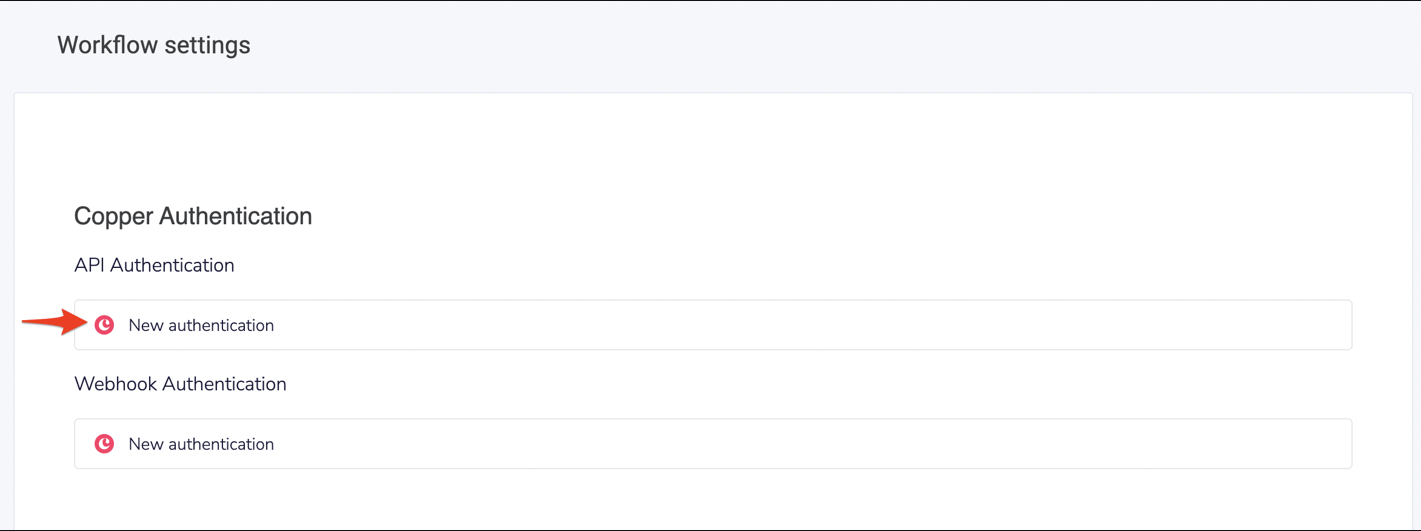
4\. En la sección *Configuración del flujo de trabajo*, dentro de **API Authentication**, selecciona **`New Authentication`.**
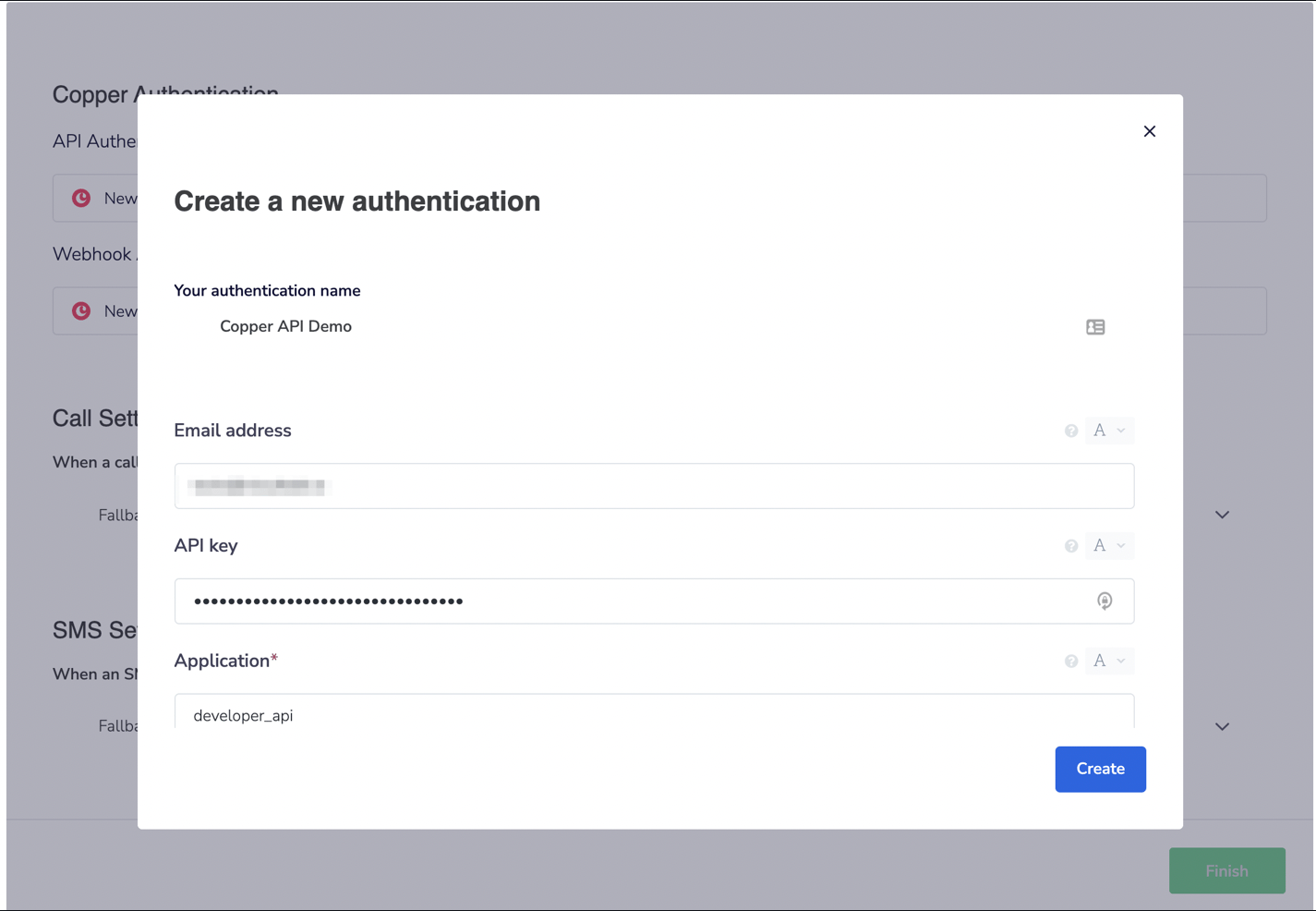
 5\. Introduce tu primera **API email address** y **Clave de API** de Copper. Deja **Application** como **developer-api.** **`Crear`.**
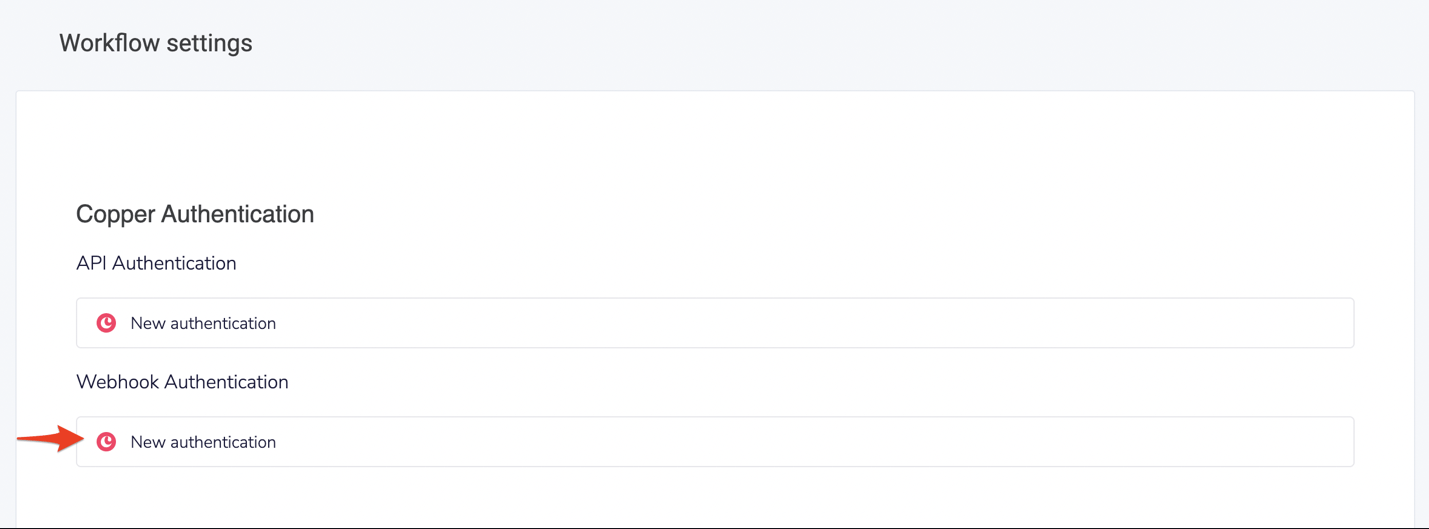
 6\. En la sección *Configuración del flujo de trabajo*, dentro de **Webhook Authentication**, selecciona **`New Authentication`.**
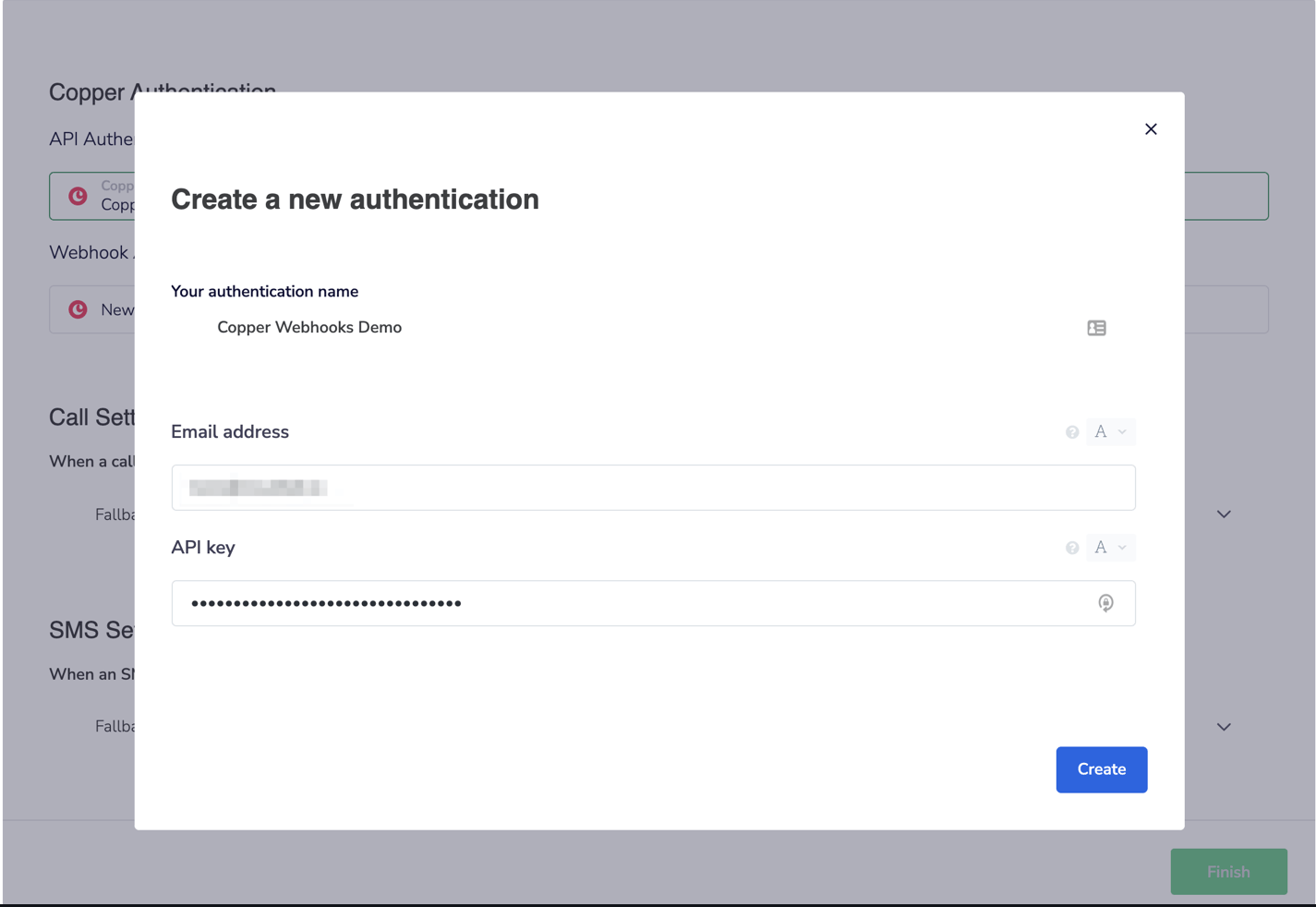
 7\. Introduce tu **segunda dirección de API email** y la **Clave de API** de Copper. **`Crear`**.
 8\. Para las **actividades de llamadas**, en la sección Configuración del flujo de trabajo, dentro de **API Authentication**, selecciona el **Fallback Activity Owner**. Con esto defines el usuario de Copper al que se le asigna la actividad de llamada cuando el agente de CloudTalk que hizo la llamada saliente no se encuentra en Copper.
 *Si no hay ningún agente de CloudTalk coincidente ni propietario de respaldo asignado —o si la dirección de correo del agente no coincide con la de un usuario de Copper—, la llamada se registrará en Copper sin persona asignada.*
9\. Para las **actividades de SMS,** en la sección **SMS Settings**, dentro de Configuración del flujo de trabajo, selecciona el usuario de Copper al que quieres asignar las actividades de SMS cuando el agente que envió el SMS no se encuentre en Copper.
*Si no hay ningún agente de CloudTalk coincidente ni propietario de respaldo asignado —o si la dirección de correo del agente no coincide con la de un usuario de Copper—, la llamada se registrará en Copper sin persona asignada.*
9\. Para las **actividades de SMS,** en la sección **SMS Settings**, dentro de Configuración del flujo de trabajo, selecciona el usuario de Copper al que quieres asignar las actividades de SMS cuando el agente que envió el SMS no se encuentre en Copper.
 *Igual que con las llamadas, si no se selecciona ningún agente ni propietario de respaldo —o si el correo del agente no coincide con el de un usuario de Copper—, el SMS se registrará en Copper sin persona asignada.*
10\. Selecciona **`Finalizar`** y **`Guardar`** cuando termines de cambiar la configuración**.**
11\. Para [registrar llamadas](/es/articles/5639294-activecampaign-data-sync) solo de determinados números de CloudTalk, añade los números que quieras a la sección *Connected numbers*. También puedes buscar y añadir números a la sección *Números conectados para SMS* si solo quieres registrar los SMS de esos números.
**Si no añades ningún número a estas secciones**, se registrarán en Copper los mensajes y las llamadas de todos los números.
*Igual que con las llamadas, si no se selecciona ningún agente ni propietario de respaldo —o si el correo del agente no coincide con el de un usuario de Copper—, el SMS se registrará en Copper sin persona asignada.*
10\. Selecciona **`Finalizar`** y **`Guardar`** cuando termines de cambiar la configuración**.**
11\. Para [registrar llamadas](/es/articles/5639294-activecampaign-data-sync) solo de determinados números de CloudTalk, añade los números que quieras a la sección *Connected numbers*. También puedes buscar y añadir números a la sección *Números conectados para SMS* si solo quieres registrar los SMS de esos números.
**Si no añades ningún número a estas secciones**, se registrarán en Copper los mensajes y las llamadas de todos los números.
Desconectar o eliminar la integración
Tienes dos opciones si ya no quieres usar la integración:
* **Desactivar:** en tu CloudTalk Dashboard, ve a **Cuenta > Integraciones > Copper** y cambia el estado a inactivo. Así se pausa la sincronización, pero se conserva tu configuración.
- **Eliminar:** para eliminar la integración por completo, ve a **Configurar > Eliminar integración**, escribe **DELETE** y confirma.
 ***
*¿Necesitas ayuda o tienes alguna pregunta?* Escríbenos a través de nuestro [Portal de atención al cliente](https://support.cloudtalk.io/hc/en-us/requests/new?ticket_form_id=26305535257884) : estamos aquí para ayudarte.
## Related topics
- [Sincronización de datos de Copper](/es/articles/5639691-copper-data-sync.md)
- [Guía de integraciones](/es/articles/10570091-integrations-guide.md)
- [Configurar Pipedrive](/es/articles/2843578-configure-pipedrive.md)
This documentation is built and hosted on [Mintlify](https://mintlify.com), a developer documentation platform.
***
*¿Necesitas ayuda o tienes alguna pregunta?* Escríbenos a través de nuestro [Portal de atención al cliente](https://support.cloudtalk.io/hc/en-us/requests/new?ticket_form_id=26305535257884) : estamos aquí para ayudarte.
## Related topics
- [Sincronización de datos de Copper](/es/articles/5639691-copper-data-sync.md)
- [Guía de integraciones](/es/articles/10570091-integrations-guide.md)
- [Configurar Pipedrive](/es/articles/2843578-configure-pipedrive.md)
This documentation is built and hosted on [Mintlify](https://mintlify.com), a developer documentation platform.