> ## Documentation Index
> Fetch the complete documentation index at: https://help.cloudtalk.io/llms.txt
> Use this file to discover all available pages before exploring further.
# Configurar sonidos y saludos
> Aprende a usar sonidos y saludos en CloudTalk
En este artículo aprenderás a subir o generar sonidos y saludos personalizados, dónde encontrarlos en el dashboard y en qué partes de tu configuración de CloudTalk puedes aplicarlos.
**Nivel de usuario:** Admin
***
**Aviso importante**: La posibilidad de añadir sonidos personalizados **solo está disponible en los planes Essential o Expert**. Añadir sonidos y saludos personalizados **no está incluido en el plan Starter.**
Los usuarios del **plan Starter** pueden elegir entre los **sonidos predeterminados** subidos por CloudTalk. Por el momento, ofrecemos sonidos para distintas situaciones en **3 idiomas: inglés, eslovaco** y **checo**.
Los sonidos se pueden subir, generar, reproducir, editar, descargar *y* eliminar en **Dashboard > Cuenta > Configuración > Sonidos**.

Ten en cuenta que:
* los sonidos añadidos por CloudTalk no se pueden descargar
* los sonidos que están en uso no se pueden eliminar
* solo se admiten archivos **mp3** para los sonidos subidos
* se admite un máximo de **8 MB** para los sonidos subidos
* los sonidos creados con Texto a voz se generan directamente en el dashboard
Al subir **sonidos personalizados** y **saludos**, puedes introducir el **nombre interno** que prefieras, lo que te ayuda a mantener todos tus sonidos organizados.
Texto a voz
En lugar de subir un archivo de audio, puedes generar un sonido personalizado directamente en el dashboard con la opción **Texto a voz**.
Para crear un sonido de esta forma, ve a **Cuenta > Configuración > Sonidos**, haz clic en **+ Añadir sonido** y selecciona la pestaña **Texto a voz** en la ventana emergente. Rellena los siguientes campos:
* **Asigna un nombre al sonido**: una etiqueta interna para mantener tu biblioteca organizada (los llamantes no la oyen)
* **Voz**: elige entre las voces de IA disponibles; usa el botón de reproducción para escuchar la voz antes de generar el audio
* **Idioma de salida**: el idioma en el que se pronunciará tu mensaje
* **Mensaje**: el texto que se convertirá en voz (máximo 1.000 caracteres)
* **Reutilizar mensajes recientes:** Junto al campo **Mensaje**, haz clic en **Recientes** para abrir una lista con buscador de los mensajes que has generado antes. Empieza a escribir para filtrar y luego selecciona un mensaje para insertarlo. Cada entrada muestra la voz y el idioma con los que se creó. Puedes eliminar entradas individuales o usar **Borrar todo** para vaciar la lista. Se guardan hasta 100 mensajes recientes.
**Nota:** Si tu mensaje supera el límite de 1.000 caracteres, solo se convierte en audio el principio y el resto se omite, por eso un mensaje largo puede generar solo una parte de lo que has escrito. Este campo está pensado para saludos breves, mensajes de IVR y anuncios. Para contenidos más largos, divídelos en sonidos independientes, cada uno por debajo del límite, o recórtalos a las frases clave.
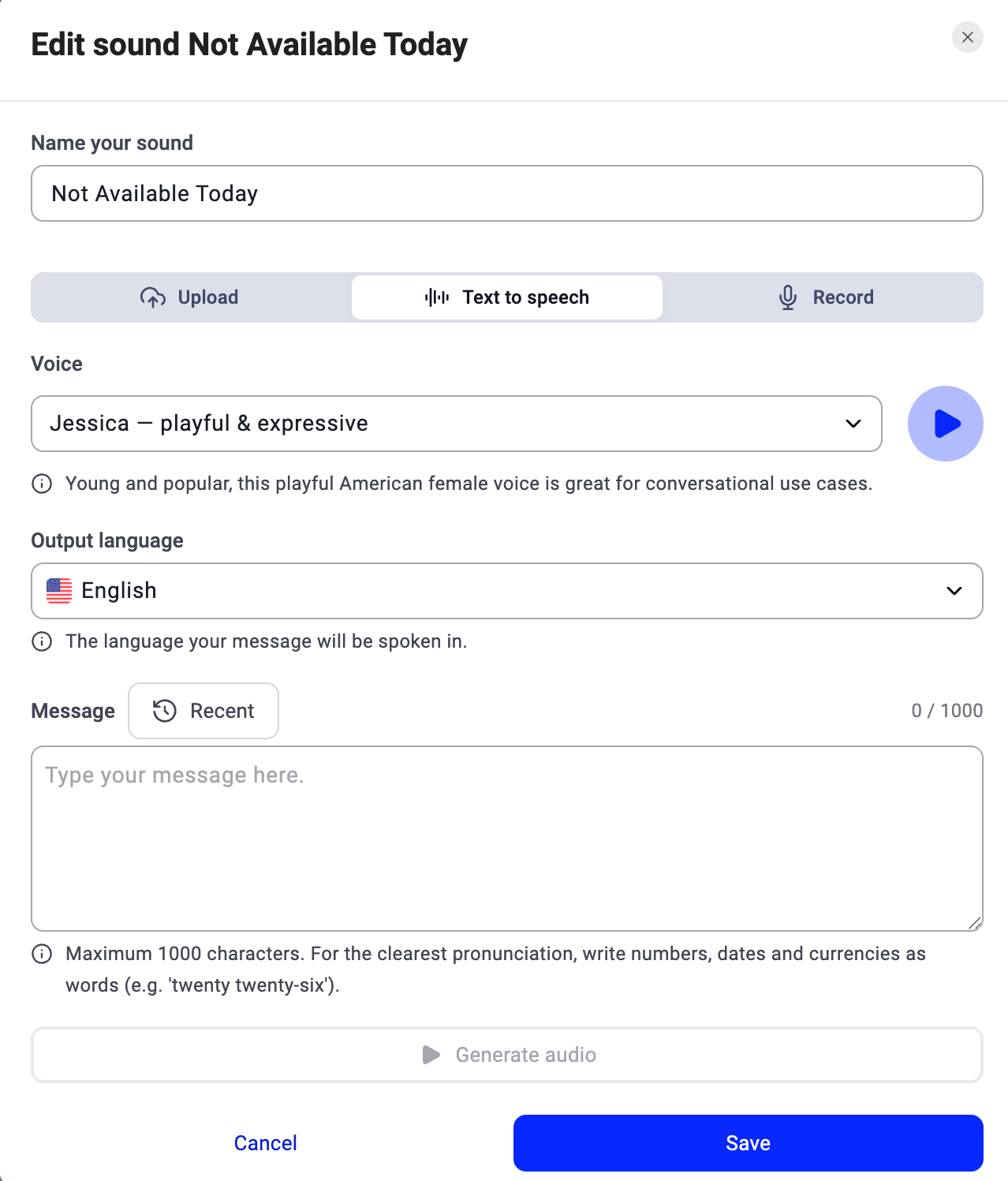 Cuando lo tengas listo, haz clic en **Generar audio** para escuchar el resultado. Si te convence, haz clic en **Guardar**. El sonido aparecerá en tu lista de sonidos personalizados y podrás asignarlo en cualquier lugar donde se usen sonidos (Grupos, IVR, Reproducción, Horario comercial, etc.).
Dónde configurar los sonidos
1. **Grupos:** En **Grupos > Editar grupo** **> Configuración avanzada**, puedes elegir grabaciones para el mensaje de espera y el anuncio periódico.
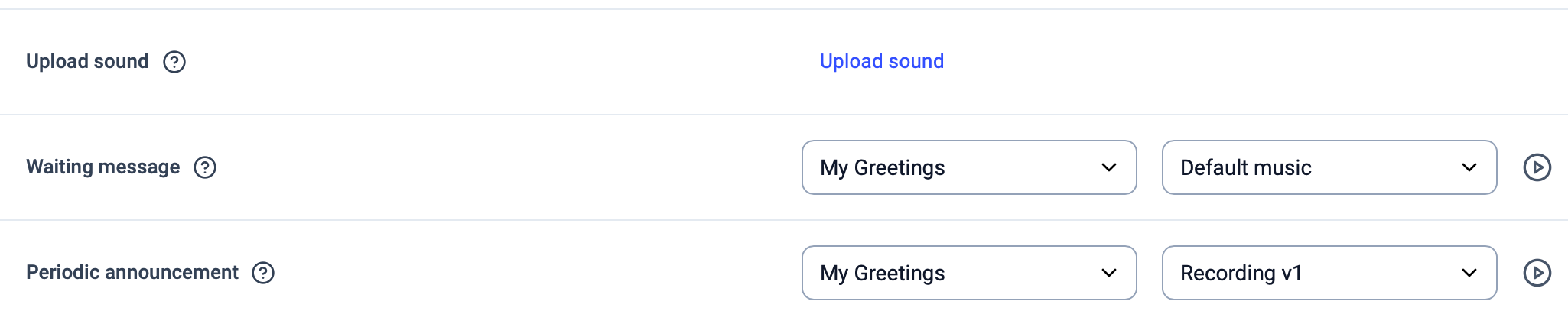 * **Mensaje de espera**: es lo que oyen los llamantes mientras esperan en la línea. Puedes seleccionar la música predeterminada *(de CT)*, el tono de llamada predeterminado o un sonido que tú elijas.
- **Anuncio periódico:** es lo que oyen los llamantes a intervalos regulares mientras esperan en la línea. Por ejemplo, el mensaje *«Gracias por esperar, tu llamada es importante para nosotros»* se reproduce aproximadamente cada **40-60 segundos**.
**Aviso importante:** Si seleccionas el tono de llamada predeterminado como mensaje de espera, la función de anuncio periódico **no funcionará**.
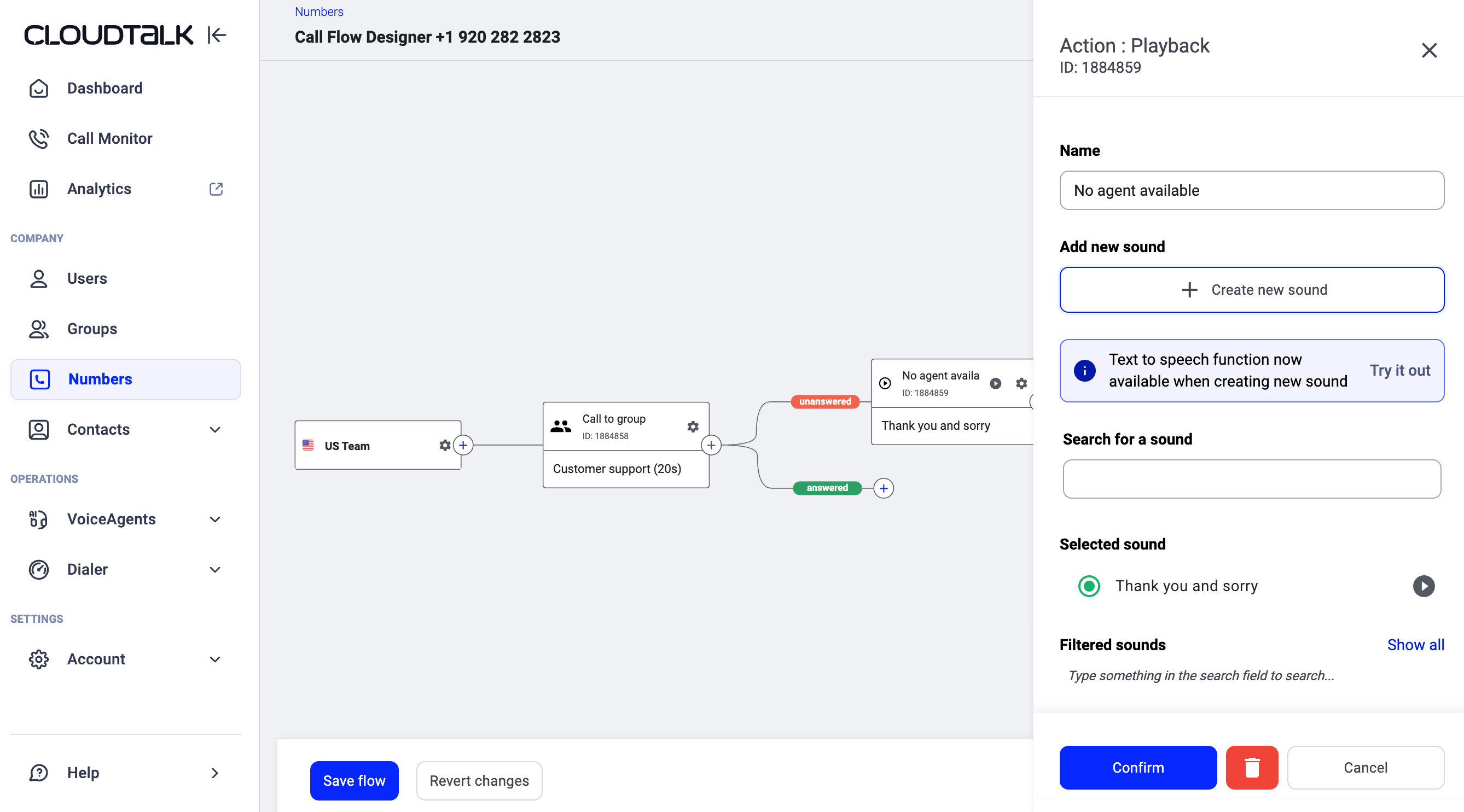
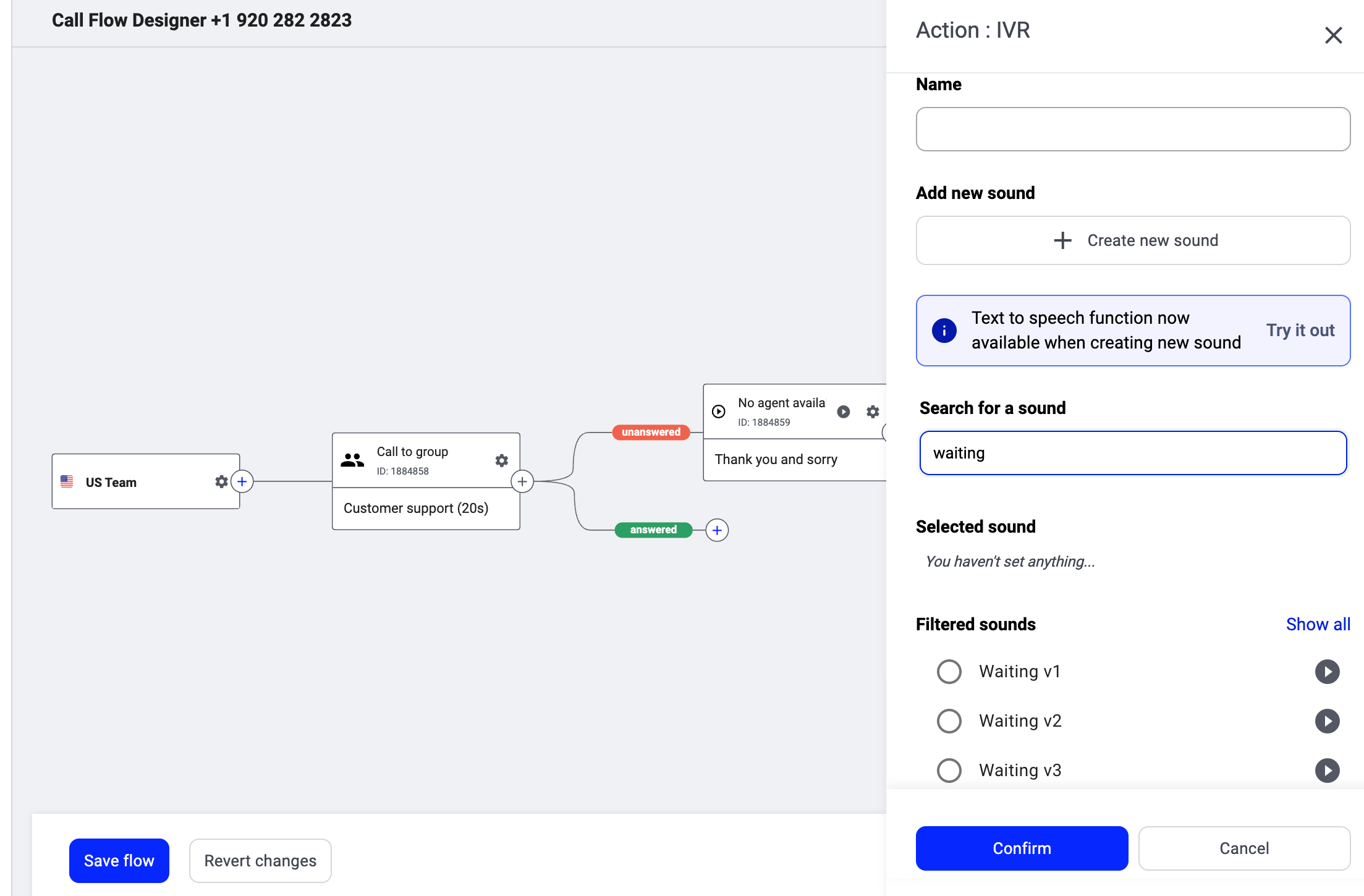
2\. **Números/Flujo de llamadas:** Puedes seleccionar distintos sonidos y saludos en el flujo de llamadas al usar las acciones **Reproducción** e **IVR**.
* **Reproducción**: la acción Reproducción te permite elegir una grabación que se reproducirá automáticamente a tus clientes cuando llamen.
* También puedes crear un sonido nuevo sin salir del Diseñador de Flujo de Llamadas. En una acción **Reproducción** o **IVR**, dentro de **Añadir nuevo sonido**, haz clic en **Crear sonido nuevo** para abrir la ventana **Añadir sonido**, donde puedes subir un archivo, generarlo con **Texto a voz** o grabar audio, las mismas opciones disponibles en la configuración de sonidos. Consulta [Texto a voz](#h_tts_section) más arriba para ver los campos de texto a voz.
* **Mensaje de espera**: es lo que oyen los llamantes mientras esperan en la línea. Puedes seleccionar la música predeterminada *(de CT)*, el tono de llamada predeterminado o un sonido que tú elijas.
- **Anuncio periódico:** es lo que oyen los llamantes a intervalos regulares mientras esperan en la línea. Por ejemplo, el mensaje *«Gracias por esperar, tu llamada es importante para nosotros»* se reproduce aproximadamente cada **40-60 segundos**.
**Aviso importante:** Si seleccionas el tono de llamada predeterminado como mensaje de espera, la función de anuncio periódico **no funcionará**.
2\. **Números/Flujo de llamadas:** Puedes seleccionar distintos sonidos y saludos en el flujo de llamadas al usar las acciones **Reproducción** e **IVR**.
* **Reproducción**: la acción Reproducción te permite elegir una grabación que se reproducirá automáticamente a tus clientes cuando llamen.
* También puedes crear un sonido nuevo sin salir del Diseñador de Flujo de Llamadas. En una acción **Reproducción** o **IVR**, dentro de **Añadir nuevo sonido**, haz clic en **Crear sonido nuevo** para abrir la ventana **Añadir sonido**, donde puedes subir un archivo, generarlo con **Texto a voz** o grabar audio, las mismas opciones disponibles en la configuración de sonidos. Consulta [Texto a voz](#h_tts_section) más arriba para ver los campos de texto a voz.
 **IVR (Respuesta de voz interactiva)**: los mensajes personalizados del menú IVR ofrecen al llamante información relevante, como qué número pulsar para **Atención al cliente**, **Ventas**, **Recursos Humanos**, etc.
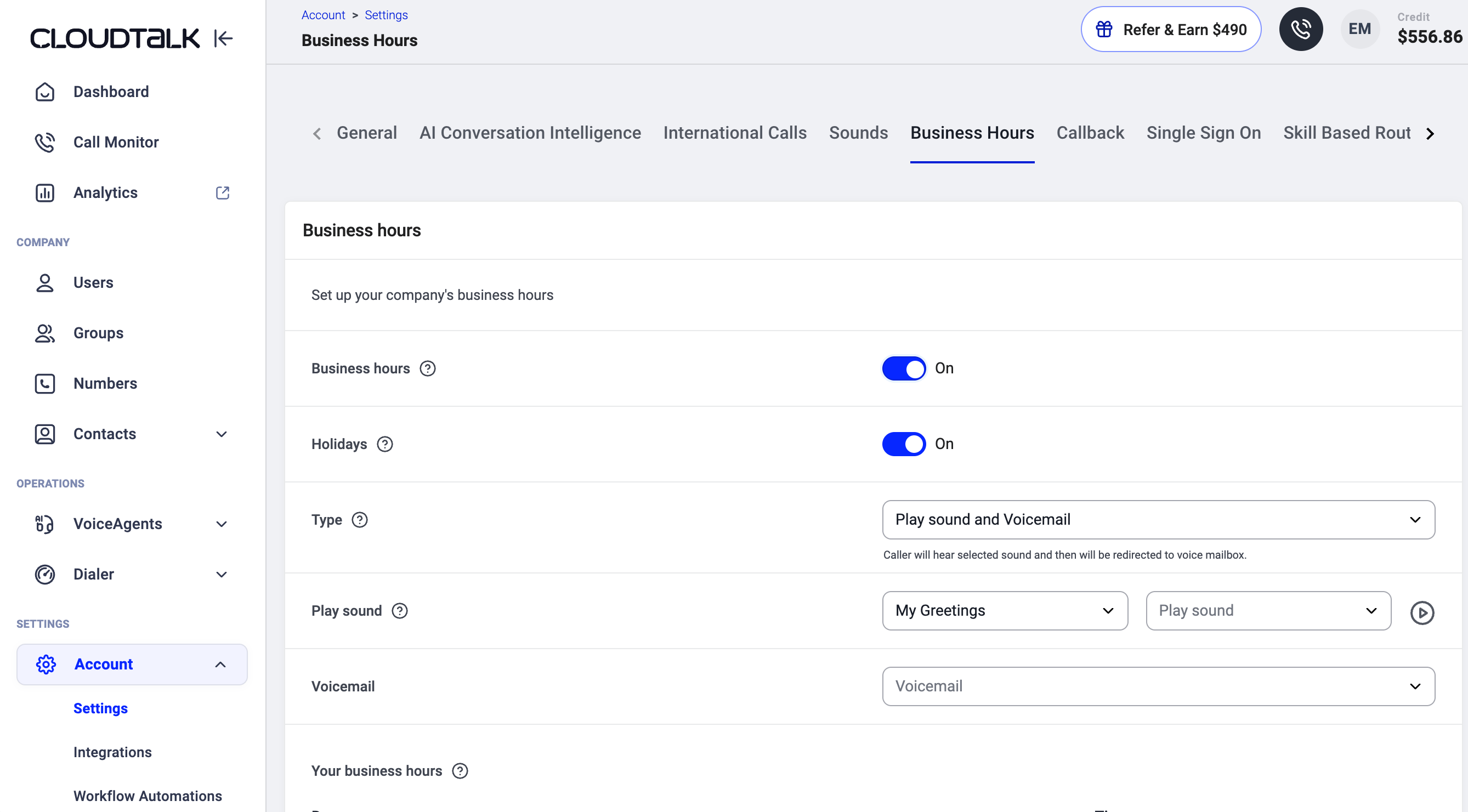
 3\. **Horario comercial:** Puedes configurar el sonido que se reproducirá a los llamantes fuera del horario comercial. Encontrarás el horario comercial en **Cuenta > Configuración > Horario comercial** o en **Números > (editar) > Horario comercial**.
 Para más información, visita **[Saludos personalizados para tu solución PBX](https://www.cloudtalk.io/personalized-greetings)**.
***
*¿Necesitas ayuda o tienes alguna pregunta?* Escríbenos a través de nuestro [Portal de atención al cliente](https://support.cloudtalk.io/hc/en-us/requests/new?ticket_form_id=26305535257884) — estamos aquí para ayudarte.
## Related topics
- [Guía del Diseñador de Flujo de Llamadas](/es/articles/3669429-call-flow-designer-guide.md)
- [Guía de configuración de la cuenta](/es/articles/10550593-account-settings-guide.md)
- [Encuesta post-llamada](/es/articles/8200861-post-call-survey.md)
This documentation is built and hosted on [Mintlify](https://mintlify.com), a developer documentation platform.
Para más información, visita **[Saludos personalizados para tu solución PBX](https://www.cloudtalk.io/personalized-greetings)**.
***
*¿Necesitas ayuda o tienes alguna pregunta?* Escríbenos a través de nuestro [Portal de atención al cliente](https://support.cloudtalk.io/hc/en-us/requests/new?ticket_form_id=26305535257884) — estamos aquí para ayudarte.
## Related topics
- [Guía del Diseñador de Flujo de Llamadas](/es/articles/3669429-call-flow-designer-guide.md)
- [Guía de configuración de la cuenta](/es/articles/10550593-account-settings-guide.md)
- [Encuesta post-llamada](/es/articles/8200861-post-call-survey.md)
This documentation is built and hosted on [Mintlify](https://mintlify.com), a developer documentation platform.