> ## Documentation Index
> Fetch the complete documentation index at: https://help.cloudtalk.io/llms.txt
> Use this file to discover all available pages before exploring further.
# Uso de CloudTalk con Zendesk Sell
> Descubre cómo se gestionan las llamadas y cómo se sincroniza la información entre CloudTalk y Zendesk Sell.
Aprende a usar Zendesk Sell junto con CloudTalk para iniciar llamadas y consultar la información de tus clientes.
**Nivel de usuario:** Admin, Agente, Supervisor
***
**¿Todo listo para configurar la integración de CloudTalk + Zendesk Sell?**\
Sigue las instrucciones paso a paso de nuestra guía [Configurar Zendesk Sell](/es/articles/3722182-configure-zendesk-sell).
Llamar desde Zendesk Sell
Realiza llamadas salientes

Si tienes **[Haz clic para llamar](/es/articles/2964244-the-click-to-call-extension)** activado, todos los números de teléfono de tu cuenta de Zendesk Sell se convertirán en un **formato en el que puedes hacer clic** y podrás iniciar llamadas fácilmente con un **solo clic**.
Puedes iniciar llamadas salientes directamente desde:
* Perfiles de contactos
* Perfiles de leads
* Otros objetos de Zendesk Sell compatibles
Al hacer clic en un número de teléfono se abre CloudTalk Phone y el Marcador se rellena automáticamente con el número seleccionado.
Una vez iniciada la llamada, puedes consultar directamente los datos clave del cliente y disponer de contexto inmediato durante la conversación.
Recibe llamadas entrantes
Cuando recibes una llamada, puedes abrir el perfil de Zendesk Sell de quien llama con un solo clic, incluso antes de descolgar.
A partir de la información guardada, como notas, archivos y llamadas anteriores, puedes ofrecer un servicio más preciso y personalizado.
Registro de llamadas e intercambio de datos
Sincronización de contactos
Una vez que la integración de Zendesk Sell está activada y guardada en CloudTalk, los contactos se sincronizan automáticamente entre ambos sistemas.
Los cambios que hagas en la dirección de correo electrónico o el número de teléfono de un contacto en cualquiera de los dos sistemas se reflejan automáticamente en el otro.
Campos sincronizados
* Nombre
* Direcciones de correo electrónico
* Números de teléfono
* Etiquetas de contacto
* Dirección del contacto
Gestión de leads
Los leads de Zendesk Sell se importan a CloudTalk como leads. Sin embargo, no aparecen en la lista de contactos de CloudTalk, ya que todavía no se han convertido en contactos.
Los leads permanecen en este estado hasta que:
* El lead se convierte en contacto en Zendesk Sell
* Después de hablar con el lead, el usuario guarda ese número como contacto en CloudTalk
Campos sincronizados
* Direcciones de correo electrónico
* Números de teléfono
* Etiquetas de contacto
* Dirección del contacto
Por ahora, el campo de nombre no se importa para los leads. Esto significa que el nombre y los apellidos del lead no se transfieren a CloudTalk.
Registro y asociación de llamadas
Los registros de llamadas solo se crean para los contactos de Zendesk Sell. Las llamadas a leads no se registran en Zendesk Sell.
Cuando termina la llamada, puedes añadir notas, asignar etiquetas y evaluar la llamada en CloudTalk. Esta información no se sincroniza con Zendesk Sell.
Si un número de teléfono no coincide con ningún contacto existente, puedes configurar si se crea un nuevo contacto en Zendesk Sell.
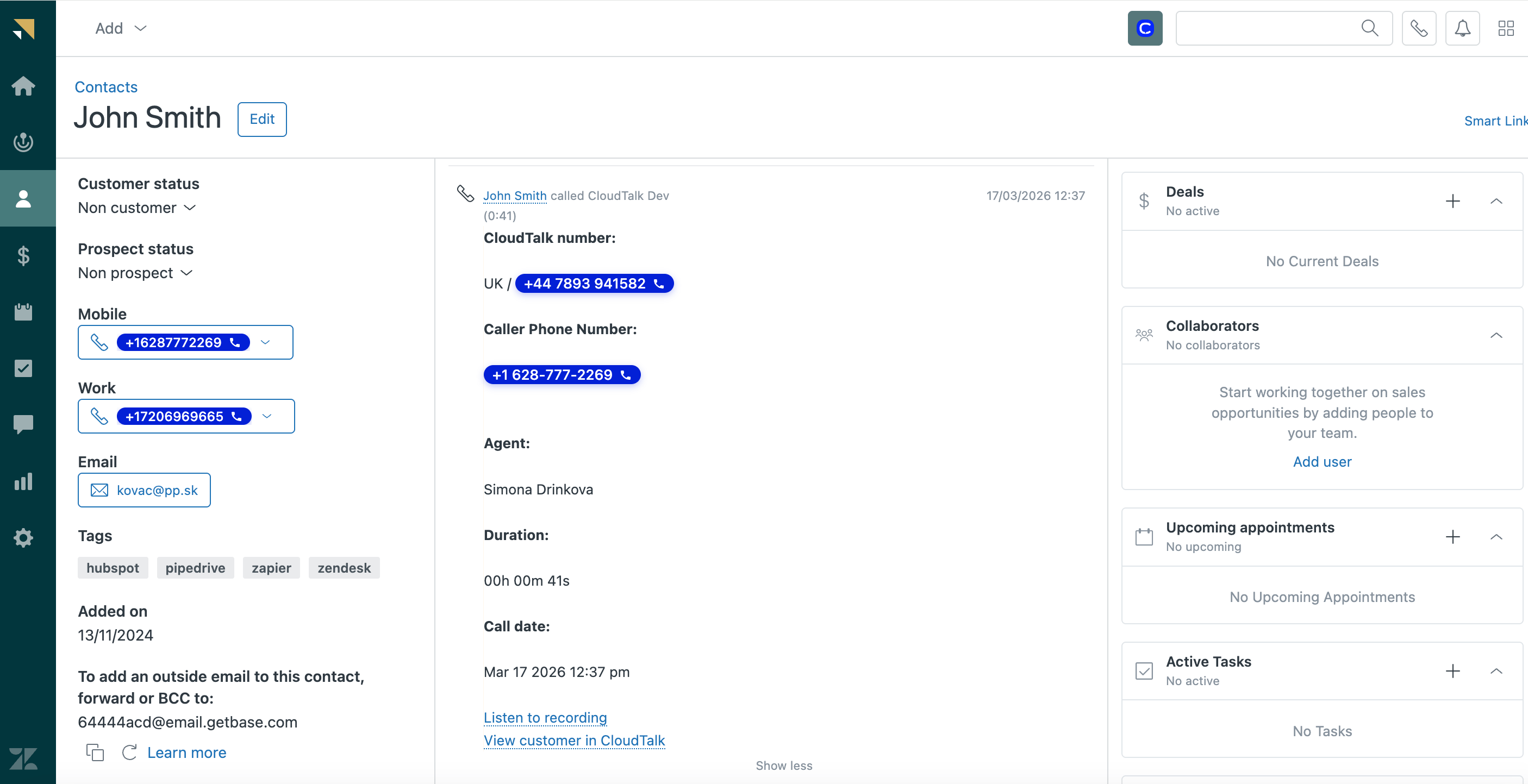
Una vez finalizada la llamada, esta queda registrada en Zendesk Sell en la cronología de actividad del contacto. También puedes ver los registros de llamadas en el Activity Feed.
El registro de llamada incluye detalles como:
* Dirección de llamada
* Duración de la llamada
* Número de CloudTalk
* Número de teléfono de quien llama
* Nombre del agente
* Fecha de la llamada
* Enlace a la grabación de la llamada
* Enlace para ver al cliente en CloudTalk
 ***
*¿Necesitas ayuda o tienes alguna pregunta?* Escríbenos a través de nuestro [Portal de atención al cliente](https://support.cloudtalk.io/hc/en-us/requests/new?ticket_form_id=26305535257884) : estamos aquí para ayudarte.
## Related topics
- [Configura Zendesk Sell](/es/articles/3722182-configure-zendesk-sell.md)
- [Uso de CloudTalk con Zendesk](/es/articles/5370637-using-cloudtalk-with-zendesk.md)
- [Guía de integraciones](/es/articles/10570091-integrations-guide.md)
This documentation is built and hosted on [Mintlify](https://mintlify.com), a developer documentation platform.
***
*¿Necesitas ayuda o tienes alguna pregunta?* Escríbenos a través de nuestro [Portal de atención al cliente](https://support.cloudtalk.io/hc/en-us/requests/new?ticket_form_id=26305535257884) : estamos aquí para ayudarte.
## Related topics
- [Configura Zendesk Sell](/es/articles/3722182-configure-zendesk-sell.md)
- [Uso de CloudTalk con Zendesk](/es/articles/5370637-using-cloudtalk-with-zendesk.md)
- [Guía de integraciones](/es/articles/10570091-integrations-guide.md)
This documentation is built and hosted on [Mintlify](https://mintlify.com), a developer documentation platform.