> ## Documentation Index
> Fetch the complete documentation index at: https://help.cloudtalk.io/llms.txt
> Use this file to discover all available pages before exploring further.
# Uso de CloudTalk con Zendesk
> Descubre cómo se gestionan las llamadas y cómo se sincroniza la información entre CloudTalk y Zendesk
En este artículo te explicamos cómo usar Zendesk junto con CloudTalk para iniciar llamadas y acceder fácilmente a la información de los clientes.
**Nivel de usuario**: Admin, Agente, Supervisor
***
**Antes de empezar:**\
Asegúrate de que la integración de Zendesk está correctamente configurada en tu CloudTalk Dashboard.
Si aún no has completado la configuración, sigue los pasos de [Configurar Zendesk](/es/articles/3402805-configure-zendesk)**.**
Mira cómo funciona
Para ver la integración de CloudTalk + Zendesk en acción, mira este breve resumen:
Llamar desde Zendesk
Realizar llamadas salientes
Con [CloudTalk CTI](/es/articles/3402805-configure-zendesk#:~:text=your%20CloudTalk%20dashboard.-,Install%20CloudTalk%20CTI,-Our%20Zendesk%20CTI) instalado, los agentes pueden seguir iniciando llamadas con la opción de llamada nativa de Zendesk.
Para realizar una llamada:
1. Haz clic derecho en el número de teléfono.
2. Selecciona **Llamar a este número**.
3. El CloudTalk CTI iniciará la llamada automáticamente.
Esto permite a los agentes realizar llamadas directamente desde Zendesk sin tener que abrir CloudTalk Phone por separado.

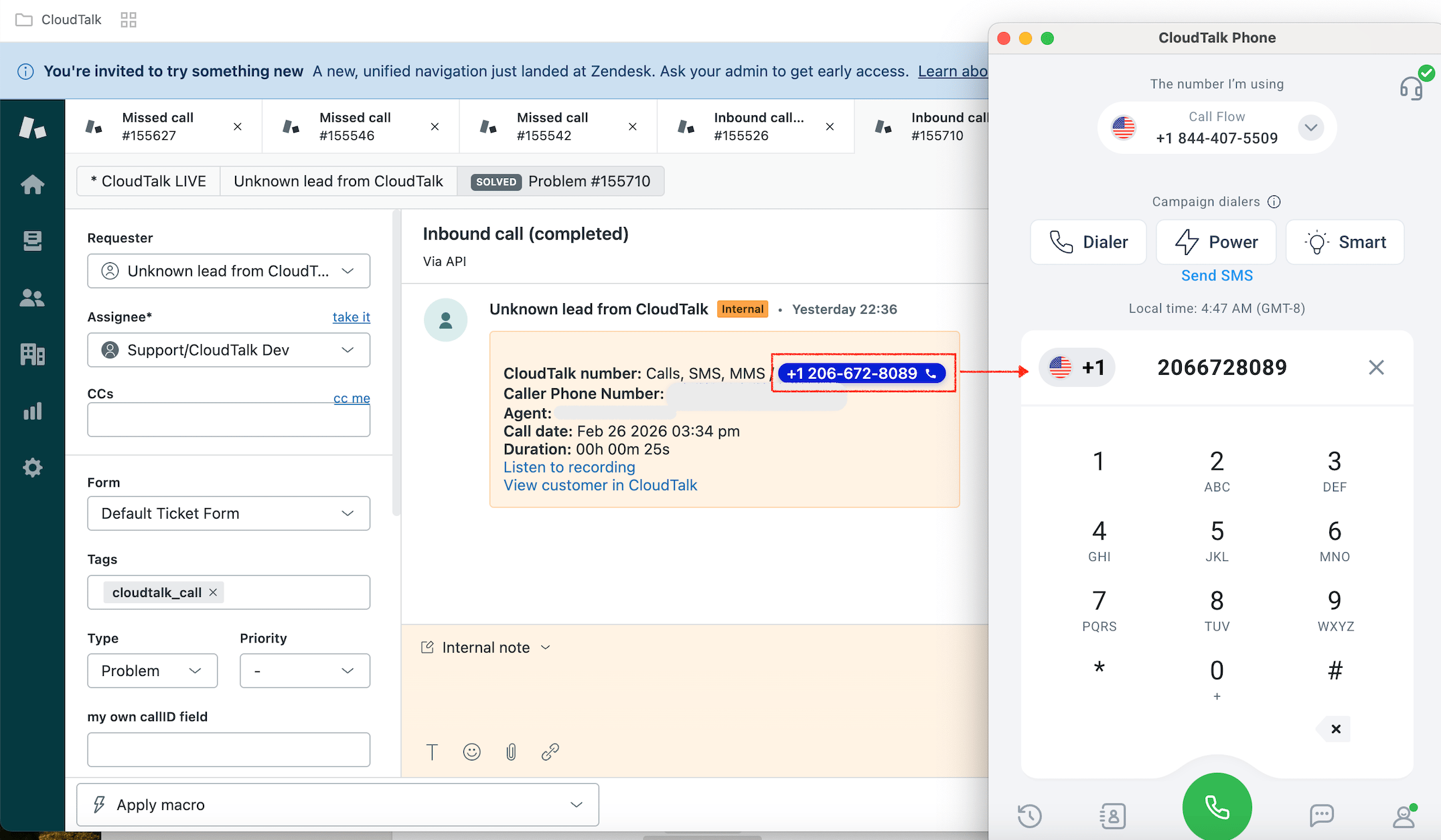
Si el CTI no está instalado, puedes usar [Haz clic para llamar.](/es/articles/2964244-the-click-to-call-extension) Cuando está activado, los números de teléfono compatibles de Zendesk se convierten automáticamente en enlaces en los que puedes hacer clic.
Puedes iniciar llamadas salientes directamente desde:
* Perfiles de contacto
* Vistas de tickets
* Otros objetos de Zendesk compatibles
Al hacer clic en un número de teléfono se abre CloudTalk Phone y el marcador se rellena automáticamente con el número seleccionado.
Recibir llamadas entrantes
Cuando suena una llamada entrante, el CTI de CloudTalk puede mostrar automáticamente el contacto correspondiente y su historial reciente de tickets en Zendesk.
* El CTI identifica los contactos según el número de teléfono y los datos de la integración.
* Si se encuentra una coincidencia, CloudTalk abre la entidad de Zendesk correspondiente según tu preferencia de ventana emergente.
* Si se encuentran varias coincidencias, se muestra el **contacto con el ticket de llamada de CloudTalk creado más recientemente**.
* Si no se puede identificar ningún contacto, no se abre ningún ticket ni ninguna página.
**Para asegurarnos de que tus llamadas entrantes se dirigen a la interfaz correcta**, solo permitimos que los usuarios inicien sesión en una «instancia» de CloudTalk Phone a la vez.
* Si trabajas desde Zendesk, esto significa que iniciar sesión en tu teléfono dentro de Zendesk cerrará tu sesión en la aplicación de escritorio independiente (o en cualquier otra aplicación integrada de CloudTalk Phone).
* Como buena práctica, siempre conviene que los agentes de atención al cliente comprueben que han iniciado sesión desde la interfaz por la que quieren recibir las llamadas.
Qué se abre en Zendesk durante una llamada
Cada agente puede configurar qué abre CloudTalk automáticamente en Zendesk cuando se vincula una llamada o se crea un ticket. Esta configuración es personal, así que cada agente establece su propia preferencia de forma independiente.
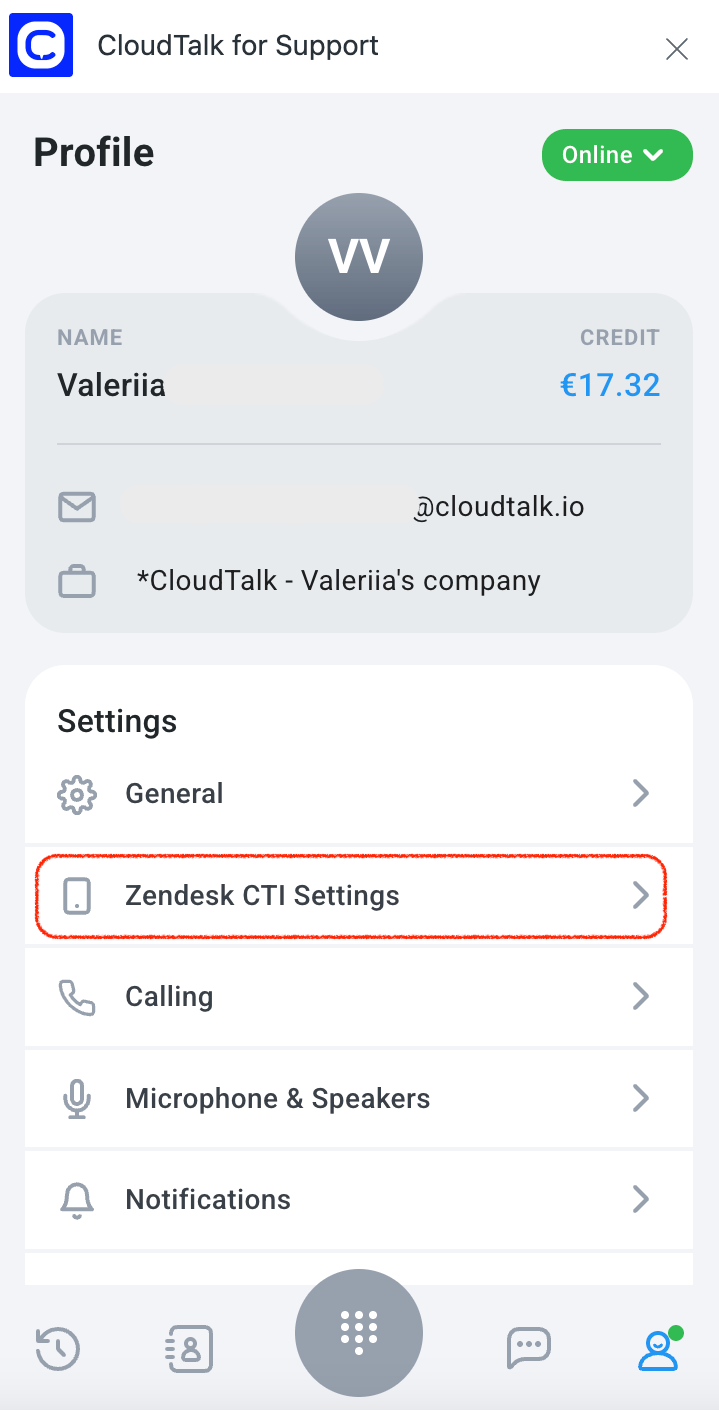
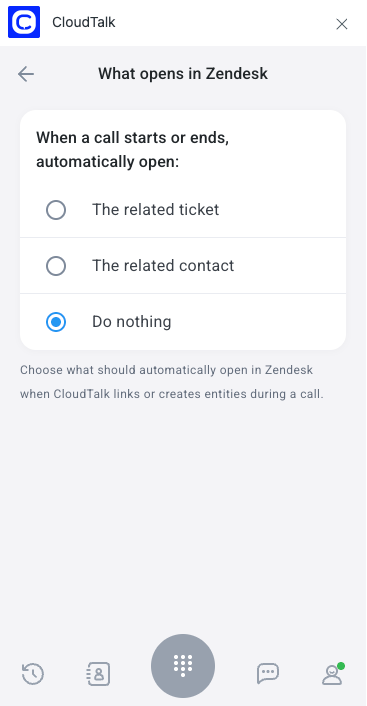
Para configurarlo, abre el CloudTalk CTI en Zendesk, ve a **Perfil > Configuración del CTI de Zendesk** y selecciona la opción que prefieras en **Qué se abre en Zendesk**.
**Opciones disponibles:**
* **El ticket relacionado:** abre el ticket de Zendesk creado o vinculado a la llamada (opción predeterminada)
* **El contacto relacionado:** abre el perfil de contacto asociado a la persona que llama
* **No hacer nada:** no se abre ninguna página automáticamente
La configuración se aplica cuando CloudTalk vincula o crea entidades durante una llamada. Si te desplazas a otro contacto u otra entidad en Zendesk mientras estás en una llamada, CloudTalk actualiza la exportación de la llamada para reflejar tu selección.
**Nota:** Para que el perfil del cliente y el ticket se abran automáticamente cuando se responde una llamada, asegúrate de que lo siguiente está activado en tu CloudTalk Dashboard: **Integraciones > Zendesk > Crear ticket cuando > [Respondido.](/es/articles/3402805-configure-zendesk#:~:text=between%20two%20options%3A-,Answered%3A,-A%20Zendesk%20ticket)**
Registro de llamadas e intercambio de datos
Sincronización de contactos
CloudTalk y Zendesk sincronizan la información de contacto para garantizar que las llamadas y los mensajes se asocien correctamente.
Los contactos se emparejan según el número de teléfono. Cuando se encuentra una coincidencia:
* El contacto de Zendesk se vincula al contacto de CloudTalk.
* En el detalle del contacto de CloudTalk hay disponible un enlace directo al perfil de Zendesk.
* La etiqueta de la integración de Zendesk se añade al contacto en CloudTalk.
Registro y exportación de llamadas
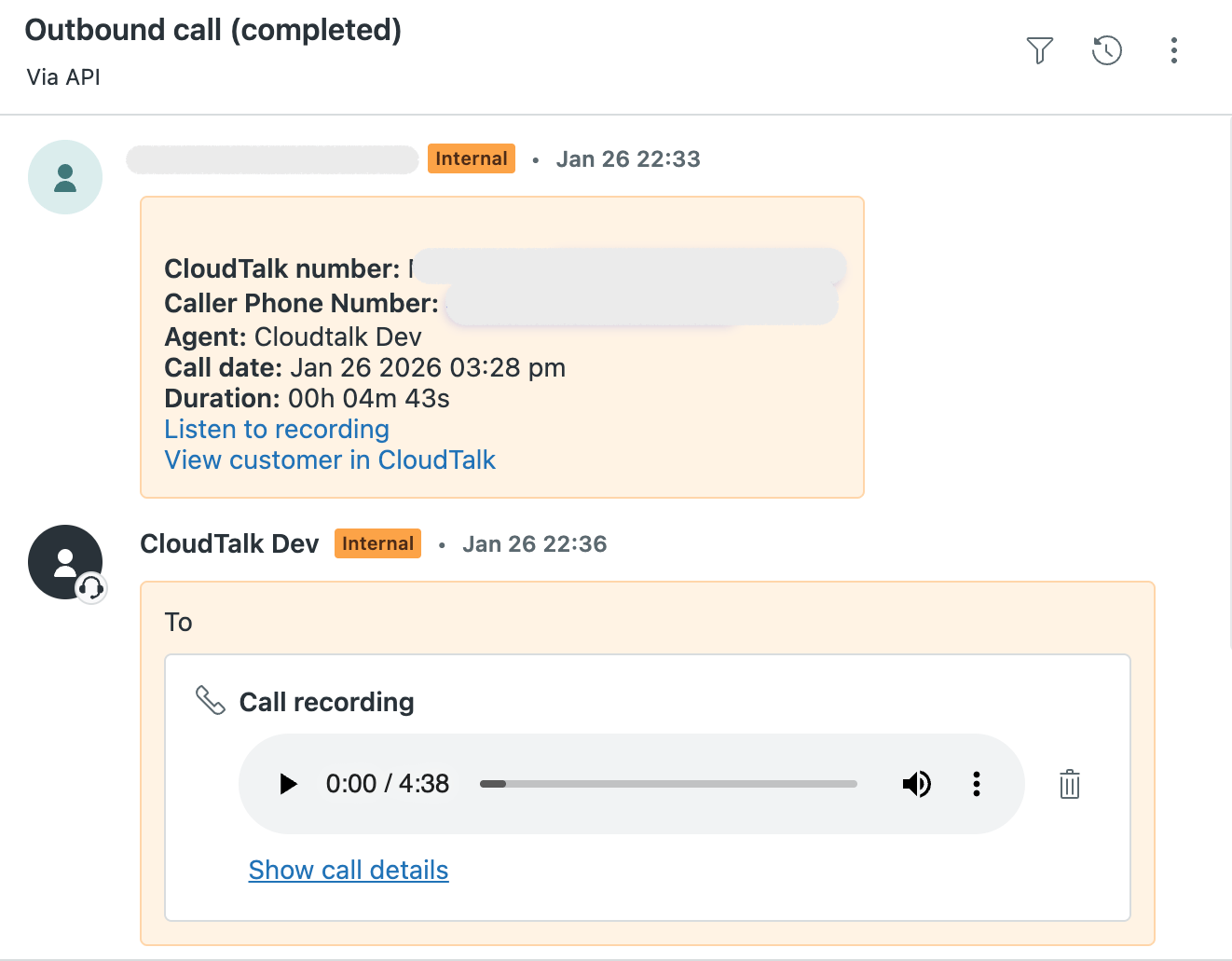
Todas las llamadas gestionadas a través de CloudTalk se registran como **tickets de Zendesk**.
Cada llamada registrada incluye:
* Fecha y hora de la llamada
* Dirección de llamada
* Duración de la llamada
* Nombre del agente
* Número interno (número de CloudTalk)
* Número externo (número del cliente)
* Resultado de la llamada
* Enlace a la grabación de la llamada (si está activada)
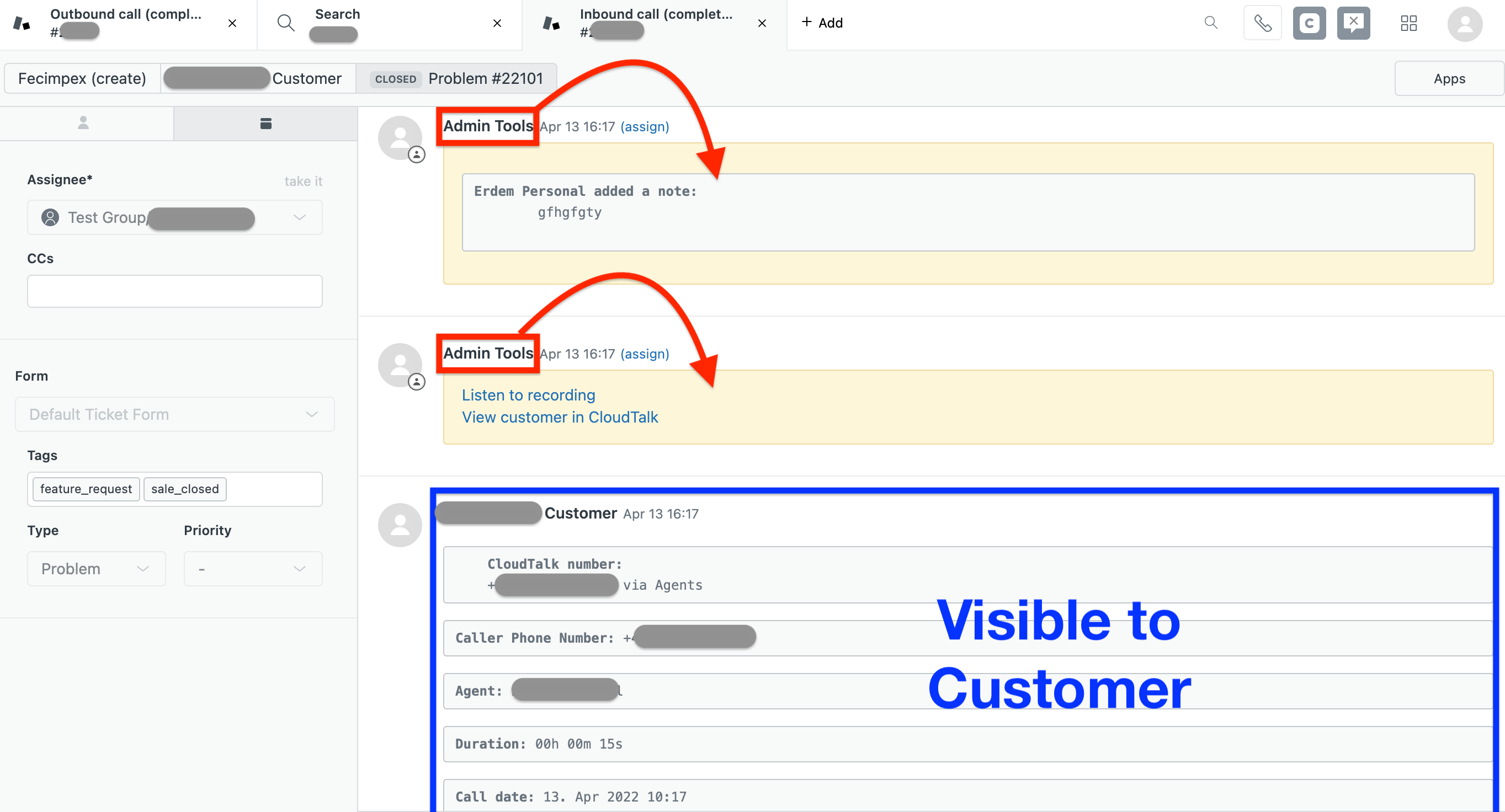
Ajustando la [configuración de la integración](/es/articles/3402805-configure-zendesk#:~:text=Choose%20how%20call%20data%20is%20exported%20as%20internal%20notes) en el CloudTalk Dashboard, puedes hacer que el enlace al perfil del cliente y la grabación de la llamada o las notas del agente se registren como notas internas para el agente o el administrador, de modo que el cliente no pueda verlas.
Exportación de datos de VoiceAgent
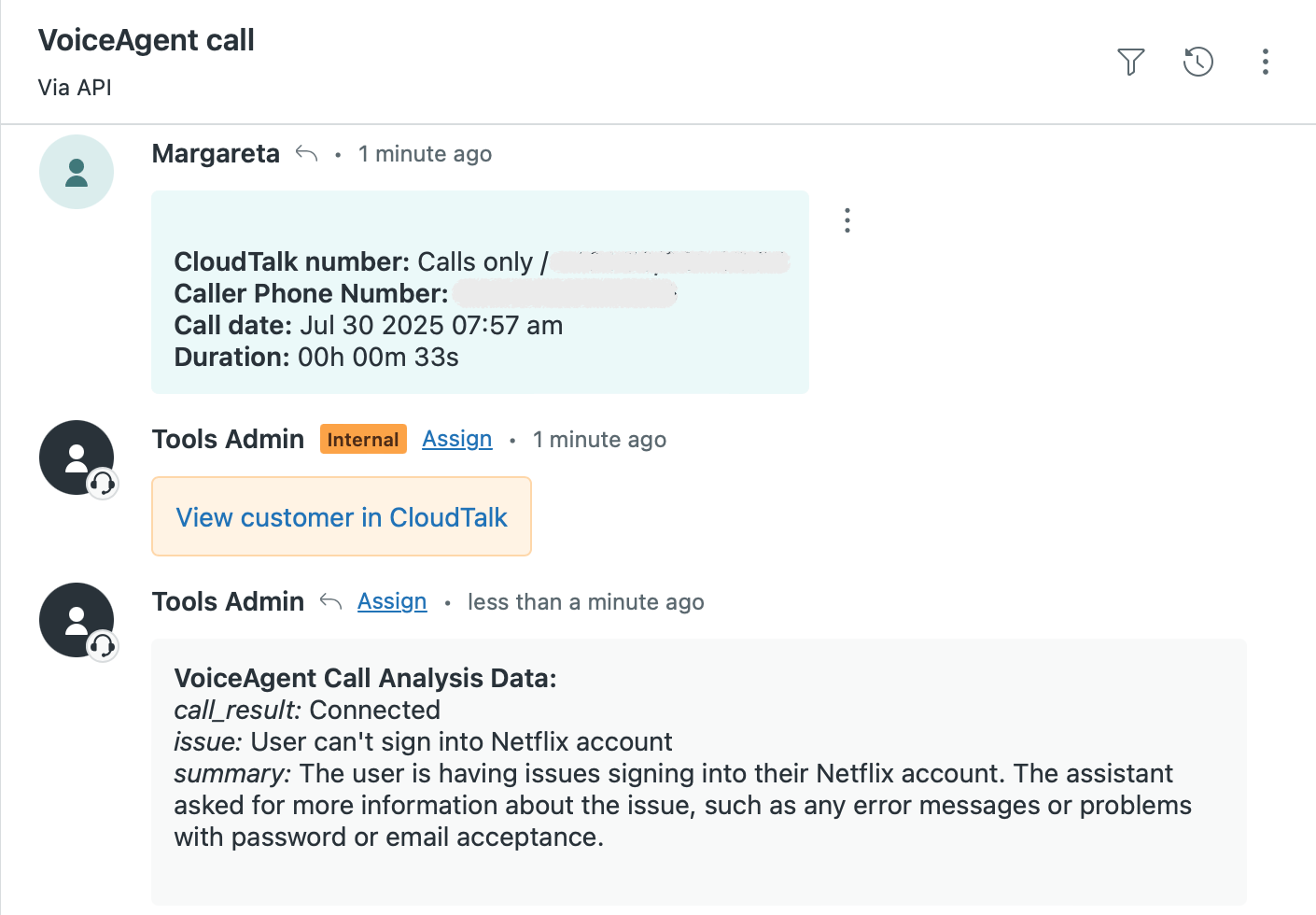
Las llamadas de [VoiceAgent](/es/articles/11053795-getting-started-with-voiceagents) también se registran como tickets en Zendesk y se identifican claramente con el título **«VoiceAgent call»** para reconocerlas fácilmente.
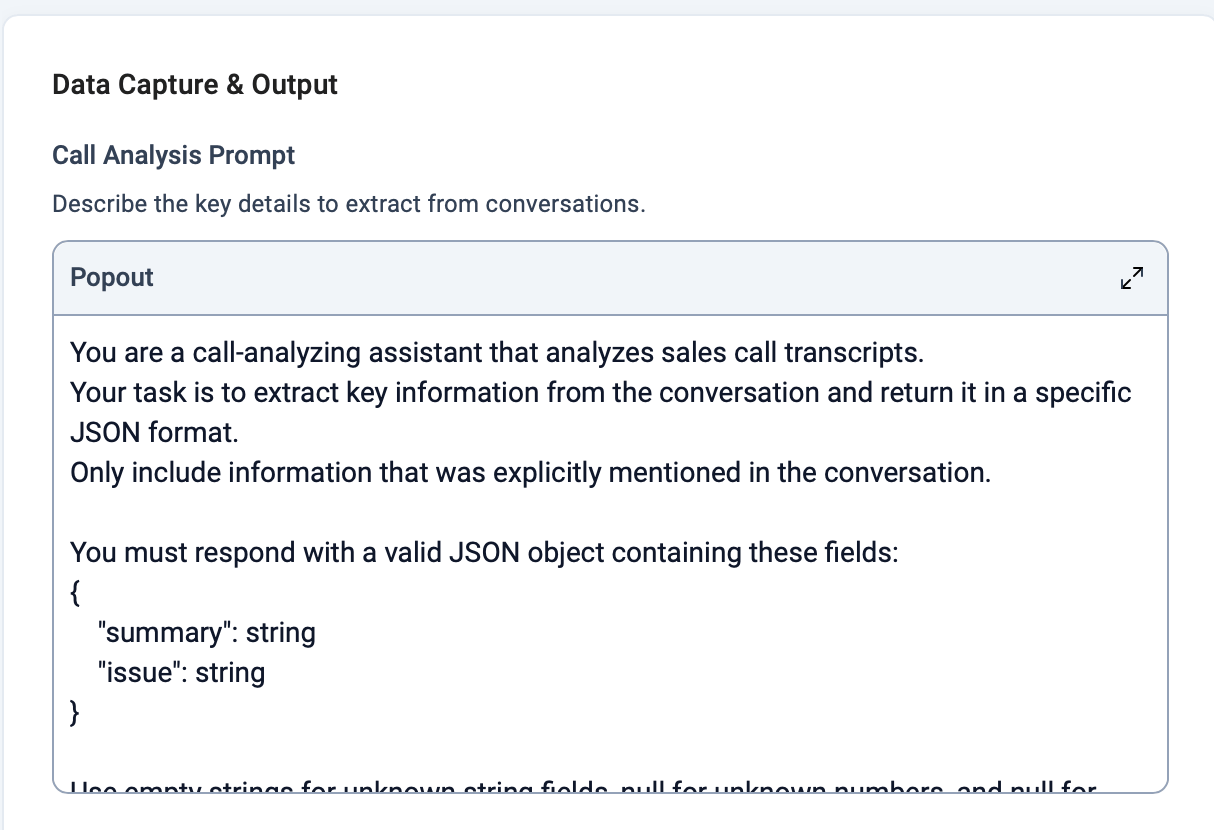
En el [prompt de análisis de llamadas](https://help.cloudtalk.io/es/articles/11393339-voiceagent-data-capture-output#h_cba414129d), puedes especificar qué detalles debe extraer el VoiceAgent de la conversación. CloudTalk registrará entonces la información que hayas definido, como un resumen del asunto, un problema concreto que haya descrito el cliente o datos personalizados como un número de pedido o el plan de suscripción preferido.
La información extraída se incluye en el ticket de Zendesk junto con los metadatos estándar de la llamada, como el resultado de la llamada, la duración y el número de teléfono del cliente.
Para saber más, lee [este artículo sobre cómo exportar los resultados de las llamadas de VoiceAgent a las integraciones de CRM](/es/articles/11904658-exporting-voiceagent-call-results-to-crm-integrations).
Exportación de datos de inteligencia conversacional
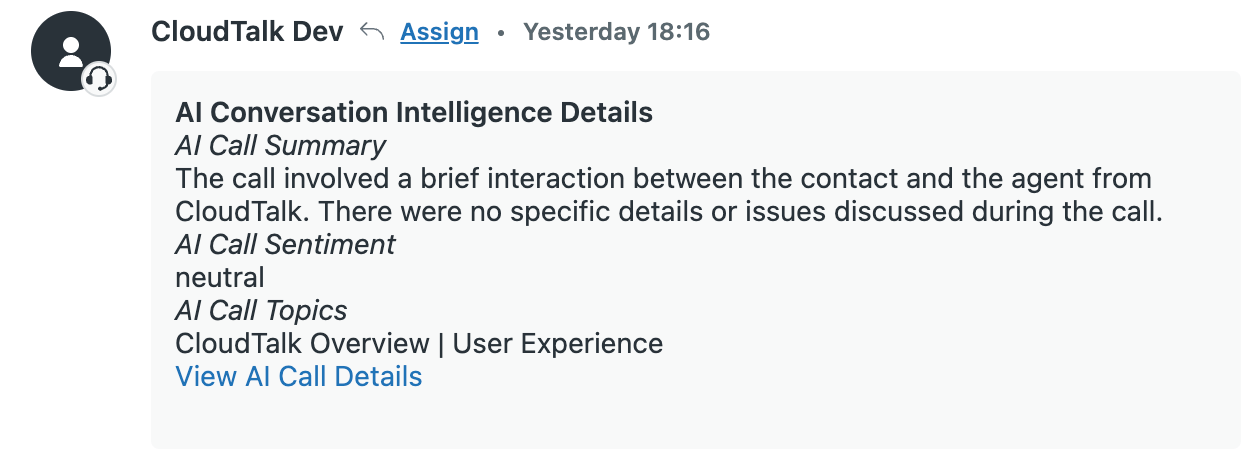
Si la [inteligencia conversacional](/es/articles/9128167-conversation-intelligence) está activada, la información generada por IA se exporta automáticamente a los tickets de Zendesk.
Pueden incluirse los siguientes datos de IA:
* **Resumen de la llamada con IA**: un resumen estructurado de la conversación
* **Sentimiento de la llamada con IA**: el sentimiento general detectado durante la llamada
* **Temas de la llamada con IA:** los temas de conversación detectados
* **Enlace a los detalles de la llamada con IA**: lleva al análisis completo de IA en CloudTalk
Esta información se añade directamente al ticket de Zendesk junto con los metadatos estándar de la llamada.
Cómo funciona la exportación de llamadas en Zendesk
Cuando eliges cómo se deben exportar los datos de las llamadas, CloudTalk envía esta información a Zendesk como notas internas. Las notas internas no notifican al solicitante. Así, los equipos pueden mantener los datos de las llamadas dentro de Zendesk para los informes y la automatización de flujos de trabajo sin activar notificaciones al cliente.
**Comportamiento de la creación de tickets:**
* Si el ticket se crea cuando se responde la llamada, primero se abre el ticket y la información del final de la llamada aparece en una segunda nota interna.
* Si el ticket se crea cuando termina la llamada, todos los datos de la llamada se combinan en un único comentario interno.
* Si se añaden notas o etiquetas después de la llamada y el ticket sigue abierto, estas ediciones se exportan como comentarios internos adicionales debido a los límites de la API de Zendesk.
Estas reglas se aplican a todas las integraciones de Zendesk que usan la exportación de llamadas de CloudTalk.
Registro de SMS
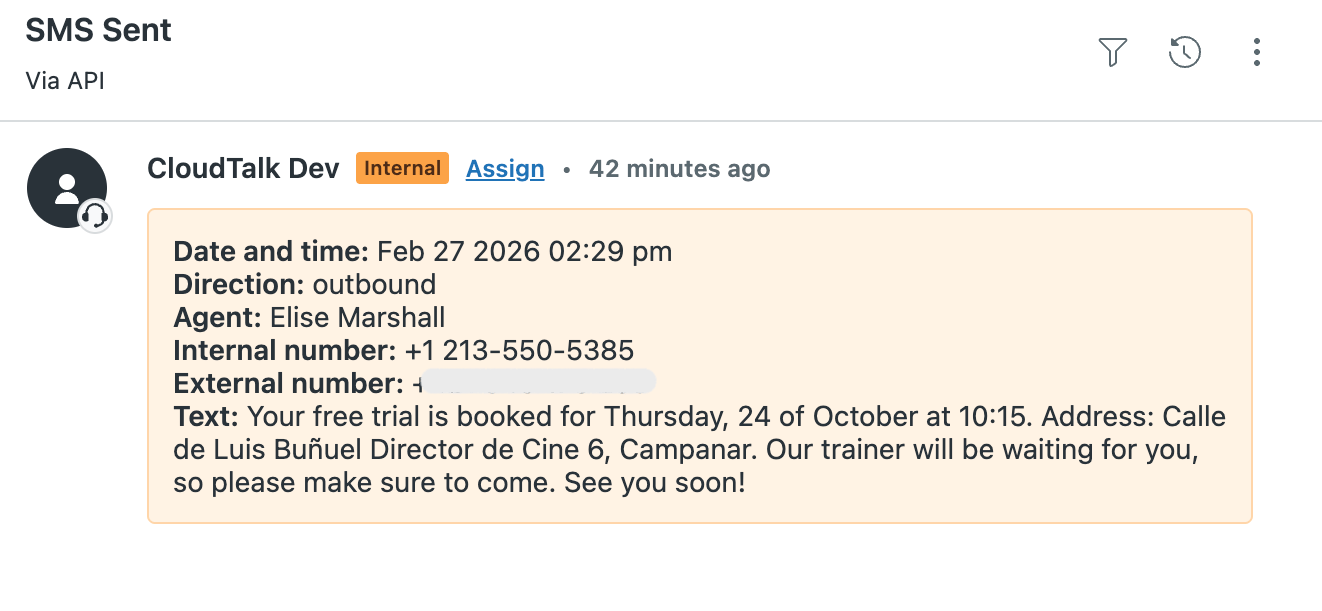
Si la mensajería SMS está activada, las conversaciones por SMS gestionadas a través de CloudTalk se registran automáticamente en Zendesk.
Cada mensaje SMS se registra como una actualización dentro del ticket de Zendesk relacionado.
Los datos registrados de los SMS incluyen:
* Fecha y hora
* Dirección (mensaje entrante o saliente)
* Nombre del agente (en los mensajes salientes)
* Número interno (número de CloudTalk)
* Número externo (número del cliente)
* Contenido del mensaje
Los mensajes SMS se asocian al contacto de Zendesk correspondiente según el número de teléfono.
***
*¿Necesitas ayuda o tienes alguna pregunta?* Escríbenos a través de nuestro [Portal de atención al cliente](https://support.cloudtalk.io/hc/en-us/requests/new?ticket_form_id=26305535257884) : estamos aquí para ayudarte.
## Related topics
- [Uso de CloudTalk con Zendesk Sell](/es/articles/5372885-using-cloudtalk-with-zendesk-sell.md)
- [Configura Zendesk](/es/articles/3402805-configure-zendesk.md)
- [Configura Zendesk Sell](/es/articles/3722182-configure-zendesk-sell.md)
This documentation is built and hosted on [Mintlify](https://mintlify.com), a developer documentation platform.
 Si el CTI no está instalado, puedes usar [Haz clic para llamar.](/es/articles/2964244-the-click-to-call-extension) Cuando está activado, los números de teléfono compatibles de Zendesk se convierten automáticamente en enlaces en los que puedes hacer clic.
Puedes iniciar llamadas salientes directamente desde:
* Perfiles de contacto
* Vistas de tickets
* Otros objetos de Zendesk compatibles
Al hacer clic en un número de teléfono se abre CloudTalk Phone y el marcador se rellena automáticamente con el número seleccionado.
Si el CTI no está instalado, puedes usar [Haz clic para llamar.](/es/articles/2964244-the-click-to-call-extension) Cuando está activado, los números de teléfono compatibles de Zendesk se convierten automáticamente en enlaces en los que puedes hacer clic.
Puedes iniciar llamadas salientes directamente desde:
* Perfiles de contacto
* Vistas de tickets
* Otros objetos de Zendesk compatibles
Al hacer clic en un número de teléfono se abre CloudTalk Phone y el marcador se rellena automáticamente con el número seleccionado.
 **Opciones disponibles:**
* **El ticket relacionado:** abre el ticket de Zendesk creado o vinculado a la llamada (opción predeterminada)
* **El contacto relacionado:** abre el perfil de contacto asociado a la persona que llama
* **No hacer nada:** no se abre ninguna página automáticamente
**Opciones disponibles:**
* **El ticket relacionado:** abre el ticket de Zendesk creado o vinculado a la llamada (opción predeterminada)
* **El contacto relacionado:** abre el perfil de contacto asociado a la persona que llama
* **No hacer nada:** no se abre ninguna página automáticamente
 La configuración se aplica cuando CloudTalk vincula o crea entidades durante una llamada. Si te desplazas a otro contacto u otra entidad en Zendesk mientras estás en una llamada, CloudTalk actualiza la exportación de la llamada para reflejar tu selección.
 Ajustando la [configuración de la integración](/es/articles/3402805-configure-zendesk#:~:text=Choose%20how%20call%20data%20is%20exported%20as%20internal%20notes) en el CloudTalk Dashboard, puedes hacer que el enlace al perfil del cliente y la grabación de la llamada o las notas del agente se registren como notas internas para el agente o el administrador, de modo que el cliente no pueda verlas.
 La información extraída se incluye en el ticket de Zendesk junto con los metadatos estándar de la llamada, como el resultado de la llamada, la duración y el número de teléfono del cliente.
 ***
*¿Necesitas ayuda o tienes alguna pregunta?* Escríbenos a través de nuestro [Portal de atención al cliente](https://support.cloudtalk.io/hc/en-us/requests/new?ticket_form_id=26305535257884) : estamos aquí para ayudarte.
## Related topics
- [Uso de CloudTalk con Zendesk Sell](/es/articles/5372885-using-cloudtalk-with-zendesk-sell.md)
- [Configura Zendesk](/es/articles/3402805-configure-zendesk.md)
- [Configura Zendesk Sell](/es/articles/3722182-configure-zendesk-sell.md)
This documentation is built and hosted on [Mintlify](https://mintlify.com), a developer documentation platform.
***
*¿Necesitas ayuda o tienes alguna pregunta?* Escríbenos a través de nuestro [Portal de atención al cliente](https://support.cloudtalk.io/hc/en-us/requests/new?ticket_form_id=26305535257884) : estamos aquí para ayudarte.
## Related topics
- [Uso de CloudTalk con Zendesk Sell](/es/articles/5372885-using-cloudtalk-with-zendesk-sell.md)
- [Configura Zendesk](/es/articles/3402805-configure-zendesk.md)
- [Configura Zendesk Sell](/es/articles/3722182-configure-zendesk-sell.md)
This documentation is built and hosted on [Mintlify](https://mintlify.com), a developer documentation platform.